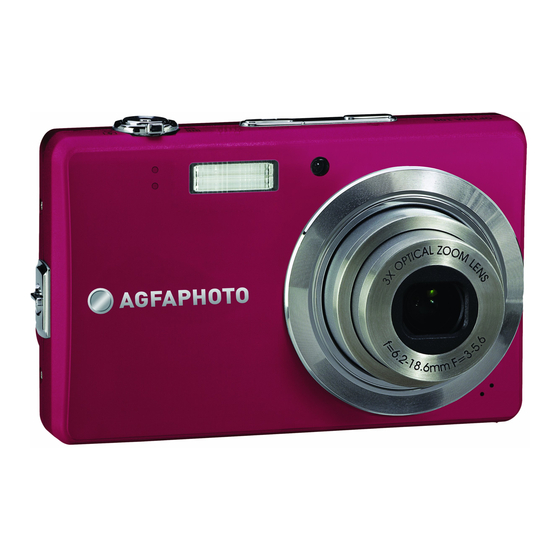
AgfaPhoto OPTIMA 105 Bedienungsanleitung
Inhaltsverzeichnis
Quicklinks
Inhaltsverzeichnis

Verwandte Anleitungen für AgfaPhoto OPTIMA 105


Inhaltszusammenfassung für AgfaPhoto OPTIMA 105
- Seite 1 Bedienungsanleitung OPTIMA 105...
-
Seite 2: Inhaltsverzeichnis
AgfaPhoto OPTIMA 105 Inhaltsverzeichnis Vorwort......................3 Über diese Anleitung ................3 Sicherheitsvorkehrungen................. 3 Benutzung dieser Anleitung..............4 Einleitung..................... 5 Systemanforderungen................5 Hauptmerkmale ..................5 Lieferumfang ..................6 Kameraansichten..................7 Kameratasten..................8 Steuerung....................9 Kameraspeicher ................... 10 Erste Schritte....................10 Befestigen des Handgelenkriemen ............10 Einlegen des Akkus................ - Seite 3 AgfaPhoto OPTIMA 105 Stromsparen einstellen ................. 54 LCD-Abdunklung einstellen..............55 Datum / Zeit einstellen ................. 55 Sprache einstellen ................55 Dateinummerierung einstellen ............... 55 TV-Ausgabe einstellen................56 LCD-Helligkeit einstellen................ 56 Speicher-Hilfsmittel einstellen ..............56 Alle zurücks..................57 Anschlüsse ....................57 Anschluss der Kamera an ein TV-Gerät...........
-
Seite 4: Vorwort
AgfaPhoto OPTIMA 105 Vorwort Über diese Anleitung Diese Anleitung wird Ihnen bei der Benutzung Ihrer neuen AgfaPhoto OPTIMA 105 Digitalkamera behilflich sein. Alle hier aufgeführten Informationen sind so genau wie möglich, sind allerdings Änderungen ohne weitere Nachricht vorbehalten. Urheberrecht Diese Anleitung enthält eigentumsbezogene Informationen, die durch das Urheberrecht geschützt sind. -
Seite 5: Akku-Informationen
AgfaPhoto OPTIMA 105 Akku-Informationen • Schalten Sie die Kamera aus, bevor Sie den Akku einlegen oder entfernen. • Verwenden Sie nur die mit der Kamera gelieferten Akku oder Batterietyp und Ladegerät. Die Verwendung anderer Batterietypen oder eines anderen Ladegeräts kann das Gerät beschädigen und die Garantie nichtig machen. -
Seite 6: Einleitung
AgfaPhoto OPTIMA 105 Einleitung Herzlichen Glückwunsch zum Kauf Ihrer neuen AgfaPhoto OPTIMA 105 Digitalkamera. Die Aufnahme hochwertiger digitaler Bilder ist mit dieser Kamera, die mit neuester Technologie ausgestattet ist, schnell und einfach. Systemanforderungen Um optimale Ergebnisse mit Ihrer Kamera zu erzielen, muss Ihr Computer die folgenden Systemanforderungen erfüllen:... -
Seite 7: Lieferumfang
AgfaPhoto OPTIMA 105 Lieferumfang Bitte prüfen Sie den Inhalt Ihres Kamerapakets. Es sollte enthalten: AgfaPhoto OPTIMA 105 Akku Ladegerät Handtrageriemen USB-Kabel AV-Kabel (optional) CD-ROM Kurzanleitung/Bedienungsanleitung Kameratasche (optional) (optional) -
Seite 8: Kameraansichten
AgfaPhoto OPTIMA 105 Kameraansichten Ansicht von vorne Blitzlicht Selbstauslöser-LED/ AF-Hilfslampe Objektiv Mikrofon Ansicht von hinten LCD-Monitor Modusschalter Fotomodus Videomodus Wiedergabe- modus LED-Anzeige Menü-Taste SET-Taste/ 4-Wege-Steuerung 10. Funktions-/ Löschen-Taste Draufsicht 11. Stabilisatortaste 12. Zoom-Rad 13. Auslöser 14. Ein/Aus-Taste... -
Seite 9: Untenansicht
AgfaPhoto OPTIMA 105 Untenansicht 15. Stativbuchse 16. Lautsprecher 17. Batterie/ Speicherkartenfach 18. USB/TV-Out Linke/Rechte Ansicht 19. Öse für Trageband Kameratasten Für eine einfache Bedienung ist Ihre Kamera mit verschiedenen Tasten ausgestattet. Taste Beschreibung Ein/Aus Drücken Sie auf die Netztaste, um die Kamera ein-/auszuschalten. -
Seite 10: Steuerung
AgfaPhoto OPTIMA 105 Steuerung Die 4-Wege-Steuerung und die SET-Taste ermöglichen Ihnen den Zugriff auf die verschiedenen Menüs aus dem On-Screen-Display (OSD). Sie können eine Reihe von Einstellungen konfigurieren, um optimale Ergebnisse für Ihre Bilder und Videos zu erzielen. Weitere Funktionen dieser Tasten sind: ○... -
Seite 11: Kameraspeicher
AgfaPhoto OPTIMA 105 Das LCD-Display kann auf 5 verschiedene Arten angezeigt werden. Diese sind Einfach, Voll, Aus, Richtlinie und der Hilfebildschirm. Drücken Sie diese Taste im Video-/Audiomodus zum Stoppen einer Anzeige/Ab Video-/Audiowiedergabe. Drücken Sie im Menü auf diese Taste, um sich durch die Menü- und Untermenüpunkte zu bewegen. -
Seite 12: Einlegen Einer Sd/Sdhc-Speicherkarte
AgfaPhoto OPTIMA 105 3. Legen Sie die Batterien mit dem Kontakt in die Kamera zeigend in der korrekten Ausrichtung in das Fach ein. 4. Schließen und verriegeln Sie das Batterie-/Speicherkartenfach. Einlegen einer SD/SDHC-Speicherkarte Sie können den Speicher Ihrer Kamera mit einer SD- oder SDHC-Speicherkarte erweitern. -
Seite 13: Ein- Und Ausschalten Der Kamera
AgfaPhoto OPTIMA 105 Es ist möglich, dass sich der Akku nach dem Laden oder nachdem sie benutzt wurden, etwas warm anfühlen. Dies ist normal und stellt keine Fehlfunktion dar. Wenn Sie die Kamera an einem kalten Ort verwenden, halten Sie die Kamera und den Akku warm, indem Sie sie in Ihre äußere Kleidung stecken. -
Seite 14: Benutzen Des Lcd-Monitors
AgfaPhoto OPTIMA 105 Benutzen des LCD-Monitors Der LCD-Monitor zeigt alle wichtigen Informationen bezüglich der Kamaraeinstellungen sowie die aktuelle Anzeige Ihrer Bilder oder Videos an. Das Display des LCD-Monitors wird als On-Screen-Display oder OSD bezeichnet. LCD-Monitor Layout Fotomodus Fensterlayout Element/Funktion Beschreibung Aufnahmemodus Zeigt den aktuellen Modus an. -
Seite 15: Videomodus Fensterlayout
AgfaPhoto OPTIMA 105 AF-Lampe Zeigt an, dass die AF-Lampe aktiviert ist. Videomodus Fensterlayout Standby-Layout Aufnahme-Layout Element/Funktion Beschreibung Aufnahmemodus Zeigt den aktuellen Modus an. Zoomanzeige Zeigt den Zoom an. Verbleibende Zeit Zeigt die noch verbleibende Aufnahmezeit an. Batterie Zeigt den Batterieladestand an. -
Seite 16: Wiedergabemodus Fensterlayout
AgfaPhoto OPTIMA 105 Wiedergabemodus Fensterlayout Die Anzeige im Wiedergabemodus hängt von der Art des angezeigten Bildes ab. Anzeige von Fotos im Wiedergabemodus: Element/Funktion Beschreibung Wiedergabemodus Zeigt den Wiedergabemodus an. Schützen Zeigt an, dass die Datei geschützt ist. Stimmennotiz Zeigt an, dass eine Stimmennotiz angehängt ist. - Seite 17 AgfaPhoto OPTIMA 105 Anzeige von Videos im Wiedergabemodus: Element/Funktion Beschreibung Wiedergabemodus Zeigt den Wiedergabemodus an. Schützen Zeigt an, dass die Datei geschützt ist. Videoclip Zeigt an, dass die Datei ein Video ist. Zeigt die zu drückende Taste an der Kamera an, um eine Video- oder Tastenanleitung Audiodatei abzuspielen.
- Seite 18 AgfaPhoto OPTIMA 105 Anzeige von Audioclips im Wiedergabemodus: Element/Funktion Beschreibung Wiedergabemodus Zeigt den Wiedergabemodus an. Schützen Zeigt an, dass die Datei geschützt ist. Zeigt die zu drückende Taste an der Kamera an, um eine Video- oder Tastenanleitung Audiodatei abzuspielen. Zeigt die Dateinummer der Gesamtnummer aller Dateien auf der Dateinr./Gesamtnr.
-
Seite 19: Ändern Der Lcd-Monitor Anzeige
AgfaPhoto OPTIMA 105 Ändern der LCD-Monitor Anzeige Mit der Taste können Sie die Art der Informationen ändern, die auf dem LCD-Monitor angezeigt werden. Drücken Sie wiederholt auf die Taste, um die Art der Anzeige auf dem LCD-Display zu ändern. Im Foto-/Wiedergabemodus kann das LCD-Display folgendes anzeigen: •... -
Seite 20: Verwenden Des Stabilisators
AgfaPhoto OPTIMA 105 Verwenden des Stabilisators Die Stabilisatorfunktion arbeitet auf der Grundlage der Luminanz des Aufnahmeobjekts. Bei dieser Funktion werden die Bilddaten auf eine bestimmte Art verarbeitet, um eine hohe Empfindlichkeit des CCD-Sensors zu erreichen. Bei einer hohen Empfindlichkeit kann eine schnellere Verschlussgeschwindigkeit verwendet werden, so dass die Aufnahmen nicht so leicht verwackeln. -
Seite 21: Verwenden Des Blitzlichts
AgfaPhoto OPTIMA 105 Beim Aufnehmen von Videos ist der Digitalzoom nicht aktiviert. Verwenden des Blitzlichts Verwenden Sie das Blitzlicht bei der Aufnahme von Bildern unter schwierigen Lichtverhältnissen, um eine korrekte Belichtung zu erreichen. Diese Funktion kann nicht im Aufnahmemodus oder bei Serienaufnahmen aktiviert werden. -
Seite 22: Verwenden Des Funktionsmenüs
AgfaPhoto OPTIMA 105 Unendlich. Wenn Unendlich eingestellt ist, fokussiert die Kamera weit entfernte Objekte. Verwenden des Funktionsmenüs Das Funktionsmenü wird zur Änderung von Aufnahmeeinstellungen im Fotomodus verwendet. Es enthält Mein Modus, Fotogröße, Qualität, Belichtungskorrektur, Weißabgleich, ISO, Belichtungsmessung und Farbmodus. Drücken Sie auf die FUNC-Taste an Ihrer Kamera, um das Funktionsmenü aufzurufen. -
Seite 23: Belichtungskorrektur
AgfaPhoto OPTIMA 105 2592 x 1944 A4 Größe Qualität Hier wird die Qualität (Komprimierung) festgelegt, mit der die Aufnahmen gemacht werden sollen. Die Qualität bestimmt die Komprimierung, die für Ihre Fotos verwendet wird. Feine Qualität erzeugt die besten Bilder mit schärferen Details und weniger Komprimierung. -
Seite 24: Weißabgleich
AgfaPhoto OPTIMA 105 Weißabgleich Hier wird der Weißabgleich für die Aufnahme von Fotos bei verschiedenen Lichtbedingungen festgelegt. Dabei wird das Licht der Empfindung des menschlichen Auges angeglichen. • Während Sie sich durch die Auswahl bewegen, können Sie gleichzeitig die Vorschau auf dem LCD-Monitor sehen. -
Seite 25: Belichtungsmessung
AgfaPhoto OPTIMA 105 Belichtungsmessung Hier wird die Messmethode für die Berechnung der Belichtung festgelegt. Symbol Element/Funktion Beschreibung Der gesamte Displaybereich wird gemessen, und aus diesem Wert Multi wird die Belichtung berechnet. Es wird ein Mittelwert des im gesamten Rahmen gemessenen Lichts Mitte verwendet, wobei das Licht in der Mitte stärker gewichtet wird. -
Seite 26: Verwenden Des Aufnahme-Menüs
AgfaPhoto OPTIMA 105 Verwenden des Aufnahme-Menüs Wenn Sie sich im Fotomodus befinden, können Sie das Aufnahme-Menü ganz einfach durch Drücken der MENÜ-Taste an Ihrer Kamera aufrufen. Verwenden Sie bei Anzeige dieses Menüs die 4-Wege-Steuerung und die SET-Taste, um sich durch die Menüoptionen zu bewegen und Ihre gewünschten Einstellungen zu übernehmen. - Seite 27 AgfaPhoto OPTIMA 105 Die unten stehende Tabelle gibt die verfügbaren Aufnahmemodus-Einstellungen an. Symbol Element/Funktion Beschreibung Der einfachste Weg zur Aufnahme normaler Bilder. Die Einstellungen Autom. werden automatisch vorgenommen. Die Kamera nimmt automatisch passende Aufnahmeeinstellungen Programm vor, z.B. Belichtungszeit und Blendenwerte.
- Seite 28 AgfaPhoto OPTIMA 105 Gebäude Diese Funktion hebt die Kanten von aufgenommenen Bildern hervor. Diese Funktion hebt den bei der Aufnahme von Bildern mit Text Text üblicherweise verwendeten Schwarz- und Weißkontrast hervor. Diese Funktion verstärkt die Farbsättigung von grünen Farbtönen, um Laub Laub eine kraftvolle Farbe zu verleihen.
-
Seite 29: Verwenden Von Angepasste Szene
AgfaPhoto OPTIMA 105 Verwenden von Angepasste Szene Diese Funktion ist sehr nützlich für Anfänger zur Aufnahme von tollen Bildern ohne grundlegende Kenntnisse über die Fotografie besitzen zu müssen. Rahmen Sie die Aufnahme einfach mit dem Angepasste-Szene-Modus ein. Die Kamera erkennt automatisch 11 verschiedene Szenen - Portrait, Landschaft, Sonnenuntergang, Makro, Text, Schnee, Gegenlicht, Gegenlicht-Portrait, Nachtszene, Nachtszene-Portrait und Laub - und wählt die optimalen Einstellungen aus. -
Seite 30: Verwenden Des Lebensmittelmodus
AgfaPhoto OPTIMA 105 Verwenden des Sportmodus Wenn Sie eine Serie von Bildern mit sportlichen Bewegungen, wie z.B. einen Abschlag beim Golf, oder Bilder eines Kolibris oder Schmetterlings aufnehmen möchten, stellen Sie den Aufnahmemodus in den Sportmodus. Dieser Modus verwendet eine schnellere Sequenzgeschwindigkeit (Aufnahme von Bildern solange der Auslöser gedrückt wird), was die Aufnahme einer Bildersequenz ermöglicht, dessen Einzelbilder... -
Seite 31: Der Auktionsmodus Verwendet 4 Verschiedene Muster
AgfaPhoto OPTIMA 105 4. Rahmen Sie das Motiv ein und drücken Sie auf den Auslöser, um die erste Aufnahme zu machen. 5. Drücken auf die Taste SET, um mit der zweiten Aufnahme fortzufahren. 6. Oder drücken Sie auf die Menü-Taste, um zur ersten Aufnahme zurückzugehen. -
Seite 32: Verwenden Des Blinzelerkennungsmodus
AgfaPhoto OPTIMA 105 Verwenden des Lächel Erkennungsmodus Beim Anblick einer Kamera ist ein Lächeln, gerade bei Kindern, immer sehr kurz und schwer über den manuellen Auslöser einzufangen. Der Lächel Erkennungsmodus erkennt permanent jedes Lächeln und führt Auto Fokus (AF) aus, um ein Bild ohne Drücken des Auslösers aufzunehmen. - Seite 33 AgfaPhoto OPTIMA 105 2. Bitten Sie dann eine andere Person, eine Aufnahme von Ihnen vor dem Originalhintergrund zu machen, wobei die Person das Bild mit Hilfe des halbtransparenten Bildes auf dem Display einrichtet. 3. Bewegen Sie sich auf Ihre Position bis der Fotograf bestätigt, dass Sie sich vollständig oder mit der oberen...
-
Seite 34: Verwenden Des Blendeneinstellungsmodus
AgfaPhoto OPTIMA 105 Verwenden des Blendeneinstellungsmodus Dieser Modus wird zur manuellen Steuerung der Blendenwerte durch den Benutzer verwendet, wobei die Kamera über die Verschlussgeschwindigkeit entscheidet. Der Haupteffekt der Blende auf Bilder liegt in der Schärfentiefe. (Depth of Field DOF) •... -
Seite 35: Verwenden Der Sprachaufnahme
AgfaPhoto OPTIMA 105 Verwenden der Sprachaufnahme 1. Wählen Sie Stimme aus dem Aufnahme-Menü. Das Sprachaufnahmefenster wird auf dem LCD-Monitor angezeigt. 2. Drücken Sie auf den Auslöser, um mit der Aufnahme zu beginnen. 3. Drücken Sie erneut auf den Auslöser, um die Aufnahme zu stoppen. -
Seite 36: Einstellen Von Automatische Belichtungsreihe
AgfaPhoto OPTIMA 105 Einstellen von Automatische Belichtungsreihe Autom.Bel. bedeutet Automatische Belichtungsreihe. Es können drei Fotos hintereinander mit unterschiedlichen Belichtungen in der Reihenfolge Standardbelichtung, Unterbelichtung und Überbelichtung aufgenommen werden. Einstellen von Automatische Belichtungsreihe 1. Wählen Sie Autom.Bel. aus dem Aufnahme-Menü aus. -
Seite 37: Einstellen Der Schärfe
AgfaPhoto OPTIMA 105 Einstellen der Schärfe Mit dieser Funktion können Sie feine Einzelheiten Ihrer Fotos hervorheben oder weichzeichnen. Einstellen der Schärfe 1. Wählen Sie Schärfe aus dem Aufnahme-Menü aus. 2. Verwenden Sie die oder Taste, um sich durch die Auswahl zu bewegen. -
Seite 38: Einstellen Des Kontrasts
AgfaPhoto OPTIMA 105 Einstellen des Kontrasts Mit dieser Funktion können Sie den Kontrast Ihrer Fotos anpassen. Einstellen des Kontrasts 1. Wählen Sie Kontrast aus dem Aufnahme-Menü aus. 2. Verwenden Sie die oder Taste, um sich durch die Auswahl zu bewegen. -
Seite 39: Einstellen Des Datumsstempels
AgfaPhoto OPTIMA 105 Einstellen des Datumsstempels Das Datum der Aufnahme kann direkt auf die Fotos aufgedruckt werden. Diese Funktion muss aber vor der Aufnahme eines Bildes aktiviert werden. Sobald Datum und Zeit auf das Foto gedruckt worden sind, können sie nicht länger bearbeitet oder gelöscht werden. -
Seite 40: Einstellungen Für Die Videoaufnahme
AgfaPhoto OPTIMA 105 erneut auf den Auslöser. • Wenn die Kamera aufgrund des Erreichens der maximalen Größe (4GB) eines einzelnen Videos die Aufnahme stoppt, drücken Sie einfach erneut auf den Auslöser, um die Aufnahme fortzusetzen. • Die Kamera wird die Aufnahme automatisch stoppen, wenn die max. -
Seite 41: Wiedergabe
AgfaPhoto OPTIMA 105 Aufnahmezeit für ein YouTube®-Video beträgt bis zu 10 Minuten. Weißabgleich, Belichtungsmessung, Farbmodus Für das Vornehmen der obigen Einstellungen, siehe "Verwenden des Funktionsmenüs" auf Seite 21. Vor-Aufnahme Sie können die ersten drei Sekunden einer Aktion aufnehmen, die Sie wahrscheinlich verpasst hätten. Sobald diese Funktion aktiviert ist, wird die Kamera automatisch mit der Videoaufnahme beginnen, bevor der Auslöser gedrückt wird. -
Seite 42: Miniaturansicht
AgfaPhoto OPTIMA 105 3. Verwenden Sie die Steuerung, um sich durch die Ansichten zu bewegen. 4. Drücken Sie auf die SET-Taste, um ein Bild auszuwählen und es normal anzusehen. Bildlaufleiste. Falls Bildlaufleisten erscheinen, bedeutet dies, dass der Bildschirm verschoben werden kann. -
Seite 43: Bilder Zoomen
AgfaPhoto OPTIMA 105 Bilder zoomen Die Zoomfunktion funktioniert nur mit Fotos. • Drehen Sie das Zoom-Rad in der normalen Ansicht wiederholt im Uhrzeigersinn (nach rechts), bis die gewünschte Zoomansicht angezeigt wird. • Die 4 Pfeile auf dem LCD-Monitor bedeuten, dass in das Bild hineingezoomt wurde. -
Seite 44: Wiedergabe Einer Sprachaufnahme
AgfaPhoto OPTIMA 105 Aufnehmen eines Bildschirmfotos von einem Videoclip 1. Drücken Sie während der Wiedergabe eines Videos auf , um die Wiedergabe beim gewünschten Videobild anzuhalten. 2. Drücken Sie auf den Auslöser, um ein Bildschirmfoto aufzunehmen. 3. Die Kamera wird die Wiedergabe automatisch stoppen. -
Seite 45: Wiedergabe Von Stimmennotizen
AgfaPhoto OPTIMA 105 Wiedergabe von Stimmennotizen Eine Stimmennotiz wird separat aufgenommen und an ein aufgenommenes Bild angehängt. Siehe "Sprachnotiz" auf Seite 49 für die Aufnahme von Stimmennotizen. 1. Stellen Sie die Kamera auf den Wiedergabemodus ein. 2. Verwenden Sie die Steuerungen, um sich durch die gespeicherten Bilder zu bewegen. -
Seite 46: Wiedergabemenü
AgfaPhoto OPTIMA 105 Wiedergabemenü Im Wiedergabemenü können Sie Bilder bearbeiten, Stimmennotizen aufnehmen und Wiedergabeeinstellungen festlegen. Aufruf des Wiedergabemenüs: 1. Stellen Sie den Modusschalter auf den Wiedergabemodus 2. Drücken Sie auf Menü , um das Wiedergabemenü aufzurufen. 3. Verwenden Sie oder , um sich durch die Menüoptionen zu bewegen. - Seite 47 AgfaPhoto OPTIMA 105 Löschen Mit der Löschen-Funktion entfernen Sie Dateien aus dem internen Speicher oder von der Speicherkarte. Geschützte Dateien können nicht gelöscht werden. Sie müssen sie zuerst entsperren. Siehe "Schützen" auf Seite 47. Löschen eines Bildes/Videos/Audioclips: 1. Wählen Sie Löschen aus dem Wiedergabemenü.
- Seite 48 AgfaPhoto OPTIMA 105 Löschen von mehreren Dateien: 1. Wählen Sie Multi aus dem Löschen-Untermenü. Die Bilder werden in der Miniaturansicht auf dem LCD-Monitor angezeigt. 2. Verwenden Sie die Steuerung, um sich durch die Dateien zu bewegen. 3. Wenn das gewünschte Bild/Video/Audioclip hervorgehoben ist, drücken Sie auf die SET-Taste, um das...
- Seite 49 AgfaPhoto OPTIMA 105 Schützen/Entsperren einer einzelnen Datei: 1. Wählen Sie Einzel aus dem Schützen-Untermenü. Die Bilder werden im Einzelansichtsmodus auf dem LCD-Monitor angezeigt. 2. Verwenden Sie oder , um die Anzeige zu bewegen. 3. Wählen Sie Schützen/Entsperren, wenn die gewünschten Dateien auf dem LCD-Monitor angezeigt werden.
- Seite 50 AgfaPhoto OPTIMA 105 Rote-Augen-Korrektur Mit der Rote-Augen-Korrektur werden rote Augen auf Bildaufnahmen reduziert. Diese Funktion ist nur für Fotos verfügbar. Die Rote-Augen-Korrektur kann mehrmals auf ein Bild angewendet werden. Allerdings könnte die Qualität darunter zunehmend leiden. Aktivieren der Rote-Augen-Korrektur: 1. Stellen Sie die Kamera auf den Wiedergabemodus ein.
- Seite 51 AgfaPhoto OPTIMA 105 Farbmodus Mit der Farbmodusfunktion können Sie verschiedene Farben oder Farbtöne auf Fotos anwenden, um für einen stärkeren künstlerischen Effekt zu sorgen. Die mit dieser Funktion bearbeiteten Fotos werden als neue Datei gespeichert. Aktivieren des Farbmodus: 1. Stellen Sie die Kamera auf den Wiedergabemodus ein.
-
Seite 52: Zuschneiden
AgfaPhoto OPTIMA 105 Zuschneiden Mit der Zuschneiden-Funktion können Sie ein Bild auf eine andere Bildgröße zuschneiden. Diese Funktion ist nur für Fotos verfügbar. Zuschneiden eines Bildes: 1. Stellen Sie die Kamera auf den Wiedergabemodus ein. 2. Drücken Sie auf oder zur Suche und Auswahl eines zuzuschneidenden Bildes. -
Seite 53: Größe Ändern
AgfaPhoto OPTIMA 105 Größe ändern Ändert die Größe eines zuvor aufgenommenen Bildes. Nur die Änderung auf eine kleinere Bildgröße ist verfügbar. Bildgröße ändern: 1. Stellen Sie die Kamera auf den Wiedergabemodus ein. 2. Drücken Sie auf oder zur Suche und Auswahl eines Bildes, dessen Größe Sie ändern möchten. - Seite 54 AgfaPhoto OPTIMA 105 DPOF DPOF ist die Abkürzung für Digital Print Order Format. Mit der DPOF-Funktion können Sie Druckinformationen auf der Speicherkarte speichern. Im DPOF-Menü der Kamera können Sie festlegen, welche Bilder in welcher Anzahl gedruckt werden sollen. Diese Informationen werden im internen Speicher oder auf der Speicherkarte gespeichert.
-
Seite 55: Verwenden Des Setup-Menüs
AgfaPhoto OPTIMA 105 Verwenden des Setup-Menüs Sie können vom Aufnahme- oder Wiedergabemodus auf das Setup-Menü zugreifen. Das Setup-Menü ermöglicht die Konfiguration allgemeiner Kameraeinstellungen. Aufruf des Setup-Menüs: 1. Drücken Sie auf die Taste Menü , um das Aufnahme-/Wiedergabemenü aufzurufen. 2. Verwenden Sie oder , um das Setup-Menü... -
Seite 56: Lcd-Abdunklung Einstellen
AgfaPhoto OPTIMA 105 LCD-Abdunklung einstellen Aktivieren Sie die Funktion LCD-Abdunklung, um die LCD-Helligkeit automatisch zu verringern, um Batteriestrom zu sparen. Der LCD-Bildschirm wird abgedunkelt, wenn die Kamera 20 Sekunden lang nicht benutzt wird. Drücken Sie auf eine beliebige Taste, um zur normalen Helligkeit zurückzukehren. -
Seite 57: Tv-Ausgabe Einstellen
AgfaPhoto OPTIMA 105 TV-Ausgabe einstellen Mit der TV-Ausgabefunktion können Sie das Videoausgangssignal an unterschiedliche Regionaleinstellungen anpassen. Falls die TV-Ausgabe nicht korrekt eingestellt ist, kann das Bild nicht richtig auf dem Fernseher angezeigt werden. Verfügbare Einstellungen sind: NTSC. In Japan, USA, Kanada, Taiwan und anderen •... -
Seite 58: Alle Zurücks
AgfaPhoto OPTIMA 105 Alle zurücks. Mit dieser Funktion stellen Sie die Kamera auf ihre Werkseinstellungen zurück. Die folgenden Einstellungen sind allerdings davon ausgeschlossen. • Datum und Zeit • Sprache • TV-Ausgang • Manuelle Weißabgleichsdaten Anschlüsse Sie können Ihre Kamera an folgende Geräte anschließen. TV, Computer oder Drucker. - Seite 59 AgfaPhoto OPTIMA 105 4. Das USB-Modusmenü wird auf dem Bildschirm erscheinen. Wählen Sie Computer, indem Sie oder verwenden und die SET-Taste drücken. 5. Der PC wird mit der Erkennung der Verbindung beginnen, während auf dem LCD-Monitor Verbinden… erscheint. 6. Die Verbindung ist erfolgreich hergestellt, wenn PC-MODUS auf dem LCD-Monitor erscheint.
-
Seite 60: Anschluss Der Kamera An Einen Drucker
AgfaPhoto OPTIMA 105 Anschluss der Kamera an einen Drucker Sie können Ihre Fotos direkt mit einem PictBridge kompatiblen Drucker ausdrucken. 1. Schalten Sie den Drucker ein. Prüfen Sie, dass der Drucker eingeschaltet ist, sich Papier im Drucker befindet und keine Druckerfehlermeldungen angezeigt werden. - Seite 61 AgfaPhoto OPTIMA 105 Einstellen der Druckereinstellungen 1. Verwenden Sie oder , um eine Druckoption anzugeben. 2. Ändern Sie Papiergröße und Qualität durch oder . Verfügbare Einstellungen: Papier Format: Standard / A4 / 4"x6" • Qualität: Standard / Fein / Normal •...
-
Seite 62: Anhang
AgfaPhoto OPTIMA 105 Anhang Über Ordner-und Dateinamen Ihre Kamera erstellt automatisch spezifische Ordnerverzeichnisse auf der interen Speicherkarte, um aufgenommene Bilder, Videos und Audodateien zu organisieren. Dateibenennung Dateinamen beginnen mit "DSCI" an das sich eine 4-stellige Nummer in aufsteigender Reihenfolge anschließt. Die Dateinummerierung startet von 0001, wenn ein neuer Ordner angelegt wird. -
Seite 63: Technische Daten
AgfaPhoto OPTIMA 105 Batterien auf, bevor Sie die Kamera benutzen. Technische Daten Sensor 14 MegaPixel 1/2.3-type Brennweite: 6,3 (W) ~ 18,9 (T) mm Objektiv 3X optischer Zoom, 5X Digitalzoom LCD-Monitor 3.0" LCD Display Normal: Weit: 10cm ~ Unendlich Tele: 60cm ~ Unendlich... -
Seite 64: Kunden-Service
73066 Uhingen Deutschland AgfaPhoto wird unter Lizenz von Agfa-Gevaert NV & Co. KG oder Agfa-Gevaert NV genutzt. Weder Agfa-Gevaert NV & Co. KG noch Agfa-Gevaert NV stellen dieses Produkt her oder decken die Produktgarantie oder den entsprechenden Support ab. Wenn Sie Informationen zum Kundendienst, zum Support oder zur Garantie benötigen, wenden Sie sich bitte an den Händler oder den Hersteller. - Seite 65 AgfaPhoto is used under license of Agfa-Gevaert NV & Co. KG or Agfa-Gevaert NV. Neither Agfa-Gevaert NV & Co. KG nor Agfa-Gevaert NV manufacture this product or provide any product warranty or support. For service, support and warranty information, contact the distributor or manufacturer. For service, support and warranty information, contact the distributor or manufacturer. All other brands and product names are registered trademarks of their respective owners.