Depstech WF010 Bedienungsanleitung
Fhd inspection camera
Vorschau ausblenden
Andere Handbücher für WF010:
- Bedienungsanleitung (60 Seiten) ,
- Bedienungsanleitung (60 Seiten) ,
- Bedienungsanleitung
Verfügbare Sprachen
Verfügbare Sprachen
Inhaltsverzeichnis

Verwandte Anleitungen für Depstech WF010


Inhaltszusammenfassung für Depstech WF010
- Seite 1 WF010 FHD Inspection Camera Multi-Language User Manual...
- Seite 2 Catalog 01 - 08 09 - 16 17 - 24 25 - 32 33 - 40...
-
Seite 3: Angabe Über Die Bestandteile Des Produkts
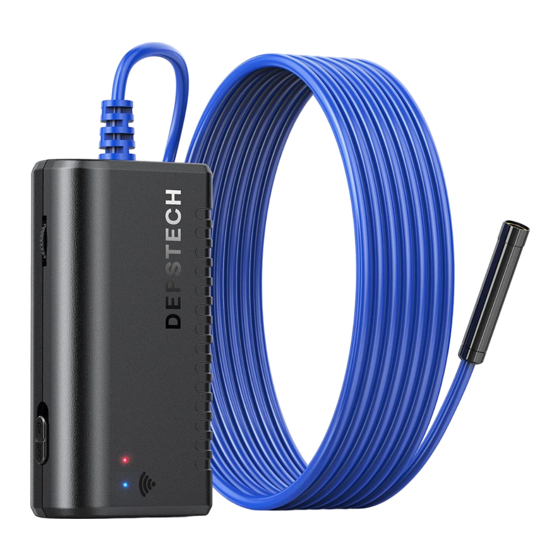
Angabe über die Bestandteile des Produkts 1. Power-Taste ein / aus 2. Dimmer der Kamera-LED: Scrollen Sie, um die Helligkeit der Kamera-LED zu steuern. 3. WiFi-Signalanzeige: Blaue LED blinkt: Bereit zum Pairing Blaue LED leuchtet immer: Verbindung ist erfolgreich 4. Betriebsanzeige: Die rote LED leuchtet immer: Das Stromversorgungssystem funktioniert normal Rote LED blinkt: Batterie schwach... -
Seite 4: Schritt 1 - App Herunterladen
Schritt 1 – App herunterladen iOS Benutzer (iOS 9+) können im App Store nach “DEPSTECH” App suchen und sie herunterladen. Android Benutzer (Android 5.0+) können im Google Play Store nach “DEPSTECH” suchen und sie herunterladen. iOS & Android Android Hinweis: Bei der erstmaligen Nutzung könnte die App Sie gegebenenfalls um Ihre Erlaubnis für den Zugriff auf die Kamera, das Fotoalbum oder die... -
Seite 5: Schritt 2 - Aktivierung Des Gerätes
Schritt 2 – Aktivierung des Gerätes Blaue LED WiFi-Anzeige Rote LED Power-Anzeige “ON” Drücken Sie den Power-Button auf und schalten Sie damit Ihre Inspektionskamera ein. Hinweis: Bevor Sie das Produkt zum ersten Mal verwenden, laden Sie es bitte vollständig auf 1. - Seite 6 Schritt 4 – Probieren Sie es zum ersten Mal aus! Hinweis: Die blaue LED-Anzeige auf dem Panel wird dauerhaft leuchten, wenn die App läuft.
-
Seite 7: Erläuterung Über Die App
Erläuterung über die App Fotoaufnahme-Button: Durchs Klicken darauf wird ein Foto aufgenommen Videoaufnahme-Button: Durchs Klicken darauf wird eine Videoaufnahme gestartet/beendet Umdrehen-Button: Durchs Klicken darauf werden die Bilder um 90° umgedreht Galerie-Button: Durchs Klicken darauf werden die Fotos/Videos angezeigt Einstellung-Button: Durchs Klicken darauf wird das Einstellungsmenü... - Seite 8 Guide de Charge 1. Schließen Sie das Gerät zum Aufladen an den DC 5V USB-Adapter 2. Während des Ladevorgangs leuchtet die grüne LED-Kontrollleuchte dauerhaft. 3. Wenn das Gerät vollständig aufgeladen ist, erlischt die grüne LED-Anzeige. Installationsanleitung für Zubehöre Gegen den Uhrzeigersinn drehen Im Uhrzeigersinn drehen Spezifikation Sensor...
- Seite 9 Schalten die WiFi-Box erneut ein und verbinden Sie es erneut mit Ihrem Mobiltelefon. d. Melden Sie sich aus der App ab und öffnen Sie die App wieder. Oder Sie können ein anderes Gerät zum Verbindungsaufbau verwenden. e. Deinstallieren Sie die “DEPSTECH” App und installieren Sie erneut die aktuelle Version.
-
Seite 10: Informationen Über Sicherheit Und Pflege
Halten Sie das Gerät von anderen WiFi-Signalen fern oder schalten Sie sie aus während der Verwendung von diesem WiFi-Endoskop. h. Wenn Sie iOS Benutzer sind, stellen Sie sicher, dass Sie die “Zellulare Daten” in der “DEPSTECH” eingeschalten haben. Hinweis: Wenn das Problem nach den oben genannten Methoden nicht gelöst support@depstech.com werden kann, wenden Sie sich bitte per E-Mail an uns: Informationen über Sicherheit und Pflege...