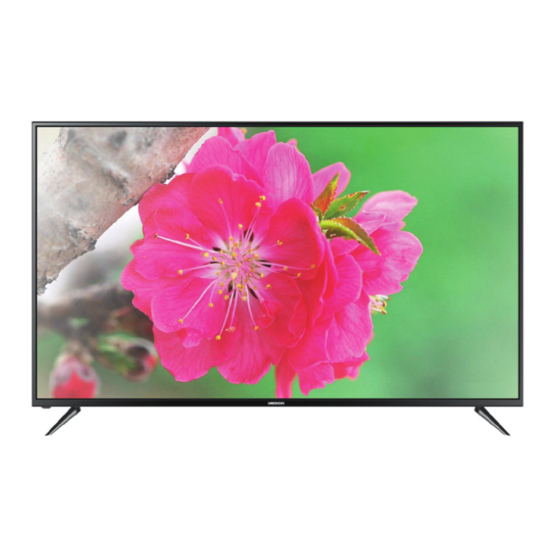
Medion P16510 Bedienungsanleitung
163,8 cm (65“) uhd smart-tv

Verwandte Anleitungen für Medion P16510


Inhaltszusammenfassung für Medion P16510
- Seite 1 Handleiding Mode d’emploi Bedienungsanleitung 163,8 CM (65“) UHD SMART-TV TÉLÉVISEUR SMART UHD DE 163,8 CM (65“) | 163,8 CM (65“) UHD SMART-TV P16510 (MD 30115) Nederlands ..... 3 Français ....97 Deutsch ....189...
- Seite 186 Inhalt Inhalt Zu dieser Bedienungsanleitung ..............189 Zeichenerklärung.................... 189 Bestimmungsgemäßer Gebrauch ..............190 Lieferumfang ....................191 Sicherheitshinweise ..................192 Betriebssicherheit ....................192 Aufstellungsort ....................194 Umgebungstemperatur ................. 196 Reparatur ......................197 Sicherheit beim Anschließen ................197 Umgang mit Batterien ..................199 EU - Konformitätsinformation ..............201 Informationen zum WLAN ................
- Seite 187 Hauptmenü des Media Players ..............258 Fotos anzeigen ....................258 Musik wiedergeben ..................259 Videos wiedergeben ..................260 EPG - Programmführer ................. 261 Datenschutz MEDION® Smart TV ..............263 Problembehebung ..................264 Benötigen Sie weitere Unterstützung? ............266 Pixelfehler bei Smart-TVs ................267 Reinigung ....................268 Lagerung bei Nichtbenutzung ..............
-
Seite 188: Zu Dieser Bedienungsanleitung
Zu dieser Bedienungsanleitung Zu dieser Bedienungsanleitung Vielen Dank, dass Sie sich für unser Produkt entschieden haben. Wir wün- schen Ihnen viel Freude mit dem Gerät. Lesen Sie vor Inbetriebnahme die Sicherheitshinweise aufmerk- sam durch. Beachten Sie die Warnungen auf dem Gerät und in der Bedienungsanleitung. -
Seite 189: Bestimmungsgemäßer Gebrauch
Zu dieser Bedienungsanleitung Dieses Symbol gibt Ihnen nützliche Zusatzinformationen zum Zusam- menbau oder zum Betrieb. Mit diesem Symbol markierte Produkte erfüllen die Anforderungen der EU-Richtlinien (siehe Kapitel „Konformitätsinformation“). HINWEIS! Hinweise in der Bedienungsanleitung beachten! Schutzklasse II Elektrogeräte der Schutzklasse II sind Elektrogeräte die durchgehend doppelte und/oder verstärkte Isolierung besitzen und keine Anschluss- möglichkeiten für einen Schutzleiter haben. -
Seite 190: Lieferumfang
Lieferumfang Lieferumfang Bitte überprüfen Sie die Vollständigkeit der Lieferung und benachrichtigen Sie uns innerhalb von 14 Tagen nach dem Kauf, falls die Lieferung nicht komplett ist. Mit dem von Ihnen erworbenen Produkt haben Sie erhalten: • Ultra HD-TV • Fernbedienung (RC1821) inkl. 2 x Batterien 1,5V AAA •... -
Seite 191: Sicherheitshinweise
Sicherheitshinweise Sicherheitshinweise Betriebssicherheit – Überprüfen Sie das Gerät vor der ersten Verwendung nach Schäden. Ein defektes oder beschädigtes Gerät darf nicht in Betrieb genommen werden. – Dieses Gerät kann von Kindern ab 8 Jahren und darüber sowie von Personen mit verringerten physischen, senso- rischen oder mentalen Fähigkeiten oder Mangel an Erfah- rung und Wissen benutzt werden, wenn sie beaufsichtigt werden oder bezüglich des sicheren Gebrauchs des Gerätes... - Seite 192 Sicherheitshinweise WARNUNG! Überhitzung! Brandgefahr! Überhitzung kann Beschädigungen des LCD-TVs und Brandgefahr zur Folge haben! − Schlitze und Öffnungen des TV-Geräts dienen der Belüftung. Decken Sie diese Öffnungen nicht, z. B. mit Zeitungen, Tischde- cken, Vorhängen etc., ab. – Üben Sie keinen Druck auf das Display aus. Es besteht die Gefahr, dass das Glas des Bildschirmes bricht.
-
Seite 193: Aufstellungsort
Sicherheitshinweise Wenden Sie sich an den Kundendienst, wenn: – das Netzkabel angeschmort oder beschädigt ist – Flüssigkeit in das Gerät eingedrungen ist – das Gerät nicht ordnungsgemäß funktioniert – das Gerät gestürzt, oder das Gehäuse beschädigt ist – Rauch aus dem Gerät aufsteigt Aufstellungsort –... - Seite 194 Sicherheitshinweise – Das Gerät darf nicht Tropf- oder Spritzwasser ausgesetzt wer- den. Stellen Sie keine mit Flüssigkeit gefüllten Gefäße (Vasen oder ähnliches) auf oder in die Nähe des Gerätes. Das Gefäß kann umkippen und die Flüssigkeit kann die elektrische Si- cherheit beeinträchtigen.
-
Seite 195: Umgebungstemperatur
Sicherheitshinweise – Benutzen Sie nur die mit dem TV-Gerät mitgelieferten Standfüße und Schrauben. – Benutzen Sie nur Möbel, die ein sicheres Aufstellen des TV- Gerätes gewährleisten. – Achten Sie darauf, dass das TV-Gerät nicht über die Kanten des Möbels hinausragt. –... -
Seite 196: Reparatur
Sicherheitshinweise – Ziehen Sie während eines Unwetters oder wenn das Gerät für längere Zeit nicht benutzt wird den Stecker aus der Steckdose und das Antennenkabel aus der Antennenbuchse. HINWEIS! Beschädigungsgefahr! Bei großen Temperatur- oder Feuchtigkeitsschwankungen kann es durch Kondensation zur Feuchtigkeitsbildung innerhalb des LCD- TVs kommen, die einen elektrischen Kurzschluss verursachen kann. - Seite 197 Sicherheitshinweise GEFAHR! Stromschlaggefahr! Bei geöffnetem Gehäuse besteht Lebensgefahr durch elek trischen Schlag! − Öffnen Sie nicht das Gehäuse des Geräts. Es enthält keine zu wartenden Teile. – Betreiben Sie den LCD-TV nur an geerdeten Steckdosen mit 100 - 240 V ~50/60 Hz. Wenn Sie sich der Stromversorgung am Aufstellort nicht sicher sind, fragen Sie bei Ihrem Ener- gieversorger nach.
-
Seite 198: Umgang Mit Batterien
Sicherheitshinweise Sollte sich das Gerät im USB Modus (Mediaplayer), im optionalen HbbTV Modus oder im optionalen LAN/WLAN Betrieb (Mediaplayer/Portal) durch eine elektrische Ent- ladung abschalten und wieder neu starten, kann es den letzten Betriebszustand nicht selbstständig wiederher- stellen. Bitte starten Sie die entsprechenden Medien oder Anwendungen erneut. - Seite 199 Sicherheitshinweise – Entladen Sie die Batterien niemals durch hohe Leistungsabgabe. – Schließen Sie die Batterien niemals kurz. – Setzen Sie Batterien niemals übermäßiger Wärme wie durch Sonnenschein, Feuer oder dergleichen aus! – Zerlegen oder verformen Sie die Batterien nicht. Ihre Hände oder Finger könnten verletzt werden oder Batteriefl...
-
Seite 200: Eu - Konformitätsinformation
– Tragen Sie bei ausgelaufenen Batterien Schutzhandschuhe und reinigen Sie die Kontakte gründlich. EU - Konformitätsinformation Hiermit erklärt die MEDION AG, dass sich dieses Gerät in Übereinstimmung mit den grundlegenden Anforderungen und den übrigen einschlägigen Bestimmungen befi ndet: • Funkanlagenrichtline 2014/53/EU •... -
Seite 201: Geräteübersicht
Geräteübersicht Geräteübersicht Vorderseite SOURCE MENU S O U R C E : Eingabequelle wechseln M E N U : das Bildschirm-Menü aufrufen, um Einstellungen an Ihrem Gerät vorzunehmen C H + / C H : ein Programm auswählen oder im Menü navigieren V O L + / V O L ... -
Seite 202: Rückseite
Geräteübersicht Rückseite SCART HDMI1 HDMI2 RJ-45 AUDIO U S B 2 / 3 2 . 0 D C 5 V , Max. 5 0 0 mA: USB-Anschluss zum Anschluss eines externen Speichermediums für die Medienwiedergabe/PVR-Aufnahme S P D I F O P T I C A L O U T : Digitaler Audio-Ausgang (optisch) C O M M O N I N T E R FA C E ... - Seite 203 Geräteübersicht H D M I 3 A R C / C E C : HDMI-Anschluss für Geräte mit HDMI-Ausgang (HDMI 3 kann für ARC/CEC genutzt werden) S C A R T : SCART-Anschluss für Geräte mit SCART-Ausgang (analog) P C A U D I O : Audio-Anschluss zur Tonwiedergabe vom PC P C : Anschluss zum Anschluss eines PCs H D M I 2 C E C : HDMI-Anschluss für Geräte mit HDMI-Ausgang (HDMI 2 kann für CEC genutzt werden)
-
Seite 204: Fernbedienung
Geräteübersicht Fernbedienung Stummschalten Zifferntasten TV: Programmwahl, Videotext: Seitenwahl Vorheriges Fernsehprogramm einstellen. - Seite 205 Geräteübersicht Medienportale Direkt-Links zu den Medienportalen YOUTUBE YouTube-Link TOON GOOGLE keine Funktion FOXXUM Link zum MEDION-Portal NETFLIX Netfl ix-Link SOURCE Eingangssignal angeschlossener Geräte anwählen. Richtungstasten Im Menü nach oben. Videotext: Die nächste Seite auswählen. Im Menü nach unten.
- Seite 206 Geräteübersicht SUBPAGE Videotext: Unterseite öffnen INDEX PVR-Aufnahmeliste öffnen; Videotext: Hauptseite aufrufen SUBTITLE DTV/Satellit/Mediabrowser: Untertitelfunktion I/II AUDIO Tonnorm Stereo / Mono einstellen /RECORD PVR-Aufnahme starten Farbtasten Für die Benutzung in bestimmten Menüs. GRÜN Für die Benutzung in bestimmten Menüs. GELB Für die Benutzung in bestimmten Menüs. BLAU Für die Benutzung in bestimmten Menüs.
-
Seite 207: Inbetriebnahme
Inbetriebnahme Inbetriebnahme Lesen Sie vor der Inbetriebnahme bitte unbedingt das Kapitel „Sicherheitshinweise“. Auspacken • Wählen Sie vor dem Auspacken einen geeigneten Platz zum Aufstellen. • Öffnen Sie den Karton sehr vorsichtig, um eine mögliche Beschädigung des Gerätes zu verhindern. Dies kann passieren, wenn zum Öffnen ein Messer mit einer langen Klinge verwendet wird. -
Seite 208: Montage
Inbetriebnahme Montage Befestigen Sie den Fuß wie in der Zeichnung abgebildet. Führen Sie diesen Schritt vor dem Anschluss des Smart-TVs durch (siehe Abb. 1). 4 x M4 x 14... -
Seite 209: Batterien In Die Fernbedienung Einlegen
Inbetriebnahme Batterien in die Fernbedienung einlegen − Entfernen Sie die Batteriefachabdeckung auf der Rückseite der Fernbedienung. − Legen Sie zwei Batterien vom Typ LR03 / AAA / 1,5V in das Batteriefach der Fern- bedienung ein. Beachten Sie dabei die Polung der Batterien (im Batteriefachbo- den markiert). -
Seite 210: Common Interface
Inbetriebnahme Common Interface Wenn Sie kostenpfl ichtige Kanäle anschauen möchten, müssen Sie sich zuvor bei einem entsprechenden Anbieter anmelden. Nach der Anmeldung erhalten Sie von Ihrem Anbieter ein Conditional Access Module (CAM-Modul) und eine spezielle Karte. Hinweise zu den Einstellungen fi nden Sie in der mit dem Modul gelieferten Dokumentation. -
Seite 211: Verwendung Der Multimedia-Anschlüsse
Inbetriebnahme Verwendung der Multimedia-Anschlüsse HINWEIS! Beschädigungsgefahr! Fehlbedienung kann zu Beschädigung der verwendeten Geräte führen. − Lesen Sie vor der Verkabelung und Inbetriebnahme unbedingt auch die Gebrauchsanleitungen der anzuschließenden Geräte. HINWEIS! Beschädigungsgefahr! Wenn Stecker und Buchsen falsch zusammengeführt werden, kann es zu Beschädigungen an den Kontakten kommen. - Seite 212 Inbetriebnahme YPbPr Die YPbPr-Übertragung (Component) funktioniert über fünf Cinch-Anschlüsse, wobei hier drei Buchsen das Videosignal (rot/blau/grün) und die übrigen zwei Buchsen das Stereo-Audiosignal (rot/weiß) übertragen. Verwenden Sie hierfür ein handelsübli- ches YPbPr-Kabel. − Verbinden Sie YPbPr-Ein- und Ausgänge der verwendeten Geräte mit einem YPbPr-Kabel.
- Seite 213 Inbetriebnahme Über einen USB-Anschluss können Sie Speichermedien wie USB-Sticks oder externe Festplatten anschließen und auslesen. Verwenden Sie hierfür ein passendes USB-Ka- bel. Falls ein entsprechendes USB-Kabel im Lieferumfang enthalten ist, verwenden Sie bitte dieses (z.B. bei Festplatten). − Verbinden Sie die entsprechenden USB-Anschlüsse der Geräte mit einem pas- senden USB-Kabel.
-
Seite 214: Gefahr Von Hörschäden
Inbetriebnahme Kopfhöreranschluss (Headphones Out) Der Kopfhöreranschschluss dient zum Anschluss eines Kopfhörers mit Stereo-Miniklinkenanschluss. − Verbinden Sie den Kopfhörer mit der Stereo-Miniklinkenbuchse des Geräts. Bei manchen Geräten werden daraufhin die Lautsprecher stummgeschaltet. − Andernfalls sollten Sie alle notwendigen Einstellungen im Tonmenü vornehmen, um Lautsprecher- und Kopfhörersignal aufeinander abzustimmen. -
Seite 215: Sendersuche Nach Dem Ersten Einschalten
Inbetriebnahme Sendersuche nach dem ersten Einschalten Wenn Sie Ihr Gerät zum ersten Mal einschalten, werden Sie durch die ERSTINSTALLA TION geführt. Willkommen! Bitte nehmen Sie sich einige Minuten Zeit, um ihr TV einzurichten. Bitte wählen Sie eine Sprache für Ihr Menü aus. Deutsch Español Português... -
Seite 216: Netzwerkeinstellungen
Option WEITER mit der Taste O K . Willkommen! Bitte nehmen Sie sich einige Minuten Zeit, um ihr TV einzurichten. Wenn Sie Ihren Fernseher mit dem Internet verbinden, können Sie großartige Dienste wie Netflix, Medion Portal, Movies usw. nutzen. Überspringen Netzwerk Setup Weiter>... - Seite 217 Inbetriebnahme − Nachdem Sie die Auswahl mit O K bestätigt haben, bestätigen Sie die Option WEITER mit der Taste O K . − Unter IP KONFIGURATION können Sie den TYP der LAN-Verbindung wählen (DHCP oder STATISCH). Wählen Sie STATISCH, wenn Sie manuell Einstellungen an den Optionen IP, SUBNETZMASKE, GATEWAY und DNS1/2 vornehmen wollen.
- Seite 218 Inbetriebnahme Willkommen! Bitte nehmen Sie sich einige Minuten Zeit, um ihr TV einzurichten. Wählen Sie bitte einen Antennenanschluss aus. Satellit Antenne Kabel Weiter> Abbrechen <Zurück − Wählen Sie den gewünschte Antennenanschluss ANTENNE, KABEL oder SATELLIT. − Nachdem Sie die Auswahl mit O K bestätigt haben, bestätigen Sie die Option WEITER mit der Taste O K .
- Seite 219 Inbetriebnahme Menüpunkt Einstellung SYMBOL Symbolrate einstellen. Standardeinstellung ist AUTOMATISCH. (nur im Modus DVB-C) Nur aktiv, wenn im Suchmodus der Eintrag NETZWERK gewählt ist. NETZWERK ID Netzwerk ID einstellen. Standardeinstellung ist AUTOMATISCH. (nur im Modus DVB-C) Nur aktiv, wenn im Suchmodus der Eintrag NETZWERK gewählt ist.
- Seite 220 Inbetriebnahme Satellit Einstellung Wählen Sie mit den Satelliten aus, für den Sie die Einstellungen SATELLIT ändern möchten. Bestätigen Sie mit O K , um die folgenden Unter- menüs zu erreichen. Um in die SATELLITENEINSTELLUNGEN zurückzuge- langen, drücken Sie die Taste R E T U R N BEARBEITEN Wenn gewünscht, drücken Sie die gelbe Taste , um den ange-...
- Seite 221 Inbetriebnahme Einstellung TRANSPON Wählen Sie den Transponder aus, für den Sie die Einstellungen än- dern wollen oder über den der Suchlauf gestartet werden soll. BEARBEITEN Wenn gewünscht, drücken Sie die gelbe Taste, um den angewähl- ten Transponder zu bearbeiten. FREQUENZ Geben Sie über die Zahlentasten die Frequenz ein. SYMBOL Geben Sie über die Zahlentasten die Symbolrate ein.
- Seite 222 Inbetriebnahme Einstellung UNICABLE Folgende UNICABLE-Einstellungen können hier vorgenommen werden. SLOT Hier können Sie den gewünschten Kanal einstellen. FREQUENZ Hier können Sie die Center Frequenz einstellen Hier können Sie die Satellitenposition einstellen. Wählen Sie den gewünschten LNB. ÜBERPRÜ Drücken Sie OK, um die Einstellungen zu übernehmen SUCHEN Wählen Sie diese Option, um Einstellungen für den Suchlauf vorzunehmen.
- Seite 223 Inbetriebnahme − Nachdem Sie die Einstellungen vorgenommen haben, wählen Sie die Option SUCHEN und bestätigen Sie mit O K . Die hier beschriebene Erstinstallation entspricht der Option ERSTINSTAL LATION im Menü EINSTELLUNGEN...
-
Seite 224: Bedienung
Bedienung Bedienung Programmauswahl − Um ein Programm auszuwählen, drücken Sie entweder eine der Tasten C H + / am Gerät oder an der Fernbedienung oder wählen Sie das Programm über eine Zifferntaste direkt an. Für eine zwei- oder dreistellige Nummer geben direkt die Ziffern hintereinander ein. -
Seite 225: Programminformationen Anzeigen Lassen
Bedienung ZOOM 1 Das Bild wird in Stufe 1 in alle Rich- tungen vergrößert dargestellt. ZOOM 2 Das Bild wird in Stufe 2 weiter vergrö- ßert dargestellt. 1:1 (nur bei HDMI und PC): Das Bild wird Pixelgenau dargestellt. Diese Einstellung der Bildformate können Sie auch im Menü BILD > BILDFORMAT ändern. -
Seite 226: Favoritenlisten Öffnen
Bedienung Favoritenlisten öffnen Im Menü KANAL > PROGRAMME BEARBEITEN können Sie einzelne Programme in eine Favoritenliste aufnehmen. − Öffnen Sie das Menü mit der Taste M E N U − Wählen Sie im Menüpunkt KANAL den Eintrag PROGRAMME BEARBEITEN und bestätigen Sie mit O K −... -
Seite 227: Quelle Wählen
Bedienung Quelle wählen − Mit der Taste S O U R C E (an der Fernbedienung oder am Gerät ) rufen Sie die Liste der Quellen auf. Digitaler TV-Betrieb (Digitaler Kabelanschluss, DVB-T, DVB-T2, DVB-S) Analoger TV-Betrieb (analoger Kabelanschluss) HDMI 1 HDMI-Eingang 1 (HDMI 1 kann für CEC genutzt werden) HDMI 2 HDMI-Eingang 2 (HDMI 2 kann für CEC genutzt werden) -
Seite 228: Medienportal
Bedienung Wireless Display kann nur genutzt werden, wenn das mobile Gerät diese Funktion unterstützt. Die Scan und Verbindungsprozesse unterscheiden sich je nach den von Ihnen verwendeten Programmen. Lesen Sie dazu gegebenenfalls die Be- dienungsanleitung des Zuspielers. Androidbasierte mobile Geräte sollten die Software-Version V4.2 und hö- her haben. -
Seite 229: Videotext
Videotext Gelbe Taste EINSTELLUNGEN Hier können Sie bestimmen, aus welchen Sprachbereichen die Apps ausgewählt wer- den. Zusätzlich können Sie das Portal zu- rücksetzen, so dass die Startseite des Portals wieder im Auslieferungszustand angezeigt wird. − Mit der Taste RETURN können Sie jederzeit aus der aktuell gewählten App zurück auf die Startseite wechseln. -
Seite 230: Nützliche Videotext-Eigenschaften
Videotext angezeigt. Der Videotextzähler sucht solange, bis die gewählte Seitennummer gefunden ist. − Mit den Richtungstasten blättern Sie vor und zurück durch die Videotextseiten. Farbtasten Wenn am unteren Bildrand farbige Felder oder Texteinträge eingeblendet sind, können Sie diese Inhalte durch Drücken der entsprechenden Farbtasten R O T, G R Ü... -
Seite 231: Menüführung
Menüführung Menüführung − Drücken Sie die Taste M E N U , um das OSD zu aktivieren. Am unteren Rand werden die jeweils möglichen Einstellungen angezeigt. − Mit den Richtungstasten wählen Sie die Optionen aus dem Hauptmenü. oder gelangen Sie ins ausgewählte Menü. Mit der Taste O K −... -
Seite 232: Menü Kanal
Menüführung Menü Kanal Kanal Antennentyp > Automatische Suche > Satelliteneinstellungen > DTV manueller Suchlauf > ATV manueller Suchlauf Senderliste > Favoritenliste > Programme bearbeiten > Signalinformation > CI Information > OAD Suche Menüpunkt Einstellung ANTENNEN Wählen Sie mit den Richtungstasten die Anschlussart (ANTENNE, KABEL oder SATELLIT). - Seite 233 Menüführung SUCHEN Nachdem Sie alle Einstellungen vorgenommen ha- ben, drücken Sie O K . Der Sendersuchlauf startet (nur im Mo- daraufhin dus DVB-C) SUCHMO Hier können Sie den Suchmodus einstellen. In der Einstellung NETZWERK werden nur die aktiven Frequenzen nach Programmen abgesucht. In der (nur im Mo- Einstellung VOLL wird das komplette Frequenzband dus DVB-C)
- Seite 234 Menüführung SUCHTYP Suchmodus einstellen. BLINDSUCHE: Eine vollständige Suche des gewähl- ten Satelliten wird durchgeführt. Hierbei werden auch neue Transponder berücksichtigt, die nicht in der Transponderliste enthalten sind. Bei der Blind- suche werden zwei Suchdurchläufe durchgeführt. Im ersten werden die Transponder des Satelliten ermit- telt, im zweiten die Sender gesucht.
- Seite 235 Menüführung UMBENENNEN Drücken Sie die rote Taste, um den Namen des Satelliten zu ändern. Wählen Sie mit den Pfeiltasten die gewünschten Zeichen. Speichern Sie den neuen Namen mit der Taste O K . HINZUFÜGEN Drücken Sie die rote Taste , um einen neuen Satel- liten anzulegen.
- Seite 236 Menüführung 22KHZ TON Stellen Sie hier ggf. den Tone ein, Standard ist AUTOMATISCH. TONBURST Wenn Ihre Satelliten-Anlage ein Tonburst benötigt, können Sie hier BURST A oder B einstellen. DISEQC Wenn Sie eine Satelliten-Antenne mit mehreren LNBs 1.0/1.1 bzw. einem DiSEqC-Schalter angeschlossen haben, stellen Sie das gewünschte LNB hier ein.
- Seite 237 Menüführung SERVICETYP Kanal Type wählen. DTV: Suche nach digitalen TV-Sendern. RADIO: Suche nach digitalen Radiosendern. ALLE: Suche nach digitalen TV- und Radiosendern. SUCHTYP Suchmodus einstellen. BLINDSUCHE: Eine vollständige Suche des gewählten Satelli- ten wird durchgeführt. Hierbei werden auch neue Transponder berücksichtigt, die nicht in der Transponderliste enthalten sind.
- Seite 238 Menüführung DATEN Anzahl der gefundenen Datenkanäle wird angezeigt. DTV MA Hier können Sie eine manuelle Programmierung für einzelne Sen- NUELLER der im DVB-C Modus durchführen, wenn das eingespeiste Signal SENDER über Kabel kommt. SUCHLAUF Diese Option steht nur zur Verfügung, wenn zuvor DTV als Ein- (nur bei gangsquelle gewählt wurde.
- Seite 239 Menüführung PRO Hier sehen Sie die aktuell gespeicherten Sender. Für jeden Sender GRAMME können Sie die nachfolgenden Einstellungen vornehmen. BEARBEITEN LÖSCHEN Wählen Sie den Sender an, den Sie löschen möchten, und drücken Sie die rote Taste. Der markierte Sender wird daraufhin gelöscht. ALLE LÖSCHEN Um alle Sender zu löschen, drücken Sie die grüne Taste.
- Seite 240 Menüführung CI INFORMA Wenn Sie kostenpfl ichtige Kanäle anschauen möchten, müssen Sie TIONEN CI+ sich zuvor bei einem entsprechenden Anbieter anmelden. Nach der Anmeldung erhalten Sie von Ihrem Anbieter ein Conditional Access Module (CA-Modul) und eine spezielle Karte. Hinweise zu den Einstellungen fi...
-
Seite 241: Menü Bild
Menüführung Menü Bild Bild Standard > Bildmodus Natürlich > Farbtemperatur Automatisch > Bildformat Medium > Rauschreduktion Mittel HDR Einstellungen Menüpunkt Einstellung BILDMODUS Bildmodus wählen: DYNAMISCH, STANDARD, FILM, BENUTZER. FARBTEMPERATUR Farbtemperatur wählen: KÜHL, NATÜRLICH und WARM. BILDFORMAT Stellen Sie hier das Bildformat ein. Diese Funktion entspricht der Taste S I Z E RAUSCHREDUKTION Mit dieser Funktion können Sie das Bildrauschen ver-... -
Seite 242: Menü Ton
Menüführung Menü Ton Standard > Tonmodus Bass Höhen Balance Automatische Lautstärke Surround Sound Digitaler Audioausgang Audiobeschreibung Audiobeschreibung Lautstärke Menüpunkt Einstellung TONMODUS Audiomodus wählen: STANDARD, FILM, MUSIK, BENUTZER. BASS Hohe Frequenzen verringern bzw. erhöhen (Skala 0 - 100). (nur im Audiomo- dus BENUTZER) HÖHEN Tiefe Frequenzen verringern bzw. -
Seite 243: Menü Netzwerk
Menüführung Menüpunkt Einstellung AUDIOBESCHREI Erzählermodus aktiveren/deaktivieren, sowie Lautstärke ein- BUNG stellen. Verfügbar nur im DTV-Modus. Unterstützung abhängig von der Sendung. AUDIOBE Stellen Sie hier die Lautstärke des Erzählermodus ein (Skala 0 - 100). SCHREIBUNG Diese Option lässt sich nur bei aktiviertem AUDIO LAUTSTÄRKE BESCHREIBUNG anwählen. - Seite 244 Menüführung Menüpunkt Einstellung WIFI KONFIGU Unter der Option BASISSTATION werden alle verfügbaren Netz- RATION werke angezeigt. Wählen das gewünschte Netzwerk mit den Rich- tungstasten und drücken Sie O K . − Geben Sie über die virtuelle Tastatur das notwendige Pass- wort ein, wählen Sie anschließend die Return-Taste und bestätigen Sie mit O K .
-
Seite 245: Menü Einstellungen
Menüführung Menü Einstellungen Einstellungen Deutsch > Sprache > PVR Option > PVR Dateisystem Untertitel Untertitel für Hörgeschädigte > Audiosprache > Untertitelsprache Transparenz > Aktualisieren > HDMI CEC > Netflix Einstellungen Gerät zurücksetzen HBBTV Erstinstallation Datenschutzinformationen Dynamischer Kontrast Menüpunkt Einstellung SPRACHE Wählen Sie die Sprache des OSD-Menüs. - Seite 246 Menüführung Menüpunkt Einstellung ERINNERN Hier können Sie Erinnerungsprogrammierun- gen vornehmen. Wählen Sie mit den Pfeiltas- ten den gewünschte Sender aus und bestimmen Sie die Erinnerungszeit (jeweils STUNDE, MINUTE, MONAT und DATUM). Be- stimmen Sie anschließend unter MODUS, ob die Erinnerung EINMAL, TÄGLICH oder WÖ CHENTLICH ausgeführt werden soll.
- Seite 247 Menüführung Menüpunkt Einstellung UNTERTITEL Aktivieren Sie diese Funktion, um spezielle Signale für Hörgeschä- FÜR HÖRGE digte zu empfangen, falls der Sender diese überträgt. SCHÄDIGTE Diese Option steht nur im DTV Modus zur Verfügung. (nur verfügbar bei aktivierter UNTERTITEL Option) AUDIOSPRA Wird die aktuelle Sendung in mehreren Sprachen ausgestrahlt, so können Sie hier ihre bevorzugte Sprache einstellen.
- Seite 248 Menüführung Menüpunkt Einstellung HDMI CEC Aktivieren Sie diese Funktion, um die Kommunikation aller über HDMI angeschlossenen Geräte zu ermöglichen. So können Sie (Consumer beispielsweise alle Geräte eines HDMI Netzwerks mit nur einer Electronics Fernbedienung steuern. Alle verbundenen Geräte müssen die CEC Control) Funktion unterstützen.
- Seite 249 Menüführung Menüpunkt Einstellung NETFLIX Die Netfl ix App ermöglicht das Streamen zahlreicher Filme und Se- EINSTELLUN rien direkt über das Internet. Hierbei handelt es sich um einen kos- tenpfl ichtigen Dienst, bei dem Sie sich bei der ersten Verwendung anmelden müssen. Netfl...
- Seite 250 Menüführung Menüpunkt Einstellung HBBTV Aktivieren/Deaktivieren von HbbTV HbbTV (Hybrid Broadcast-Breitband-TV) ermöglicht eine inhaltliche Verknüpfung von Rundfunk- und Internet-Inhalten, die gewöhn- lich mit Hilfe der roten Farbtaste der Fernbedienung sichtbar ge- schaltet wird. Dienste über HbbTV schließen herkömmliche Rundfunk-TV-Kanä- le, Catch-Up-Fernsehen, Video-On-Demand, EPG, interaktive Wer- bung, Personalisierung, Abstimmungen, Spiele, Soziale Netzwerke und andere Multimedia-Anwendungen mit ein.
-
Seite 251: Menü Sperren
Menüführung Menü Sperren Sperren System sperren Neues Passwort Sender sperren Kindersicherung Sperre löschen Menüpunkt Einstellung Geben Sie dafür das Passwort ein. Im Auslieferungszustand: 0000. SYSTEM Hierüber schalten Sie die Einstellungen KANALSPERRE und KIN SPERREN DERSICHERUNG frei. NEUES Es öffnet sich ein Feld zur Eingabe der Passwörter. PASSWORT ALTES PASSWORT Geben Sie das alte Passwort ein. -
Seite 252: Menü Zeit
Menüführung SPERRE Hiermit werden alle zuvor gewählten Einstellungen wieder LÖSCHEN zurückgesetzt. Menü Zeit Zeit Aus > Einschlafzeit 4 Stunden > Autom. Ausschalten 15S > OSD Aktiv Zeit Brüssel GMT+1 > Zeitzone Sommerzeit Menüpunkt Einstellung EINSCHLAFZEIT Wählen Sie eine Zeit, nach der sich das Gerät selbständig ausschaltet. -
Seite 253: Pvr-Aufnahme
Menüführung PVR-Aufnahme Bevor Sie eine PVR-Aufnahme starten, stellen Sie sicher, dass Sie ein USB- Speichermedium an einem der USB-Anschlüsse angeschlossen haben, und dass alle notwendigen Einstellungen unter EINSTELLUNGEN > PVROP TION und PVR DATEISYSTEM vorgenommen wurden. Drücken Sie während des TV-Betriebs die Taste . -
Seite 254: Timeshift-Funktion
Menüführung Timeshift-Funktion Sie haben die Möglichkeit, das aktuell ausgestrahlte Programm anzuhalten und an- schließend zeitversetzt weiterlaufen zu lassen. Drücken Sie während des TV-Betriebs die Taste / T I M E S H I F T . Das Programm wird daraufhin angehalten und die Timeshift-Aufnahme startet im Hintergrund. -
Seite 255: Senderliste
Menüführung Um den Timeshift-Modus zu beenden, drücken Sie nochmals . Das aktuelle Pro- gramm wird nun wieder in Echtzeit angezeigt. Die eingangs gestartete PVR-Auf- nahme läuft daraufhin weiter. Um diese ebenfalls zu stoppen, müssen Sie erneut drücken. Bestätigen Sie die anschließende Abfrage mit OK. -
Seite 256: Media Player
Media Player Media Player Wenn Sie einen USB-Datenträger an den Smart-TV anschließen, können Sie Fotos, Mu- sik, Videos oder Text wiedergeben. Welche Formate unterstützt werden, erfahren Sie in den Technischen Daten am Ende dieser Anleitung. Hinweise zur USB Nutzung Unter Umständen sind bestimmte Arten von USB-Geräten (MP3-Player) mit diesem Smart-TV nicht kompatibel. -
Seite 257: Hauptmenü Des Media Players
Media Player Hauptmenü des Media Players Nachdem Sie wie oben beschrieben über USB auf den Media Player zugegriffen ha- ben, gelangen Sie in das Hauptmenü. − Die nachstehenden Auswahlmöglichkeiten stehen Ihnen zur Verfügung: • DATEIEN - zur Wiedergabe aller vorhandenen Media-Dateien •... -
Seite 258: Musik Wiedergeben
Media Player Das Menü FOTIOEINSTELLUNG lässt sich auch über die Taste M E N U aufrufen. − Zur Wiedergabe der Dateien können Sie außerdem die Medientasten auf der Fernbedienung verwenden. − Drücken Sie die Taste , um zum vorhergehenden Menü zurückzukehren Musik wiedergeben Wenn Sie MUSIK aus dem Hauptmenü... -
Seite 259: Videos Wiedergeben
Media Player Videos wiedergeben Wenn Sie FILM aus dem Hauptmenü wählen, werden die verfügbaren Videodateien gefi ltert und am Bildschirm dargestellt. − Befi nden sich mehrere Ordner auf dem Datenträger, wählen Sie mit zunächst den Ordner und öffnen Sie ihn mit O K . −... -
Seite 260: Epg - Programmführer
EPG - Programmführer − Zur Wiedergabe der Dateien können Sie außerdem die Medientasten auf der Fernbedienung verwenden. − Drücken Sie die Taste , um zum vorhergehenden Menü zurückzukehren. EPG - Programmführer Mit der Taste E P G öffnen Sie das „elektronische TV-Programm“. In der Tabelle sehen Sie die aktuelle sowie die nächste Sendung für die verfügbaren Sender. - Seite 261 EPG - Programmführer Blaue Taste ERINNERN Hier können Sie Erinnerungsprogrammierungen vor- nehmen. Wählen Sie mit den Pfeiltasten den gewünschte Sender aus und bestimmen Sie die Erinnerungszeit (jeweils STUNDE, MINUTE, MONAT und TAG). Bestimmen Sie anschließend unter MO DUS, ob die Erinnerung EINMAL, JEDEN TAG oder WÖCHENTLICH ausgeführt werden soll.
-
Seite 262: Datenschutz Medion® Smart Tv
Passworts erfordern. Bitte überprüfen sie vorher die Datenschutzbestimmun- gen des entsprechenden Anbieters. MEDION® übernimmt keine Haftung für den Fall, dass das HbbTV, das Portal oder eine Serviceleistung den Anforderungen des Nutzers nicht entspricht, oder dass die Nut- zung des Dienstes ohne Einschränkungen aber insbesondere unterbrechungslos, zur gewünschten Zeit, sicher und fehlerfrei erfolgen kann. -
Seite 263: Problembehebung
Problembehebung Problembehebung Fehler Maßnahme Es erscheint • Überprüfen Sie, ob das Netzkabel richtig an der Steckdose kein Bild und es angeschlossen ist. ist kein Ton zu • Überprüfen Sie, ob der Signalempfang auf TV eingestellt hören. ist. Es erscheint kein •... - Seite 264 Problembehebung Fehler Maßnahme Das Bild ist • Es liegen möglicherweise Interferenzen von Autos, Zügen, gepunktet. Leitungen, Neonleuchten, etc. vor. • Es besteht möglicherweise eine Interferenz zwischen dem Antennen- und Stromkabel. Legen Sie die Kabel weiter auseinander. Es erscheinen • Liegt eine Interferenz von einem anderen Gerät vor? Streifen am Bild- •...
-
Seite 265: Benötigen Sie Weitere Unterstützung
Problembehebung Benötigen Sie weitere Unterstützung? Wenn die Vorschläge in den vorangegangenen Abschnitten Ihr Problem nicht beho- ben haben, nehmen Sie bitte Kontakt mit uns auf. Sie würden uns sehr helfen, wenn Sie uns folgende Informationen zur Verfügung stellen: • Welche externen Geräte sind angeschlossen? •... -
Seite 266: Pixelfehler Bei Smart-Tvs
Problembehebung Pixelfehler bei Smart-TVs 5 Pixel Trotz modernster Fertigung kann es auf Grund der hochkomplexen Technik in sel- tenen Fällen zu Ausfällen von einzelnen oder mehreren Leuchtpunkten kommen. Zeilen Bei Aktiv Matrix TFTs mit einer Aufl ösung von 3840 x 2160 Pixel, welche sich aus je vier Sub-Pixel (Rot, Grün, Blau, Weiß) zu- Pixel sammensetzen, kommen insgesamt ca. -
Seite 267: Reinigung
Reinigung Reinigung GEFAHR! Stromschlaggefahr! Bei geöffnetem Gehäuse und bei Berührung von in dem Gerät be- fi ndlichen Teilen besteht Lebensgefahr durch elektrischen Schlag! − Öffnen Sie nicht das Gehäuse des Geräts. Es enthält keine zu wartenden Teile. Ziehen Sie vor dem Reinigen immer den Netz- stecker und alle Verbindungskabel! Die Lebensdauer des Smart-TVs können Sie durch folgende Maßnahmen verlängern: •... -
Seite 268: Entsorgung
Entsorgung Entsorgung Verpackung Ihr Gerät befi ndet sich zum Schutz vor Transportschäden in einer Verpa- ckung. Verpackungen sind aus Materialien hergestellt, die umweltscho- nend entsorgt und einem fachgerechten Recycling zugeführt werden können. Gerät Das nebenstehende Symbol einer durchgestrichenen Mülltonne bedeu- tet, dass das Gerät der Richtlinie 2012/19/EU unterliegt. -
Seite 269: Technische Daten
Technische Daten Technische Daten Smart-TV Gerätebezeichnung P16510 (MD 30115) Bildschirmgröße 163,8 cm (65“) LCD; 16:9-Display Spannung/Frequenz 100-240V~50/60 Hz Leistungsaufnahme max. 240 Watt Leistungsaufnahme Standby < 0,50 W Ausgangsleistung Lautsprecher 2 x 8 W RMS Physikalische Aufl ösung 3.840 x 2.160 TV-System Pal B/G, D/K, I;... - Seite 270 Technische Daten Laufwerke / Speichermedien Laufwerke USB, Common Interface Unterstützte Formate über USB Foto: BMP, JPG, JPEG, PNG, GIF Musik: MP3, FLAC, OGG Film: AVI, MKV, MP4, MPEG 1/2/4, MOV, TS, VOB, Xvid, 3GP Text: TXT Kapazitätsgrößen USB max. 1 TB Fernbedienung Übertragungsart Infrarot...
-
Seite 271: Produktdatenblatt
Mitarbeiter und können dort Ihre Erfahrungen austauschen und Ihr Wissen weitergeben. Sie fi nden unsere Service-Community unter community.medion.com. • Gerne können Sie auch unser Kontaktformular unter www.medion.com/contact nutzen. • Selbstverständlich steht Ihnen unser Serviceteam auch über unsere Hotline oder postalisch zur Verfügung. -
Seite 272: Impressum
Diese Bedienungsanleitung ist urheberrechtlich geschützt. Vervielfältigung in mechanischer, elektronischer und jeder anderen Form ohne die schriftliche Genehmigung des Herstellers ist verboten. Das Copyright liegt beim Inverkehrbringer: MEDION AG Am Zehnthof 77 45307 Essen Deutschland Bitte beachten Sie, dass die oben stehende Anschrift keine Retourenanschrift ist. Kon-... -
Seite 273: Datenschutzerklärung
Datenschutzerklärung Datenschutzerklärung Sehr geehrter Kunde! Wir teilen Ihnen mit, dass wir, die MEDION AG, Am Zehnthof 77, 45307 Essen als Verant- wortlicher Ihre personenbezogenen Daten verarbeiten. In datenschutzrechtlichen Angelegenheiten werden wir durch unseren betrieblichen Datenschutzbeauftragten, erreichbar unter MEDION AG, Datenschutz, Am Zehnthof 77, D –... -
Seite 274: Index
Index Index Inbetriebnahme ........208 Infos anzeigen ........226 Anschließen ..........197 Internet ..........230 Antenne ..........211 Stromversorgung ......211 Kabel ............219 Antenne .......... 210, 219 Aufstellungsort ........194 LAN ............218 Lieferumfang ......... 191 Batterien ......... 199, 210, 269 Bedienung .......... - Seite 275 Index Quelle wählen ........228 Reinigung ..........268 Reparatur ..........197 Satellit ............221 Satellitensystem Satellit ..........221 Transponder ......222, 236 Senderliste ..........256 Sicherheitshinweise Anschließen ........197 Betriebssicherheit ......192 Stromversorgung ......197 Störung ..........264 Stromversorgung ........197 Stromversorgung anschließen ..211 Technische Daten .........270 Timeshift ..........255 Toneinstellungen ......... 225 Umgebungstemperatur ......
- Seite 276 Verkocht door · Commercialisé par · Vertrieben durch: MEDION AG AM ZEHNTHOF 77 45307 ESSEN DUITSLAND · ALLEMAGNE · DEUTSCHLAND AA 22/21 F KLANTENSERVICE SERVICE Jaar APRÈS VENTE KUNDENSERVICE (BE) 022 00 61 98 Jahre (LUX) 34 - 20 808 664 www.medion.be...