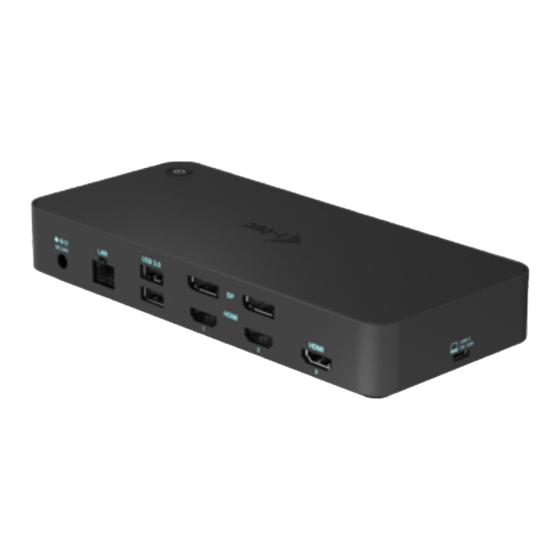
i-tec CATRIPLEDOCKPDPRO Gebrauchsanweisung
Usb 3.0 usb-c/tb3, 3x 4k docking station + vesa + power delivery 70w

Verwandte Anleitungen für i-tec CATRIPLEDOCKPDPRO


Inhaltszusammenfassung für i-tec CATRIPLEDOCKPDPRO
- Seite 1 USB 3.0 USB-C/TB3, 3x 4K Docking Station + VESA + Power Delivery 70W User guide • Gebrauchsanweisung • Mode d’emploi Manual de instrucciones • Manuale • Uživatelská příručka Instrukcje obsługi • Užívateľská príručka • Vartotojo vadovas Handleiding P/N: CATRIPLEDOCKPDPRO...
- Seite 2 Please read the entire instruction manual carefully. Detailed manual is available on our website www.i-tec.pro in the tab „Manuals, drivers“. In case of any issues, please contact our technical support at: support@itecproduct.com Bitte lesen Sie das gesamte Handbuch sorgfältig durch. Die ausführliche Gebrauchsanweisung ist auch auf unserer Webseite www.i-tec.pro unter...
-
Seite 20: Spezifikation
USB 3.0 USB-C/TB3, 3x 4K Docking Station+ VESA+PD 70W BEGRIFFSWÖRTERBUCH • Schnittstelle / Port / Anschluss / Eingang / Steckplatz – Stelle, an der zwei Geräte physisch verbunden werden. • Kontroller – Halbleiterbestandteil (s.g. Chipsatz) in Notebook, Tablet-PC, der die Arbeit eines der Ports sichert. •... - Seite 21 • Gewicht des Produkts: 341 g 5KAuflösung unterstützt nur Windows Die Außenstromversorgungsquelle ist ausschließlich zur Verwendung für CATRIPLEDOCKPDPRO bestimmt. BESCHREIBUNG Frontseite: USB 3.1-Port Gen. 2 zum Anschluss Ihrer vorhandenen USB 3.1/3.0/2.0-Geräte und zur Datenübertragung (10 Gbit/s), unterstützt USB Hot Swapping und BC 1.2-Schnellladung...
-
Seite 22: Systemanforderungen
USB 3.0 USB-C/TB3, 3x 4K Docking Station+ VESA+PD 70W 3.5mmAudioKombianschluss Ein/Aus-Schalter zum Ein- und Ausschalten des Docks USB-C-Anschluss zum Anschluss des Docks an einen Laptop mit USB-C oder USB-A-Schnittstelle (USB-C/F-auf-USB-A/M-Adapter für den Anschluss an den USB-A-Anschluss im Lieferumfang enthalten). Wenn das Dock mit dem USB-C- oder Thunderbolt 3-Anschluss Ihres Laptops verbunden ist, unterstützt es auch Power Delivery zum Laden Ihres Laptops - 70 W. - Seite 23 Benutzung zu installieren. Vergewissern Sie sich vor der Installation, dass Sie im System die neuesten Treiber für Ihr Gerät installiert haben und BIOS aktualisiert ist. Für Windows 7/8/8.1 sind die Treiber unter unserer Internetseite www.i-tec.pro unter „Download“ bei diesem Produkt herunterzuladen. Starten Sie die Installation von heruntergeladener Datei, wählen Sie die Installationssprache aus und gehen...
-
Seite 24: Treiberinstallation Unter Macos
HINWEIS! Schließen Sie die Docking Station an Ihren Mac nicht an, bis die betreffenden Treiber nicht installiert sind. Die Treiber sind nur vor erster Verwendung zu installieren. Wir empfehlen das neueste Betriebssystem macOS zu installieren. Die Treiber sind unter unserer Internetseite www.i-tec.pro unter „Download“ bei diesem Produkt herunterzuladen. -
Seite 25: Treiberinstallation Unter Weiteren Betriebssystemen
“About this Mac” → “System Profiler” → “Hardware” → “USB” angezeigt. TREIBERINSTALLATION UNTER WEITEREN BETRIEBSSYSTEMEN Für Android, Chrome OS und Ubuntu benutzen Sie die Treiber vom Hersteller des DisplayLink Chipsatzes. Sie sind unter unserer Internetseite www.i-tec.cz/setup unter „Download“ bei diesem Produkt oder hier zu finden: http://www.displaylink.com/downloads. - Seite 26 USB 3.0 USB-C/TB3, 3x 4K Docking Station+ VESA+PD 70W a) Anschluss von bis zu drei 4KMonitoren gleichzeitig (1x HDMI 4K 3840x2160@30Hz und 2x Display Port/HDMI Monitor 4K 4096x2160@60Hz) b) Schließen Sie gleichzeitig einen 5K und einen 4KMonitor an (1x HDMI 4K 3840x2160@30Hz und 1x Display Port 5K 5120x2880@60Hz Monitor).
- Seite 27 USB 3.0 USB-C/TB3, 3x 4K Docking Station+ VESA+PD 70W Hier können Sie dann wählen: a) DisplayLink Manager b) Toneinstellungen c) Fortgeschrittene Konfiguration Wahlen zur Bildschirmbedienung mit angeschlossener Docking Station Ad a) DisplayLink Manager – nach der Wahl wird die installierte Softwareversion angezeigt.
- Seite 28 USB 3.0 USB-C/TB3, 3x 4K Docking Station+ VESA+PD 70W Es kann dann für die Einstellung von z. B. Skype ausgenutzt werden. Toneinstellung für Skype Ad c) Fortgeschrittene Konfiguration – nach dem Klicken wird die Einstellung für Anzeigeauflösung unter Windows System angezeigt. Anzeigeauflösung unter Windows 10 Es ist möglich Erweitern (Extend) und Spiegeln / Duplizieren (Mirror) einzustellen):...
- Seite 29 USB 3.0 USB-C/TB3, 3x 4K Docking Station+ VESA+PD 70W Durch die Wahl des Feldes „Diesen Bildschirm zum Primärbildschirm einstellen“ wird der zusätzliche Bildschirm zum Hauptbildschirm eingestellt. Nach dem Klick auf den zweiten Bildschirm und nach seinem Verschieben können Sie ihn nach Bedarf gegenüber dem primären Bildschirm von Ihrem Notebook / Tablet-PC platzieren.
-
Seite 30: Treiberdeinstallation
USB 3.0 USB-C/TB3, 3x 4K Docking Station+ VESA+PD 70W Mit Hilfe der Tastenkombination „Windows“ + P ist es auch möglich, beide Displays einfach zu bedienen (diese Tastaturabkürzung funktioniert erst ab Windows 7 und höher). Zur Bildschirmbenutzung unter Windows 7 dienen folgende Vorwahlen: Nur Computer, Duplizieren, Erweitern und Nur Projektor. -
Seite 31: Verwendung Unter Macos
USB 3.0 USB-C/TB3, 3x 4K Docking Station+ VESA+PD 70W Treiberdeinstallation VERWENDUNG UNTER MACOS Nach dem Anschluss von Bildschirm wird das Display auf Ihrem Mac blinken, was ein Standardzustand ist, und nach der Stabilisierung kann die Standardeinstellung hier vorgenommen werden: Systemeinstellungen-Bildschirme. - Seite 32 USB 3.0 USB-C/TB3, 3x 4K Docking Station+ VESA+PD 70W Klicken Sie auf Anordnen und im erweiterten Modus klicken Sie auf den neuen Bildschirm und ziehen ihn nach Bedarf hin zum Mac Bildschirm. Durch die Wahl „Bildschirme spiegeln“ wird der Modus auf „Spiegeln“ (die Auflösung der Bildschirme wird automatisch nach ihren Parametern geändert und auf die möglichst höchste Auflösung auf beiden Bildschirmen eingestellt) eingestellt.
- Seite 33 USB 3.0 USB-C/TB3, 3x 4K Docking Station+ VESA+PD 70W Modus „Spiegeln“: Kann verwendet werden, wenn er von Mac angeboten wird. Klicken Sie auf „Fenster sammeln“: durch diese Wahl können Sie die Einstellung des entsprechenden Bildschirms wählen – Auflösung (zeigt verwendbare Auflösungen an), Drehung (Standard, 90°, 180°...
-
Seite 34: Andere Funktionen
USB 3.0 USB-C/TB3, 3x 4K Docking Station+ VESA+PD 70W Abbildung 2 Im angepassten Modus klicken Sie auf die von Ihnen gewählte Schaltfläche, unter dem Bildschirm erscheint die Auflösung (hier zum Beispiel 3008x1692 = 4K@30Hz) Modus des zugeklappten Bildschirms – Die Arbeit auf angeschlossenem Bildschirm, wenn der Mac Bildschirm zugeklappt ist, ist nur bei Netzversorgung und angeschlossener Maus und Tastatur möglich. -
Seite 35: Sicherheitshinweise
Boden. • Überprüfen Sie die Funktionsfähigkeit bei Bruch des Deckels. • Reklamieren Sie das Gerät, wenn es nicht so funktioniert, wie im Benutzerhandbuch beschrieben. HÄUFIG GESTELLTE FRAGEN Verfügbar auf unserer Webseite www.i-tec.pro auf der Registerkarte „FAQ“ dieses Produkts. - Seite 160 EUROPEAN UNION ONLY NOTE: MARKING IS IN COMPLIANCE WITH EU WEEE DIRECTIVE ENGLISH This equipment is marked with the above recycling symbol. It means that at the end of the life of the equipment you must dispose of it separately at an appropriate collection point and not place it in the normal domestic unsorted waste stream.
- Seite 162 šiuo pareiškia, kad gaminys / verklaart hierbij dat het product Product, Bezeichnung, Le prénom, Producto, Prodotto, Název, Názov, Nazwa, Gaminys, Naam: i-tec USB 3.0 USB-C/TB3, 3x 4K Docking Station+ VESA+Power Delivery 70W Model, Modell, Modèle, Modelo, Modello, Model, Model, Model, Modelis, Model CATRIPLEDOCKPDPRO Determination, Bestimmung, La détermination, Determinación, Determinazione,...
- Seite 163 EC Directive 2014/30/EU, 2014/35/EU, 2011/65/EU and 2009/125/ES EMS (For EMC, Für EMC, Pour la CEM, Para EMC, Per la compatibilità elettromagnetica, Pro EMC, Pre EMC, Dla Kompatybilności elektromagnetycznej, Skirtas EMC, Voor EMC): EN 55032:2015+A11:2020, EN 55035:2017 For Electrical Safety, Für die elektrische Sicherheit, Pour la sécurité électrique, Para la se- guridad eléctrica, Per la sicurezza elettrica, Pro Elektrickou bezpečnost, pre Elektrickú...