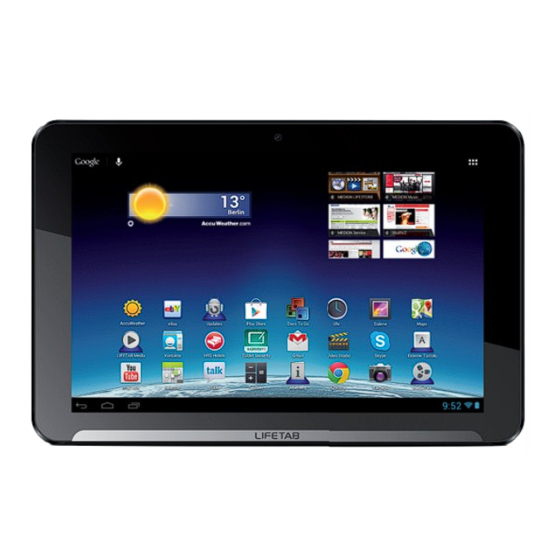
Medion MD99192 Bedienungsanleitung
25,7 cm / 10,1‘‘ tablet-pc

Verwandte Anleitungen für Medion MD99192


Inhaltszusammenfassung für Medion MD99192
- Seite 1 25,7 cm / 10,1‘‘ Tablet-PC ® ® MEDION LIFETAB E10311 (MD99192) Bedienungsanleitung Instruction Manual Handleiding Mode d‘emploi Istruzioni per l‘uso...
-
Seite 2: Inhaltsverzeichnis
Inhaltsverzeichnis Zu dieser Anleitung ..................3 1.1. In dieser Anleitung verwendete Warnsymbole und Signalwörter ..3 1.2. Bestimmungsgemäßer Gebrauch ..............4 1.3. Konformitätsinformation ..................4 Sicherheitshinweise ..................5 2.1. Gefahren für Kinder und Personen mit eingeschränkter Fähigkeit, Geräte zu bedienen ....................5 2.2. - Seite 3 Index ......................37 Copyright © 2013 Alle Rechte vorbehalten. Dieses Handbuch ist urheberrechtlich geschützt. Das Co- ® pyright liegt bei der Firma MEDION Warenzeichen:Google, Android, Google Play und andere Google-Marken sind Mar- ken der Google Inc. ® , das HDMI Logo sowie High-Definition Multimedia Interface sind ein- getragene Warenzeichen der HDMI Licensing LLC.
-
Seite 4: Zu Dieser Anleitung
Zu dieser Anleitung Lesen Sie vor Inbetriebnahme die Sicherheitshinweise aufmerksam durch. Beachten Sie die Warnungen auf dem Gerät und in der Bedie- nungsanleitung. Bewahren Sie die Bedienungsanleitung immer in Reichweite auf. Wenn Sie das Gerät verkaufen oder weitergeben, händigen Sie unbedingt auch diese Anleitung aus. -
Seite 5: Bestimmungsgemäßer Gebrauch
• Wireless LAN • Bluetooth Hiermit erklärt die MEDION AG, dass sich dieser Tablet-PC in Übereinstimmung mit den grundlegenden Anforderungen und den übrigen einschlägigen Bestimmungen der R&TTE Richtlinie 1999/5/EG befindet. Dieses Gerät erfüllt die grundlegenden Anforderungen und relevanten Vorschrif ten der Ökodesign Richtlinie 2009/125/EG. -
Seite 6: Sicherheitshinweise
Sicherheitshinweise 2.1. Gefahren für Kinder und Personen mit eingeschränkter Fähigkeit, Geräte zu bedienen • Dieses Gerät ist nicht dafür bestimmt, durch Personen (einschließ- lich Kinder) mit eingeschränkten physischen, sensorischen oder geistigen Fähigkeiten oder mangels Erfahrung und/oder mangels Wissen benutzt zu werden, es sei denn, sie werden durch eine für Ihre Sicherheit zuständige Person beaufsichtigt oder erhielten von Ihnen Anweisungen, wie das Gerät zu benutzen ist. - Seite 7 • Den Tablet-PC mit angeschlossenem Netzadapter bei Gewitter nicht verwenden, um eine Beschädigung durch Blitzschlag zu ver- meiden. • Stellen Sie keine Gegenstände auf den Tablet-PC, die Druck auf das LCD Display ausüben könnten. An einem zerbrochenen Display können Sie sich verletzen. Fassen Sie zerbrochene Teile nur mit Handschuhen an.
-
Seite 8: Niemals Selbst Reparieren
Versuchen Sie auf keinen Fall, das Gerät selbst zu öffnen oder zu reparieren. Es besteht die Gefahr des elektrischen Schlags! • Wenden Sie sich im Störungsfall an das Medion Service Center oder eine andere geeignete Fachwerkstatt, um Gefährdungen zu vermeiden 2.4. -
Seite 9: Anschließen
2.5. Anschließen Um Ihren Tablet-PC korrekt anzuschließen, folgen Sie bitte dieser An- leitung: 2.5.1. Netzadapter • Das Gehäuse des Netzadapters darf nicht geöffnet werden. Bei ge- öffnetem Gehäuse besteht das Risiko eines Stromschlages. Das Ge- häuse enthält keine zu wartenden Teile. •... -
Seite 10: Lieferumfang
Lieferumfang Bitte überprüfen Sie die Vollständigkeit der Lieferung und benachrichtigen Sie uns bitte innerhalb von 14 Tagen nach dem Kauf, falls die Lieferung nicht komplett ist. Mit dem von Ihnen erworbenen Produkt haben Sie erhalten: • Tablet-PC • microUSB-Kabel • microUSB-Host-Kabel •... -
Seite 11: Ansichten
Ansichten 4.1. Vorderseite Kamera Display 4.2. Rückseite Kamera Lautsprecher Reset-Schalter 10 von 38... -
Seite 12: Seitenansicht
4.3. Seitenansicht Ein-/Ausschalter Stereo Kopfhörer-Anschluss USB-Anschlussbuchse miniHDMI-Anschlussbuchse Anschluss für Netzadapter microSD-Kartensteckplatz Lautstärkeregler +/- Mikrofon HINWEIS! Bitte benutzen Sie mit diesem Tablet PC nur einen Stereo Ohrhörer / Kopfhörer. Bei Verwendung eines Headsets (Ohrhörer + Mikrofon) kann es zu Störungen beim Abspielen von Mediadateien kommen. 11 von 38... - Seite 13 WARNUNG! Zu große Lautstärke bei der Verwendung von Ohrhörern oder Kopfhörern erzeugt übermäßigen Schalldruck und kann zum Verlust des Hörsinns führen. Stellen Sie die Laut- stärke vor der Wiedergabe auf den niedrigsten Wert ein. Starten Sie die Wiedergabe und erhöhen Sie die Lautstärke auf den Pegel, der für Sie angenehm ist.
-
Seite 14: Erste Inbetriebnahme
Erste Inbetriebnahme Bevor Sie Ihren Tablet-PC in Betrieb nehmen, sollten Sie sich zuerst die Zeit nehmen und den wichtigen Abschnitt zur Betriebssicherheit lesen. 5.1. Erste Schritte Verbinden Sie das Ende des Anschlusskabels mit dem Hohlstecker Ihres Tablet- PCs. Schließen Sie den Netzadapter an einer freien Steckdose an. ... -
Seite 15: Beschreibung Des Startbildschirms
5.3. Beschreibung des Startbildschirms Der Startbildschirm wird angezeigt, wenn Ihr Tablet-PC vollständig gestartet und keine andere Applikation im Vordergrund ist. Er ist aufgeteilt in mehrere Seiten, die Sie durch Wischen mit dem Finger nach links und rechts erreichen können. Der Startbildschirm dient zur Anzeige von Verknüpfungen (engl. - Seite 16 Icon Beschreibung Dieses Symbol zeigt Ihnen eine Liste aller Applikationen auf Ihrem Tablet-PC an. Tippen Sie auf eine Applikation, um die- se zu starten. Halten Sie den Finger länger auf einer Appli- kation, um eine Verknüpfung zu der Applikation auf dem Startbildschirm anzulegen (ziehen Sie die Applikation auf die entsprechende Seite) oder zu deinstallieren (ziehen Sie die Applikation auf den Papierkorb).
-
Seite 17: Zustandssymbole
5.4. Zustandssymbole Rechts unten auf dem Display sind die Zustandssymbole aktiv, die folgendes anzei- gen: • SD-Karte ist eingelegt • Aktuelle Uhrzeit • per WLAN verbunden • Akkuanzeige • u. a. Tippen Sie auf ein Zustandssymbol, um weiterführende Details zu erhalten (z. B. den Inhalt einer Meldung zu lesen) oder schnellen Zugriff auf Einstellungen zu erhalten (z. -
Seite 18: Akkubetrieb
6.2. Akkubetrieb Akkus speichern elektrische Energie in ihren Zellen und geben sie dann bei Bedarf wieder ab. Die Lebensdauer und Leistungsfähigkeit Ihres Akkus ist abhängig von einer sorgfäl- tigen Handhabung. Der Akku sollte vor einem Ladevorgang immer vollständig entladen und wieder komplett geladen werden, um die Lebensdauer und die Leistungsfähigkeit zu opti- mieren. -
Seite 19: Den Tablet-Pc In Den Energie-Sparmodus Schalten
7.3. Den Tablet-PC in den Energie-Sparmodus schalten Um die Akku-Laufzeit zu optimieren, geht der Tablet-PC in den Energie-Sparmodus über, wenn er länger nicht benutzt wird. Im Energie-Sparmodus verbraucht der Tablet-PC wenig Energie, da das Display aus- geschaltet ist. Wenn innerhalb einer vorgegebenen Zeitspanne keine Aktivität statt- findet, schaltet sich die Hintergrundbeleuchtung automatisch aus und das Gerät wird gesperrt. -
Seite 20: Display-Sperre Konfigurieren
7.4.1. Display-Sperre konfigurieren Über Einstellungen > Sicherheit > Bildschirmsperre können Sie die Abfolge für die Display-Sperre einstellen. Bedienung des Tablet-PCs Ihr Tablet-PC wird mit den Fingerspitzen bedient. Verwenden Sie keine spitzen oder scharfkantigen Gegenstände. Tippen Sie auf das Display, um Apps auszuwählen oder zu öffnen. ... -
Seite 21: Einstellungen Vornehmen / Überprüfen
Einstellungen vornehmen / überprüfen Um die Einstellungen Ihres Tablet-PCs zu ändern, tippen Sie auf Apps > Einstellungen. Links erscheinen alle Einstellungen, die zur Verfügung stehen. Durch Berühren des Displays können die Posten des Menüs für die Einstellungen angewählt werden. 9.1.1. DRAHTLOS &... - Seite 22 Symbol Menüname Beschreibung Einstellung der Betriebssystemsprache, der Sprache & Eingabe Region und der Texteingabeoptionen Einstellungen zur Datensicherheit, z. B. Back- Sichern & zurück- up, Wiederherstellung und persönliche Da- setzen 9.1.4. SYSTEM Symbol Menüname Beschreibung Einstellung von Datum, Zeit, Zeitzone, Datum & Uhrzeit Datums- und Zeitformat Nach der Installation von Anwendungen zur Eingabeunterstützung können hier verschie-...
-
Seite 23: Software-Updates
9.1. Software-Updates Wenn ein Software-Update zur Verfügung steht, können Sie dieses Update über das Internet herunterladen. Um die Verfügbarkeit neuer Aktualisierungen zu prüfen, gehen Sie auf instellun- gen > Über das Tablet > Systemupdates. 9.2. Google Play Ihr Tablet-PC basiert auf Android™ und Sie können die Funktionalität des Tablet-PCs durch das Installieren weiterer Applikationen erweitern. -
Seite 24: Widgets - Kleine Helfer Auf Dem Desktop
Widgets - Kleine Helfer auf dem Desktop Mit Widgets - kleinen Programmen, die auf dem Desktop ausgeführt werden - lässt sich allerhand anzeigen und erledigen. So führen Sie Widgets aus: Tippen Sie auf > Widgets. Es werden alle verfügbaren Widgets angezeigt: ... -
Seite 25: Verbindung Zum Internet Herstellen
Verbindung zum Internet herstellen 12.1. Haupteinstellungen Mit den Standardverbindungseinstellungen können Sie über einen WLAN-An- schluss eine Verbindung zum Internet aufbauen. 12.2. Flugmodus Über den Flugmodus können Sie sämtliche Funkverbindungen (z. B. WLAN, Blue- tooth) deaktivieren. Tippen Sie auf die rechte untere Ecke der Aufgabenleiste und dann auf ... -
Seite 26: Wireless Lan
12.3. Wireless LAN 12.3.1. WLAN aktivieren ACHTUNG! Deaktivieren Sie die Option für drahtlose Netzwerke immer, wenn Sie sich in Umgebungen aufhalten, in denen diese Option mit kritischen Funktionen oder empfindlichen Geräten interfe- rieren könnte, z. B. in Flugzeugen, in Krankenhäusern, anderen medizinischen Einrichtungen etc. -
Seite 27: Bluetooth
12.4. Bluetooth Über Bluetooth können Dateien unter lokalen und angeschlossenen Geräten ausge- tauscht werden. 12.4.1. Bluetooth aktivieren ACHTUNG! Deaktivieren Sie die Option für drahtlose Netzwerke immer, wenn Sie sich in Umgebungen aufhalten, in denen diese Option mit kritischen Funktionen oder empfindlichen Geräten interfe- rieren könnte, z. -
Seite 28: Externe Speichermedien
Externe Speichermedien Ihr Tablet-PC erlaubt die Verwendung externer Speichermedien. Diese erlauben Ih- nen, den Speicherplatz des Geräts zu erhöhen und Daten mit z.B. Ihrem Desktop PC oder anderen Personen auszutauschen. Sie können die folgenden Arten von Spei- chermedien verwenden: − microSD-Speicherkarten Diese werden in den entsprechenden Kartensteckplatz eingelegt. -
Seite 29: Zugriff Auf Die Microsd-Karte Über Lifetab Media
14.1.3. Zugriff auf die microSD-Karte über LIFETAB Media StartenSie LIFETAB Media. Wählen Sie Kategorie Musik, Video, Foto oder Kamera aus. Die Daten aus der entsprechenden Kategorie können nun wiedergegeben wer- den. 14.2. microSD-Karte entfernen Tippen Sie auf Einstellungen > Speicher. ... -
Seite 30: Zugriff Auf Den Usb-Speicher Über Lifetab Media
14.3.3. Zugriff auf den USB-Speicher über LIFETAB Media Starten Sie LIFETAB Media. Wählen Sie Kategorie Musik, Video, Foto oder Camera aus. Die Daten aus der entsprechenden Kategorie können nun wiedergegeben wer- den. 14.4. USB-Speicher entfernen Tippen Sie auf Einstellungen > Speicher. ... -
Seite 31: Kamera
16.1. Kamera Mit dieser Applikation können Sie die integrierten Kameras verwenden, um Fotos zu schießen und/oder Filme aufzunehmen. Drücken Sie auf , um zwischen der Frontkamera und der Kamera auf der Rückseite zu wechseln. Schieben Sie den Regler in Richtung +, um in den Bildabschnitt zu vergrößern. ... -
Seite 32: Externe Tastatur
Externe Tastatur Wenn Sie Ihren Tablet-PC zum Schreiben längerer E-Mails oder Texte verwenden, kann die Verwendung einer externen Tastatur hilfreich sein. Sie können Tastaturen über USB (mit dem USB-Hostadapter) oder Bluetooth (siehe „12.4. Bluetooth“ auf Seite 26) verbinden. Nach dem ersten Verbinden einer unbekannten Tastatur wird diese nur eine US-amerikanisches Layout bieten, d.h. -
Seite 33: Häufig Gestellte Fragen
Häufi g gestellte Fragen Wie schalte ich den Tablet-PC aus, wenn das System blockiert ist? Drücken Sie den Ein-/Ausschalter für ca. 10 Sekunden. Das Gerät schaltet sich aus und kann dann wieder neu gestartet werden (s. Seite 17). Alternativ kön- nen Sie mit einem spitzen Gegenstand den Reset-Schalter betätigen. -
Seite 34: Wartung
19.2. Wartung ACHTUNG! Es befinden sich keine zu war tenden oder zu reinigenden Teile inner halb des Gehäuses Die Lebensdauer des Tablet-PCs können Sie durch folgende Maßnah- men verlängern. Vor der Reinigung des Tablet-PCs und den zugehöri- gen Zubehörteilen gehen Sie wie folgt vor: •... -
Seite 35: Recycling Und Entsorgung
In der Vergangenheit gab es immer wieder verschiedenste Ansätze die Anzahl der erlaubten Pixelfehler zu definieren. Diese waren aber zumeist sehr kompliziert und von Hersteller zu Hersteller völlig unterschiedlich. MEDION folgt daher für alle TFT- Display-Produkte bei der Garantieabwicklung den strengen und transparenten An- forderungen der Norm EN 9241-307, Klasse II;... - Seite 36 Pixelfehler-Typen: • Typ 1: dauerhaft leuchtende Pixel (heller, weißer Punkt), obwohl nicht angesteuert. Ein weißer Pixel entsteht durch das Leuchten aller drei Subpixel. • Typ 2: nicht leuchtende Pixel (dunkler, schwarzer Punkt), obwohl angesteuert • Typ 3: abnormale oder defekte Subpixel der Farben Rot, Grün oder Blau (z.B. dauerhaft leuchtend mit halber Helligkeit, nicht leuchtend einer Farbe, blinkend oder fla- ckernd, aber nicht vom Typ 1 oder 2) Ergänzung: Cluster vom Typ3 ( = Ausfall von zwei oder mehr Sub-Pixeln in einem...
-
Seite 37: Technische Daten
Technische Daten Beschreibung Abmessungen (B x H x T) ca. 260,7 x 172 x 12,1 mm Gewicht ca. 594 g Shenzhen Bestgk Technology Co.Ltd., China Modell: K-C70503000E Netzadapter mit Anschlusskabel Input: 100-240V ~ 0,75A max. / max. 50 - 60 Hz Output: 5V 3000 mA ARM Cortex A9 (1,6GHz) Dual-Core-Prozessor... -
Seite 38: Index
Index Hinweise zur Konformität ......34 Akkubetrieb ..........17 Internet Anschluss an einen PC ......26 Haupteinstellungen ......24 Ansichten ............10 AnsichtenFront ........10 Kundendienst ..........32 Lieferumfang ..........9 Linke Seite ..........11 Lieferumfang ...........9 Vorderseite ..........10 LIFETAB Media ..........29 Aufladen des Akkus ........ - Seite 39 Verbindung zum Internet ....23, 24 Verkabelung ............8 Vorderseite ............ 10 Wartung ............33 Widgets ............23 WLAN .............. 25 WLAN aktivieren ......... 25 Zustandssymbole ........16 38 von 38...
- Seite 113 38 van 38...
- Seite 151 38 / 38...
- Seite 190 Franz-Fritsch-Str. 11 Fax: 01793 71 57 16 4600 Wels Österreich To contact us by email please visit the „Service and Support“ section of our website at www.medion.co.uk. Hotline: 0810 - 001048 (0,10 EUR/Min.) www.medion.co.uk Fax: 07242 - 93967592 Servicekontakt über Homepage: www.medion.at/service...