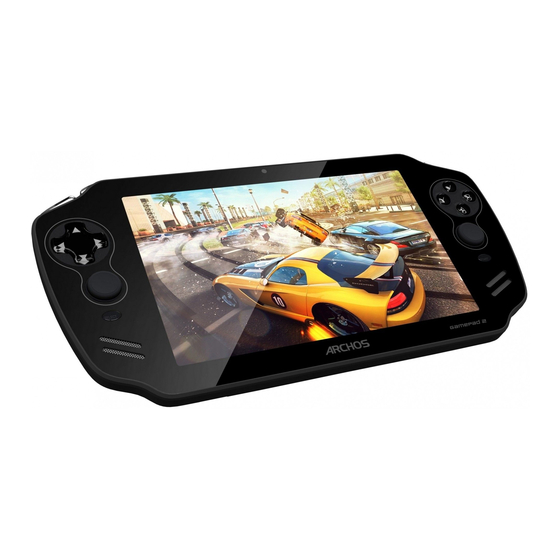
Archos GamePad Handbuch
Inhaltsverzeichnis
Verfügbare Sprachen
Verfügbare Sprachen
Quicklinks
Table of contents
Package
Contents...................................................................................................................................
started........................................................................................................................................
Troubleshooting....................................................................................................................................
For more information, please consult the FAQs of your product on www.archos.com.
Make sure to read them before considering any product return.
ARCHOS Gamepad book.indd 1
device....................................................................................................................
network...........................................................................................................
tool.........................................................................................................................
TM
.......................................................................................................
EN
EN
2
3
4
6
8
14
18
20
1
14/08/2013 18:05:42
Kapitel
Inhaltsverzeichnis
Fehlerbehebung

Verwandte Anleitungen für Archos GamePad


Inhaltszusammenfassung für Archos GamePad
- Seite 41 (WLAN)-Verbindung........................ARCHOS mapping-tool........................Die Android Benutzeroberfläche....................Android kennenlernen........................Fehlersuche............................. Weitere Informationen finden Sie unter den FAQs zu Ihrem Produkt unter www.archos.com. Bitte lesen Sie diese Informationen sorgfältig, bevor Sie die Rückgabe eines Produkts erwägen. ARCHOS Gamepad book.indd 41 14/08/2013 18:05:59...
-
Seite 42: Beschreibung Des Packungsinhalts
Beschreibung des Packungsinhalts Benutzerhandbuch Garantie, Impressum und Sicherheitshinweise ARCHOS GAMePAD 2 USB Kabel Ladegerät ARCHOS Gamepad book.indd 42 14/08/2013 18:06:00... -
Seite 43: Erste Schritte
Erste Schritte Aufladen des Akkus 1. Laden Sie das Gerät auf, indem Sie das Netzkabel an den GamePad USB-anschluss anschließen. Das GamePad-Gerät beginnt zu laden. 2. Drücken Sie die ein / Aus-Taste, um das Gerät einzuschalten. Das Licht der Ladeanzeige leuchtet, wenn die Batterie aufgeladen wird. -
Seite 44: Beschreibung Des Gamepad
Beschreibung des GamePad A70GT_BACK VIEW_scale: 1/2 ARCHOS Gamepad book.indd 44 14/08/2013 18:06:01... - Seite 45 R2-Taste Mini HDMI Video Ausgang* Steuerkreuz eingebautes Mikro A-, B-, Y-, X-Tasten Lautstärke Analog-Sticks Ladeanzeige AUSWAHL-Taste START-Taste eIN/AUS-Taste Lautsprechern L1-Taste microSD Karten Steckplatz L2-Taste *Mit einem optionalen Video Kabel (HDMI / Mini HDMI). Webcam ARCHOS Gamepad book.indd 45 14/08/2013 18:06:01...
-
Seite 46: Wifi (Wlan)-Verbindung
Dashboard. Die WLAN-Seite wird jetzt angezeigt. Wenn “WLAN” deaktiviert ist, schieben Sie den WLAN-Schalter in die Position “eIN”. Sobald "WLAN" eingeschaltet ist, sucht der GamePad nach Netzwerken in Reichweite. Berühren Sie den Namen des Netzwerks, mit dem Sie verbunden werden möchten. ARCHOS Gamepad book.indd 46... - Seite 47 Das korrekte WLAN-Passwort (oder die einstellungen) für das Netzwerk erhalten Sie von dem betreffenden WLAN-Provider. Wenn WLAN aktiviert ist und Sie sich in Reichweite eines Netzwerks befinden, mit dem Sie zuvor bereits verbunden waren, versucht der GamePad automatisch, eine Verbindung mit diesem Netzwerk herzustellen.
-
Seite 48: Archos Mapping-Tool
ARCHOS Mapping-Tool Das ARCHOS Mapping-Tool ist eine auf Ihrem GamePad installierte Anwendung. es ermöglicht Ihnen die Verbindung der virtuellen Steuerung der Spiele mit der physischen Steuerung des GamePad mittels Mapping-Steuerung. eine Mapping- Steuerung eine physische Steuerung eine virtuelle Steuerung Tipp 1:... - Seite 49 Starte ARCHOS Mapping-Tool 1. ein Spiel starten. Sobald Sie den Startbildschirm erreichen, wird die virtuelle Steuerung angezeigt. 2. Wählen Sie in der Symbolleiste das ARCHOS Mapping-Tool-Symbol. ARCHOS Mapping-Tool-Symbol Das Mapping-Overlay wird mit der Mapping-Tool-Benutzeroberfläche angezeigt. ARCHOS Mapping-Tool-Benutzeroberfläche ARCHOS Gamepad book.indd 49...
- Seite 50 Ist für die Ist für die Analog-Stick-Zielauswahl. Steuerkreuz , die X-, analogen Normalerweise erfolgt eine Y-, B-, A-Tasten und Richtungs-Sticks. Platzierung im zentralen Bereich des die Tasten L1, R1, Bildschirms bei Schießspielen. L2, R2, Start, Select. ARCHOS Gamepad book.indd 50 14/08/2013 18:06:04...
- Seite 51 1. Wird eine Mapping-Steuerung auf einer virtuellen Steuerung platziert, müssen Sie die gewünschte physische Steuerung auswählen, der Sie sie zuweisen möchten. 2. Nachdem eine physische Steuerung der Mapping-Steuerung zugewiesen wurde, wird der Name der physischen Steuerung auf der Mapping-Steuerung angezeigt. ARCHOS Gamepad book.indd 51 14/08/2013 18:06:05...
- Seite 52 Wann auch immer Sie das Spiel starten, werden Sie über Folgendes informiert: Die emulation der virtuellen Tasten wird gestartet. Jedes Mapping gehört spezifisch zu einem Spiel. Drücken Sie auf die Benachrichtigung, um das Mapping-Profil des Spiels anzuzeigen. Sie können es bearbeiten oder löschen. ARCHOS Gamepad book.indd 52 14/08/2013 18:06:05...
- Seite 53 Sie möchten ein für ein Spiel festgelegtes Mapping-Profil entfernen? 1. In der Schnittstelle des Spiels, wählen Sie die „Mapping- Tool“-Symbol. 2. Wählen Sie im ARCHOS Mapping-Tool "Löschen". 3. Wählen Sie "OK", um zu bestätigen. ARCHOS Gamepad book.indd 53 14/08/2013 18:06:05...
-
Seite 54: Die Android Tm Benutzeroberfläche
Die Android Benutzeroberfläche ARCHOS Gamepad book.indd 54 14/08/2013 18:06:06... - Seite 55 “Letzte Apps” ARCHOS mapping tool " Alle Apps" > Berühren Sie dieses Symbol, um alle auf Ihrem ARCHOS installierten Apps und Widgets anzuzeigen. Alle heruntergeladenen Anwendungen befinden sich hier. Statusleiste > Auf der Statusleiste werden Benachrichtigungen und die Systemsymbole angezeigt.
- Seite 56 Bereich auf einem einzelnen Gerät. Benutzer können unter Settings > Device [einstellungen > Gerät] hinzugefügt werden. SiekönnenFilme, YouTube-Videos und alles, was sich auf IhremBildschirmbefindet, auf einem HDTV teilen. Siemüssenein Wireless Display-Adapter aneinen HDMI-fähigenFernseheranschließen, um so schnell und einfach den InhaltIhresBildschirmswiederzugeben. ARCHOS Gamepad book.indd 56 14/08/2013 18:06:06...
- Seite 57 Letzte Apps Öffnet eine Liste mit Mini-Abbildungen der kürzlich verwendeten Apps: Tippen: öffnen einer Anwendung. Länger drücken: Anzeige von Optionen Nach oben oder unten wischen: eine Anwendung schließen. ARCHOS Gamepad book.indd 57 14/08/2013 18:06:07...
-
Seite 58: Android Tm Kennenlernen
Bildschirm nach oben bewegen und über dem «entfernen»-Symbol loslassen. Ein Element deinstallieren: Auf den «Alle Apps»-Bildschirmen das betreffende element berühren und halten. Den Finger im Bildschirm nach oben bewegen und über dem «Deinstallieren»-Papierkorb loslassen. ARCHOS Gamepad book.indd 58 14/08/2013 18:06:08... -
Seite 59: Hintergrundbild Ändern
Sie “Sicherheit”. Berühren Sie Bildschirmsperrung. Berühren Sie die gewünschte Art der Sperrung. Nach erfolgter Sperrung wird ein Sperrbildschirm angezeigt, sobald der Bildschirm aktiviert wird. Auf diesem ist ein Muster, eine PIN oder ein anderer festgelegter Schlüssel einzugeben. ARCHOS Gamepad book.indd 59 14/08/2013 18:06:08... -
Seite 60: Fehlersuche
Schließen Sie alle Anwendungen, die nicht verwendet werden. Benutzen Sie WiFi(WLAN)-Empfang ist zu schwach: Stellen Sie sicher, dass Sie sich in Reichweite eines WiFi(WLAN)-Hotspots befinden. Aktualisieren Sie die Firmware des Gerätes: http://www.archos.com/support. Setzen Sie die WiFi-Verbindung zurück. Kontaktieren Sie Ihren WiFi(WLAN)-Provider.