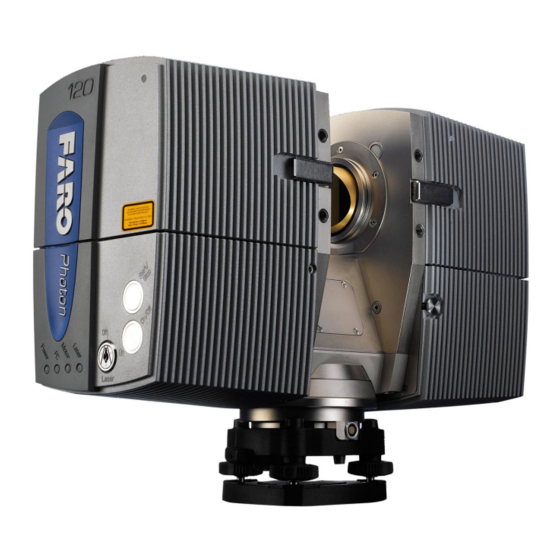
Faro Photon 20 Benutzerhandbuch
Laser scanner mit hypermodulation
Inhaltsverzeichnis
Quicklinks
Inhaltsverzeichnis

Verwandte Anleitungen für Faro Photon 20

Inhaltszusammenfassung für Faro Photon 20
- Seite 1 FARO Laser Scanner Photon 20 / 120 mit HYPERMODULATION Benutzerhandbuch...
- Seite 2 FARO Laser Scanner Photon – Benutzerhandbuch 2/99 Copyright © 2010 FARO Technologies Inc. Alle Rechte vorbehalten. Kein Teil dieses Dokuments darf ohne schriftliche Genehmigung von FARO Technologies Inc. in irgendeiner Form oder mit irgendwelchen Mitteln reproduziert oder übertragen werden. FARO TECHNOLOGIES INC. ÜBERNIMMT KEINE VERTRAGLICHE ODER STILLSCHWEIGENDE GEWÄHRLEISTUNG...
-
Seite 3: Inhaltsverzeichnis
4.1.1 Schritt 1 – Aufstellen des Stativs 4.1.2 Schritt 2 – Stativkopf anschrauben 4.1.3 Schritt 3 – FARO Laser Scanner Photon auf das Stativ aufsetzen 4.1.4 Schritt 4 – FARO Laser Scanner Photon verbinden 4.1.5 Schritt 5 – Scanner einschalten Software installieren und verwenden 4.2.1... - Seite 4 FARO Laser Scanner Photon – Benutzerhandbuch 4/99 8.1.2 Konfigurieren der WLAN-Verbindung mit einem PDA und Windows Mobile 54 8.1.3 Konfigurieren der WLAN-Verbindung mit einem iPod Touch SCENE Record Mobile Seiten 8.2.1 Scan Seite 8.2.2 Settings Seite (Einstellungen) 8.2.3 Color Seite (Farbe) 8.2.4...
-
Seite 5: Einleitung
FARO Laser Scanner Photon – Benutzerhandbuch 5/99 1 Einleitung Abbildung 1: FARO Laser Scanner Photon Der FARO Laser Scanner Photon ist ein präzises Messinstrument das photorealistische dreidimensionale Abbildungen der Realität erzeugt. Die Haupteigenschaften sind: • HYPERMODULATION • hohe Genauigkeit • hohe Auflösung •... - Seite 6 Betrieb (ohne externen PC) während eines Scan sicher. Eine Auflistung der möglichen Anwendungsfelder finden Sie auf der FARO- Webseite http://www.faro.com. Dieses Handbuch enthält eine Einführung in den FARO Laser Scanner Photon. Bitte lesen Sie vor dem Benutzen des Laserscanners die Sicherheitsinformationen und Anleitung durch.
-
Seite 7: Sicherheitsvorkehrungen
• Lesen Sie dieses Benutzerhandbuch aufmerksam durch und bewahren es gut auf. Beachten Sie alle Warnhinweise, und befolgen Sie die Anleitungen Schritt-für-Schritt. • Verwenden Sie keine Teile, die nicht von FARO geliefert oder empfohlen wurden. Eine Liste der verfügbaren Ersatzteile finden Sie in Kapitel 11. -
Seite 8: Elektrische Sicherheit
Produkten (einschl. Verstärkern), die Wärme produzieren, benutzen. • Den FARO Laser Scanner Photon nicht in der Nähe von starken Magnet- oder elektrischen Feldern benutzen. 2.2 Elektrische Sicherheit • Das Gehäuse nicht öffnen. Nur qualifiziertes Wartungspersonal darf das Gehäuse öffnen. Niemals irgendwelche Objekte durch die Öffnungen in das Gerät schieben, da sie gefährliche, unter... - Seite 9 FARO Laser Scanner Photon – Benutzerhandbuch 9/99 Abbildung 2: Warnschild über Laseraustrittsöffnung Abbildung 3: Sicherheitsaufkleber auf dem Scanner Revised: Juli 30, 2010 © 2009 FARO Scanner Production GmbH...
- Seite 10 FARO Laser Scanner Photon – Benutzerhandbuch 10/99 Abbildung 4: Sicherheitsaufkleber Bei der Arbeit mit dem FARO Laser Scanner Photon müssen Sie den Augensicherheitsabstand beachten. Augensicherheitsabstand hängt von der eingestellten Auflösung (siehe Kapitel 6.3.1.2.) und der Laserleistung des Scanners ab. Personen, die dem Scanner näher als der Augensicherheitsabstand kommen, müssen Laserschutzbrillen tragen.
- Seite 11 FARO Laser Scanner Photon – Benutzerhandbuch 11/99 Resultierende Wiederholungsrate Pulsdauer [s] Auflösung Control [Hz] 0,00093 0,00187 0,00374 0,00748 0,00047 0,00093 0,00187 0,00374 0,00374 0,00748 0,00047 0,00093 0,00187 0,00187 0,00374 0,00374 0,00748 0,00037 0,00075 0,00150 0,00047 0,00093 0,00093 0,00187 0,00187 0,00374...
-
Seite 12: Mechanische Sicherheit
Informationen, fragen Sie bitte auch Ihren Laserschutzbeauftragen. 2.4 Mechanische Sicherheit • Der FARO Laser Scanner Photon darf nur betrieben werden, wenn er stabil und sicher aufgestellt ist. Ein umfallender FARO Laser Scanner Photon könnte Personen treffen und Verletzungen verursachen. -
Seite 13: Ausstattung
3 Ausstattung Abbildung 5: Ausstattung Prüfen Sie, ob die zum Betrieb des Scanners notwendige Ausstattung vorhanden ist: • Scannertransportkoffer • FARO Laser Scanner Photon 20 / 120 • Lasersicherheitsschlüssel • Daten- und Stromversorgungskabel • Anschlusseinheit • Netzgerät mit Netzkabel • Ethernetkabel •... -
Seite 14: Schritt Für Schritt Zum Ersten Scan
FARO Laser Scanner Photon – Benutzerhandbuch 14/99 4 Schritt für Schritt zum ersten Scan Dieses Kapitel wird Sie schrittweise vom Aufstellen des Scanners bis hin zum ersten Scan mit SCENE Record führen. 4.1 Aufstellen des FARO Laser Scanner Photon 4.1.1 Schritt 1 – Aufstellen des Stativs Ziehen Sie die Beine des Stativs auf die gewünschte Länge aus und... -
Seite 15: Schritt 2 - Stativkopf Anschrauben
FARO Laser Scanner Photon – Benutzerhandbuch 15/99 Abbildung 7: Karbonstativ Bitte beachten Sie: Bei extrem windigen Wetterverhältnissen sollten Sie dafür sorgen, dass das Stativ einen stabilen Stand hat. Sie können hierzu z.B. ein schweres Gewicht am Stativ befestigen oder die Stativfüße mit Sandsäcken beschweren. -
Seite 16: Schritt 3 - Faro Laser Scanner Photon Auf Das Stativ Aufsetzen
FARO Laser Scanner Photon – Benutzerhandbuch 16/99 Abbildung 10: Dreifuss auf dem Stativ 4.1.3 Schritt 3 – FARO Laser Scanner Photon auf das Stativ aufsetzen Nehmen Sie den Scanner aus dem Transportkoffer und prüfen Sie das Gehäuse auf Anzeichen von Beschädigungen oder Unstimmigkeiten. - Seite 17 FARO Laser Scanner Photon – Benutzerhandbuch 17/99 Abbildung 12: Gewinkelter Stecker am Scanner • Befestigen Sie das blaue Daten- und Stromversorgungskabel an einem Stativbein. Abbildung 13: Befestigung am Stativbein Ohne Akkukoffer • Stellen Sie sicher, dass die Anschlusseinheit ausgeschalten ist (roter Notausschalter gedrückt).
-
Seite 18: Schritt 5 - Scanner Einschalten
FARO Laser Scanner Photon – Benutzerhandbuch 18/99 • Stecken größeren Stecker blauen Daten- Stromversorgungskabels in den Akkukoffer. • Stecken Sie das Ethernetkabel gemäß den Vorgaben des PC- Herstellers in den Bedien-PC und in den Akkukoffer. Falls die Ethernetverbindung nicht funktioniert, müssen Sie dieses gekreuzte Ethernetkabel eventuell durch einen Ethernetswitch und zwei gewöhnliche Ethernetkabel ersetzen. - Seite 19 FARO Laser Scanner Photon – Benutzerhandbuch 19/99 mit der rechten Maustaste auf den Namen Ihres Scanners klicken. Wählen Sie darin den Befehl Verbinden aus. Die Statusanzeige wird sich daraufhin auf Verbunden ändern und die Schaltfläche für das Scannen wird freigeschalten Abbildung 14: SCENE Record –...
-
Seite 20: Scan Starten
FARO Laser Scanner Photon – Benutzerhandbuch 20/99 Falls der Scanner Netzinkompatibilität anzeigt, müssen Sie die IP-Adresse des Scanners ändern. Wählen Sie dazu das Kommando IP-Adresse festlegen aus dem Kontextmenü des Scanners, wie in Abbildung 17 gezeigt. Abbildung 17: Netzinkompatibilität Legen Sie die IP-Adresse des Scanners so, dass sie sich von der IP- Adresse des Bedien-PCs nur in der letzten Zahl unterscheidet. -
Seite 21: Schritt 9 - Scannen
Ausgangsposition. Der Scan wird nun vollständig auf dem Bildschirm angezeigt. Wie jedes Messgerät liefert auch der FARO Laser Scanner nach einer Aufwärmphase die besten Messergebnisse. Scans, die im kalten Zustand gemacht werden, sind in der Regel problemlos verwendbar, bei höchsten Ansprüchen an die Qualität der Scans, empfiehlt es sich aber, vorher eine... -
Seite 22: Faro Laser Scanner Photon Herunterfahren
FARO Laser Scanner Photon – Benutzerhandbuch 22/99 5 FARO Laser Scanner Photon herunterfahren Der FARO Laser Scanner Photon hat einen PC mit Festplatte integriert. Dieser interne muss gewöhnlicher zunächst heruntergefahren werden bevor die Stromversorgung ausgeschaltet wird. Falls dies nicht geschieht, könnte Datenverlust die Folge sein. - Seite 23 FARO Laser Scanner Photon – Benutzerhandbuch 23/99 Abbildung 20: Gewinkelten Stecker ziehen Bitte beachten Sie: Falls Sie den Scanner nicht ordnungsgemäß heruntergefahren haben (beispielsweise weil Sie den Notaus-Knopf an der Anschlusseinheit betätigt haben), dann kann ein Neustart des Scanners länger als normal dauern, da beim Hochfahren die interne Festplatte möglicherweise auf Fehler überprüft wird.
-
Seite 24: Die Software Scene Record
FARO Laser Scanner Photon – Benutzerhandbuch 24/99 6 Die Software SCENE Record Mit SCENE Record verbinden Sie sich mit dem FARO Laser Scanner Photon, stellen Scanparameter ein, starten den Scanvorgang, sehen sich die Scans an und fahren den Scanner herunter. -
Seite 25: Die Scan-Werkzeugleiste
FARO Laser Scanner Photon – Benutzerhandbuch 25/99 6.3 Die Scan-Werkzeugleiste Abbildung 23: Scan-Werkzeugleiste Scan starten : Startet einen neuen Scan, falls eine Verbindung zum Scanner besteht und der Scanner bereit ist. Farbscan starten : Startet einen Farbscan falls die Farboption installiert ist. - Seite 26 FARO Laser Scanner Photon – Benutzerhandbuch 26/99 Abbildung 24: Scannerparameter Scanbereich- Hier können Sie den aufzunehmenden Scanbereich, die Auflösung und die Rauschreduktion einstellen. Speicherung – Benennung und Speicherung der Scans. Einsatz - Details über das Scanprojekt. Diese Informationen werden in den aufgenommenen Scans abgelegt.
- Seite 27 FARO Laser Scanner Photon – Benutzerhandbuch 27/99 Anwenden - Sendet die Parameter an den Scanner. Der Scanner prüft Parameter Konsistenz Einhaltung Scanner- Beschränkungen. Falls die Parameter in Ordnung sind, dann wird in der Statuszeile folgende Nachricht angezeigt Falls nicht, dann...
-
Seite 28: Scanbereich
FARO Laser Scanner Photon – Benutzerhandbuch 28/99 6.3.1.2 Scanbereich Abbildung 26: Scanbereich Standardeinstellungen – Stellt die Standardeintellungen wieder her. Winkelbereich - Der horizontale und vertikale Winkelbereich, der gescannt werden soll. Sie können entweder einen Komplettbereich von 360° horizontal und 155°... - Seite 29 FARO Laser Scanner Photon – Benutzerhandbuch 29/99 Abbildung 27: Auflösung X-Control – Ein Veränderung der X-Control Einstellung hat bei gleichbleibender Scanauflösung Auswirkungen auf die Scanqualität und die für das Scannen benötigte Zeit. Diese Einstellung ermöglicht es dem Benutzer mit nur einem Hebel die für das Scanprojekt nötige Kombination aus Qualität und Geschwindigkeit der Aufnahme zu regeln.
- Seite 30 FARO Laser Scanner Photon – Benutzerhandbuch 30/99 Bitte beachten Sie, dass die Clear Sky und Clear Contour Filter nur für Photon 120 und Photon 20 Scanner, die ab Mai 2009 gebaut wurden, zur Verfügung stehen. Größe - Horizontale und vertikale Größe des Scans gemessen in Scanpunkten.
- Seite 31 FARO Laser Scanner Photon – Benutzerhandbuch 31/99 Augensicherheitsabstand 0:13:39 40,000 16.1 0:27:18 40,000 16.1 0:54:36 40,000 16.1 1:49:12 40,000 16.1 0:03:24 20,000 16.1 0:06:49 20,000 16.1 0:13:39 20,000 16.1 0:27:18 20,000 16.1 0:54:36 20,000 16.1 1:49:12 20,000 16.1 0:01:42 10,000...
-
Seite 32: Speicherung
FARO Laser Scanner Photon – Benutzerhandbuch 32/99 6.3.1.3 Speicherung Scans können entweder auf dem Scanner oder auf dem Bedien-PC gespeichert werden. Außerdem können Sie hier bestimmen, wo die Scans auf Ihrem PC abgespeichert und wie Sie benannt werden sollen. Abbildung 28: Speicherung... -
Seite 33: Einsatz Und Bediener
FARO Laser Scanner Photon – Benutzerhandbuch 33/99 Neue Scandatei beginnen nach - Der Scan wird automatisch in mehrere Dateien aufgeteilt. 6.3.1.4 Einsatz und Bediener Um Ihre Scans zu organisieren, haben Sie hier die Möglichkeit weitere Details über die Scans einzugeben. Die Information wird im Scan abgelegt. - Seite 34 FARO Laser Scanner Photon – Benutzerhandbuch 34/99 Abbildung 30: Scannerinfo Scanner - Scannername, kann von Ihnen frei vergeben werden. Revision - Revisionsnummer Scannertyp - Genaue Bezeichnung des Scannertyps. Seriennummer - Jeder Scanner besitzt eine eindeutige Seriennummer. Distanzbereich - Der durch das Phasenvergleichsverfahren bedingte maximale Distanzmesswert.
-
Seite 35: Prepaid-Konto (Nur Bei Einem Prepaid-Scanner Anwendbar)
FARO Laser Scanner Photon – Benutzerhandbuch 35/99 Abbildung 31: Scannereinstellungen Distanzoffset – Dieser Wert wird auf die Distanzmessung angewendet und ist angepasst an die physischen Charakteristika des Scanners. Distanzfaktor – Dieser Wert wird auch auf die Distanzmessung angewendet und ist angepasst an die physischen Charakteristika der Umgebungsbedingungen. - Seite 36 Sie können das Prepaid-Konto wiederaufladen indem Sie mit SCENE Record einen Prepaid-Schlüssel an den Scanner schicken, die nur bei FARO bezogen werden können. Jeder Prepaid-Schlüssel ist individuell auf den aufzuladenden Scanner zugeschnitten und enthält die Anzahl an Scans, die zum Prepaid-Konto hinzugefügt werden sollen.
-
Seite 37: Prepaid-Konto Aufladen
Prepaid-Schlüssels. Mit einem gültigen Prepaid-Schlüssel erhöhen Sie die Anzahl der Scans auf dem Scanner-Konto. Abbildung 34: Prepaid-Schlüssel schicken 6.3.1.9 Kamera Die Kamera ist Teil der FARO Farboption. Die Einstellungen, die Sie in diesem Reiter vornehmen können, werden in Kapitel 7.3 erklärt. 6.3.2 Einstellungen Abbildung 35: Einstellungen Max. -
Seite 38: Scannerauswahl
FARO Laser Scanner Photon – Benutzerhandbuch 38/99 Blickpunkt während der Aufnahme anpassen: Die Anzeige des Scans folgt automatisch dem Scanfortschritt. 6.3.3 Scannerauswahl Abbildung 36: Scannerauswahl Status: Es gibt vier verschiedene Zustände Nicht Verbunden: Scanner ist mit keinem Bedien-PC verbunden. Verbunden: Der Scanner ist mit diesem Bedien-PC verbunden. -
Seite 39: Statusleiste
FARO Laser Scanner Photon – Benutzerhandbuch 39/99 Scan abbrechen: Bricht den gerade laufenden Scan ab. Eventuell ergibt sich eine kleine zeitliche Verzögerung, bis der Scanner reagiert. Scannerparameter: Eingabe Scannerparameter Scannerinformationen zu betrachten. Administration: Zur weitergehenden Scannerverwaltung. Scanner herunterfahren: Vor dem Ausschalten muss der Scanner heruntergefahren werden (siehe Kapitel 5). -
Seite 40: Farboption
FARO Laser Scanner Photon – Benutzerhandbuch 40/99 7 Farboption Mit der Farboption können Sie Scans aufnehmen, in denen jeder Scanpunkt nicht nur seine 3D-Information besitzt, sondern auch einen Farbwert hat. Abbildung 38: Scans mit Farbe Dies wird erzielt indem normalen... - Seite 41 FARO Laser Scanner Photon – Benutzerhandbuch 41/99 Einstellungen vor jedem Scaneinsatz erneut zu prüfen, ob sie noch auf dem gewünschten Wert stehen. Bitte schlagen Sie in der Nikon D200 oder D300 Kurzanleitung nach, wie Sie die folgenden Einstellungen vornehmen können: •...
- Seite 42 FARO Laser Scanner Photon – Benutzerhandbuch 42/99 Abbildung 43: Fokusschalter • Stellen Sie den Modus für die Matrixmessung ein. Fig.44 Matrixmessung Bitte konsultieren Sie Das Nikon Handbuch zur Digitalfotografie mit der D200 um folgende Einstellungen vorzunehmen: • Setzen Sie das USB-Protokoll auf PTP wenn Sie eine Nikon D200, auf MTP/PTP wenn Sie eine Nikon D300 Kamera verwenden.
- Seite 43 FARO Laser Scanner Photon – Benutzerhandbuch 43/99 Abbildung 45: System-Menü Die folgenden Schritte sind direkt vor dem Scan vorzunehmen: • Wählen Sie einen geeigneten Weißabgleich aus. Der automatische Weißabgleich wird nicht empfohlen, da dann meist jedes Bild einer Panoramaserie einen leicht unterschiedlichen Weißabgleich erfährt.
- Seite 44 FARO Laser Scanner Photon – Benutzerhandbuch 44/99 Abbildung 48: Scanner mit Kamera • Richten Sie die Kamera entweder horizontal oder nach oben aus. Wenn Sie die nach oben gerichtete Ausrichtung benutzen, dann werden Sie eine vollständige Abdeckung der Scanpunkte oberhalb des Scanners erzielen (+90°...
- Seite 45 FARO Laser Scanner Photon – Benutzerhandbuch 45/99 Horizontale Ausrichtung Ausrichtung nach oben Abbildung 49: Nach oben gerichtete und horizontale Ausrichtung der Kamera • Stellen Sie den Entfernungseinstellring des Objektivs auf ∞. Revised: Juli 30, 2010 © 2009 FARO Scanner Production GmbH...
-
Seite 46: Mit Farbe Scannen
FARO Laser Scanner Photon – Benutzerhandbuch 46/99 Abbildung 50: Objektiv • Verbinden Sie das USB-Kabel mit dem Scanner. Abbildung 51: USB-Anschluss • Schalten Sie die Kamera ein. 7.3 Mit Farbe scannen 7.3.1 SCENE Record Abbildung 52: Kameraeinstellungen Revised: Juli 30, 2010... -
Seite 47: Scene Record Mobile
FARO Laser Scanner Photon – Benutzerhandbuch 47/99 Kamerahalterung – Die verwendete Kamerahalterung, um einen Farbscan aufzunehmen Ohne Kurbeln – der alte fixierte Halter Ohne Parallaxe – neue Halter Schiebemechanismus Ohne Parallaxe, Stiften – Halter Schiebemechanismus und den Stiften, die in die Buchsen an der Seitenwange neuerer Scannermodelle passen. -
Seite 48: Position Der Kamera Beim Farbscan
FARO Laser Scanner Photon – Benutzerhandbuch 48/99 • Bitte beachten Sie: Der Kamerahaltertyp kann in SCENE Record Mobile nicht eingestellt werden. Bevor Sie loslegen, müssen Sie vorab richtigen Kamerahalter (ohne Kurbeln oder ohne Parallaxe) Kameraeinstellungen SCENE Record auswählen (siehe oben). Diese Einstellung muss in der Regel nur einmal gemacht werden und wird auf dem Scanner gespeichert. - Seite 49 FARO Laser Scanner Photon – Benutzerhandbuch 49/99 • Die Kurbelstange des Stativs könnte etwas horizontales Spiel haben. Wenn Sie den Schnellverschluss anziehen, dann achten Sie bitte darauf, dass die Kurbelstange sich in einer ihrer horizontalen Endpositionen befindet. Abbildung 55: Schnellverschluss des Karbonstativs •...
- Seite 50 FARO Laser Scanner Photon – Benutzerhandbuch 50/99 Sie ein anderes Stativ verwenden, dann kurbeln Sie die Stange um exakt 20 cm nach unten. • Wenn Sie den Farbscan mit dem START / STOP Knopf am Scanner gestartet haben, dann werden...
- Seite 51 FARO Laser Scanner Photon – Benutzerhandbuch 51/99 • Der Scanner wird sich nun zurückdrehen und ein paar Mal anhalten, um Bilder aufzunehmen. • Die Bilder werden automatisch an den Bedien-PC übertragen und in der Scandatei abgelegt. • Nach der Aufnahme wird der Scanner etwas Rechenzeit benötigen, bevor Sie weiterarbeiten können.
-
Seite 52: Scene Record Mobile
SCENE Record Mobile bietet eine Web-Schnittstelle, um den Scanner zu steuern. In Verbindung mit WLAN und einem PDA oder dem iPod Touch ist dies eine komfortable Art, den FARO Laser Scanner Photon zu bedienen. Da der Scanner über verschiedene Verbindungstypen (WLAN oder Ethernet) betrieben werden kann, kann es zu Konflikten kommen, wenn Sie gleichzeitig mit dem Notebook über Ethernet und mit dem PDA/iPod... - Seite 53 FARO Laser Scanner Photon – Benutzerhandbuch 53/99 Hinweis: Wenn Sie den WLAN-Stick zum ersten Mal an den Scanner anschließen, dann muss dieser danach neu gestartet werden, bevor Sie mit ihm weiter arbeiten. Ein Neustart ist nur beim ersten Anschließen des Sticks nötig.
-
Seite 54: Konfigurieren Der Wlan-Verbindung Mit Einem Pda Und Windows Mobile
FARO Laser Scanner Photon – Benutzerhandbuch 54/99 Abbildung 59: Systeminformationen der Scanner-Netzwerkeinstellungen Sie benötigen die WLAN-IP-Adresse, die WLAN-Subnetzmaske und den WEP-Schlüssel, um den PDA zu konfigurieren (Die im oberen Bild dargestellten Systeminformationen sind nur ein Beispiel und können von denen Ihres Scanners variieren. Bitte benutzen Sie für die folgenden Konfigurationsschritte die für Ihren Laserscanner gültigen Werte). - Seite 55 FARO Laser Scanner Photon – Benutzerhandbuch 55/99 Abbildung 60: WLAN ausschalten WLAN-Verbindung konfigurieren, müssen Konfigurationsdialog der Netwerkkarten aufrufen: Start Einstellungen Verbindungen und klicken Sie auf das Netzwerkkarten Symbol. Abbildung 61: Netzwerkkarten wählen Im Reiter Netzwerkkarten wählen Sie bitte den WLAN-Adapter aus (Bei Fujitsu Siemens Pocket Loox N560 Modellen ist dies der LOOX WLAN Wireless Adapter).
- Seite 56 FARO Laser Scanner Photon – Benutzerhandbuch 56/99 Abbildung 62: WLAN-Adapter wählen Im Konfigurationsdialog des WLAN-Adapters geben Sie bitte eine WLAN- IP-Adresse und die WLAN-Subnetzmaske ein. Die WLAN-IP-Adresse muss kompatibel mit der des Scanners sein (aber nicht dieselbe). Sie können z.B. die WLAN-IP-Adresse des Scanners nehmen und einfach die letzte Zahl ändern.
- Seite 57 FARO Laser Scanner Photon – Benutzerhandbuch 57/99 Soft-Reset unten am PDA drücken (Für weitere Informationen lesen Sie bitte das Handbuch des PDAs). Nachdem der PDA neu gestartet wurde, schalten sie bitte das WLAN an (Vergewissern Sie sich, dass kein Active Sync Kabel an den PDA angeschlossen ist).
- Seite 58 FARO Laser Scanner Photon – Benutzerhandbuch 58/99 Zum Schluss müssen Sie noch den Authentifizierungsmodus der WLAN- Verbindung ändern. Gehen Sie hierzu zu Start Einstellungen Verbindungen und klicken Sie auf das Netzwerkkartensymbol. Im erscheinenden Dialog klicken Sie bitte auf die vorhandene WLAN- Verbindung.
- Seite 59 FARO Laser Scanner Photon – Benutzerhandbuch 59/99 Abbildung 68: Authentifizierung ändern Jetzt können Sie sich mit dem PDA über WLAN mit dem Scanner verbinden. Um dies zu testen, können Sie den Internet Explorer oder Opera öffnen und die IP-Adresse des WLAN-Adapters des Scanners (nicht die IP-Adresse des PDAs) in die Adressleiste eingeben.
-
Seite 60: Mit Dem Scanner Verbinden
FARO Laser Scanner Photon – Benutzerhandbuch 60/99 Abbildung 70: Empfohlene Bildschirmeinstellungen von Opera Die eingebaute Zoom-Funktion von Opera ist ebenfalls sehr nützlich. Den Zoom auf 75% zu stellen bewirkt, dass alle Seiten von SCENE Record Mobile vollständig auf das Display des PDA passen. -
Seite 61: Konfigurieren Der Wlan-Verbindung Mit Einem Ipod Touch
FARO Laser Scanner Photon – Benutzerhandbuch 61/99 Abbildung 72: Eingabe der WLAN IP-Adresse Wenn Sie die WLAN-Verbindung richtig eingestellt haben und auf dem Scanner SCENE Record Mobile installiert ist, dann sollten Sie jetzt die Scan-Seite von SCENE Record Mobile sehen. - Seite 62 FARO Laser Scanner Photon – Benutzerhandbuch 62/99 Klicken Sie nun auf nach Updates suchen. Falls es eine neuere Version gibt, wird iTunes Sie fragen, ob Sie diese installieren möchten. Beantworten Sie diese Frage mit JA. Abbildung 74: iTunes 8.1.3.2 Konfiguration des iPod Touch Vergewissern Sie sich dass der Scanner angeschaltet und der WLAN-Stick eingesteckt ist.
- Seite 63 FARO Laser Scanner Photon – Benutzerhandbuch 63/99 Abbildung 75: Startseite Öffnen Sie dann bitte die Wi-Fi-Seite. Abbildung 76: Einstellungen Auf der Konfigurationsseite für die Wi-Fi-Netzwerke sollten Sie nun alle verfügbaren Netwerke sehen, auch das des Laserscanners. Klicken Sie auf die Schaltfläche dieses Netzwerks.
- Seite 64 FARO Laser Scanner Photon – Benutzerhandbuch 64/99 Abbildung 77: Wi-Fi-Seite Geben Sie im nächsten Dialog bitte den WEP-Schlüssel ein (siehe hierzu auch Kapitel 8.1.1. Bitte beachten Sie dabei die Groß- und Kleinschreibung (Sie müssen auf der Bildschirmtastatur des iPod jedes Mal die shift-Taste betätigen, bevor Sie einen Großbuchstaben eingeben möchten).
- Seite 65 FARO Laser Scanner Photon – Benutzerhandbuch 65/99 Abbildung 79: Wi-Fi Seite Auf der folgenden Seite wählen Sie nun bitte Statisch und geben Sie die WLAN iP Adresse für den iPod ein. Die Adresse, die Sie hier eingeben, muss mit der WLAN IP Adresse des Scanners kompatibel sein. Wenn Sie möchten, dann können Sie die Adresse des Scanners übernehmen und...
- Seite 66 FARO Laser Scanner Photon – Benutzerhandbuch 66/99 Gehen Sie zurück auf die Startseite des Scanners. Klicken Sie dort erneut auf Einstellungen und dort auf Safari. Abbildung 81: Einstellungen Vergewissern Sie sich das JavaScript und Plug-Ins aktiviert sind. Abbildung 82: Safari Einstellungen Jetzt sollten Sie sich mit dem Scanner über WLAN verbinden können.
- Seite 67 FARO Laser Scanner Photon – Benutzerhandbuch 67/99 Abbildung 83: Safari Symbol Geben Sie nun in die Adressleiste des Safari Browsers die WLAN-IP- Adresse des Scanners ein (nicht die Ethernet-Adresse des Scanners und nicht die IP Adresse des iPod). Jetzt sollte die Startseite von SCENE Record Mobile erscheinen.
-
Seite 68: Scene Record Mobile Seiten
FARO Laser Scanner Photon – Benutzerhandbuch 68/99 • Haben Sie den WEP-Schlüssel korrekt eingegeben? Versuchen Sie noch einmal den Schlüssel einzugeben. Bitte achten Sie auf die Groß- und Kleinschreibung. Wichtig ist, dass Sie auf der Bildschirmtastatur des iPod jedes Mal die shift-Taste drücken bevor Sie einen Großbuchstaben eingeben. -
Seite 69: Settings Seite (Einstellungen)
FARO Laser Scanner Photon – Benutzerhandbuch 69/99 Abbildung 85: Scanfortschritt beobachten Wenn der Scan beendet ist, dann hat der Scanner wieder den Status Ready und der erscheinende Eintrag Last Scan (letzter Scan) verweist auf das Scanbild. Wenn Sie diesem Verweis folgen, dann sollten Sie ein Bild des zuletzt aufgenommenen Scans sehen. - Seite 70 FARO Laser Scanner Photon – Benutzerhandbuch 70/99 Die Einstellungen und Angaben auf dieser Seite entsprechen denen auf dem Reiter Scanbereich in den Scannerparametern von SCENE Record (siehe Kapitel 6.3.1.2). • Distance Range (Distanzbereich): ist der maximale Distanzbereich der Punkte die aufgenommen werden.
-
Seite 71: Color Seite (Farbe)
FARO Laser Scanner Photon – Benutzerhandbuch 71/99 8.2.3 Color Seite (Farbe) Abbildung 87: Seite Color Wenn der Scanner mit einer Farboption ausgerüstet ist, dann können Sie die Option Scan with Color aktivieren, um einen Farbscan zu starten. Bitte beachten Sie: Der Kamerahaltertyp kann in SCENE Record Mobile nicht eingestellt werden. -
Seite 72: Operator Seite (Bediener)
FARO Laser Scanner Photon – Benutzerhandbuch 72/99 8.2.5 Operator Seite (Bediener) Abbildung 89: Seite Operator Die Einstellungen auf dieser Seite entsprechen denen des Reiters Unternehmer in den Scannerparametern von SCENE Record (siehe Kapitel 6.3.1.4). 8.2.6 Storage Seite (Speicherung) Abbildung 90: Seite Storage... -
Seite 73: Scans
FARO Laser Scanner Photon – Benutzerhandbuch 73/99 8.2.7 Scans Seite Abbildung 91: Seite Scans Auf der Scans Seite werden alle Scans, die sich auf dem Scannerlaufwerk befinden, angezeigt. Vor jedem Scan befindet sich ein Symbol ( ), das angibt, dass ein Bild für diesen Scan existiert, das Sie auf Ihrem Webbrowser betrachten können. - Seite 74 FARO Laser Scanner Photon – Benutzerhandbuch 74/99 • Fit Width (Breite anpassen): Diese Funktion wird die Bildbreite an den Bildschirm so anpassen, dass Sie den kompletten Scan auf einmal sehen. • Full Size (Vollbild): Diese Funktion wird den kompletten Scan auf dem Bildschirm darstellen, ohne spezielle Bildschirmanpassung.
-
Seite 75: Behelfsdateien Auf Dem Netzlaufwerk Des Scanners
FARO Laser Scanner Photon – Benutzerhandbuch 75/99 Abbildung 94: Scanbild im Vollbildmodus Wenn Sie das Scanbild mit Opera im Vollbildmodus betrachten, dann können Sie die in diesem Webbrowser komfortablen eingebauten Zoom- Funktionen benutzen (Bitte beachten Sie, dass diese Funktion mit dem Internet Explorer von Microsoft nicht zur Verfügung steht). - Seite 76 FARO Laser Scanner Photon – Benutzerhandbuch 76/99 entsprechenden Behelfsdateien löschen. Diese Dateien haben dieselbe Benennung wie der zugehörige Scan, jedoch außerdem noch den Zusatz „grey.jpg“. Ein Scan erscheint nicht mehr in der Liste auf der Scans Seite von SCENE Record Mobile, wenn Sie dessen Behelfsdatei aus Versehen löschen, den Scan an sich jedoch nicht.
-
Seite 77: Reinigungsanleitung Für Die Optiken
FARO Laser Scanner Photon – Benutzerhandbuch 77/99 9 Reinigungsanleitung für die Optiken ACHTUNG: Um unnötige Beschädigung / Abnutzung zu vermeiden, reinigen Sie die Optik bitte nur, wenn der Grad der Verschmutzung dies für einwandfreies Arbeiten notwendig macht. Starke Verschmutzungen und unsachgemäße Reinigung der Optiken können zur Beeinträchtung der Scanqualität führen. -
Seite 78: Optiken Mit Leichter Verschmutzung
FARO Laser Scanner Photon – Benutzerhandbuch 78/99 • 1 Pinzette oder Laborklemme • 1 Paar nicht-gepuderte Handschuhe (acetonbeständig – Latex) Zusätzlich bei Optiken mit starker Verschmutzung: • Milde, neutrale Seife (Optikfachhandel) 9.1 Optiken mit leichter Verschmutzung Handhabung des Linsenpapiers: Ein Stück Linsenpapier falten und in Pinzette/Laborklemme klemmen •... -
Seite 79: Reinigung Der Sammelinse
FARO Laser Scanner Photon – Benutzerhandbuch 79/99 • Labortuch zusammenfalten und an der Kante mit Aceton tränken. Vorsichtig den Spiegelrand umlaufend reinigen. • Neues zusammengefaltetes Labortuch mit der milden Neutralseife Tuchkante vollständig benetzen. • Am Spiegelrand ansetzen, und mit leichtem Druck über den Spiegel wischen. -
Seite 80: Anhang
FARO Laser Scanner Photon – Benutzerhandbuch 80/99 10 Anhang 10.1 FARO Laser Scanner Photon Fehlermeldungen Scan data buffer overflow Bitte prüfen Sie die Ethernetverbindung zwischen Bedien-PC und Scanner. Stellen Sie sicher, dass die Verbindung funktioniert und die Datenübertragungsrate auf mindestens 100Mb/s eingestellt ist. -
Seite 81: Helical-Scanmodus
Der Helical-Scanmodus ist ein optionaler Betriebmodus des FARO Photon Laser Scanner. Bitte setzen Sie sich mit dem Kundendienst oder dem Vertrieb von FARO in Verbindung, um zu erfahren, wie Sie diese Option erwerben können, sofern Sie noch nicht über diese verfügen. - Seite 82 Auflösung r berechnet werden. = 2f * t / r Der Faktor f beschreibt die Abhängigkeit der Messrate und der maximalen Auflösung des Scanners. Im Falle des FARO Photon Laser Scanners wird dieser Faktor folgendermaßen klassifiziert: 122 kHz: f = 3.05 Hz 244 kHz: f = 6.10 Hz...
-
Seite 83: Scan In Mehrere Dateien Aufteilen
FARO Laser Scanner Photon – Benutzerhandbuch 83/99 488 kHz: f = 12.2 Hz 976 kHz: f = 24.4 Hz Die 2 in der Formel spiegelt die Tatsache wieder, dass eine Drehung des Spiegels zwei Scanzeilen erzeugt. Beispiel: Für eine Scandauer von einer Stunde mit 1/10 Auflösung und einer Datenrate von 122 kHz beträgt die erwartete Zahl an Zeilen:... -
Seite 84: Den Externen Kontrollmodus Anschalten
FARO Laser Scanner Photon – Benutzerhandbuch 84/99 Die kleinste Zahl, die Sie eingeben können ist 1000. Kleinere Scandateien werden nicht unterstützt. Für jede Datei, die geschrieben wird, wird die Scannummer erhöht und entsprechend angegebenen Basisnamen angehängt. Fortschrittsbalken wird dann den derzeitigen Dateinamen anzeigen und die Laufnummer, getrennt durch ein Rautenzeichen. -
Seite 85: Elektrische Schnittstelle
Signal dazu verwenden, die Messung der exakten Position zu anzusteuern und ein Protokoll der Längsbewegung zu erzeugen. Damit ist es möglich jedem Scanpunkt eine korrekte 3D Position zuzuweisen. Bitte beachten Sie, dass eine solche Funktionalität nicht Bestandteil der FARO Software ist. 10.3.3 Elektrische Schnittstelle Die Helical-Buchse wird als elektrische Schnittstelle zwischen Scanner und externem Gerät verwendet. -
Seite 86: Testgerät
FARO Laser Scanner Photon – Benutzerhandbuch 86/99 Reserved for future Stop (in) Ready (out) Start Sync (out) (in) Abbildung 99: Helical-Schnittstelle Alle Signale sind offene Kollektorausgänge. Eingehende Signale sollten eine minimale Dauer von 40ns haben. Der Scanner wird auf die abfallende Flanke des Signals getriggert (active low). - Seite 87 FARO Laser Scanner Photon – Benutzerhandbuch 87/99 Abbildung 100: Helical Testgerät • Die LED [Ready] leuchtet, wenn der Scanner initiiert wurde und bereit für die Aufnahme ist. Die LED beginnt zu leuchten, kurz nachdem der Spiegel angefangen hat sich zu drehen.
-
Seite 88: Technische Daten
• Winkelauflösung (hor./vert.): ±0.009° • Max. vertikale Scangeschwindigkeit: 2,880 rpm 11.3 Laser (Optischer Sender) • Laserleistung (CW): Photon 20 and 120: 20mW • Laserklasse: Laserklasse 3R nach o EN 60825-1:1994 + A1:2002 + A2:2001 o IEC 60825-1:1993 + A1:1997 + A2:2001 •... -
Seite 89: Allgemein
• Gewicht: 14.5kg (35lb) • Abmessung (LxBxH): 410mm x 160 mm x 280mm (15.7” x 6.3” x 11”) • Wartung / Kalibrierung: Jährlich Die FARO Laser Scanner Photon 20 / 120 sind geschützt durch U.S. Patent 7,430,068 B2. 11.5 Erhältliche Zubehörteile •... -
Seite 90: Produkt- Und Umweltinformation
Altgeräten, die der Hersteller in der EU nach dem 13. August 2005 auf den Markt bringt. FARO Technologies, Inc., als Hersteller von Elektro- und Elektronikgeräten hat Maßnahmen ergriffen, um diese Anforderungen an die Behandlung von Elektro- und Elektronik-Altgeräten zu erfüllen. - Seite 91 FARO Laser Scanner Photon – Benutzerhandbuch 91/99 Abbildung 101: Symbol zur Kennzeichnung von Elektro- und Elektronikgeräten Revised: Juli 30, 2010 © 2009 FARO Scanner Production GmbH...
-
Seite 92: Lasersicherheitsanweisung
Regeln Technik entsprechenden Arbeitsschutz- und Unfallverhütungsvorschriften (vgl. Ziff. II. 1.) sind bei der Benutzung des FARO Laser Scanners stets die in dieser Sicherheitsanweisung enthaltenen Hinweise zu beachten. Diese Anweisung ist daher immer am Einsatzort des Scanners bereitzuhalten. II. Relevante Vorschriften: Es ist darauf zu achten, daß... - Seite 93 Fl., Washington DC, 20036, USA zu erhalten. III. Laser-Klasse: Der FARO Laser Scanner Photon ist mit einer Lasereinrichtung der Klasse 3R ausgestattet. Für diese Klasse geht die DIN EN 60825-1 von folgendem Grundsatz aus (S. 48): „Vorsichtsmaßnahmen sind nur notwendig, um ein andauerndes direktes Blicken in den Strahl zu verhindern (...).
- Seite 94 Unbenutzte Laser sollten an Orten gelagert werden, zu denen Unbefugte keinen Zutritt haben. 2. Bedienpersonal: Es ist darauf zu achten, dass der FARO Laser Scanner nur von Personen bedient wird, die in das Gerät eingewiesen und mit dem Inhalt dieser Sicherheitsanweisung und den in Ziff. II. 1. genannten Regelungen vertraut sind.
- Seite 95 Absorber abgeschlossen ist. Auch ist es nicht möglich, dass offene Strahlwege nur oberhalb oder unterhalb der Augenhöhe verlaufen und dass die Strahlwege des FARO Laser Scanners so selten wie möglich die Richtung ändern, keine Gehwege und andere Zugänge kreuzen und stets umschlossen sind.
- Seite 96 Brille für den jeweiligen Laser Scanner und den jeweiligen Anwendungsfall geeignet ist und keine offensichtlichen Mängel aufweist. Für die FARO Laser Scanner Photon 20 / 120 muss die Brille Schutz im Wellenlängenbereich 770 - 800 nm gewährleisten.
- Seite 97 Laserbereich gebracht werden; ihm ist Erste Hilfe zu leisten. 2. Augenschaden: Besteht Grund zu der Annahme, dass durch die Strahlung des FARO Laser Scanners ein Augenschaden eingetreten ist, so ist dafür zu sorgen, dass der Verunfallte unverzüglich einem Augenarzt vorgestellt wird. Dabei ist die Annahme eines Augenschadens gerechtfertigt, wenn eine Bestrahlung mit Laserstrahlen erfolgt ist und die MZB-Werte überschritten sein...
- Seite 98 FARO Laser Scanner Photon – Benutzerhandbuch 98/99 2. Für den Betrieb von Lasern der Klasse 3R muss ein Sachkundiger schriftlich als Laserschutzbeauftragter bestellt werden. Einzelheiten hierzu finden sich auf S. 4 der BGV B2. Revised: Juli 30, 2010 © 2009 FARO Scanner Production GmbH...
-
Seite 99: Anlage A: Laseranzeige Gemäß Bgv B2 (Vbg 93)
FARO Laser Scanner Photon – Benutzerhandbuch 99/99 Anlage A: Laseranzeige gemäß BGV B2 (VBG 93) Revised: Juli 30, 2010 © 2009 FARO Scanner Production GmbH...