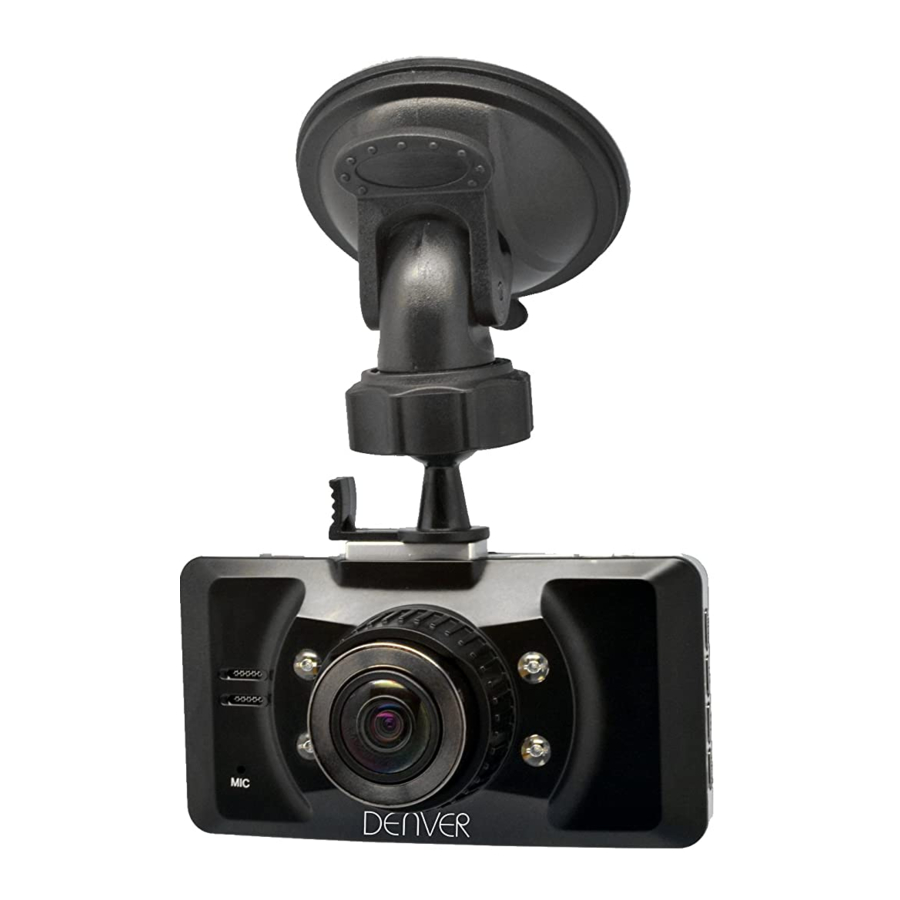
Denver CCT-5000 Bedienungsanleitung
Quicklinks
Bedienelemente und Funktionen
1. Menü
2. Navigation aufwärts
6. GPS-Port
7. HDMI-Port
11. Objektiv
12. Ein/Aus
16. Lautsprecher
17. Mikrofon
Kapazität des Akkus
Voll
Halb voll
1. Schließen Sie das Gerät über den USB-Port am Fahrzeugadapter an, es schaltet sich automatisch ein und beginnt den
Ladezyklus. Während des Ladezyklus leuchtet die Ladeanzeige; sobald das Gerät voll geladen ist, erlischt die Anzeige.
2. Zum Laden des Geräts über USB-Anschluss schließen Sie das USB-Kabel am PC und am DVR an. Während des
Ladezyklus leuchtet die Ladeanzeige; sobald das Gerät voll geladen ist, erlischt die Anzeige.
TF-Karte installieren und abziehen
1. Setzen Sie die TF-Karte korrekt im Kartenschacht ein.
2. Zum Abziehen der TF-Karte drücken Sie sie zunächst etwas an, sie springt dann heraus und kann leicht abgezogen werden.
Hinweis:
1. Achten Sie auf die Ausrichtung der TF-Karte; bei falscher Ausrichtung können Gerät und/oder TF-Karte beschädigt
werden.
2. Nachdem die TF-Karte im Gerät eingesetzt ist, wird sie als Speicher eingestellt.
3. Ist die TF-Karte nicht mit dem Gerät kompatibel, so verwenden Sie eine andere Karte.
4. Max. 32GB werden unterstützt.
5. Benutzen Sie stets eine Hochgeschwindigkeits-TF-Karte (KLASSE 4 oder höher).
Bedienungshinweise
DVR ein- und ausschalten
1. Halten Sie Ein/Aus für 1 Sekunde zum Einschalten und für 3 Sekunden zum Ausschalten des Geräts gedrückt.
2. Schließen Sie das Gerät am Fahrzeugadapter an, beim Einschalten der Zündung wird das Gerät automatisch eingeschaltet.
Beim Ausschalten der Zündung schaltet sich das Gerät wieder aus.
3. Drücken Sie Ein/Aus, um das IR-Licht zur Nachtsicht einzuschalten.
Bedienungsanleitung
3. Navigation abwärts
8. Stativsanschluss
13. TF-Kartenschacht
Niedrig
4. Modus
5. Bildschirm
9. Rückstellung
10. USB-Port
14. OK
15. Infrarot-Licht

Verwandte Anleitungen für Denver CCT-5000


Inhaltszusammenfassung für Denver CCT-5000
- Seite 1 Bedienungsanleitung Bedienelemente und Funktionen 1. Menü 2. Navigation aufwärts 3. Navigation abwärts 4. Modus 5. Bildschirm 6. GPS-Port 7. HDMI-Port 8. Stativsanschluss 9. Rückstellung 10. USB-Port 11. Objektiv 12. Ein/Aus 13. TF-Kartenschacht 14. OK 15. Infrarot-Licht 16. Lautsprecher 17. Mikrofon Kapazität des Akkus Voll Halb voll...
- Seite 2 Betriebsmodus umschalten 1. Drücken Sie die Modustaste zum Umschalten zwischen Video, Foto und Wiedergabe, wird im Videomodus und im Bildmodus angezeigt. Die Symbole erscheinen oben links im Bild. Systemeinstellungen Im Video- oder Fotomodus drücken Sie einmal die Menütaste und dann erneut zum Aufrufen der Systemeinstellungen Datum/Uhrzeit: Hier stellen Sie das Datum und die Uhrzeit ein.
- Seite 3 Fotomodus: Einzelbild/Selbstauslöser (2s/5s/10s)/Kontinuierlich Auflösung: 12 M (4032 x 3024)/10 M (3648 x 2736)/8 M (3264 x 2448)/5 M (2592 x 1944)/3 M (2048 x 1536)/1,3 M (1280 x 960) Kontinuierliche Aufnahme: Ein/Aus. Bildqualität: Fein/Hoch/Normal Bildschärfe: Stark/Normal/Weich Weißabgleich: Auto/Tageslicht/Bewölkt/Kunstlicht/Neonlicht Farbe: Standard/Schwarz-Weiß/Sepia ISO: Auto/00/200/400 Belichtung: -2.0 -5/3 -4/3 -1.0 -2/3 -1/3 +0.0 +1/3 +2/3 +1.0 +4/3 +5/3 +2.0 Gesichtserkennung: Aus/Standard/Lächeln...
- Seite 4 Netzfrequenz 50 Hz/60 Hz USB-Port USB2.0 Stromeingang 5 V/1 A Akku Polymer-Akku, 042530 240 mA Betriebssystem Windows 2000/XP/Vista/Windows 7 oder höher Hinweis: Wir behalten uns das Recht vor, Spezifikationen ohne Vorankündigung zu ändern. ALLE RECHTE VORBEHALTEN, URHEBERRECHTE DENVER ELECTRONICS A/S...
- Seite 5 Städte und Gemeinden haben Sammelstellen eingerichtet, an denen elektrische und elektronische Altgeräte sowie Batterien kostenfrei zum Recycling abgegeben werden können; alternativ erfolgt auch Abholung. Weitere Informationen erhalten Sie bei der Umweltbehörde Ihrer Gemeinde. Importeur: DENVER ELECTRONICS A/S Stavneagervej 22 DK-8250 Egaa Dänemark...