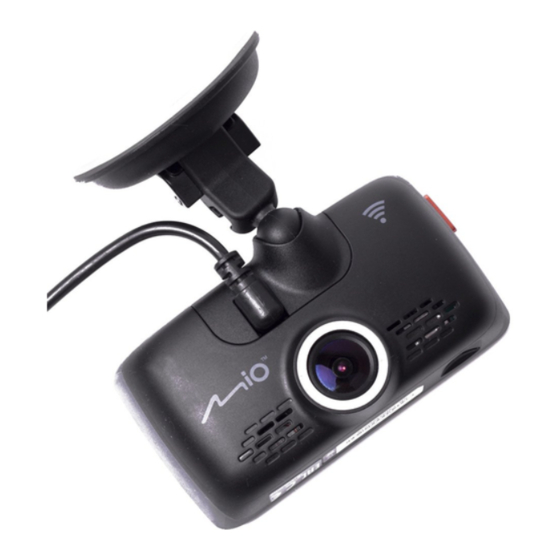
Mio MiVue 6-Serie Bedienungsanleitung
Vorschau ausblenden
Andere Handbücher für MiVue 6-Serie:
- Bedienungsanleitung (29 Seiten) ,
- Bedienungsanleitung (31 Seiten)
Inhaltsverzeichnis
Quicklinks
Inhaltsverzeichnis

Verwandte Anleitungen für Mio MiVue 6-Serie


Inhaltszusammenfassung für Mio MiVue 6-Serie
- Seite 1 Bedienungsanleitung Serie...
-
Seite 2: Inhaltsverzeichnis
Inhaltsverzeichnis Die Komponenten des Rekorders ....................2 Ein/Aus-Taste ..........................3 Ereignis-Taste ..........................3 LED-Anzeigen ..........................3 Gerät einrichten ..........................4 Der Rekorder in einem Fahrzeug .....................4 Einsetzen einer Speicherkarte ....................6 Anschließen an Ihren Computer ..................... 7 Bedienungsgrundlagen ........................8 Recorder einschalten .........................8 Neustart des Rekorders ......................8 Funktionstasten..........................9 Die Systemsymbole ........................9 Einstellung des Datums und der Uhrzeit ................ -
Seite 3: Die Komponenten Des Rekorders
Die Komponenten des Rekorders Hinweis: Die Screenshots und andere Präsentationen in dieser Bedienungsanleitung können sich von den tatsächlichen Bildschirmen und vom Produkt erstellten Präsentation unterscheiden. Ein/Aus-Taste Gerätehalterung Mini-USB-Anschluss Systemanzeige Ereignis-Taste Mikrofon LCD-Bildschirm Funktionstasten Kameraobjektiv Parkanzeige Lautsprecher Speicherkartensteckplätze* * Nur bei bestimmten Modellen. -
Seite 4: Ein/Aus-Taste
Ein/Aus-Taste ƒ Zum manuellen Ein- und Ausschalten des Recorders 2 Sekunden lang gedrückt halten. ƒ Wenn der Recorder eingeschaltet ist, schalten Sie den LCD-Monitor mit dieser Taste ein und aus. Ereignis-Taste Zum manuellen Starten einer Notfallaufnahme drücken. LED-Anzeigen ƒ Systemanzeige Leuchtet beim Aufladen des Recorders grün. -
Seite 5: Gerät Einrichten
Gerät einrichten Der Rekorder in einem Fahrzeug 1. Vergewissern Sie sich, dass Ihr Fahrzeug auf einem ebenen Untergrund abgestellt ist. 2. Installieren Sie den Recorder gemäß Anleitung und sorgen Sie für einen festen, sicheren Halt. * Nur bei bestimmten Modellen. 3. - Seite 6 4. Achten Sie beim Anpassen des Montagewinkels darauf, dass die Kamerasicht parallel zum ebenen Untergrund verläuft und das Verhältnis Boden/Himmel etwa 6/4 beträgt. Hinweis: ƒ Für eine optimale Aufnahmequalität wird empfohlen, den Rekorder in der Nähe des Rückspiegels anzubringen. ƒ Wählen Sie eine geeignete Stelle für die Befestigung des Geräts in einem Fahrzeug. Platzieren Sie das Gerät nie dort, wo das Sichtfeld des Fahrers blockiert wird.
-
Seite 7: Einsetzen Einer Speicherkarte
Einsetzen einer Speicherkarte Sie müssen eine Speicherkarte einsetzen (nicht mitgeliefert), bevor Sie mit dem Aufnehmen beginnen können. Der Rekorder unterstützt MicroSD-Karten mit einer Kapazität bis zu 128 GB. Je nach Modell könnte der Recorder über zwei Speicherkarteneinschübe verfügen. Setzen Sie die primäre Speicherkarte in Steckplatz 1, die zweite Speicherkarte (sofern vorhanden) in Steckplatz 2 ein. -
Seite 8: Anschließen An Ihren Computer
Anschließen an Ihren Computer Zum Abruf von Daten auf der Speicherkarte können Sie den Rekorder an Ihren Computer anschließen. Schließen Sie den Rekorder anhand folgender Anweisungen über ein USB-Kabel (nicht mitgeliefert) an den Computer an. -
Seite 9: Bedienungsgrundlagen
Bedienungsgrundlagen Recorder einschalten Schließen Sie die Installation gemäß den Anweisungen im Abschnitt „Verwendung Ihres Rekorders in einem Fahrzeug“ ab. Sobald der Fahrzeugmotor gestartet wird, schaltet sich der Rekorder automatisch ein. Neustart des Rekorders Es kann manchmal vorkommen, dass Sie die Hardware zurücksetzen müssen, wenn der Rekorder nicht mehr reagiert oder blockiert bzw. -
Seite 10: Funktionstasten
Funktionstasten Das Gerät verfügt über vier Funktionstasten zur Steuerung der auf dem LCD-Bildschirm angezeigten Symbole. Die Funktionsweise dieser Tasten kann je nach Bildschirm variieren. Beispiel 1. Der Aufzeichnungsbildschirm Öffnet den Menübildschirm Ruft den Parkmodus auf Fügt eine eigene Sicherheits- (Geschwindigkeits-) Kamera hinzu Nimmt ein Foto auf Beispiel 2. -
Seite 11: Einstellung Des Datums Und Der Uhrzeit
Einstellung des Datums und der Uhrzeit Damit das Datum und die Uhrzeit Ihrer Aufnahmen richtig ist, prüfen Sie vor der Aufnahme die Einstellung des Datums und der Uhrzeit. 1. Drücken Sie , um das Einstellungen-Menü aufzurufen. 2. Wählen Sie System > Datum / Zeit und drücken 3. -
Seite 12: Aufnahme Im Parkmodus
Ihr Recorder ist mit einer Funktion zum Aufzeichnen beim Parken ausgestattet. Je nach Parkdauer benötigen Sie eventuell eine zusätzliche Stromquelle (zum Beispiel eine Dauerstromversorgung über die separat erhältliche Mio Smart Box), wenn Sie Videos bei geparktem Fahrzeug aufzeichnen möchten. ƒ Der Parkmodus ist standardmäßig deaktiviert. Sie müssen diese Funktion durch Auswahl >... -
Seite 13: Kameramodus
* Die Funktion wird vom G-Sensor des Gerätes ausgelöst. Sie können die Konfiguration über die Option > Parkmodus > Autom. Eingabe ändern. ƒ Um den Parkmodus zu beenden und die kontinuierliche Aufnahme fortzusetzen, drücken ƒ Wurden im Parkmodus Bewegungen festgestellt und aufgezeichnet, werden Sie beim Beenden des Parkmodus aufgefordert, sich das Video anzusehen. - Seite 14 ƒ Drücken Sie während der Fotoanzeige , um das vorherige/nächste Foto anzuzeigen. ƒ Drücken Sie , um zur Liste zurückzukehren. ƒ Drücken Sie auf zur Anzeige des Popup-Menüs zur Auswahl von: - Wiedergeben/Pause: Startet oder unterbricht die Wiedergabe. - Zu Ereignis springen: Verschiebt die Datei in die „Ereignis“ Kategorie. - Auf 2.
-
Seite 15: Warnung Vor Radarkameras
Warnung vor Radarkameras Vorsicht: Aus rechtlichen Gründen ist die Radarkamerafunktion nicht in allen Ländern verfügbar. Sie können vor den Standorten von Radarkameras gewarnt werden, sodass Sie Ihre Geschwindigkeit in den betroffenen Abschnitten überwachen können*. * Nur bei bestimmten Modellen. ƒ Wenn eine Radarkamera erscheint und in der erkennbaren Richtung positioniert ist, erhalten Sie Warnmeldungen. -
Seite 16: Blitzer Hinzufügen
ƒ Sie können die Einstellungen ändern, wie Sie vor Radarkameras gewarnt werden möchten. Details hierzu finden Sie im Abschnitt „Systemeinstellungen“. Blitzer hinzufügen Hinweis: Benutzerdefinierte Blitzer können nur hinzugefügt werden, wenn Ihre Position per GPS bestimmt wurde. Mit Ihrem Recorder können Sie die Blitzer-Datenbank entsprechend anpassen. Dabei können Sie bis zu 100 benutzerdefinierte Blitzer hinzufügen. -
Seite 17: Systemeinstellungen
Systemeinstellungen Zur Anpassung der Systemeinstellungen drücken Sie Hinweis: Je nach MiVue Modell könnte bestimmte Einstellungsoptionen nicht verfügbar sein. ƒ Dateiwiedergabe Gibt Videos und Fotos wieder. ƒ Tonaufnahme Hier legen Sie fest, ob Sie Aufnahmen mit Ton möchten. Die Standardeinstellung ist Ein. ƒ... - Seite 18 - Spritsparanzeige: Die Standardeinstellung ist Aus. Nach der Aktivierung wird das System die Eco Drive Anzeige auf dem Bildschirm anzeigen. Die Farbe der Anzeige wird sich je nach Fahrstatus ändern (rot, gelb oder grün). um Sie daran zu erinnern, effizienter zu fahren.
- Seite 19 - G-Sensor-Empfindl.: Zum Ändern der G-Sensorempfindlichkeit (3 Stufen von Gering bis Hoch) zum automatischen Auslösen der Parkaufzeichnung im Parkmodus. - LED-Anzeige: Wählen Sie Ein oder Aus. ƒ Videoaufnahme Ändert die folgenden Aufnahmeeinstellungen: - Videoclip-Länge: Legt die Länge jedes einzelnen Videoclips für eine kontinuierliche Aufnahme fest (1 Min., 3 Min.
- Seite 20 - Sprache: Legt die Sprache fest. - Längeneinheiten: Legt die bevorzugte Längeneinheit fest. - Speicherzuweisung: Das System verfügt über drei standardmäßige Speicherkonfigurationen für die Ablage von Videos (einschließlich kontinuierlicher Aufnahme, Notfallaufnahme und Parkaufnahme) und Fotos. Wählen Sie die geeignete Konfiguration gemäß Ihrer Nutzungsweise. - Zurücksetzen: Setzt die Systemeinstellungen auf die werkseitigen Standardeinstellungen zurück.
-
Seite 21: Mivue Manager
Es sind nicht alle Funktionen bei jedem Modell verfügbar. MiVue Manager installieren Laden Sie den MiVue Manager aus dem Support-Bereich unserer Internetseiten (www.mio. com/support) herunter, lassen Sie sich von den Hinweisen auf dem Bildschirm durch die Installation führen. Achten Sie darauf, die zum Betriebssystem Ihres Computers passende Softwareversion (für Windows oder Mac) herunterzuladen. - Seite 22 4. Die Wiedergabesteuerung ist wie nachstehend beschrieben: 4-1. Zum Springen zur vorherigen / nächsten Datei in der Liste. 4-2. Startet oder unterbricht die Wiedergabe. 4-3. Zum Umschalten der Wiedergabegeschwindigkeit auf 1/4fach, 1/2fach, 1fach (Standard), 1,5fach oder 2fach. 4-4. Zum De-/Aktivieren der Stummschaltung. 4-5.
- Seite 23 6. Die Werkzeugleiste ermöglicht Ihnen Folgendes: 6-1. Wählt den Ordner, in dem die aufgezeichneten Dateien gespeichert werden. 6-2. Zeigt eine Vorschau des aktuellen Videobildes und druckt es aus. 6-3. Speichert die ausgewählten Dateien am angegebenen Speicherort auf Ihrem Computer. 6-4. Speichert das aktuelle Videobild am angegebenen Speicherort auf Ihrem Computer.
-
Seite 24: Weiterführende Informationen
Weiterführende Informationen Die Pflege Ihres Geräts Eine gute Pflege Ihres Geräts garantiert einen störungsfreien Betrieb und vermindert die Gefahr von Beschädigungen. ƒ Halten Sie Ihr Gerät von übermäßiger Feuchtigkeit und extremen Temperaturen fern. ƒ Setzen Sie Ihr Gerät nicht längere Zeit direkter Sonnenbestrahlung oder starkem UV- Licht aus. -
Seite 25: Vorsichtsmaßnahmen Und Hinweise
Vorsichtsmaßnahmen und Hinweise ƒ Zu Ihrer eigenen Sicherheit dürfen Sie das Gerät nicht während des Fahrens bedienen. ƒ Für die Verwendung des Rekorders in einem Fahrzeug ist eine Scheibenhalterung erforderlich. Sie müssen den Rekorder an einer geeigneten Stelle anbringen, an der er nicht die Sicht des Fahrers oder die Entfaltung von Airbags behindert. -
Seite 26: Über Gps
ƒ Versuchen Sie nicht, das Ladegerät zu warten. Es befinden sich keine wartbaren Teile im Innern. Ersetzen Sie das Ladegerät, wenn es beschädigt ist oder einer übermäßigen Feuchtigkeit ausgesetzt war. Akku VORSICHT: Dieses Gerät enthält einen Lithium-Ionen-Akku, der nicht ersetzbar ist. Der Akku kann explodieren und dabei gefährliche Chemikalien freisetzen. -
Seite 27: Sicherheitshinweise (Ce)
Sicherheitshinweise (CE) Zur Richtlinienidentifikation: Die Mio™ MiVue™ 6 Serie ist der Modellnummer N489 zugeordnet. Produkte mit der CE-Kennzeichnung stimmen mit den Richtlinien über die elektromagnetische Verträglichkeit (2004/108/EG) der europäischen Kommission überein. Die Übereinstimmung mit diesen Richtlinien impliziert die Übereinstimmung mit folgenden europäischen Normen:... -
Seite 28: Konformitätserklärung
Konformitätserklärung Hiermit erklärt die MiTAC, dass dieser N489 mit den wesentlichen Anforderungen und sonstigen Vorgaben der Richtlinie 2004/108/EG übereinstimmt. WEEE Gemäß der EG-Richtlinie für Elektro- und Elektronikaltgeräte (WEEE – 2002/96/ EC) darf dieses Produkt nicht zusammen mit dem normalem Hausmüll entsorgt werden. - Seite 29 Bedienen Sie das Gerät nicht während der Fahrt. Die Nutzung dieses Produktes ändert nichts daran, dass der Fahrer die volle Verantwortung für sein Verhalten trägt. Diese Verantwortung beinhaltet die Einhaltung aller Verkehrsregeln und Richtlinien zur Vermeidung von Unfällen, Personen- und Sachschäden. MiTAC Europe Ltd www.mio.com...