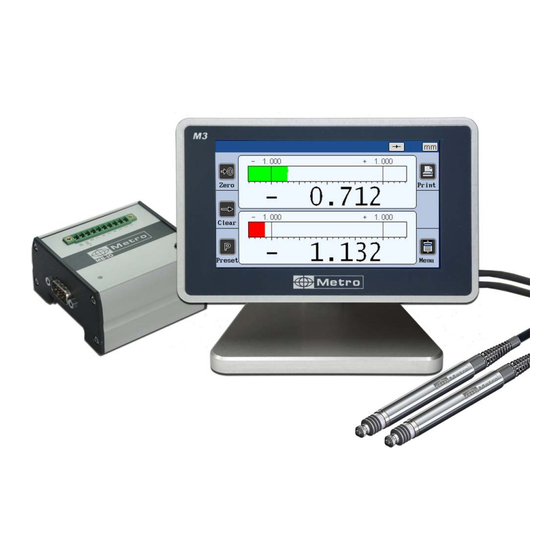
Metro M3 Anwendungsanweisung

Verwandte Anleitungen für Metro M3


Inhaltszusammenfassung für Metro M3
- Seite 1 Anwendungsanweisung +33 (0) 450 39 08 49 Metro +33 (0) 450 39 08 33 Rue de la Jonchère www.metro-fr.com F-74420 Boëge E-mail info@metro-fr.com...
-
Seite 2: Inhaltsverzeichnis
3.2. VERSIONEN ....................5 3.3. EIGENSCHAFTEN ..................5 3.3.1. TECHNISCHE HAUPTEIGENSCHAFTEN..........5 3.3.2. ABMESSUNGEN UND INSTALLATION ..........6 3.3.3. ANSCHLÜSSE ..................7 M3 FÜR INDUKTIVE MESSTASTER ..............7 M3 FÜR INKREMENTALE MESSTASTER............7 3.3.4. KOMMUNIKATIONSPORTS ..............8 3.3.5. MINI-USB-ANSCHLUSS ................8 GRAFISCHE BENUTZEROBERFLACHE _____________________________ 9 4.1. DIE ZWEI HAUPTBEREICHE ...............9 4.2. -
Seite 3: Vorwort
2. VORWORT BEGRENZTE GARANTIE VON EINEM JAHR AUF DIE TEILE DES M2 HERSTELLERHAFTUNG TEILE UND ARBEITSZEIT. Der Hersteller verpflichtet sich zur Übernahme der Kosten für Reparatur oder Austausch (einschließlich Arbeitskosten) innerhalb des Zeitraums von einem Jahr ab Inkrafttreten der Garantie. Die Austauschteile können je nach Wahl des Herstellers neu oder wiederaufbereitet sein, und fallen unter die Garantie bis zum Ende des Zeitraums der anfänglichen Garantie. -
Seite 4: Technischer Kundendienst
Erlöschen der Betriebserlaubnis für die Ausrüstung zur Folge haben. TECHNISCHER KUNDENDIENST: Der Benutzer darf kein Element des Gerätes selbst austauschen. Wenn das Produkt defekt ist, bringen Sie es zu einem zugelassenen Händler. Die Liste finden Sie auf www.metro-fr.com Page 4 INTRODUCTION... -
Seite 5: Einleitung
Es ist möglich, einfache Messungen (mit einem Messtaster), Messungen von Summen und von Differenzen durchzuführen. Es besteht die Möglichkeit, 1 oder 2 Zahlenwerte am Bildschirm anzuzeigen. Das M3 ist dazu in der Lage, direkte (statische Zahlenwerte) oder dynamische Messungen (Min, Max etc.) durchzuführen Die Messungen können durch den Vergleich mit einem Referenzstück erreicht werden: die Maßverkörperung. -
Seite 6: Abmessungen Und Installation
• Abmessungen: Breite 140 mm, Höhe 110 mm, Tiefe 105 mm • Masse: 600 Gramm (700 g mit Netzteil) 3.3.2. Abmessungen und Installation Das M3 verfügt über vier M5-Bohrungen, die eine Montage des Geräts auf einer Arbeitsplatte oder die Entfernung des Gerätefußes für eine leichtere Anbringung ermöglichen. -
Seite 7: Anschlüsse
3.3.3. Anschlüsse 1. M für Induktive Messtaster RS232- Anschluss zum Datenaustausch Start-/Stopp- mit einem PC Taste (zum Ausschalten 2 s gedrückt halten) Anschluss für Pedal 2 Eingänge für induktive Messtaster Mini-USB Anschluss für Stromversorgung Anschliessen und Übertragung eines Ein- der Messung auf Ausgang Modul. -
Seite 8: Kommunikationsports
Netzadapter liefert eine geregelte Gleichspannung von 5 V / 1 A. Übertragung der Messungen. Wenn Sie das M3 an einen PC anschließen, erkennt dieser das M3 anhand der Treiber des Betriebssystems als Tastatur. Sobald Sie die Messung übertragen, wird der numerische Wert auf den PC-Bildschirm „geschrieben“, als wäre er über eine Tastatur eingegeben worden. -
Seite 9: Grafische Benutzeroberflache
Der zweite Bereich (Messanzeige) wird aufgerufen, wenn man auf das Icon Messung tippt. 2. Ein Bereich, in dem die Messergebnisse angezeigt und genutzt werden können. Das M3 startet in dieser Ansicht. Um zur Icon-Oberfl äche zu gelangen, tippt man das Icon „Menu“ in der Auswahl der Messanzeige an. Messanzeige... -
Seite 10: Allgemeines
4.2. Allgemeines Die folgenden Informationen sind im oberen Bereich der Ansicht zu sehen: Bezeichnung des aktiven Statischer oder Einheit: mm, Teils und dynamischer Modus μm oder Zoll der Berechnungsformel: (Max, Min etc.) Hier Teil 1, Messtaster 1 4.3. Konfigurationsfenster Nach Antippen der Icons auf der Icon-Oberfläche öffnen sich Konfigurationsfenster. Beispiel eines Fensters, das sich im Vordergrund der Icon-Oberfläche öffne Die Informationen werden dann auf verschiedene Arten erfasst, gesichert und gewertet, nachdem sie bestätigt und das Fenster geschlossen wurde. -
Seite 11: Virtuelle Tastatur
Schließen eines Fensters. Alle Fenster können durch Antippen des weißen Kreuzes auf rotem Grund oben links geschlossen werden. Schließen eines Fensters. 4.4. Virtuelle Tastatur Löschen Schließen ohne Änderungen zu übernehmen Bestätigen und schließen INTRODUCTION Page 11... -
Seite 12: Konfiguration Des Gerats Und Der Messung
Zur Erinnerung: Wenn Sie sich in der Messanzeige befinden, erscheint die Icon-Oberfläche, wenn Sie die Taste für die Messanzeige anklicken. Ihr M3 lässt sich vollständig über diese Ansicht konfi gurieren (Sprache, Datenaustausch etc.). Die Messung (Festlegung der Maßzahlen, Toleranzen etc.) lässt sich auch über diese Ansicht konfi gurieren. -
Seite 13: Definition
5.1. DEFINITION Beim Anklicken des Icons « Definition », öffnet sich das unten abgebildete Fenster. Hier können für zwei Teile jeweils Auflösung, Einheit, Formel, Toleranzen und das Kalibrierungsmaß als Einstellungen definiert werden Dieses Fenster teilt sich in 2 Bereiche für die Konfiguration der Referenzen für die beiden Teile und in 3 Ansichten, zwischen denen man über den Scroll-Balken rechts wechseln kann: Wahl von Teil 1 oder 2... -
Seite 14: Bereich 1
5.1.1. Bereich 1 Statische Messung = direkte Ausgabe oder dynamische Messung: Max, Min, Max-Min, Mittelwert oder Median Wahl der Berechnungsformel: C(1) External oder Internal C(2) C(1) + C(2) C(1) - C(2) -C(1) -C(2) -C(1)+C(2) «... -
Seite 15: Bereich 2
5.1.2. Bereich 2 In dieser Ansicht können Grenzwerte angezeigt oder ausgeblendet und ggf. defi niert werden. Die Grenzwerte dienen als Alarmsignale, um den Bediener im Fall einer Annäherung an einen Toleranzwert zu warnen (gelbe Balken in der Messanzeige) 5.1.3. Bereich 3 In dieser Ansicht können Grenzwerte angezeigt oder ausgeblendet und ggf. -
Seite 16: Anzeige
5.2. Anzeige Beim Anklicken des Icons « Anzeige », öffnet sich das unten abgebildete Fenster. In diesem Fenster können Sie festlegen, ob auf dem Bildschirm 1 oder 2 Messungen angezeigt werden und in welcher Form (Zeiger = Galvanometer oder Balkendiagramm). Die automatische Wechselfunktion ermöglicht ein Aufrufen des... -
Seite 17: Einstellen
Specto (ST) 12 oder 30 20 µm Metro (MT)12XX oder 2 µm 25XX Metro (MT) 60 oder 101 10 µm Certo (CT) 2 µm Die Interpolation gesetzt das Teilungsverhältnis des Wertes jeder Regel und damit die Genauigkeit der Messung. : Zum Beispiel Specto ST12-Sensor: Die Regel dieses Sensors geätzt 20 um, so dass, wenn die Interpolation auf 200... -
Seite 18: Konfiguration
- „Nullen“: Setzt den Modul zur Identifikation angezeigten Wert auf Null Wenn Sie den Datenaustausch über USB durchführen, wird Ihr M3 beim Anschließen an einen PC als Tastatur erkannt, ohne dass dafür die Installation eines besonderen Treibers erforderlich wäre. Wenn Sie die Messung übertragen, erscheint der Wert dieser Messung an der Stelle, an der sich Ihr Cursor befindet (in einer Excel-Tabelle o.ä.), auf dem PC-Bildschirm,... -
Seite 19: Sperren
5.5. SPERREN Beim Anklicken des Icons « Sperren », öffnet sich nebenstehendes Fenster. Hier können Sie die Parameter für den Datenaustausch Ihres M3 einstellen. Wenn Sie „Ja“ eingeben, wird ein Passwort für den Zugriff auf die Icon- Oberfl äche abgefragt. -
Seite 20: Messung
5.6. Messung Beim Anklicken des Icons « Messung », erscheint das unten abgebildete Fenster. Informationen zur Gestaltung der Messanzeige fi nden Sie im nachstehenden Kapitel „Messan- zeige“ Page 20 INTRODUCTION... -
Seite 21: Messanzeige
6. MESSANZEIGE Das M3 startet in dieser Ansicht. In der Messanzeige kann die Maßzahl des zu prüfenden Teils angezeigt werden. Eine Anzeige in galvanometrischer Form oder als Balkendiagramm ermöglicht ein Einordnen der Maßzahl in Abhängigkeit der Toleranzen, die im Menü „Definition“ erfasst wurden. -
Seite 22: Wahl Des Galvanometers
6.2. Wahl des Galvanometers Wenn das M3 mit einer galvanometrischen Anzeige konfi guriert ist (siehe Kapitel 5.2), ergeben sich zwei Varianten: Automatisch Manuell Das automatische Galvanometer passt sich automatisch an die erfassten Toleranzen an und ermöglicht die automatische Nutzung der größtmöglichen verfügbaren Oberfläche. -
Seite 23: Vorübergehender Dynamischer Messmodus
6.3. Vorübergehender dynamischer Messmodus Wie in Kapitel 5.1 erläutert, wird die Maßzahl als „statisch“ oder „dynamisch“ (Min, Max ...)festgelegt. Auch wenn eine Maßzahl als statisch deklariert ist, ist es möglich, über die Messanzeige vorübergehend in den dynamischen Modus auszuweichen. Dafür tippt man lediglich das Symbol für den Messmodus an. In dieser Reihenfolge : Statische Messung Max-Min... -
Seite 24: Modus Ohne Toleranz
6.4. Modus ohne Toleranz Dieser Modus ist besonders geeignet für Inkrementalsensoren des Typs Heidenhain (z. B. Heidenhain MT101). Der Modus ohne Toleranz ermöglicht die Anzeige des digitalen Werts ohne farbige Anzeige der Toleranzen. Darüber hinaus kann der voreingestellte Wert (Kalibrierung) direkt am Messbildschirm geändert werden: Tippen Sie wie unten dargestellt auf den Wert, und geben Sie den neuen Wert über die Tastatur ein: Im doppelten Modus werden zwei unterschiedliche Werte angezeigt, es ist jedoch nur ein... -
Seite 25: Kommunikationsprotokoll
7. KOMMUNIKATIONSPROTOKOLL Die M3 verfügt über ein ASCII-Kommunikationsprotokoll, mit dem alle Funktionen gesteuert und konfiguriert werden können. 7.1. Befehle 7.1.1. Algemeines Alle Befehle müssen auf das Zeichen „CR“ (ASCII-Code 13) enden. Die Befehle können gruppiert abgeschickt werden, wobei die einzelnen Befehle durch das Zeichen „;“... -
Seite 26: Liste Der Befehle
7.1.2. Liste der Befehle 3. Fenster DEFINITION Fenster «Definition» (Befehle mit einem Wert mit „n“ = 1 oder 2 (Nummer des Werts) Bezeichnung Lesebefehl Schreibbefehl Anmerkung Auflösung nRES? nRES=x x=1 bis 5 (Dezimalzahlen) Bereich nUNIT? nUNIT=x x=0(mm) x=1 (inch) x=2 (µm) Dynamischer Modus nDYN? nDYN=x... -
Seite 27: Fenster Anzeige
4. Fenster ANZEIGE Fenster "anzeige" Bezeichnung Lesebefehl Schreibbefehl Anmerkung Auto Umschalt AUTO? AUTO=x x=0 (manuell) x=1 (automatisch) x=0 (horizontales Balkendiagramm mit Ursprung links Balkendiagramm BAR? BAR=x x=1 (horizontales Balkendiagramm mit Ursprung in der Mitte x=2 (Galvanometer x=3 (ohne = nur numerischer Wert x=1 ( Anzeige der beiden Werte auf einem Anzeige... -
Seite 28: Fenetre Sperren
Fussschalter FOOT? FOOT=x x=0 (Drucken) x=1 (Voreinstellung) --> Kalibrierung x=2 (Null) x=3 (Skala) x=4 (Init dynamisch) 6. Fenêtre SPERREN Fenster "SPERREN" Bezeichnung Lesebefehl Schreibbefehl Anmerkung Sperre LOCK? LOCK Sperren UNLOCK Entsperren Passwort PASS? PASS=xxxxxx xxxxxx = Passwort aus 6 Ziffern 7. - Seite 29 Transfert la cote 2, valeur au format +000.00000<CR> Teil Teil 1 Teil 2 Gerät abschalten Gerät abschalten INTRODUCTION Page 29...
-
Seite 30: Optionnal Ein- / Ausgang Modul
8. OPTIONNAL EIN- / AUSGANG MODUL Optional ist es möglich, eine M-Bus mit 8 Ein-/ Ausgänge durch Optokoppler (ref Metro: MB-IO) isoliert verbinden Die Ausgangssignale entsprechen dem Typ "offener Kollektor PNP" und kann mit einer externen Gleichstrom von 12 bis 30 Volt maximal genutzt werden. Der maximale Ausgangsstrom von jedem abgelassen ist 50 mA. - Seite 31 Lieferumfang enthalten) Diesen Anschluss nicht M-Bus- verwenden Eingang (Anzeige) Drücken Sie diese Taste, wenn der M3 ist im Bildschirm "Konfiguration", um das Modul zu identifizieren. Hier ist die Liste der verfügbaren Funktionen: Anschlusstyp Nummer Funktion State Teil 1 (aktive auf gut)
- Seite 32 Beispiele für eine Verbindung zwischen einer SPS und M3 + 24V + 24V + 24 V SPS Sortie Ausgang SPS 0V SPS Modul MB-IO + 24V + 24V + 24 V SPS Entrée Ausgang SPS 0V SPS Modul MB-IO Version 1.0...
-
Seite 33: Anzeigekalibrierung/Abstimmung Mit Einem Sensor
9. ANZEIGEKALIBRIERUNG/ABSTIMMUNG MIT EINEM SENSOR Die M3 für induktive Messtaster werden mit den Einstellungen für den gewünschten Messtaster geliefert (Metro, Tesa, Mahr...) Um bessere Ergebnisse zu erzielen, ist es möglich, die Anzeige mit Ihrem Referenzsensor neu zu kalibrieren, um einheitliche Anzeigen zu erhalten oder um die Verbindung zwischen Messtaster und Anzeige abzustimmen. - Seite 34 - Setzen Sie ein Endmaß von 1 mm unter den Messtaster (oder verschieben Sie den Messtaster um 1 mm mit einem Gerät zum präzisen Verschieben). - Drücken Sie auf OK. - Die M3 wurde neu kalibriert. Drücken Sie auf Home, um zum Standardmenü der M3 zurückzukehren. Version 1.0 M3_MF10.doc...
-
Seite 35: Linearisirung / Table De Correction
LINEARISIRUNG / TABLE DE CORRECTION In der M3 kann die Linearität der Messtaster korrigiert werden, indem eine Tabelle mit Korrekturen von bis zu 25 Punkten eingegeben wird. So kann die Leistung der angeschlossenen Messtaster erheblich verbessert werden. 1 – Stromzufuhr zum M3 unterbrechen 2 –... - Seite 36 Geben Sie nun den tatsächlichen Wert in das Feld „Tatsächliche Position“ ein. Schließen Sie das Fenster mit dem weißen Kreuz, um die Eingabe zu beenden und drücken Sie dann auf Home, um zum Standardmenü der M3 zurückzukehren. Version 1.0 M3_MF10.doc...
-
Seite 37: Zurücksetzen Auf Werkseinstellung
Diese Funktion ermöglicht ein Zurücksetzen des D70 auf die ursprünglichen Einstellungen. Achtung: Nach Durchführung dieses Vorgangs sind alle Parameter und Einstellungen Ihres M3 zurückgesetzt. Die Toleranzen, Kalibrierungswerte und Einstellungen für die Sensoren gehen dabei verloren. Folgen Sie hierfür nachstehendem Ablauf: 1 –... -
Seite 38: Aktualisierung Der Firmware
AKTUALISIERUNG DER FIRMWARE Die interne Software der M3 kann aktualisiert werden. Für die Aktualisierung ist ein RS232-Kabel erforderlich. Es kann auch ein RS232/USB- Adapter verwendet werden, wenn Ihr PC nicht mit einer seriellen Schnittstelle ausgestattet ist. Wenn Sie nicht über ein RS232-Kabel verfügen, können Sie den Anschluss auch gemäß... - Seite 39 “ARM Cortex” kategorie Verfahren : 1 - Schließen Sie den M3 mit einen Metro-Kabel, Artikelnr. 18060, an den Computer an. 2 - Schalten Sie den M3 ein. 3 - Konfigurieren Sie das Programm Flash Magic wie dargestellt. 4 - Klicken Sie auf „Start“. Die Aktualisierung dauert je nach gewählter Geschwindigkeit 2 bis 5 Minuten.