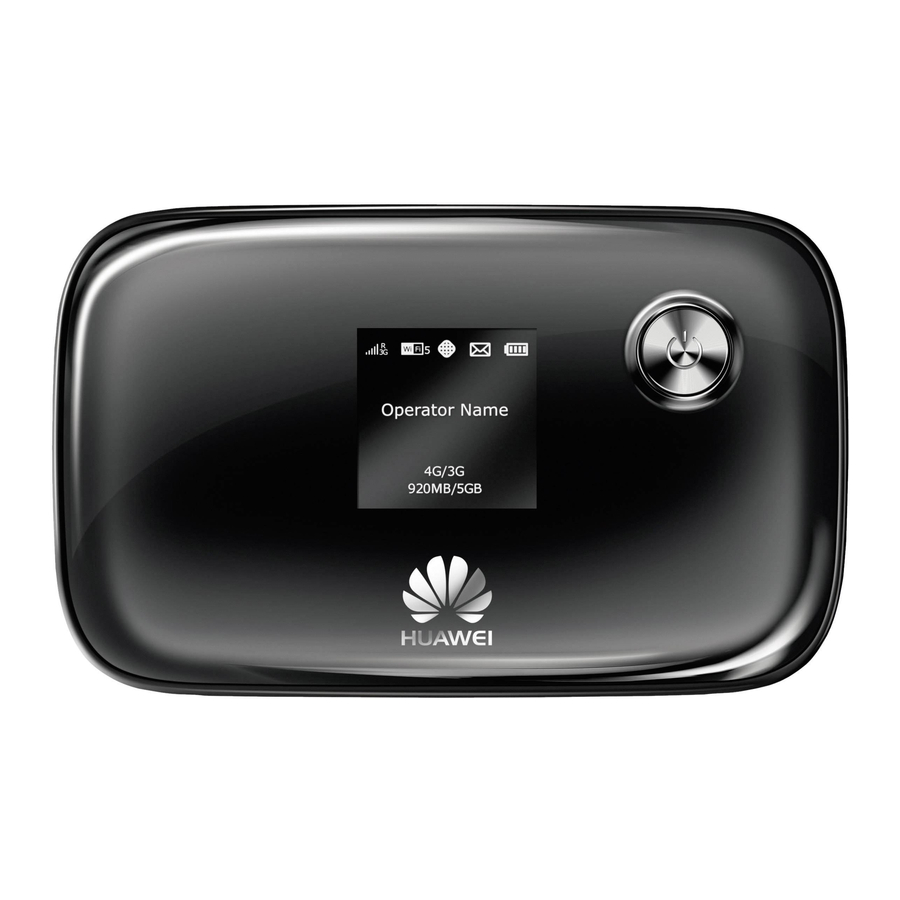
Huawei E5776 Schnellstartanleitung
Inhaltsverzeichnis
Verfügbare Sprachen
Verfügbare Sprachen
Inhaltsverzeichnis

Verwandte Anleitungen für Huawei E5776


Inhaltszusammenfassung für Huawei E5776
- Seite 1 Quick Start...
-
Seite 25: Démarrage Rapide
Démarrage rapide... - Seite 49 Kurzanleitung...
- Seite 50 Vielen Dank, dass Sie sich für einen Mobile WiFi Hotspot von HUAWEI entschieden haben! Mit unserem Mobile WiFi Hotspot steht Ihnen eine drahtlose Hochgeschwindigkeitsverbindung für Ihre WLAN-Geräte zur Verfügung. Dieses Dokument soll Ihnen helfen, die Idee von "Mobile WiFi", oder kurz: "WLAN to GO"...
-
Seite 51: Anwendungsszenarien
Überblick über Ihr WLAN to GO Hinweis: Die Beschreibungen und Abbildungen zu den Funktionen des WLAN to GO in diesem Dokument sind nur zu Ihrer Information. Das von Ihnen gekaufte Produkt kann abweichen. Anwendungsszenarien WLAN-Geräte (wie Smartphones, Tablet PCs und Spielkonsolen) oder Computer können alle über das WLAN to GO auf das Internet zugreifen. - Seite 52 Szenario 1: Anschluss mehrerer Geräte über Szenario 2: Anschluss eines Einzelgeräts WLAN über USB...
- Seite 53 Szenario 3: Gleichzeitiger Anschluss mehrerer Geräte über WLAN und USB...
- Seite 54 Übersicht Steckplatz SIM-Karte Bildschirm Reset-Taste Netzanzeige Steckplatz für microSD-Karte microUSB-Port Ein-/Ausschalter WPS-Taste...
- Seite 55 Bildschirm 0B 00:00 Signalstärke : Zeigt die Signalstärke von schwach bis stark an Netzwerktyp 2G/3G/4G: Verbunden mit einem 2G/3G/LTE Netzwerk R: Datenroaming aktiv ...
- Seite 56 WLAN WLAN eingeschaltet Anzahl der angeschlossenen WLAN-Geräte Akku : Akku-Ladezustand von niedrig bis hoch Neue Mitteilungen Anzahl neuer Nachrichten Status der Netzwerkverbindung Hier wird angezeigt, ob die Internetverbindung aktiv ist Datenverkehr-Statistiken Übertragene Datenmenge ...
-
Seite 57: Ssid Und Drahtlosnetzwerkschlüssel
SSID und Drahtlosnetzwerkschlüssel Wenn ein WLAN-Gerät zum ersten Mal eine Verbindung zum WLAN to GO herstellt, müssen Sie möglicherweise die Standard-SSID (Standard-Service Set Identifier) und den Drahtlosnetzwerkschlüssel eingeben. Diese sind auf dem WLAN to GO aufgedruckt. Es wird empfohlen, dass Sie sich auf der Web-Verwaltungsseite anmelden und Ihre SSID und den Drahtlosnetzwerkschlüssel ändern. -
Seite 58: Erste Schritte
Erste Schritte Einsetzen der SIM-Karte Achtung: Verwenden Sie eine mit dem WLAN to GO kompatible Standard- SIM-Karte, da das Gerät ansonsten beschädigt werden kann. Kombi-SIM-Karten nur verwenden, wenn sie noch nicht aus dem Rahmen gebrochen wurden! Setzen Sie die SIM-Karte entsprechend der Abbildung ein. -
Seite 59: Einsetzen Einer Microsd-Karte
Hinweis: Um die SIM-Karte zu entfernen, öffnen Sie die Lasche, drücken die SIM-Karte vorsichtig nach innen und lassen anschließend los. Die Karte wird automatisch ausgeworfen. Entfernen Sie die SIM-Karte nicht während des Betriebs. Dies würde die Funktion Ihres WLAN to GO beeinträchtigen und auf der SIM-Karte gespeicherte Daten könnten verloren gehen. -
Seite 60: Laden Des Akkus
Hinweis: Bei der microSD-Karte handelt es sich um optionales Zubehör. Ist keine microSD-Karte im Paket enthalten, so erwerben Sie bitte separat eine Karte. Um die microSD-Karte zu entfernen, öffnen Sie die Lasche, drücken die microSD-Karte vorsichtig nach innen und lassen anschließend los. Die Karte wird automatisch ausgeworfen. - Seite 61 Methode 1: Verwenden des Netzteils zum Laden des Gerätes Hinweis: Verwenden Sie nur Ladegeräte die kompatibel mit dem WLAN to GO sind und die von einem namhaften Hersteller stammen. Die Verwendung eines inkompatiblen Ladegeräts oder von einem unbekannten Hersteller kann zu Fehlfunktionen des WLAN to GO führen, nicht richtig laden oder sogar einen Brand verursachen.
- Seite 62 Die WLAN to GO Netzteil Modellnummer ist HW-050200X3W. “X” steht für U, E, B, A oder J (abhängig von der Region). Für Einzelheiten zu Ihrem jeweiligen Adapter-Modell wenden Sie sich an einen autorisierten Händler. Methode 2: Gerät über einen PC-Anschluss laden Verwenden Sie das im Lieferumfang des Gerätes enthaltene Datenkabel, um Ihr WLAN to GO am Computer anzuschließen.
-
Seite 63: Internetverbindung Über Wlan
Internetverbindung über WLAN Die Verbindungseinstellungen des WLAN to GO sind gemäß den Anforderungen Ihres Netzbetreibers voreingestellt. Sie können schnell eine Internetverbindung herstellen, indem Sie die folgende Schritte befolgen: Schritt 1: Schalten Sie Ihr WLAN to GO ein Drücken Sie die Taste und halten diese, bis der Bildschirm aufleuchtet und damit anzeigt, dass das WLAN to GO eingeschaltet ist. - Seite 64 Schritt 2: Richten Sie eine WLAN-Verbindung ein (als Beispiel dient ein Computer mit dem Windows XP-Betriebssystem) Stellen Sie sicher, dass die WLAN-Funktion des WLAN to GO eingeschaltet ist. Wählen Sie Start (Start) > Systemsteuerung (Control Panel) > Netzwerkverbindungen (Network Connections) > Drahtlose Netzwerkverbindung (Wireless Network Connection). Hinweis: Bevor Sie eine WLAN-Verbindung einrichten, vergewissern Sie sich, dass der Computer mit einem WLAN-Netzwerkadapter ausgestattet ist.
- Seite 65 Hinweis: Wenn die Drahtlosnetzwerkverbindung verschlüsselt ist, geben Sie den korrekten Drahtlosnetzwerkschlüssel ein. Drücken Sie zweimal die WPS-Taste, damit die aktuelle SSID und der Drahtlosnetzwerkschlüssel auf dem Bildschirm angezeigt werden. Warten Sie einen Moment, bis das Symbol für die Drahtlosnetzwerkverbindung in der Taskleiste in der unteren rechten Ecke des Bildschirms angezeigt wird.
-
Seite 66: Anmeldung Bei Der Web-Verwaltungsseite
wenn das WLAN to GO in ein Roaming-Netz gelangt, so wird automatisch die bereits hergestellte Internetverbindung getrennt. Sie müssen in diesem Fall die Netzwerkverbindung manuell wieder herstellen. Ist die Funktion aktiv, wird automatisch eine Verbindung mit dem Roaming-Netz hergestellt, wobei je nach Tarif hohe Kosten anfallen können! Anmeldung bei der Web-Verwaltungsseite Stellen Sie sicher, dass die Verbindung zwischen dem WLAN to GO und dem WLAN-Gerät oder Computer normal funktioniert. -
Seite 67: Allgemeine Hinweise Zur Benutzung
Allgemeine Hinweise zur Benutzung Akkusparmodus Wenn das WLAN to GO seit einer Weile inaktiv ist, wechselt das Gerät in den Standbymodus, bei dem die Netzanzeige langsam blinkt und die Anzeige sich ausschaltet. Beim Drücken einer beliebigen Taste leuchtet der Bildschirm auf. Wird das WLAN to GO ausschließlich über den Akku mit Strom versorgt, können Sie die Funktion automatische WLAN-Abschaltung aktivieren oder deaktivieren. -
Seite 68: Einrichten Einer Wps-Verbindung
Ihrem Anbieter. Einrichten einer WPS-Verbindung Wenn das WLAN-Gerät, das mit dem WLAN to GO verbunden werden soll, WPS unterstützt, wird der Drahtlosnetzwerkschlüssel automatisch generiert und es besteht keine Notwendigkeit, diesen manuell einzugeben. Für eine WPS-Verbindung befolgen Sie die folgenden Schritte: Schalten Sie den das WLAN to GO ein. -
Seite 69: Wiederherstellen Der Werkseinstellungen
Hinweis: Genaue Anweisungen für das WLAN-Gerät finden Sie in der Bedienungsanleitung des Gerätes. Wiederherstellen der Reset Werkseinstellungen Falls Sie gewisse Konfigurationsparameter wie z.B. das WLAN- oder Verwaltungsseiten-Passwort vergessen haben, können Sie Ihr WLAN to GO auf die werkseitigen Einstellungen zurücksetzen und neu konfigurieren. Drücken und halten Sie die Taste Reset, bis der Bildschirm sich ausschaltet. - Seite 70 Beispiel 1: Verbindung mit einer Spielkonsole (z. B. PSP) über WLAN herstellen Schalten Sie WLAN auf der PSP an. Wählen Sie Einstellungen (Settings) > Netzwerkeinstellungen (Network Settings). Wählen Sie Infrastrukturmodus (Infrastructure Mode). Wählen Sie Neue Verbindung (New Connection) und geben den Namen der Verbindung ein.
- Seite 71 SSID des WLAN to GO aus und drücken Sie auf der PSP die Taste ►. Bestätigen Sie die SSID und geben den korrekten Drahtlosnetzwerkschlüssel ein. Drücken Sie auf die Taste ►, um fortzufahren und anschließend auf die Taste X, um die Einstellungen zu speichern.
- Seite 72 Beispiel 2: Verbindung mit einem Tablet PC (z. B. iPad) über WLAN herstellen 10. Tippen Sie auf Einstellungen (Settings) > WLAN, um WLAN einzuschalten. 11. Der Tablet PC sucht automatisch nach WLAN-Verbindungen und zeigt eine Liste der Zugriffspunkte an. 12. Wählen Sie den Zugriffspunkt mit der SSID des WLAN to GO aus.
- Seite 73 Hinweis: WLAN-Geräte wie iPhone, iPod Touch, PS3 und NDSi können ebenfalls über Ihr WLAN to GO auf das Internet zugreifen. Genaue Informationen zur Verbindungseinrichtung finden Sie in der Bedienungsanleitung des jeweiligen WLAN-Gerätes. Tipps Wenn das WLAN to GO für einen längeren Zeitraum in Gebrauch ist, wird es warm und kann überhitzen.
-
Seite 74: Avvio Rapido
Avvio rapido... - Seite 172 is a trademark of ETSI.