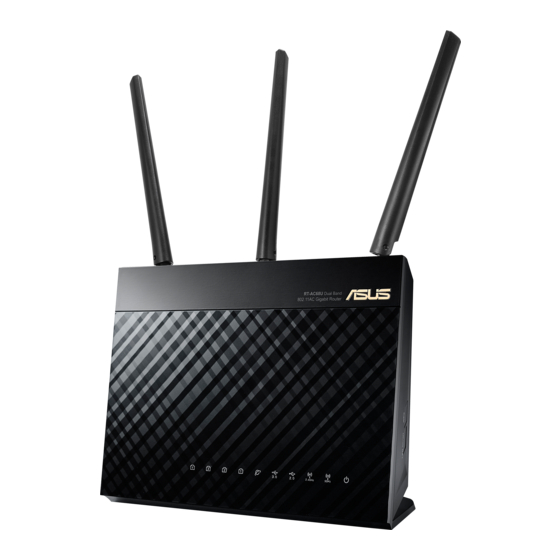
Asus RT-AC68U Schnellstartanleitung
3x3 wireless-ac 1900
dual band gigabit router
Vorschau ausblenden
Andere Handbücher für RT-AC68U:
- Benutzerhandbuch (129 Seiten) ,
- Schnellstartanleitung (172 Seiten) ,
- Schnellstartanleitung

Verwandte Anleitungen für Asus RT-AC68U


Inhaltszusammenfassung für Asus RT-AC68U
- Seite 2 WEU8104_RT-AC68U_QSG.indb 2 21/05/13 9:46:59...
- Seite 3 WEU8104_RT-AC68U_QSG.indb 3 21/05/13 9:46:59...
- Seite 4 WEU8104_RT-AC68U_QSG.indb 4 21/05/13 9:46:59...
-
Seite 82: Verpackungsinhalt
Verpackungsinhalt RT-AC68U Net�teil Net��erkka�el (RJ-45) Schnellanleitung Support-CD (Benut�erhand�uch) HINWEIS: Sollten Artikel �eschädigt oder nicht vorhanden sein, �en- den Sie sich an Ihren �ändler. Übersicht 9 10 11) USB 3.0/2.0-An- 1) LAN-LED 1-4 6) Strom-LED schl�sse 2) WAN-LED(Internet) 7) WPS-Taste 12) WAN-Anschluss 3) USB 3.0/2.0 LED... - Seite 83 • Falsches Entfernen von USB-Datenträgern kann �u Datenverlust f�hren. • F�r �eitere Details �u Dateisystemen und Festplattenpartitionen, die der drahtlose Router unterst�t�t, �esuchen Sie �itte http://event.asus.com/networks/disksupport • F�r �eitere Details �u Druckern, die der drahtloses Router unterst�t�t, �esuchen Sie �itte http://event.asus.com/networks/printersupport WEU8104_RT-AC68U_QSG.indb 83...
-
Seite 84: Router Installieren
Um �este Signala�deckung sicher�ustellen, richten Sie die drei montier�are Antennen �ie unten a�ge�ildet aus. • �alten Sie die Firm�are immer auf dem neuesten Stand. Die aktuellste Firm�are finden Sie auf der ASUS-We�seite unter http://www.asus.com. 90 ° 45 ° 45 °... - Seite 85 ! Bevor Sie die Ka�el/Leitungen entfernen, sollte Ihr Ka�el/ WARNUNG ADSL-Modem f�r mindestens ��ei Minuten ausgeschaltet �erden. Falls Ihr Modem eine Batterie hat, entfernen Sie diese auch. . 3. Richten Sie die Netzwerkumgebung ein. RT-AC68U Wall Power Outlet Power Computer WEU8104_RT-AC68U_QSG.indb 85...
- Seite 86 Ver�inden Sie den AC-Adapter ihres Modems mit dem DC-IN-Anschluss so�ie mit der Stromversorgung. HINWEIS: Sie können den RT-AC68U auch mit mo�ilen Geräten �ie Smartphones oder Ta�let-PCs einrichten. Da�u lesen Sie �itte im A�- schnitt Router mit mobilen Geräten einrichten nach.
-
Seite 87: Router Mit Dem Internet-Schnelleinrichtungsassistenten Einrichten
3. Ge�en Sie Ihren Benut�ernamen und das Kenn�ort ein, klicken Sie dann auf Weiter. Diesen Benut�ernamen und das Kenn�ort �enötigen Sie immer, �enn Sie sich am RT-AC68U anmelden, die Router-Einstellungen anschauen oder ändern möchten. Schrei�en Sie sich den Benut�ernamen und das Ken- n�ort am �esten auf;... - Seite 88 Setup of router (RT-AC68U) administrator password Benut�ername: Kenn�ort: 4. Quick Internet Setup (Schnelleinstellung, QIS) des drahtlosen Routers erkennt automatisch, o� die Ver�indungsart Ihres Internet Dienstan�ieters (ISP) Dynamische IP (Dynamic IP), PPPoE, PPTP, L2TP oder Statische IP (Static IP) ist. Informieren Sie sich �ei Ihrem Internetan�ieter ��er den Internetver�indungstyp.
- Seite 89 5. Weisen Sie der 2.4G��- und 5G��-Ver�indung einen Net��erknamen (SSID) Weisen Sie der 2.4G��- und 5G��-Ver�indung einen Net��erknamen (SSID) und einen Sicherheitsschl�ssel �u. Klicken Sie auf Apply (Übernehmen), �enn Sie fertig sind. 6. Ihre Internet und Drahtloseinstellungen �erden ange�eigt. Klicken Sie auf hre Internet und Drahtloseinstellungen �erden ange�eigt.
-
Seite 90: Router Mit Mobilen Geräten Einrichten (Optional)
Router mit mobilen Geräten einrichten (optional) Ü�er den ISE-Assistenten können Sie Ihren RT-AC68U auch mit mo�ilen Geräten �ie Smartphones oder Ta�let-PCs einrichten. Wenn Sie den ISE-Assistenten mit einem Smartphone oder Ta�let-PC starten, schaltet er automatisch �ur mo�ilen Version um. So richten Sie Ihren Router mit einem mo�ilen Gerät ein: 1. - Seite 91 Su�net�maske, den Standardgate�ay und die Adresse des DNS-Servers ein. Kicken Sie �um Fortfahren auf Weiter. RT-AC68U ASUS RT-AC68U 7. Weisen Sie der 2.4G��- und 5G��-Ver�indung einen Net��erknamen (SSID) Weisen Sie der 2.4G��- und 5G��-Ver�indung einen Net��erknamen (SSID) und einen Sicherheitsschl�ssel �u. Klicken Sie auf Apply (Übernehmen).
-
Seite 92: Mit Dem Wlan-Netzwerk Verbinden
Net��erk ver�inden können, ohne ein Kenn�ort ein�uge�en. So ver�inden Sie sich per WPS mit dem WLAN-Net��erk: 1. Dr�cken Sie die WPS-Taste an der R�ckseite des RT-AC68U. Im A�schnitt Ein schneller Blick auf Ihren RT-AC68U können Sie nachschauen, �o sich die WPS-Taste genau �efindet. -
Seite 93: Router Über Die Asuswrt-Web-Benutzeroberfläche Verwalten
Benut�ero�erfläche Ihres Routers finden Sie in der Bedienungsanleitung • Pr�fen Sie regelmäßig, o� eine neue Firm�are-Version �ur Verf�gung steht, aktualisieren Sie in diesem Fall die Firm�are �aldmöglichst. • Im ASUS-Net��erk-Videokanal finden Sie Videoanleitungen �u unterschiedlichsten Funktionen. WEU8104_RT-AC68U_QSG.indb 93 21/05/13 9:49:00... - Seite 94 AiCloud Mit der ASUS AiCloud-App können Sie immer und ��erall auf ihre Daten �ug- reifen, sofern es eine Internetver�indung gi�t. Zusät�lich können Sie ��er die mo�ile AiCloud-App mit Android- oder iOS-Geräten oder mit einem normalen We��ro�ser auch auf Ihr ASUS We�Storage-Konto �ugreifen.
-
Seite 95: Häufig Gestellte Fragen (Faq)
Verge�issern Sie sich, dass die Proxyeinstellungen Ihres PCs deaktiviert sind und der PC seine IP-Adresse automatisch vom D�CP-Server �e�ieht. Detaillierte �in�eise �um Deaktivieren der Proxyeinstellungen finden Sie auf den ASUS- Kundendienstseiten: http://support.asus.com. Weitere Informationen �um Einsat� des D�CP-Servers �ur automatischen Verga�e von IP-Adressen finden Sie in den systeminternen �ilfsdokumenten Ihres Windo�s®- oder Mac-... - Seite 96 • Dr�cken Sie die Reset-Taste an der R�ckseite f�r mindestens f�nf Sekunden.‘ • Werkseinstellungen Nombre de usuario / Con- Dirección IP: SSID: ASUS traseña: admin / admin 192.168.1.1 Wo kann ich weitere Informationen über den drahtlosen Router erhalten? • Benut�erhand�uch auf der Support-CD http://support.asus.com/faq...
- Seite 193 WEU8104_RT-AC68U_QSG.indb 193 21/05/13 9:50:55...
- Seite 194 WEU8104_RT-AC68U_QSG.indb 194 21/05/13 9:50:55...