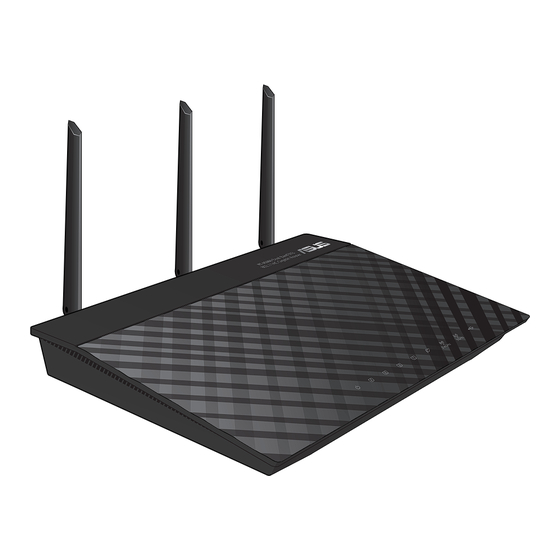
Asus RT-AC66U Dual Band Anleitung
3x3 802.11ac gigabit router
Vorschau ausblenden
Andere Handbücher für RT-AC66U Dual Band:
- Bedienungsanleitung ,
- Kurzanleitung (193 Seiten) ,
- Handbuch (181 Seiten)

Verwandte Anleitungen für Asus RT-AC66U Dual Band


Inhaltszusammenfassung für Asus RT-AC66U Dual Band
- Seite 2 Frontmatter_WEU8262_RT-AC66U_QSG2 2 4/17/13 3:46:15 PM...
-
Seite 48: Verpackungsinhalt
Verpackungsinhalt RT-AC66U AC-Adapter Netzwerkkabel Schnellstarthilfe Support-CD (Handbuch/Anwendungen) Garantiekarte Standhalterung HINWEIS: Sollten Artikel beschädigt oder nicht vorhanden sein, wenden Sie sich an Ihren Händler. Erste Schritte 1) Strom-LED 5) 5GHz LED USB 2.0-Anschlüsse 2) LAN LED 6) USB 2.0 LED 10) Reset-Taste 7) Netzanschluss 11) Internet &... - Seite 49 Falsches Entfernen von USB-Datenträgern kann zu Datenverlust führen. • Für weitere Details zu Dateisystemen und Festplattenpartitionen, die der drahtlose Router unterstützt, besuchen Sie bitte http://event.asus.com/networks/disksupport • Für weitere Details zu Druckern, die der drahtloses Router unterstützt, besuchen Sie bitte http://event.asus.com/networks/printersupport WEU8262_RT-AC66U_QSG_V2.indb 49...
- Seite 50 Für optimalen Betrieb sollten Sie das interne Kühlsystem anpassen. Details hierzu finden Sie im Benutzerhandbuch. • Halten Sie die Firmware immer auf dem neuesten Stand. Die aktuellste Firmware finden Sie auf der ASUS-Webseite unter http://www.asus.com. WEU8262_RT-AC66U_QSG_V2.indb 50 4/17/13 11:01:23 AM...
-
Seite 51: Standhalterung Anbringen
Standhalterung anbringen • Verbinden und befestigen Sie die zwei Befestigungshaken auf der Halterung mit den Befestigungsöffnungen des Routers. Bevor Sie beginnen 1. Trennen & entfernen Sie alle Kabel/Leitungen Ihrer alten Modemkonfigu- ration & entfernen Sie die alte IP-Adresse Ihres Computers. a: Ziehen Sie den AC-Adapter aus der Steckdose und trennen Sie ihn vom Kabel/ADSL-Modem. - Seite 52 ! Bevor Sie die Kabel/Leitungen entfernen, sollte Ihr Kabel/ WARNUNG ADSL-Modem für mindestens zwei Minuten ausgeschaltet werden. Falls Ihr Modem eine Batterie hat, entfernen Sie diese auch. 2. Richten Sie die Netzwerkumgebung ein. Wall Power Outlet RT-AC66U Power Modem Computer Power a: Verbinden Sie den AC-Adapter ihres drahtlosen Routers mit dem DC-IN-An- schluss sowie mit der Stromversorgung.
- Seite 53 3. Deaktivieren Sie nicht benötigte Einstellungen am Computer. A. Deaktivieren Sie den Proxy-Server (falls aktiviert). B. Stellen Sie die TCP/IP-Einstellungen auf automatische IP-Erkennung ein. C. Deaktivieren Sie die DFÜ-Verbindung (falls aktiviert). HINWEIS: Für weitere Details zur Aktivierung/Deaktivierung der Computer-Einstellungen beziehen Sie sich auf Häufig gestellte Fragen (FAQ).
- Seite 54 HINWEIS: Falls QIS (Schnelleinstellung) nicht automatisch geladen wird, gehen Sie wie folgt vor, um QIS manuell zu laden: • Geben Sie http://192.168.1.1 in Ihren Browser ein und laden Sie Qick Internet Setup (Schnelleinstellung, QIS)-Assistenten. • Deaktivieren Sie Proxy-Einstellungen, DFÜ-Verbindung und setzen Sie die TCP/IP-Einstellungen auf automatische IP-Erkennung.
-
Seite 55: Häufig Gestellte Fragen (Faq)
Vergewissern Sie sich, dass die Proxyeinstellungen Ihres PCs deaktiviert sind und der PC seine IP-Adresse automatisch vom DHCP-Server bezieht. Detaillierte Hinweise zum Deaktivieren der Proxyeinstellungen finden Sie auf den ASUS- Kundendienstseiten: http://support.asus.com. Weitere Informationen zum Einsatz des DHCP-Servers zur automatischen Vergabe von IP-Adressen finden Sie in den systeminternen Hilfsdokumenten Ihres Windows®- oder Mac-... - Seite 56 • Drücken Sie die Reset-Taste an der Rückseite für mindestens fünf Sekunden.‘ • Werkseinstellungen Nombre de usuario / Con- Dirección IP: SSID: ASUS traseña: admin / admin 192.168.1.1 Wo kann ich weitere Informationen über den drahtlosen Router erhalten? • Benutzerhandbuch auf der Support-CD http://support.asus.com/faq...
- Seite 136 WEU8262_RT-AC66U_QSG_V2.indb 136 4/17/13 11:07:23 AM...