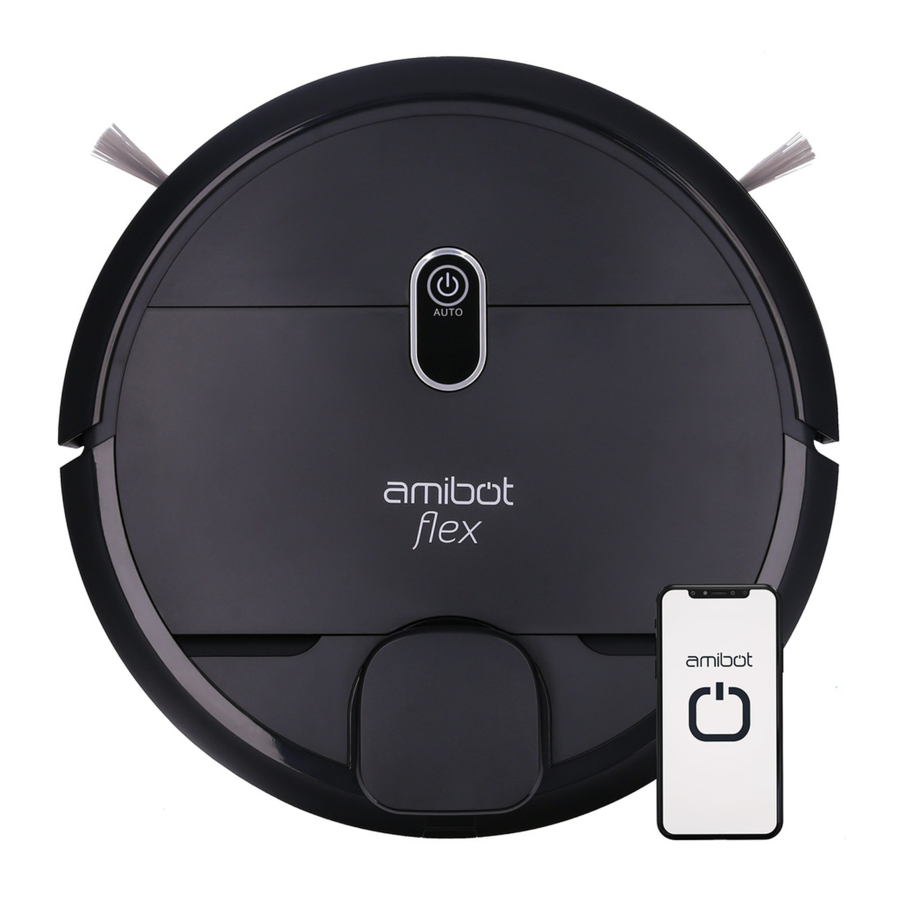
Amibot Flex Laser Benutzerhandbuch
Inhaltsverzeichnis
Verfügbare Sprachen
Verfügbare Sprachen
Quicklinks
Kapitel
Inhaltsverzeichnis
Fehlerbehebung

Verwandte Anleitungen für Amibot Flex Laser


Inhaltszusammenfassung für Amibot Flex Laser
- Seite 85 Staubsaugerroboter Laser Laser AU TO Benutzerhandbuch...
- Seite 86 Benutzerhandbuch Vielen Dank für den Kauf eines Gerätes der Marke AMIBOT. Wir hoffen, dass Sie mit der Arbeit des Roboters im Alltag voll zufrieden sind. Sollten Probleme bei der Verwendung auftreten oder Situationen entstehen, die nicht in diesem Benutzerhandbuch behandelt wurden, kontaktieren Sie bitte unseren Kundendienst, der Ihre Fragen gerne beantwortet.
- Seite 87 Inhaltsverzeichnis Hinweise.................3 Produktübersicht ............4 Packungsinhalt ..................4 Produktbestandteile ................5 Betrieb ................9 App ......................9 Aufladen ....................11 Wechselbarer Saugmodus ..............13 Saugmodus (Staubbehälter) ...............14 Reinigungsmodus (Wassertank „H2O“) ..........14 Start .......................16 Programmierung..................17 Bewegungsmodi ..................18 Magnetband ..................20 Pause .....................20 Stopp .....................21 Fernbedienung ..................22 Wartung ................23 Seitenbürsten ..................23 Seitenräder und Lenkrolle ..............23 Behälter und Filter ................24 Abgrund- und Ladesensoren ..............25...
- Seite 88 Inhaltsverzeichnis Technische Daten ............35 Betriebs- und Sicherheitshinweise ......36 Anwendungsbedingungen ..............36 Hinweise zur Entsorgung ..........38...
-
Seite 89: Hinweise
Der AMIBOT Flex Laser benötigt eine Mindesthöhe von 10,5 cm, um unter Möbeln hindurch zu passen. • Der AMIBOT Flex Laser kann nur Schwellen von bis zu 1 cm Dicke passieren. Ist die Schwelle höher, könnte er hängen bleiben oder umkehren. •... -
Seite 90: Produktübersicht
Produktübersicht Packungsinhalt 1. Roboter AMIBOT Flex Laser 8. Abnehmbare Saugdüse 2. Wassertank 9. Ladestation 3. Staubbehälter 10. Netzstecker 4. 2 Mikrofaser- 11. Magnetband Reinigungstücher+Halterung 12. Fernbedienung (Batterien 5. 2 HEPA-Filter nicht enthalten) 6. 4 Seitenbürsten 13. Reinigungsgeräte 7. Hauptbürste + 14. -
Seite 91: Produktbestandteile
Produktübersicht Produktbestandteile Roboteransicht von oben 1. AUTO-Taste - WLAN- 3. Stoßdämpfer Verbindungsaufbau 4. Position Staubbehälter 2. Lasermodul 5. Position Wassertank Roboteransicht von der Seite 1. Netzteilanschluss 2. Ein-/Ausschaltknopf ON/OFF... - Seite 92 Produktübersicht Roboteransicht von unten 1. Absturzsensoren 6. Seitenräder 2. Ladesensoren 7. Abdeckung des Zugangs zur 3. Seitenbürsten Düse/Hauptbürste 4. Akkuabdeckung 8. Position Befestigung 5. Lenkrolle Reinigungstuch-Halterung Staubbehälter 1. Vorfilter 2. HEPA-Filter 3. Entriegelungstaste für Staubbehälter 4. Filtergehäuse 5. Staubbehälterdeckel...
- Seite 93 Produktübersicht Wassertank „H2O“ und Reinigungstuch-Halterung 1. Wassertankbereich 4. Reinigungstuch-Halterung 2. Einfüllstutzen 5. Befeuchtungsdüse 3. Entriegelungstaste für 6. Klettstreifen zur Befestigung H2O-Behälter des Reinigungstuchs Ladestation 1. Ladekontakte 3. Netzteilanschluss 2. Rutschfeste Klettstreifen 4. Abdeckklappe der Ladestation...
- Seite 94 Produktübersicht Fernbedienung 1. Display 2. „PLAN“ Programmierungstaste 3. ON/OFF-Taste (zum Ein-/ Ausschalten) 4. MODE-Taste 5. CLOCK-Taste (manuelle Zeiteinstellung) 6. HOME-Taste, um zur Ladestation zurückzukehren 7. Pfeiltasten 8. Saugleistung MAX...
-
Seite 95: Betrieb
Betrieb Mit der App AMIBOT können Sie alle in dieser Anleitung aufgeführten Funktionen aufrufen. Mit der mitgelieferten Fernbedienung können Sie lediglich auf einige der Funktionen zugreifen (siehe Seite 22). Download Laden Sie sich die für Android und iOS erhältliche App AMIBOT herunter und erstellen Sie dann ein Konto. -
Seite 96: Einstellungen
Sie die E-Mail-Adresse des Benutzerkontos ein, mit dem Sie den Roboter teilen möchten. Der betreffende Benutzer muss zuvor die App AMIBOT heruntergeladen und sein Konto erstellt haben. Anschließend muss er von seiner App aus das Teilen des Roboters bestätigen. -
Seite 97: Aufladen
Wand. Einen Bereich von mindestens 2m vor der Station und 1m auf jeder Seite freihalten. HINWEIS: Wenn sich der AMIBOT Flex Laser auf der Ladestation befindet, prüfen Sie, ob der Roboter eingeschaltet ist und die Betriebszustandsanzeige der Station leuchtet. -
Seite 98: Aufladen Des Roboters
Betrieb Aufladen des Roboters Abbildung 2 Abbildung 1 Es gibt zwei Möglichkeiten, den Akku aufzuladen: • Der Roboter wird über seine Ladestation aufgeladen (Abbildung • Der Roboter wird über seinen Netzstecker aufgeladen (Abbildung 2). HINWEISE: • Der Roboter muss während des Ladevorgangs eingeschaltet sein. •... -
Seite 99: Wechselbarer Saugmodus
Betrieb Wechselbarer Saugmodus Die Saugdüse und die Hauptbürste sind austauschbar, um den Saugvorgang je nach Boden anzupassen. Drücken Sie auf die Befestigungshaken, um das Saugsystem zu wechseln. Modus Saugdüse Für maximale Effizienz: Die Saugdüse saugt direkt sämtlichen Schmutz auf, der sich während des Reinigungszyklus des Roboters angesammelt hat. -
Seite 100: Saugmodus (Staubbehälter)
Betrieb Saugmodus (Staubbehälter) Damit der Roboter seinen Saugmodus einschalten kann, setzen Sie den Staubbehälter unter der Abdeckung in den Roboter ein. HINWEIS: Der Staubbehälter hat eine Kapazität von max. 450ml. Reinigungsmodus (Wassertank „H2O“) Reinigungstuch einsetzen Abbildung 1 Abbildung 2... - Seite 101 Betrieb Abbildung 3 Abbildung 4 Befestigen Sie das Reinigungstuch (Abbildung 1) mit den darunter befindlichen Klettstreifen an der Halterung. Abbildungen 2 und 3). Klipsen Sie dann die Halterung in den dafür am Roboter vorgesehenen Schlitzen fest (Abbildung 4). Vorbereiten und Einsetzen des Wassertanks Abbildung 1 Abbildung 2 Öffnen Sie den Einfüllstutzen des Wassertanks und gießen Sie...
-
Seite 102: Start
Schmierseife, Bleiche oder ätherischen Ölen kann der Wassertank „H2O“ beschädigt werden. Start Alle unten genannten Funktionen können nur aus der App AMIBOT aufgerufen werden. Drücken Sie nach dem Einsetzen des Staubbehälters auf die AUTO- Taste am Roboter, oder tippen Sie in der App auf „Starten“. Der... -
Seite 103: Programmierung
Rufen Sie auf der Hauptseite die Optionen des Roboters auf. Wählen Sie den Punkt „Reinigungsintervalle“ aus. Tippen Sie anschließend auf „Hinzufügen“, um die gewünschten Zeiten und Tage für die Reinigung festzulegen. HINWEIS: Über die App AMIBOT stellt sich der Roboter automatisch auf die Uhrzeit Ihres Smartphones ein. -
Seite 104: Bewegungsmodi
Betrieb Bewegungsmodi Der Roboter verfügt über 5 Bewegungsmodi. Diese Modi werden über die App AMIBOT ausgewählt. Der AUTO-Modus kann auch am Roboter eingestellt werden. AUTO-Modus Drücken Sie die AUTO-Taste am Roboter oder auf „Starten“ in der App. Mit seinem Lasermodul analysiert der Roboter das zu reinigende Zimmer und fährt zu der... - Seite 105 Betrieb Modus REINIGUNGSZONEN AMIBOT können Reinigungszonen genau festgelegt werden. Dieser Modus ist nützlich, um einen bestimmten Bereich im Zimmer zu reinigen. Für diesen Modus muss der Roboter vorher einen ersten Zyklus im AUTO-Modus durchlaufen und das Zimmer kartiert haben. Wählen Sie „Reinigungszone“ und dann „Reinigungszone hinzufügen“.
-
Seite 106: Magnetband
Betrieb Modus ZURÜCK ZUR LADESTATION Während des Betriebs des Roboters kann er jederzeit mit der Schaltfläche „Aufladen“ aufgeladen werden. Die Kontrollleuchte AUTO leuchtet blau, und der Roboter bestätigt seine „Rückkehr zur Ladestation“ mit einem Piepton. . Wenn nötig, wird der Roboter am Ende des Reinigungszyklus (nach kurzer oder längerer Suche, abhängig von der Entfernung zur Ladestation und Objekten, die gegebenenfalls seinen Weg versperren) automatisch an seine Ladestation zurückkehren. -
Seite 107: Stopp
Betrieb Stopp Wenn der Roboter seinen Reinigungszyklus beendet, kehrt er zu seiner Ladestation zurück. Drücken Sie die AUTO-Taste am Roboter oder tippen Sie auf „Pause“ und dann auf „Reinigungsstopp“, um ihn manuell zu stoppen. Abschalten Stellen Sie den Ein-/Ausschaltknopf am Roboter auf „O“. Der Roboter ist dann ausgeschaltet. -
Seite 108: Fernbedienung
Betrieb Fernbedienung Die im Lieferumfang enthaltene Fernbedienung unterstützt folgende Funktionen: Pausieren des Roboters, Rückkehr zur Ladestation, Einstellen der Uhrzeit und Auswahl der Reinigungsmodi. Modus 1 Entspricht dem STANDARD-Modus. Modus 2 Entspricht dem SILENCE-Modus. Modus 3 Entspricht dem Max-Modus. -
Seite 109: Wartung
Wartung Seitenbürsten Um die Seitenbürsten zu reinigen, lösen diese, indem diese vorsichtig nach oben ziehen klarem Wasser abwaschen. Bitte warten Sie, bis sie vollständig trocken sind, bevor Sie sie wiederverwenden. Überprüfen Sie, ob sich die Bürste „L" auf der linken Seite und die Bürste „R" auf der rechten Seite befinden. -
Seite 110: Behälter Und Filter
Wartung Behälter und Filter Staubbehälter Es wird empfohlen, den Staubbehälter des Roboters nach jedem Reinigungszyklus zu leeren. Entfernen Sie den Staubbehälter vom Roboter unter der Abdeckklappe und leeren Sie ihn, indem Sie den Deckel oben öffnen. Sobald der Staubbehälter entfernt ist, kontrollieren Sie, dass sich kein Schmutz im Saugdurchlass des Roboters befindet. -
Seite 111: Abgrund- Und Ladesensoren
Wartung Wassertank Entnehmen Sie vor der Reinigung den Wassertank „H2O“ heraus. Entfernen Sie Restwasser aus dem Wassertank und spülen Sie ihn dann mit frischem Wasser aus. Kontrollieren Sie regelmäßig, dass die 4 Befeuchtungsdüsen unter dem Wassertank nicht durch Schmutz oder Kalk verstopft sind. Diese mit einem weichen Tuch reinigen. Der Wassertank muss vor der Wiederverwendung vollständig getrocknet sein. -
Seite 112: Mittlere Bürste Und Saugdüse
Wartung Mittlere Bürste und Saugdüse Hauptbürste und Halterung Lösen Sie die Halterung für den Zugang zur Hauptbürste, die sich unter dem Roboter befindet, entnehmen Sie die Hauptbürste. Reinigen Sie den Hohlraum mit einem weichen Tuch und entfernen Sie Staub und Schmutz, der sich an der Bürste angesammelt hat. -
Seite 113: Akustische Und Visuelle Anzeigen
Akustische und visuelle Anzeigen Status des Roboters Anzeigen Kontrollleuchte AUTO leuchtet Zyklus starten blau + „Start cleaning“ Kontrollleuchte AUTO leuchtet Analyse des Reinigungsprozesses blau + „Start relocation“ Kontrollleuchte AUTO blinkt blau Ladevorgang läuft + „Start charging“ Kontrollleuchte AUTO leuchtet Ladevorgang abgeschlossen blau + „Charging complete“... -
Seite 114: Tabellen: Funktionsstörungen Und Mögliche Ursachen
In folgenden Fällen bitte den Kundendienst von AMIBOT kontaktieren: • Wenn das Gerät heruntergefallen, beschädigt oder in Kontakt mit Wasser gekommen ist. • Wenn das Netzkabel beschädigt ist. • Wenn der Akku defekt ist. Tabellen: Funktionsstörungen und mögliche Ursachen Um Defekte/Funktionsstörungen zu verhindern, die Zubehörteile des Gerätes regelmäßig überprüfen und reinigen. -
Seite 115: Fehlerbehandlung
Fehlerbehandlung „Cliff sensor does Die Abgrundsensoren sind verschmutzt. Die not work Kontrollleuchte blinkt schnell rot. Wischen Sie die pls check it on Sensoren mit einem weichen Tuch ab. time.“ Die Räder sind blockiert, die Kontrollleuchte blinkt schnell „Wheels got stuck, rot. - Seite 116 Fehlerbehandlung „Complete Reinigungszyklus beendet, die Kontrollleuchte leuchtet cleaning.“ blau. „Beeping.“ Akku aufgeladen, die Kontrollleuchte leuchtet blau. „Pls install the dust Setzen Sie den Staubbehälter ein, die Kontrollleuchte bin.“ blinkt schnell rot. „WiFi Reset.“ Sprachaufforderung zum Neustart des WLANs. „WiFi connecting, Sprachansage für die WLAN-Verbindung.
- Seite 117 Fehlerbehandlung Problem Ursache Lösung Der Roboter ist Richten Sie den falsch auf seiner Roboter und seine Ladestation Ladesensoren korrekt positioniert oder das an denen der Station Der Roboter lädt Netzteil ist falsch aus. sich nicht mehr eingesetzt. Schalten Sie den auf.
- Seite 118 Fehlerbehandlung Der Roboter Der Roboter stellt kehrt vor dem das automatisch Der Akku ist schwach, Ende des fest und nimmt die automatische Reinigungszyklus Reinigung automatisch Aufladung. zur Ladestation wieder auf, wenn er zurück. aufgeladen ist. Überprüfen Sie die Programmierung Die Programmierung in der App und wurde abgebrochen.
- Seite 119 Roboter außerhalb andere Geräte in der der Reichweite von Umgebung. störenden Geräten. Außerhalb der Halten Sie einen Reichweite. Abstand von mindestens 5 Metern ein. Wenn alle oben aufgeführten Lösungen Ihr Problem nicht lösen, wenden Sie sich bitte an den AMIBOT Kundenservice.
-
Seite 120: Garantie Und Kundendienst
Garantie und Kundendienst Support in Frankreich Unser AMIBOT-Kundendienst steht Ihnen zur Verfügung: E-Mail: support@amibot.tech HINWEIS: Sämtliche Defekte durch Oxidation, Stöße oder ungewöhnliche Verwendung sind von der Garantie ausgeschlossen. Die Garantie gilt nicht für das Zubehör. -
Seite 121: Technische Daten
Technische Daten Klassifizierung Spezifikation Wert Durchmesser 360 mm Maße Höhe 105 mm Gewicht 3,5 kg Spannung Leistung 25 W Art des Akkus 14,4 V - 5200 mAh Li-Ion Eingang 19 V === 1500 mA Elektrische Daten Lärmpegel 65 dB Kapazität Staubbehälter 450 ml Kapazität des Wassertanks 180 ml Automatische und... -
Seite 122: Betriebs- Und Sicherheitshinweise
Betriebs- und Sicherheitshinweise Anwendungsbedingungen Verwendung elektrischen Geräten sind stets folgenden Vorsichtsmaßnahmen einzuhalten: • Das Gerät darf nicht von Kindern oder von Personen mit verringerten physischen, sensorischen oder mentalen Fähigkeiten bedient werden, es sei denn, diese werden beaufsichtigt oder mit der sicheren Bedienung dieses Gerät vertraut gemacht. •... - Seite 123 ACHTUNG: Verwenden Sie zum Aufladen des Akkus nur die Ladestation und das Netzteilkabel, die mit dem Gerät geliefert wurden. • Die Akkus des Roboters dürfen nur von Fachleuten ausgetauscht werden. • Verwenden Sie den AMIBOT Flex Laser nur wie in diesem Handbuch beschrieben.
-
Seite 124: Hinweise Zur Entsorgung
Die Aufbewahrung der Verpackung ist Pflicht, da sie die Geräte vor möglichen Schäden während des Transports schützt. Sollten Sie ihren Roboter während oder nach der Garantielaufzeit an den Kundendienst oder AMIBOT-Kundenservice einschicken müssen, ist die Originalverpackung der beste Schutz vor Schäden. - Seite 125 Hinweise zur Entsorgung Sie können natürlich die Verpackung des AMIBOT nach Ablauf des Widerrufsrechts entsorgen. Die AMIBOT-Verpackung ist wiederverwertbar. Entsorgen Sie die Verpackung ordnungsgemäß.
- Seite 127 Robot aspirapolvere Laser Laser AU TO Manuale d’uso...