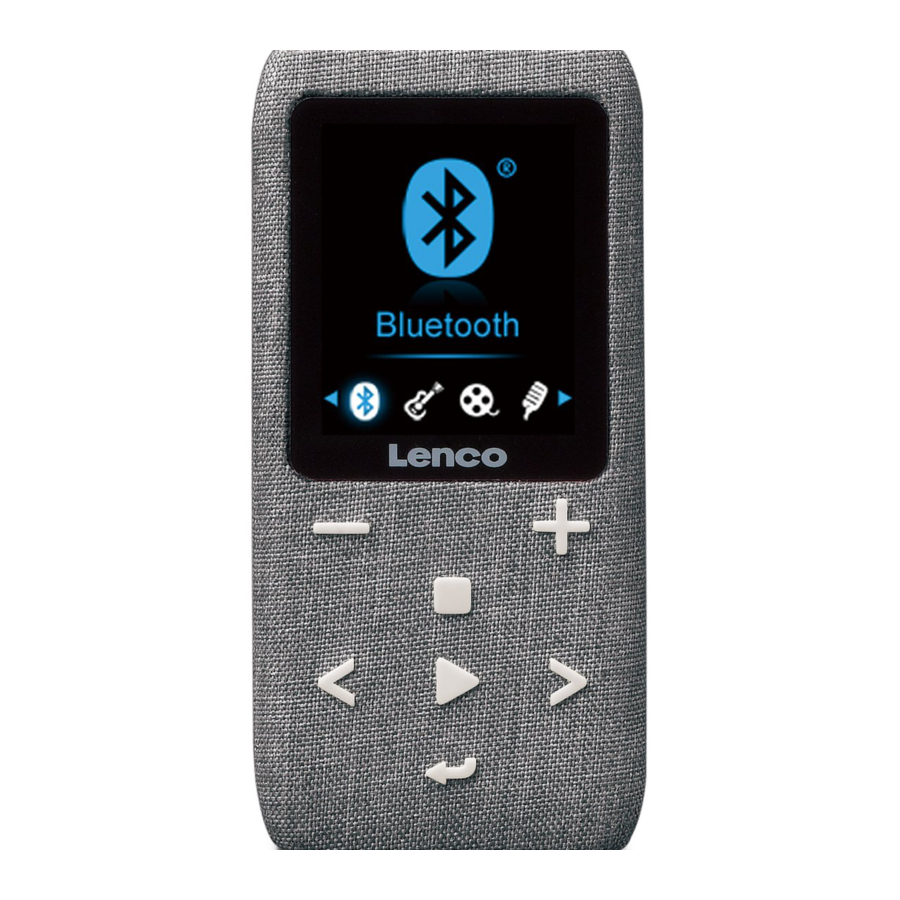
LENCO Xemio-861 Bedienungsanleitung
Vorschau ausblenden
Andere Handbücher für Xemio-861:
- Bedienungsanleitung (224 Seiten) ,
- Kurzanleitung (50 Seiten) ,
- Kurzanleitung (32 Seiten)
Inhaltsverzeichnis
Verfügbare Sprachen
Verfügbare Sprachen
Quicklinks
Model Xemio-861
User manual – MP3 player with 8GB micro SD card
Gebruikshandleiding – MP3-speler met 8GB microSD-kaart
Bedienungsanleitung – MP3-Player mit 8 GB microSD-Speicherkarte
Mode d'emploi – Lecteur MP3 avec carte micro SD de 8 Go
Manual de usuario – reproductor de MP3 con tarjeta micro SD de 8 GB
1
Inhaltsverzeichnis

Verwandte Anleitungen für LENCO Xemio-861


Inhaltszusammenfassung für LENCO Xemio-861
- Seite 1 Model Xemio-861 User manual – MP3 player with 8GB micro SD card Gebruikshandleiding – MP3-speler met 8GB microSD-kaart Bedienungsanleitung – MP3-Player mit 8 GB microSD-Speicherkarte Mode d’emploi – Lecteur MP3 avec carte micro SD de 8 Go Manual de usuario – reproductor de MP3 con tarjeta micro SD de 8 GB...
-
Seite 57: Deutsch
Xemio-861 Deutsch ACHTUNG: Eine andere als die hier beschriebene Bedienung, Einstellung oder Verwendung der Funktionen kann zu gefährlicher Strahlenbelastung führen. VORSICHTSMASSNAHMEN VOR DER BENUTZUNG BEFOLGEN SIE IMMER FOLGENDE ANWEISUNGEN: 1. Blockieren oder bedecken Sie keine Lüftungsöffnungen. Wenn Sie das Gerät auf ein Regal stellen, lassen Sie um das gesamte Gerät 5 cm (2”) freien Platz. - Seite 58 Falle einer Rauchentwicklung, starker Hitzeentwicklung oder jeden anderen unnatürlichen Erscheinung sofort vom Netz. 11. Dieses Gerät ist durch eine Stromquelle wie auf dem Typenschild angegeben zu betreiben. Halten Sie bei Unsicherheiten über die Art Ihrer Stromversorgung in Ihrer Wohnung Rücksprache mit Ihrem Händler oder Ihrer Stromzuliefererfirma.
- Seite 59 beschädigt wurde, beispielsweise am Netzkabel oder am Netzstecker oder wenn Flüssigkeit in das Gerät gelangt ist bzw. Gegenstände in das Gerät gefallen sind, das Gerät Regen oder Feuchtigkeit ausgesetzt war, es heruntergefallen ist oder nicht ordnungsgemäß funktioniert. 26. Längeres Hören lauter Töne aus einem Musikgerät kann zum zeitweiligen oder permanenten Hörverlust führen.
-
Seite 60: Anschluss
⚫ Halten Sie neue und gebrauchte Batterien von Kindern fern. ⚫ Verwenden Sie dieses Produkt nicht weiter und halten Sie es von Kindern fern, wenn das Batteriefach nicht sicher schließt. ⚫ Suchen Sie umgehend ärztliche Hilfe auf, wenn Sie vermuten, dass Batterien verschluckt oder in Körperöffnungen eingeführt wurden. -
Seite 61: Tft Lcd-Display
A. Lernen Sie die Bedienelemente des Players kennen Punkt Beschreibung TFT LCD-Display Taste (Lautstärke verringern) M-Taste (Menü/Untermenü aufrufen) < Taste (Vorheriger Titel/Schnelles Rückspulen, Menüpunkt aufwärts) Taste (EIN/AUS, Wiedergabe/Pause, Auswahl/Enter) Taste (Lautstärke erhöhen) > Taste (Nächster Titel/Schnell Vorspulen, Menüpunkt abwärts) Taste (Beenden, Zurück zum vorherigen Menü/Hauptmenü) Kopfhörer-Ausgangsbuchse (3,5 mm Stereo) Position des Mikrofons (im Inneren des microUSB-Ports) Speicherkartenschacht (für microSD-Karten) - Seite 62 C. Über den Akku des Players Der Player verfügt über einen internen, nicht austauschbaren Akku. Um optimale Ergebnisse zu erzielen, sollten Sie den Akku vor dem ersten Gebrauch für ungefähr 3-4 Stunden aufladen oder Akku-Statussymbol auf dem Bildschirm „Connect” (Verbinden) anzeigt, dass der Akku vollständig aufgeladen ist.
- Seite 63 Übertragen). ▪ Wählen Sie „Charge & Transfer” (Aufladen & Übertragen), um die Mediendateien mittels Computer hoch- oder herunterzuladen und um den Akku des Players aufzuladen. ▪ Wählen Sie „Charge & Play” (Aufladen & Wiedergabe), um die Funktionen des Players zu bedienen und den Akku im Hintergrund aufzuladen.
- Seite 64 b. So trennen Sie den Player: Es ist wichtig den Player nicht zu trennen, während Daten synchronisiert oder übertragen werden. Der Player muss vor dem Trennen ausgeworfen werden. ▪ Drücken Sie die Taste einmal, um den Player auszuwerfen, wobei ie Oberfläche „Connect“...
- Seite 65 F. So verwenden Sie das Setup-Menü Bevor Sie den Player nutzen, müssen Sie im Setup-Menü eventuell Datum & Uhrzeit einstellen oder einige Standardeinstellungen nach Ihren Wünschen anpassen. ▪ Wählen Sie „Setup“ (Einstellungen) mit Hilfe der Tasten </> und aus, um vom Hauptmenü aus ins Menü „Setup“ (Einstellungen) zu gelangen; ▪...
- Seite 66 Tasten </> und auswählen können. Wählen Sie „Always On” (Immer an), damit sich die LCD-Hintergrundbeleuchtung nicht ausschaltet. (Die Auswahl dieser Option reduziert die Akkuleistung.) c. Datum und Uhrzeit: ▪ Wählen Sie im Einstellmenü „Date and time“ (Datum und Uhrzeit) mit Hilfe der Tasten </>...
- Seite 67 e. Informationen: können sich Informationen über Player microSD-Speicherkartenmodus sowie die Firmwareversion, den freien Speicherplatz und die Anzahl der verfügbaren unterstützten Mediendateien auf dem Player anzeigen lassen. ▪ Wählen Sie im Einstellmenü „Information“ (Informationen) mit Hilfe der Tasten </> und aus. Daraufhin wird eine Liste eingeblendet. ▪...
- Seite 68 Bluetooth-Verbindung unterbrochen wird, dann wird dieses Bluetooth-Symbol grau. ● Wählen Sie im Listenmenü „Folders & Songs“ (Verzeichnisse und Titel) aus, um Ihre Lieblingstitel direkt auszuwählen. ● Daraufhin wechselt der Player zur Oberfläche „Now Playing“ (Jetzt wiedergegeben). Sie können jetzt mit Hilfe der Tasten </>, und die Funktionen Vorheriger Titel, Nächster Titel, Wiedergabe und Pause auswählen sowie die Lautstärke einstellen.
- Seite 69 ▪ Wählen Sie „Albums” (Alben), um ein Listenmenü gruppiert nach Alben aufzurufen. Wenn Sie nun ein Album, > und danach einen Titel von diesem Album auswählen, dann beginnt die Wiedergabe dieses Titels. ▪ Wählen Sie „Genres”, um ein Listenmenü gruppiert nach Genre aufzurufen.
-
Seite 70: Wenn Die Wiedergegebene Musik Eine Lyrikdatei Enthält, Wird
▪ Drücken Sie die Taste >, um die nächste Audiodatei abzuspielen. ▪ Drücken Sie die Taste <, um die vorherige Audiodatei abzuspielen. ▪ Halten Sie die Taste > zum schnellen Vorlauf gedrückt. ▪ Halten Sie die Taste < zum schnellen Rücklauf gedrückt. Anpassen der Lautstärke ▪... - Seite 71 MediaMonkey für Windows-PCs benutzen. Dies ist ein Freeware MP3-Manager/Player, in dem Sie Ihre eigenen Wiedergabelisten erstellen können. Der Xemio-861 ist kompatibel zu M3u-Wiedergabelisten. Anleitungen, wie Sie Wiedergabelisten erstellen, finden Sie auf der Homepage von MediaMonkey. Sie finden die Informationen unter www.mediamonkey.com, von wo Sie das Programm auch herunterladen...
- Seite 72 des aktuellen Titels auf der microSD-Speicherkarte gelöscht; ▪ Für einige Sekunden wird der Dialog „deleting” (wird gelöscht) angezeigt und die aktuelle Titeldatei wird gelöscht. Die nächste Titeldatei wird automatisch für die Wiedergabe ausgewählt. ▪ Wählen Sie „No“ (Nein), um den Vorgang abzubrechen. J.
- Seite 73 angezeigt, aus dem Sie auswählen können. a. Repeat (Wiederholen): ▪ Wählen Sie hier „Repeat“ (Wiederholen) und anschließend den von Ihnen gewünschten Wiedergabemodus „Repeat off/Repeat 1/Repeat all“ (Keine Wiederholung/Einzeltitel wiederholen/Alle Titel wiederholen) mit Hilfe der Tasten </> und aus. b. Video löschen: ▪...
- Seite 74 Hinweis: Dieses Programm wird verwendet, um Videodateien in das AVI/AMV-Videoformat umzuwandeln. Zurzeit werden von diesem Player nur Videodateien im AVI/AMV-Format unterstützt. ▪ Klicken Sie dann auf , um das Verzeichnis auszuwählen, in welchem die AVI/AMV-Dateien gespeichert werden sollen. Klicken Sie anschließend auf , um das Verzeichnis auszuwählen, in dem sich die umzuwandelnden Dateien befinden.
- Seite 75 ▪ Klicken Sie jetzt auf das Symbol und das unten gezeigte Dialogfeld wird angezeigt. ▪ Vergewissern Sie sich, dass der Videotyp „AVI“ orde “AMV” sowie eine Bildschirmbreite x Bildschirmhöhe von „160 x 120/320 x 240“ ausgewählt ist. Standardmäßig sollte „Video Convert“ „Normal” sein und die Bildqualität „High”...
- Seite 76 ▪ Nach der Umwandlung in das AVI/AMV-Format wird die Videovorschau dieses Video automatisch gestartet. ▪ Jetzt ist die umgewandelte AVI/AMV-Datei für die Übertragung bereit. Sie können die konvertierten Dateien einfach auf den Media Player kopieren. Hinweis: Von diesem Player werden nur „160x120/320x240 (max.)” Pixel unterstützt.
- Seite 77 Starten/Pausieren der Aufnahme ▪ Drücken Sie im Aufzeichnungsmodus die Taste , um die Aufzeichnung zu unterbrechen. ▪ Drücken Sie die Taste erneut, um die Aufzeichnung fortzusetzen. Speichern und Stoppen der Aufnahmedatei ▪ Wenn Sie die Taste drücken, dann erscheint eine Dialogbox mit der Frage: „Save recording?“...
- Seite 78 ▪ Warten Sie 6 Sekunden oder drücken Sie die Taste , um zur Oberfläche „Aktuell wiedergegebene Musik“ zurückzukehren. So löschen Sie eine aktuell wiedergegebene Datei ▪ Drücken Sie in der Bibliothek der Oberfläche Jetzt wiedergegeben die Taste , um ein Untermenü aufzurufen, in dem Sie „Delete“ (Löschen) mit Hilfe der Tasten </>...
- Seite 79 ▪ Drücken Sie im Listenmenü oder im Bildwiedergabe-Modus die -Taste, um das Bild-Untermenü aufzurufen. Es wird eine Liste „Slideshow settings/Delete picture/Update Playlist” (Diashow-Einstellungen/Bild Löschen/Wiedergabeliste aktualisieren) angezeigt, aus der Sie eine Auswahl treffen können. a. Diashow-Einstellungen: Zeit pro Dia ▪ Wenn Sie „Slideshow settings“ (Diashow-einstellungen) und anschließend „Time per slide“...
- Seite 80 Im eBook vor-/zurückblättern ▪ Im eBook-Anzeigemodus; ▪ Drücken Sie die Taste > , um zur nächsten Seite zu blättern. ▪ Drücken Sie die Taste < , um zur vorherigen Seite zu blättern. Automatisches Umblättern ▪ Drücken Sie die Taste , um die Funktion für das automatische Umblättern einzuschalten.
- Seite 81 c. Auswahl Lesezeichen: ▪ Wählen Sie „Bookmark select“ (Auswahl Lesezeichen) mit Hilfe der Tasten </> und aus, woraufhin die Lesezeichenliste eingeblendet wird; ▪ Wählen Sie das gespeicherte Lesezeichen aus, zu dem Sie springen möchten und drücken Sie dann die Taste , um an dieser Stelle zu lesen. (Sie müssen erst Lesezeichen hinzufügen, bevor Sie diese Funktion verwenden können.) d.
- Seite 82 ▪ Wählen Sie im Hauptmenü „FM“ (UKW) mit Hilfe der Tasten </> und aus, woraufhin die Oberfläche „Radio Tune“ (Radiosenderabstimmung) erscheint. ▪ Drücken Sie auf der Radiosenderabstimmoberfläche die Taste , um das Radiomenü aufzurufen, woraufhin ein Radiolistenmenü mit „Start FM radio recording/Presets/Save to preset/Clear preset/Auto tune/FM REC libray“...
- Seite 83 Wählen Sie im UKW-Radiomodus „Save to Presets“ (Auf Speicherplatz ▪ speichern) aus. Im Display erscheint die Speicherplatznummer „01-30“ (01 – 30). Wählen Sie nun den gewünschten Speicherplatz aus, auf dem Sie den eingestellten Radiosender speichern möchten. d. Speicherplatz löschen Wählen Sie im UKW-Radiomenü „Clear Preset“ (Speicherplatz löschen) ▪...
- Seite 84 U. Häufig gestellte Frage Wo finde ich ● Überprüfen Sie auf Softwareaktualisierungen Aktualisierungen, die unter ich herunterladen kann? http://www.lenco.com/support/firmware/ V. Technische Daten Abmessung 90 mm (H) x 43 mm (B) x 12,0 mm (T) Gewicht 28,5 g LCD-anzeige...
- Seite 85 Umgebung verwendet werden. Es ist für die Verwendung in allen EU-Ländern geeignet. Garantie Lenco bietet Leistungen und Garantien im Einklang mit Europäischem Recht. Im Falle von Reparaturen (sowohl während als auch nach Ablauf der Garantiezeit) sollten Sie deshalb Ihren Einzelhändler kontaktieren.
- Seite 86 Verwertung und Entsorgung von Altgeräten aufrecht zu halten (Waste Electrical and Electronic Equipment Directive). CE-Kennzeichen Hiermit erklärt Lenco Benelux B.V., Thermiekstraat 1a, 6361 HB Nuth, The Netherlands, dass dieses Produkt den grundsätzlichen Anforderungen der EU-Richtlinie entspricht. Die Konformitätserklärung ist erhältlich unter techdoc@commaxxgroup.com...