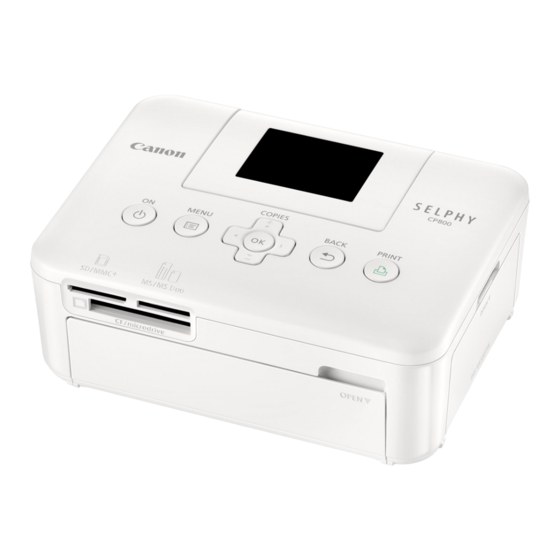
Canon Selphy CP800 Benutzerhandbuch
Inhaltsverzeichnis
Verfügbare Sprachen
Verfügbare Sprachen
Printer User Guide
Brugervejledning til printeren
Benutzerhandbuch des Druckers
Guía del usuario de la impresora
Guide d'utilisation de l'imprimante
Guida dell'utente della stampante
Gebruikershandleiding van de printer
Tulostimen käyttöopas
Handbok för skrivaren
ENGLISH
DANSK
DEUTSCH
ESPAÑOL
FRANÇAIS
ITALIANO
NEDERLANDS
SUOMI
SVENSKA
Kapitel
Inhaltsverzeichnis
Fehlerbehebung

Verwandte Anleitungen für Canon Selphy CP800


Inhaltszusammenfassung für Canon Selphy CP800
- Seite 1 Printer User Guide ENGLISH Brugervejledning til printeren DANSK Benutzerhandbuch des Druckers DEUTSCH Guía del usuario de la impresora ESPAÑOL Guide d’utilisation de l’imprimante FRANÇAIS Guida dell'utente della stampante ITALIANO Gebruikershandleiding van de printer NEDERLANDS Tulostimen käyttöopas SUOMI Handbok för skrivaren SVENSKA...
- Seite 37 MEMO...
- Seite 73 MEMO...
- Seite 74 Benutzerhandbuch des Druckers DEUTSCH Lesen Sie sich dieses Handbuch einschließlich des Abschnitts „Sicherheitsvorkehrungen“ gut durch, bevor Sie den Drucker verwenden. Bewahren Sie dieses Handbuch zur späteren Verwendung sicher auf.
-
Seite 75: Lieferumfang
COMPACT PHOTO PRINTER Solution Disk □ □ Benutzerhandbuch des Canon-Garantiebroschüre Druckers (dieses Handbuch) In einigen Ländern wird unter Umständen keine Papierkassette im Kreditkartenformat mitgeliefert. Tintenpatronen und Papier (separat erhältlich) Für die Verwendung des Druckers muss zuvor ein Farbtintenpatrone/Papier-Set erworben werden (separat erhältlich). -
Seite 76: Wichtige Informationen Vorab
Die Garantiebestimmung dieses Geräts gilt nur in dem Land, in dem das Gerät verkauft wurde. Sollte ein Problem mit dem Gerät bei einer Verwendung im Ausland auftreten, müssen Sie das Gerät zum Erheben von Garantieansprüchen beim Canon-Kundendienst zunächst in das Land zurücksenden, in dem Sie das Gerät erworben haben. -
Seite 77: Sicherheitsvorkehrungen
Ansonsten besteht Stromschlag- oder Brandgefahr. Wenn das Gerät mit einer Flüssigkeit in Berührung kommt, ziehen Sie den Netzstecker aus der Steckdose, und wenden Sie sich an den Händler oder an den Canon-Kundendienst. Berühren Sie während eines Gewitters keinesfalls den Drucker oder den Netzstecker. -
Seite 78: Aufstellen Des Selphy-Druckers
Stellen Sie das Gerät nicht in der Nähe von Fernseh- und Radiogeräten auf. Die Nichtbeachtung dieses Hinweises kann zu Fehlfunktionen des Druckers führen. CANON INC. 30-2, Shimomaruko 3-chome, Ohta-ku, Tokyo 146-8501, Japan CANON EUROPA N.V. Bovenkerkerweg 59-61, 1185 XB Amstelveen, The Netherlands... -
Seite 79: Überblick Über Die Komponenten
Überblick über die Komponenten Kartensteckplätze (S. 12) Papierkassettenfach Verriegelung der Tintenpatrone (S. 14) (S. 10) Tintenpatronenfach (S. 10) Abdeckung des Abdeckung des Papierkassettenfachs Tintenpatronenfachs (S. 10) (S. 10) USB-Buchse für den Digitalkameraanschluss/ Anschluss für USB-Flashspeicher (S. 14, 27, 30) USB-Buchse für den Computeranschluss (S. -
Seite 80: Auf Dem Bildschirm Angezeigte Informationen
Auf dem Bildschirm angezeigte Informationen Der derzeit verwendete Speicherkartensteckplatz (S. 12) (In diesem Beispiel wird eine SD-Karte verwendet) Papierausrichtung Druckeinstellungen (S. 18 – 21) (Nicht verfügbare Einstellungen sind grau unterlegt) Dateinummer Typ der eingesetzten Tintenpatrone Gesamtanzahl der zu druckenden Bilder (In diesem Beispiel wird Postkartenformat verwendet) Anzahl der Ausdrucke des angezeigten Bildes... -
Seite 81: Erste Schritte
Erste Schritte Vorbereitungen zum Drucken von Bildern. Eine Tintenpatrone und ein Papier-Set im Postkartenformat (separat erhältlich) (S. 2) werden als Beispiel verwendet. Es können jedoch auch Tintenpatronen und Papier-Sets in anderen Größen zur Vorbereitung des Druckvorgangs verwendet werden. Vorbereiten der Tintenpatrone Überprüfen Sie die Tintenpatrone. - Seite 82 Verwenden Sie nur das Spezialpapier für die Drucker der SELPHY CP-Serie, das in den „Farbtintenpatrone/Papier-Sets“ von Canon enthalten ist. Sie können kein normales Druckpapier, keine normalen Postkarten oder spezielles Papier für Drucker der SELPHY ES-Serie verwenden. ...
-
Seite 83: Einsetzen Der Tintenpatrone Und Papierkassette
Einsetzen der Tintenpatrone und Papierkassette Öffnen Sie die Abdeckungen. Öffnen Sie die Abdeckungen für das Tintenpatronen- und das Papierkassettenfach. Setzen Sie die Tintenpatrone ein. Setzen Sie die Tintenpatrone in der Richtung des Pfeils auf der Patrone ein, bis sie vollständig eingeschoben und eingerastet ist. -
Seite 84: Einstellen Der Anzeigesprache
Einstellen der Anzeigesprache Sie können die Sprache für die auf dem LCD-Monitor angezeigten Menüs und Meldungen ändern. Schalten Sie den SELPHY-Drucker ein. Drücken Sie auf die Taste q, und halten Sie sie gedrückt, bis der links abgebildete Bildschirm angezeigt wird. ... -
Seite 85: Kompatible Speicherkarten Und Steckplätze Für Speicherkarten
Kompatible Speicherkarten und Steckplätze für Speicherkarten Speicherkarten, die ohne Adapter Speicherkarten für eine Verwendung mit Ad- Kartensteckplätze verwendet werden können apter (im Handel erhältlich) SD-Speicherkarte miniSD-Speicherkarte SDHC-Speicherkarte miniSDHC-Speicherkarte SDXC-Speicherkarte microSD-Speicherkarte ... -
Seite 86: Auswählen Und Drucken Von Bildern
Auswählen und Drucken von Bildern Sie können ein Bild auswählen und die Anzahl der Ausdrucke für dieses Bild festlegen. In diesem Abschnitt wird als Beispiel eine SD-Speicherkarte verwendet. Die angegebene Vorgehensweise ist jedoch auch für das Drucken über andere Speicherkarten geeignet. Schalten Sie den SELPHY-Drucker ein. -
Seite 87: Drucken Über Usb-Flashspeicher
Drucken. Drücken Sie auf die Taste p, um den Druckvorgang zu starten. Während des Druckvorgangs wird das Papier mehrmals auf der Rückseite des SELPHY-Druckers eingezogen und ausgegeben. Berühren Sie das Papier nicht, bis der Druckvorgang beendet ist und die bedruckten Blätter im Druckausgabefach (auf der Papierkassette) liegen. -
Seite 88: Drucken Aller Bilder
Drucken aller Bilder Sie können alle auf einer Speicherkarte gespeicherten Bilder gleichzeitig ausdrucken. Zeigen Sie den Menübildschirm an. Drücken Sie die Taste k. Zeigen Sie den Einstellungsbildschirm an. Drücken Sie die Tasten ud, um die Option [Alle Bilder drucken] auszuwählen, und drücken Sie dann die Taste o. -
Seite 89: Aufbewahren Der Gedruckten Bilder
Nylon, Polypropylen oder Zellophan. Abhängig von dem Aufbewahrungszeitraum und den Lagerungsbedingungen können Farbveränderungen auftreten. Canon übernimmt keine Haftung für entstehende Farbveränderungen. Reinigen des Druckers nach dem Druckvorgang Führen Sie nach Abschluss des Druckvorgangs die folgenden Schritte aus, um den SELPHY-Drucker zu verstauen und aufzubewahren. -
Seite 90: Drucken Von Bildern Mit Verschiedenen Druckmöglichkeiten
Drucken von Bildern mit verschiedenen Druckmöglichkeiten Sie können verschiedene Funktionen für den Druck nutzen, wie z. B. das Einfügen des Aufnahmedatums oder die Farbanpassung eines Bildes. Sie müssen dabei die Einstellungen für die einzelnen Bilder nicht erneut festlegen, da sie – sofern die Einstellungen für ein Bild ausgewählt wurden – auf alle Bilder angewendet werden können. -
Seite 91: Drucken Mit Datum (Datum)
Drucken mit Datum (Datum) Sie können das von der Digitalkamera gespeicherte Aufnahmedatum einfügen. Aus (Standardeinstellung) / 08/08/2010 Wird der SELPHY-Drucker ausgeschaltet, wird die Einstellung [ Aus] wieder festgelegt. Da es sich bei dem gedruckten Datum um das von der Digitalkamera erstellte Aufnahmedatum des Bilds handelt, kann es auf dem SELPHY-Drucker nicht verändert werden. -
Seite 92: Auswählen Eines Layouts Und Drucken (Seitenlayout)
Auswählen eines Layouts und Drucken (Seitenlayout) Sie können die gewünschte Anzahl der Bilder festlegen, die auf einem Bogen gedruckt werden soll. Die von Ihnen angegebene Anzahl an Bildern (S. 13) wird in dem ausgelegten Layout gedruckt. 1-fach Druckt ein Bild auf einen Bogen Übersicht Druckt eine Übersicht (Standardeinstellung) -
Seite 93: Drucken Mit Oder Ohne Rand (Ränder)
Bearbeitung von Bildern verschiedener Größen (Collage) Mit der Collagenfunktion werden Bilder in verschiedenen Größen für den Ausdruck zusammengesetzt. Auf einem einzigen Blatt kann eine Gruppe von bis zu acht Bildern oder eine Gruppe von bis zu 20 Bildern gedruckt werden. -
Seite 94: Haut Auf Den Ausdrucken Glatt Und Schön Aussehen Lassen (Glatte Haut)
Haut auf den Ausdrucken glatt und schön aussehen lassen (Glatte Haut) Lässt Haut auf den Ausdrucken glatt und schön aussehen. Aus (Standardeinstellung) / Wird der SELPHY-Drucker nach Beendigung des Druckvorgangs ausgeschaltet und die Speicherkarte entfernt, wird die Einstellung [ Aus] wieder festgelegt. -
Seite 95: Drucken Von Bildern Über Ihren Computer
Drucken von Bildern über Ihren Computer Wenn Sie einen Computer an den SELPHY-Drucker anschließen und die bereitgestellte Software verwenden, können Sie alle Bilder gleichzeitig anzeigen und verschiedene Druckfunktionen nutzen, die nicht verfügbar sind, wenn Sie den SELPHY-Drucker ohne Computer verwenden. Über die Audio-Anweisungen können auch unerfahrene Benutzer schnell und einfach Bilder drucken. -
Seite 96: Installieren Und Starten Der Software
Installieren und Starten der Software Die folgenden Schritte beziehen sich auf Windows Vista und Mac OS X 10.5. Für die Vorbereitungen erforderlich Computer Im Lieferumfang enthaltene CD-ROM (CD-ROM COMPACT PHOTO PRINTER Solution Disk) (S. 2) Ein handelsübliches USB-Kabel, maximal 2,5 m lang (für den SELPHY-Drucker ist ein Anschluss vom Typ B erforderlich). - Seite 97 Verwendung automatisch gestartet wird. Windows Wenn der Bildschirm in Schritt 5 nicht angezeigt wird, klicken Sie auf das Menü [Start], und wählen Sie r [Alle Programme] r [Canon Utilities] r [SELPHY Photo Print] r [SELPHY Photo Print]. Macintosh ...
-
Seite 98: Verwenden Der Software Zum Drucken
Verwenden der Software zum Drucken Verwenden Sie die installierte Software (SELPHY Photo Print), um Bilder über den Computer zu drucken. In diesem Handbuch wird die Funktion [Einfacher Druck] beschrieben. Mit dieser Funktion können Sie alle Bilder gleichzeitig anzeigen und die Bilder auswählen, die Sie drucken möchten. Wenn Ihr Computer über Lautsprecher verfügt, stellen Sie die Lautstärke entsprechend ein, damit Sie die Audio-Anweisungen für die einzelnen Schritte befolgen können. -
Seite 99: Deaktivieren Der Audio-Anweisungen
Legen Sie die Anzahl der Ausdrucke fest. Legen Sie die Anzahl der Ausdrucke für jedes Bild fest. Klicken Sie bei Windows auf [Drucken], um den Druckvorgang zu starten. Klicken Sie bei Macintosh auf [Druckmenü], klicken Sie in dem anschließend angezeigten Bildschirm auf [Drucken]. -
Seite 100: Drucken Von Bildern Über Ihre Digitalkamera
Drucken von Bildern über Ihre Digitalkamera Sie können Bilder von einer Kamera, die den PictBridge-Standard unterstützt, auswählen und drucken. Für die Beschreibung der Druckmethoden wird als Beispiel eine Kompaktdigitalkamera von Canon verwendet. Sollte die Vorgehensweise bei der von Ihnen verwendeten Digitalkamera nicht mit diesem Beispiel übereinstimmen, inden Sie weitere Informationen im Benutzerhandbuch für Ihre Digitalkamera. -
Seite 101: Drucken Von Bildern Mit Den In Der Digitalkamera Festgelegten Einstellungen (Dpof Druck)
Beim Datum und bei der Dateinummer handelt es sich um die mit der Digitalkamera festgelegten DPOF- Einstellungen (diese Einstellungen können im SELPHY-Drucker nicht geändert werden). Wenn auf einer Digitalkamera von Canon die Option [Drucklayout] auf [Standard] festgelegt ist, werden die in „Drucken von Bildern mit verschiedenen Druckmöglichkeiten“ (S. 17 – 21) vorgenommenen Einstellungen angewendet. -
Seite 102: Verwenden Des Akkus
Verwenden Sie den Akku NB-CP2L (separat erhältlich), um an Orten ohne Stromanschluss zu drucken. Bei vollständig aufgeladenem Akku können Sie ca. 54 Bogen* im Postkartenformat drucken. * Die Anzahl möglicher Ausdrucke basiert auf den Teststandards von Canon und variiert je nach Druckbedingungen. Einsetzen des Akkus Entfernen Sie die Akkufachabdeckung. -
Seite 103: Drucken Von Bildern Über Ihr Mobiltelefon
Ränder des Bildes möglicherweise abgeschnitten. Wählen Sie Canon CP800 (XX:XX:XX) aus (X steht für eine Ziffer), wenn Sie den Namen des Zielgeräts auf Ihrem Mobiltelefon auswählen. Sie können keine drahtlose Verbindung zwischen einem Computer und dem SELPHY-Drucker herstellen. -
Seite 104: Fehlersuche
Fehlersuche Falls ein Problem mit dem SELPHY-Drucker vorliegt, überprüfen Sie zunächst die unten aufgeführten Punkte. Sollten Sie die Probleme weiterhin nicht beheben können, wenden Sie sich an den Canon-Kundendienst wie in der enthaltenen Kundendienstliste angegeben. Stromversorgung Drucker schaltet sich nicht ein •... -
Seite 105: Papier Wird Nicht Ordnungsgemäß Eingezogen/Häuig Auftretende Papierstaus
Für den Fall, dass keine Lösung angezeigt wird, inden Sie weitere Informationen unter „Fehlersuche“ 31). Sollten Sie die Probleme weiterhin nicht beheben können, wenden Sie sich an den Canon-Kundendienst wie in der enthaltenen Kundendienstliste angegeben. Wenn ein Problem auftritt, während der SELPHY-Drucker mit einer Digitalkamera verbunden ist,... -
Seite 106: Technische Daten
Technische Daten SELPHY CP800 Druckverfahren Thermosublimationsdruck (Farbe mit Schutzschicht) Aulösung/Farbdarstellung 300 x 300 dpi Gelb/Magenta/Zyan (256 Abstufungen pro Farbe, 16,77 Million Farben pro Punkt (max.)) (Die Aulösung basiert auf dem „Flächenintensitätsverfahren“ (Area Intensity Method) und entspricht einer Farbdarstellung von 4.800 x 4.800 dpi)*... -
Seite 107: Vorsichtsmaßnahmen Bei Der Handhabung
Alle Daten basieren auf Standardprüfverfahren von Canon. Die Angaben können sich jederzeit ohne vorherige Ankündigung ändern. Als ENERGY STAR-Partner erfüllt dieses Produkt von Canon Inc. die Anforderungen der ENERGY STAR-Richtlinien. VORSICHT ES BESTEHT DIE GEFAHR EINER EXPLOSION, WENN EIN FALSCHER AKKU-/BATTERIETYP VERWENDET WIRD. -
Seite 108: Wissenswertes Zu Diesem Handbuch
Brandentwicklung oder andere Ursachen, die durch eine Fehlfunktion von Zubehörteilen, die nicht von Canon stammen, entstehen (z. B. Auslaufen und/oder Explosion eines Akkus). Beachten Sie, dass diese Garantie nicht für Reparaturen gilt, die aufgrund einer Fehlfunktion eines nicht von Canon hergestellten Zubehörteils erforderlich werden. - Seite 109 NOTIZ...
- Seite 145 NOTA...
- Seite 181 MÉMO...
- Seite 217 ANNOTAZIONI...
- Seite 253 MEMO...
- Seite 289 MUISTIINPANOJA...
- Seite 325 ANTECKNINGAR...
- Seite 326 CEL-SP8RA2M0 © CANON INC. 2010...