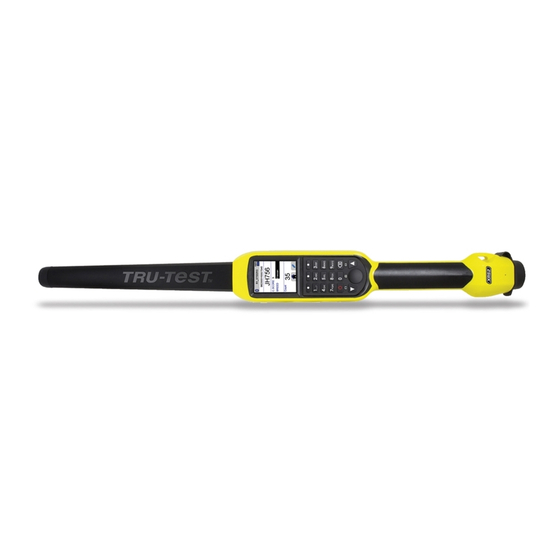
Tru-Test XRS2 Schnellstartanleitung
Stablesegeraet
Inhaltsverzeichnis
Verfügbare Sprachen
Verfügbare Sprachen
This quickstart guide provides basic instructions for setting up and using your XRS2
Stick Reader.
Contents
Unpacking the box .................................. 1
Charging the battery ................................ 2
Getting around ........................................ 2
Recording EID tags .................................. 3
® connection ........................... 5
Viewing sessions ..................................... 6
Getting information off ............................ 7
Datamars Livestock cloud software .......... 8
Making the most of your stick reader ....... 9
Getting other detailed information ......... 11
Modifying settings ................................. 12
Maintenance and servicing .................... 15
Compliance ........................................... 17
Unpacking the box
1
Check that you have all of these items. If anything is missing, contact your supplier.
USB stick
contains Data Link PC
software and reference
information.
XRS2 stick reader (the stick reader)
USB cable
for charging. It also
connects the stick reader
to a PC.
For further information, view the
reference information on the supplied
USB stick or visit tru-test.com
Mains power adaptor
and power plugs for
different countries.
1
Kapitel
Inhaltsverzeichnis

Verwandte Anleitungen für Tru-Test XRS2

Inhaltszusammenfassung für Tru-Test XRS2
-
Seite 69: Lieferumfang
Diese Starthilfe enthält die wichtigsten Hinweise zur Konfigurierung und Verwendung Ihres XRS2-Stablesegeräts. Inhalt Lieferumfang ..........69 Weitere Informationen finden Sie auf Laden des Akkus ........70 dem mitgelieferten USB-Stick oder auf Kennenlernen des Geräts ......70 der Website unter tru-test.com EID-Ohrmarken erfassen ...... -
Seite 70: Laden Des Akkus
Laden des Akkus Verwenden Sie nur das Netzteil und die Kabel, die im Lieferumfang • enthalten sind. Laden Sie den Akku nicht bei Temperaturen unter 5° C oder über 40° C. • Kennenlernen des Geräts Bestandteile des Stablesegeräts... -
Seite 71: Der Startbildschirm
Der Startbildschirm Nach dem ersten Einschalten des Stablesegeräts wird der Startbildschirm angezeigt: Scrollen Sie mit den Pfeiltasten durch die Optionen wählen Sie die gewünschte Option durch Drücken der Auswahl-Taste aus. EID-Ohrmarken erfassen Verwendung des Stablesegeräts Das Stablesegerät kann auf zwei Arten verwendet werden: 1. -
Seite 72: Eid-Ohrmarken Erfassen (Bei Alleiniger Verwendung Des Lesegeräts)
EID-Ohrmarken erfassen (bei alleiniger Verwendung des Lesegeräts) Es empfiehlt sich, für jeden neuen Scanvorgang eine neue Sitzungsdatei anzulegen. 1. Drücken Sie , um das Stablesegerät einzuschalten. 2. Gehen Sie zum Startbildschirm, drücken Sie auf und wählen Sie Neue Sitzung aus. 3. -
Seite 73: Andere Informationen Eingeben
Andere Informationen eingeben Während des Scanvorgangs können zudem auch andere Informationen gespeichert werden. Folgende Information können eingegeben werden: Die VID (visuelle ID) Details zum Tier, z. B. eine Zustandsbewertung oder die jeweilige Rasse. Andere von Ihnen gewünschte Details können über ein zusätzliches, von Ihnen ... -
Seite 74: Bluetooth ® -Verbindung
Bluetooth ® -Verbindung Bluetooth- Das Stablesegerät verbindet sich automatisch mit jedem fähigen Tru-Test Wiegeterminal oder mit jedem anderen, bereits zu einem früheren Zeitpunkt gekoppelten Gerät (wenn der Bluetooth-Modus auf Autom. eingestellt ist – Standardeinstellung). Bluetooth So kann eine drahtlose -Verbindung manuell eingerichtet werden (falls... -
Seite 75: Sitzungen Ansehen
Sitzungen ansehen Daten, die während einer Sitzung gesammelt wurden, werden im Menüpunkt „Sitzungen“ angezeigt. 1. Falls notwendig, drücken Sie um auf den Startbildschirm zu wechseln. 2. Wählen Sie Sitzungen. Eine Liste der Sitzungen wird angezeigt. 3. Wählen Sie eine Sitzung aus, die Sie sich ansehen möchten:... -
Seite 76: Daten Exportieren
Daten exportieren Es gibt zwei Möglichkeiten, Daten, die auf dem XRS2 Stablesegerät gespeichert sind, zu exportieren. PC-Software „Data Link“ Sie können: So gehen Sie vor: Sitzungsdateien speichern. 1. Verbinden Sie das Stablesegerät über das • Tierstammdaten speichern. im Lieferumfang enthaltene Kabel mit •... -
Seite 77: Datamars Livestock-Cloud-Software
Datamars Livestock-Cloud- Software Greifen Sie mit Datamars Livestock von überall aus online auf Ihre Daten zu. Mit Datamars Livestock können Sie das Gewicht Ihrer Tiere überwachen und deren Gewichtszunahme bis zum gewünschten Zielgewicht verfolgen. Sie können Tiergruppen überwachen und frühzeitig handeln, falls diese Ihr Ziel nicht erreichen. Außerdem haben Sie die Möglichkeit, Tiere einzeln aufzuzeichnen und so Ihre leistungsbesten und leistungsschwächsten Tiere zu ermitteln. -
Seite 78: Optimale Nutzung Des Stablesegeräts
Optimale Nutzung des Stablesegeräts Zusätzliche Informationen beim Scannen hinzufügen Während des Scanvorgangs können Sie zusätzliche Informationen zum Tier eingeben, z. B. eine Körperzustandsbewertung oder die jeweilige Rasse. Sie können auch Ihre eigenen Tierdatenfelder zur Eingabe von Informationen erstellen. So können Sie ein Feld zur Eingabe von Informationen während des Scannens einrichten: 1. -
Seite 79: Tierstammdaten Oder Warnhinweisen Vor Dem Scannen Auf Das Stablesegerät Laden
.xls, .xlsx oder .txt gespeichert werden, muss aber auf bestimmte Art und Weise formatiert werden. Setup-Anleitung „Setting up Weitere Informationen finden Sie in der Alerts on the XRS2 Stick Reader“ (Warnhinweise auf dem XRS2 Stablesegerät anlegen) – Weitere detaillierte . Siehe Abschnitt 10... -
Seite 80: Weitere Detaillierte Informationen Erhalten
XRS2 Offspring Pairing (Zuweisen von Nachkommen mit dem XRS2 Stablesegerät) Transferring animal lifetime information to the XRS2 Stick Reader (Tierstammdaten auf das XRS2 Stablesegerät übertragen) So greifen Sie auf diese Anleitungen zu: 1. Öffnen Sie die Website tru-test.com. -
Seite 81: Einstellungen Ändern
Bluetooth Autom.** – Automatisch eine Verbindung mit einem kürzlich verwendeten Bluetooth Bluetooth -fähigen Gerät oder einem -fähigen Wiegeterminal von ® Tru-Test herstellen. Bluetooth Aus – Die -Verbindung ist deaktiviert. Bluetooth Manuell – Manuell nach einem -fähigen Gerät suchen und Bluetooth... - Seite 82 Suche nach Geräten Bluetooth – Manuell nach einem -fähigen Gerät in Reichweite suchen (siehe vorherige Zeile). Gekoppelte Geräte – Bereits früher mit dem Stablesegerät verbundene (gekoppelte) Geräte anzeigen. Erweitert Verbindungsmodus Standard** – Stellen Sie diesen Modus ein, um eine Verbindung zu Wiegeterminals und den meisten Softwaresystemen herzustellen.
- Seite 83 Nachkommen zuweisen und so die Zuchtdaten aufzeichnen. Aus** – Zuchtmodus ausschalten. Setup- Weitere Informationen zum Zuchtmodus finden Sie in der Anleitung – XRS2 Offspring Pairing (Zuweisen von Nachkommen mit dem XRS2 Stablesegerät). Siehe Abschnitt 10 – Weitere detaillierte Informationen erhalten...
- Seite 84 Tierdaten Auf dem Stablesegerät sind verschiedene Tierdatenfelder vorinstalliert (Rasse, Geburtsdatum, Geschlecht, Zustandswert und Anmerkung). Sie können zudem selbst zusätzliche Tierdatenfelder erstellen. Wählen Sie während des Scanvorgans Abschnitt 9 – das/die anzuzeigende(n) Feld(er) auf dem Bildschirm aus. Siehe Optimale Nutzung des Stablesegeräts Warnhinweise Aktivieren Sie die Warnhinweise, wenn Sie beim Scannen Warnungen zu den einzelnen Tieren erhalten möchten.
-
Seite 85: Wartung Und Pflege
Wartung und Pflege Daten sichern Wir empfehlen dringend eine regelmäßige Datensicherung durch Übertragung der auf dem Stablesegerät vorhandenen Daten mittels Data Link auf einen PC. Aktualisieren der Software Aktualisieren Sie die Software Ihres Stablesegeräts regelmäßig, um von den neuesten Funktionen und Verbesserungen zu profitieren. So aktualisieren Sie die Software: 1. -
Seite 86: Pflege Des Stablesegeräts
Pflege des Stablesegeräts Reinigen Sie das Stablesegerät mit einem feuchten Tuch, warmem Wasser und Seife. Andere Reinigungsmittel können das Gehäuse beschädigen. Tauchen Sie das Stablesegerät nicht in Wasser. Vermeiden Sie es, das Stablesegerät extremen Temperaturen auszusetzen (zum Beispiel in einem Fahrzeug unter Sonneneinstrahlung). Bewahren Sie das Stablesegerät an einem kühlen, trockenen Ort auf. -
Seite 87: Rechtliche Bestimmungen
Rechtliche Bestimmungen EU-Konformitätserklärung Datamars Limited erklärt hiermit, dass das Funkgerät des Typs XRS2-1 die wesentlichen Anforderungen und sonstigen anwendbaren Bestimmungen der Richtlinie 2014/53/EU für Funkgeräte erfüllt. Die Konformitätserklärung kann unter http://livestock.tru-test.com/en/compliance eingesehen werden. ® Bluetooth -Wortmarke und -Logos sind eingetragene Marken im Eigentum von Bluetooth SIG, Inc.; jegliche Verwendung durch Datamars SA erfolgt unter Lizenz.