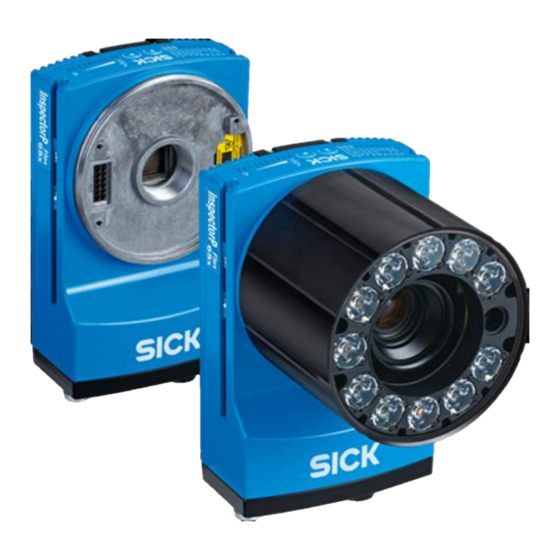
SICK LABEL CHECKER LBC6 Serie Betriebsanleitung

Verwandte Anleitungen für SICK LABEL CHECKER LBC6 Serie


Inhaltszusammenfassung für SICK LABEL CHECKER LBC6 Serie
- Seite 1 B E T R I E B SA N L E I TU N G LABEL CHECKER LBC6XX All-in-One-Lösung für OCR und Etikettenkontrolle...
- Seite 2 Halcon ist eine eingetragene Marke der MVTec Software GmbH. Originaldokumente Die deutsche Ausgabe 8024172/16JL dieses Dokuments ist ein Originaldokument der SICK AG. Die SICK AG übernimmt keine Haftung für die Richtigkeit eigenmächtig erstellter Übersetzungen des vorliegenden Dokuments. Wenden Sie sich im Zweifelsfall an Ihren zuständigen SICK-Repräsentanten. Rechtliche Hinweise Irrtümer und Änderungen vorbehalten.
-
Seite 3: Inhaltsverzeichnis
INHALT Inhalt Zu diesem Dokument ................ 8 Informationen zur Betriebsanleitung..............8 Anwendungsbereich ....................8 Symbolerklärung ..................... 9 Weiterführende Informationen ................10 Kundendienst ....................... 10 Sicherheit..................11 Grundlegende Sicherheitshinweise ..............11 Bestimmungsgemäße Verwendung..............11 Qualifikationsanforderungen an das Personal..........12 Installation ..................13 Lieferumfang...................... - Seite 4 Verfahren für die Zeichensegmentierung auswählen und anpassen ..................... 94 1D-Code.......................104 4.9.1 1D-Codearten ..................104 4.9.2 Inverted (Invertiert)................104 4.9.3 Zeichenanzahl angeben ..............105 4.9.4 Quality check (Qualitätsprüfung) ............105 B et r i ebs anl ei t ung | LABEL CHECKER P6XX 8024486/16JL/V3-0/2021-01|SICK Irrtümer und Änderungen vorbehalten.
- Seite 5 INHALT 4.9.5 Lesemethode für 1D-Code ..............105 4.9.6 Erwartete Textänderung ..............106 4.9.7 Erwarteter 1D-Codetext ..............106 4.9.8 1D-Code lesen...................107 4.10 2D-Code.......................110 4.10.1 2D-Codeart ..................110 4.10.2 Dot peening (Nadelprägung) ............111 4.10.3 Inverted (Invertiert)................111 4.10.4 Zeichenanzahl angeben ..............111 4.10.5 Quality check (Qualitätsprüfung) ............111 4.10.6 Lesemethode für 2D-Code ..............112 4.10.7 Erwartete Textänderung ..............112...
- Seite 6 Fehlerbehebung ................215 Übersicht über mögliche Fehler und Störungen ..........215 Detaillierte Fehleranalyse .................215 Zurücksetzen auf Werkseinstellungen ............216 Beschreibung des Signaltons ................216 Beschreibung des Status der Ready-LED ............217 Rücksendung von Geräten ................218 SICK-Support.......................218 Anhänge ..................219 Optikfilter......................219 7.1.1 Polarisationsfilter................219 7.1.2 IR-Filter ....................220 7.1.3...
- Seite 7 INHALT 7.1.5 Einfluss des IR-Filters auf das Kamerabild ........222 7.1.6 Polarisations- und IR-Filter (Beispielkomponenten) ....224 Verdrahtung der Stromversorgungsleitung.............228 Pinbelegung an Anschlüssen des CDB650 ............228 Pinbelegung an Anschlüssen des ICL300 ............229 Pinbelegung Encoder DFS60B-S1PA10000...........230 Anschluss von Trigger und externer Beleuchtung .........232 Encoderanschluss (direkt oder über CDB650) ..........232 Zubehör zu LBC621 ...................233 Einfluss der Beleuchtungsfarbe ...............234...
-
Seite 8: Zu Diesem Dokument
ZU DIESEM DOKUMENT Zu diesem Dokument Informationen zur Betriebsanleitung Diese Betriebsanleitung gibt wichtige Hinweise zum Umgang mit den Geräten der Firma SICK AG. Voraussetzungen für ein sicheres Arbeiten sind: Einhaltung aller angegebenen Sicherheitshinweise und Handlungsanweisungen. Einhaltung der örtlichen Unfallverhütungsvorschriften und allgemeinen Sicherheitsvorschriften im Einsatzbereich des Geräts. -
Seite 9: Symbolerklärung
ZU DIESEM DOKUMENT Symbolerklärung Warnhinweise und wichtige Informationen sind in diesem Dokument durch Symbole gekennzeichnet. Die Warnhinweise werden durch Signalworte eingeleitet, die das Ausmaß der Gefährdung zum Ausdruck bringen. Die Warnhinweise unbedingt einhalten. Außerdem umsichtig handeln, um Unfälle sowie Personen- und Sachschäden zu vermeiden. GEFAHR ... -
Seite 10: Weiterführende Informationen
ZU DIESEM DOKUMENT Weiterführende Informationen Alle vorhandenen Dokumentationen zum Gerät finden Sie auf der Produktseite im Internet unter: ▸ www.sick.com Dort stehen folgende Informationen zum Herunterladen bereit: Typspezifische Online-Datenblätter der Gerätevarianten mit technischen Daten, Maßzeichnungen und Diagrammen. EU-Konformitätserklärung der Produktfamilie. -
Seite 11: Sicherheit
SICHERHEIT Sicherheit Grundlegende Sicherheitshinweise Dieses Kapitel enthält grundlegende Sicherheitshinweise für den Label Checker. Nähere Einzelheiten zu bestimmten Produktanwendungen/Situationen sind in den entsprechenden Kapiteln zu finden. Weitere Sicherheitshinweise zu parametrierten Geräten sind der Betriebsanleitung der jeweiligen Geräte zu entnehmen. Siehe Kapitel 1.2 Umfang. -
Seite 12: Qualifikationsanforderungen An Das Personal
Fachkompetenz und Erfahrung im betreffenden Bereich verfügt und mit der Anwendung der Schutzeinrichtung in der Maschine ausreichend vertraut ist sowie vom Maschinenbediener in deren Betrieb unterwiesen wurde. B et r i ebs anl ei t ung | LABEL CHECKER P6XX 8024486/16JL/V3-0/2021-01|SICK Irrtümer und Änderungen vorbehalten. -
Seite 13: Installation
SOPASair verwendet neue Webtechnologien wie HTML5, sodass bei der Verwendung älterer Browser mit technischen Inkompatibilitäten zu rechnen ist. Hardware Der Label Checker basiert auf einer InspectorPxx-Kamera. Nähere mechanische und elektrische Informationen siehe: ▸ https://www.sick.com/de/de/industrielle-bildverarbeitung/2d-machine- vision/inspectorp62x/c/g507066 ▸ https://www.sick.com/de/de/industrielle-bildverarbeitung/2d-machine- vision/inspectorp63x/c/g401751 ▸ https://www.sick.com/de/de/industrielle-bildverarbeitung/2d-machine- vision/inspectorp64x/c/g401752 ▸... -
Seite 14: Beispiele Für Modulkomponenten
Diagnose Steuerung) Digitalausgänge, z. B. Signalleuchten FTP-Server (Bildablage) Digitaleingänge, z. B. für Encoder, Lichttaster und Lichtschranken (Trigger-Sensor) Externe Beleuchtungseinheit, z. B. ICL B et r i ebs anl ei t ung | LABEL CHECKER P6XX 8024486/16JL/V3-0/2021-01|SICK Irrtümer und Änderungen vorbehalten. - Seite 15 INSTALLATION Anschlussbeispiele für Label Checker Abbildung 2 Anschluss von LBC6xx über Modul CDB650-204 Beschreibung: Label Checker-Kamera Spannungsversorgung 24 VDC Ethernetleitung, M12, 8-polig, X-kodiert Anschlussmodul CDB650-204 Power-I/O-Leitung, M-12, 17-polig, A-kodiert Trigger-Sensor B et r i ebs anl ei t ung | Label Checker P6XX 8024486/16JL/V3-0/2021-01 Irrtümer und Änderungen vorbehalten...
- Seite 16 INSTALLATION Abbildung 3 LBC6xx mit externer Beleuchtung und Trigger-Sensor Beschreibung: Label Checker-Kamera Trigger-Sensor Ethernetleitung, M12, 8-polig, X-kodiert Externe Beleuchtung B et r i ebs anl ei t ung | LABEL CHECKER P6XX 8024486/16JL/V3-0/2021-01|SICK Irrtümer und Änderungen vorbehalten.
- Seite 17 INSTALLATION Abbildung 4 LBC65x und LBC642 mit externer Beleuchtung Beschreibung: Label Checker-Kamera C-Mount-Objektiv Externe Beleuchtung Objektiv-Schutzhaube Ethernetleitung, M12, 8-polig, X-kodiert Befestigungswinkel Anschlussleitung B et r i ebs anl ei t ung | Label Checker P6XX 8024486/16JL/V3-0/2021-01 Irrtümer und Änderungen vorbehalten...
- Seite 18 INSTALLATION Abbildung 5 Anschluss von LBC6xx über Modul CDF600 Beschreibung: Label Checker-Kamera Ethernetleitung, M12, 8-polig, X-kodiert Verbindungsleitung, 2 m PROFINET CDF600-2200 B et r i ebs anl ei t ung | LABEL CHECKER P6XX 8024486/16JL/V3-0/2021-01|SICK Irrtümer und Änderungen vorbehalten.
-
Seite 19: Montage Und Reflexionsschutz
INSTALLATION 3.3.2 Montage und Reflexionsschutz LBC 65x/64x/63x/621 Um Reflexionen von glänzenden Oberflächen zu vermeiden, wird das Gerät in der Regel aus dem Lot zur Oberfläche gekippt montiert, es sei denn, der Effekt direkter Reflexionen soll genutzt werden. Wenn die Kamera gekippt wird, ist das Bild geringfügig verzerrt und kann zu einer schlechteren Leistung bei der Durchführung bestimmter Kontrollen führen (z. -
Seite 20: Elektrische Installation
IN/OUT 3 (konfigurierbar) Digitaleingang/Digitalausgang 4 IN/OUT 4 (konfigurierbar) Sensor 2 Digitaleingang 2 Digitaleingang/Digitalausgang 5 IN/OUT 5 (konfigurierbar) Digitaleingang/Digitalausgang 6 IN/OUT 6 (konfigurierbar) Abschirmung B et r i ebs anl ei t ung | LABEL CHECKER P6XX 8024486/16JL/V3-0/2021-01|SICK Irrtümer und Änderungen vorbehalten. - Seite 21 INSTALLATION Ethernet-Anschluss an LBC621 Signal Funktion Sender+ Empfänger+ TD– Sender– RD– Empfänger– B et r i ebs anl ei t ung | Label Checker P6XX 8024486/16JL/V3-0/2021-01 Irrtümer und Änderungen vorbehalten...
-
Seite 22: Pinbelegung An Anschlüssen Des Lbc63X
TD+ (RS-422), TRD3_P Host TD– (RS-422), Host TRD3_N TxD (RS-232), Host TxD (RS-232), TRD2_P RxD (RS-232), TRD2_N SensGND Sensor 1 Schalt- eingang B et r i ebs anl ei t ung | LABEL CHECKER P6XX 8024486/16JL/V3-0/2021-01|SICK Irrtümer und Änderungen vorbehalten. - Seite 23 INSTALLATION RD+ (RS-422), Host RD– (RS-422), Host RxD (RS-232), Host IN/OUT 3, konfigurierbar IN/OUT 4, konfigurierbar Sensor 2 Schalteingang IN/OUT 5, konfigurierbar IN/OUT 6, konfigurierbar Tabelle 1 Label Checker 63x B et r i ebs anl ei t ung | Label Checker P6XX 8024486/16JL/V3-0/2021-01 Irrtümer und Änderungen vorbehalten...
-
Seite 24: Pinbelegung An Anschlüssen Des Lbcp64X/65X
TRD3_P Host TD– (RS-422), Host TRD3_N (RS-232), Host (RS-232), TRD2_P (RS-232), TRD2_N SensGND Sensor 1 Schalt- eingang (RS-422), Host RD– (RS-422), Host B et r i ebs anl ei t ung | LABEL CHECKER P6XX 8024486/16JL/V3-0/2021-01|SICK Irrtümer und Änderungen vorbehalten. - Seite 25 INSTALLATION (RS-232), Host Ergebnis 1, Schalt- ausgang Ergebnis 2, Schalt- ausgang Sensor 2 Schalt- eingang Ergebnis 3, Schalt- ausgang Ergebnis 4, Schalt- ausgang Tabelle 2 InspectorP65x / 64x Nicht verwendet B et r i ebs anl ei t ung | Label Checker P6XX 8024486/16JL/V3-0/2021-01 Irrtümer und Änderungen vorbehalten...
-
Seite 26: Erste Schritte
Mit den Funktionen „Rückgängig“/„Wiederherstellen“ können versehentlich durchgeführte Schritte rückgängig gemacht werden. Außerdem kann vor und zurück durch die Abläufe gewechselt werden. Info PViewer 2D Version: 2.2.7 B et r i ebs anl ei t ung | LABEL CHECKER P6XX 8024486/16JL/V3-0/2021-01|SICK Irrtümer und Änderungen vorbehalten. - Seite 27 ERSTE SCHRITTE Zonen zur Regionsanpassung Höhe anpassen Breite anpassen Region drehen Verkleinern Vergrößern Region skalieren Zum Verkleinern oder Vergrößern ziehen Abbildung 8 Zonen zur Regionsanpassung B et r i ebs anl ei t ung | Label Checker P6XX 8024486/16JL/V3-0/2021-01 Irrtümer und Änderungen vorbehalten...
-
Seite 28: Anmeldung
SOPAS/AppManager abgerufen oder geändert werden. Die Kamera muss sich im gleichen Subnetz befinden wie der angeschlossene PC, um sichtbar zu sein. 2. Links unten auf die Anmeldeschaltfläche klicken. B et r i ebs anl ei t ung | LABEL CHECKER P6XX 8024486/16JL/V3-0/2021-01|SICK Irrtümer und Änderungen vorbehalten. - Seite 29 ERSTE SCHRITTE 3. Den Ihnen zugewiesenen Benutzernamen und Ihr Passwort eingeben. 4. Anschließend auf „Login“ (Anmelden) klicken. Passwort: Operator: Kein Passwort Service: servicelevel Die Operator-Rolle ist am stärksten eingeschränkt. Sie kann das System nur starten, ist jedoch nicht befugt, Programme zu bearbeiten oder zu reparieren. B et r i ebs anl ei t ung | Label Checker P6XX 8024486/16JL/V3-0/2021-01 Irrtümer und Änderungen vorbehalten...
-
Seite 30: Statusergebnisse
Schaltfläche „Apply“ (Anwenden) ist aktiviert. Statistiken Digital I/O (Digitaleingänge/ Font teaching (Schriftarten- -ausgänge) Teach-in) Kommunikation Systemeinstellungen Ausgabeformat B et r i ebs anl ei t ung | LABEL CHECKER P6XX 8024486/16JL/V3-0/2021-01|SICK Irrtümer und Änderungen vorbehalten. -
Seite 31: Inspection Result (Kontrollergebnis)
ERSTE SCHRITTE Inspection result (Kontrollergebnis) Hier wird fortlaufend der aktuelle Status der zuletzt geänderten Einstellungen für die folgenden Geräte-Registerkarten angezeigt: Run (Ausführen) OCR/OCV Image (Bild) 1D / 2D Code (1D-/2D-Code) Objektfinder Sonstige Kontrollen Total counters (Gesamtzähler) Die Kontrollergebnisse können in folgenden Formaten angezeigt werden: Kurze Ergebnisansicht... -
Seite 32: Registerkarte „Run" (Ausführen)
Die Benutzerebene „Service“ hat uneingeschränkten Zugriff auf das Label Checker- System mit sämtlichen Berechtigungen wie Wartung, Inbetriebnahme und Anmelde- berechtigung für eingeschränkte Programme. Die Benutzerebene „SICKService“ ist nur SICK-Mitarbeitern vorbehalten. Der Bediener hat die am stärksten eingeschränkte Rolle und darf Programme weder bearbeiten noch reparieren. -
Seite 33: Create New Job (Neuen Job Anlegen)
ERSTE SCHRITTE Da Label Checker webbasiert ist, sind einige kleinere Funktionen bezüglich der Webübertragung möglicherweise automatisch deaktiviert, um die Geschwindigkeit der Bildverarbeitung nicht negativ zu beeinflussen. Die folgende Liste zeigt, welche Funktionen möglicherweise automatisch deaktiviert werden, wenn nicht genügend Verarbeitungszeit vorhanden ist (beginnend bei Ebene 1 bis Ebene 7): Ebene 1 –... -
Seite 34: Reset Total Counters (Gesamtzähler Zurücksetzen)
In diesem Feld kann der erwartete Text eingegeben werden. 4.5.8 Inspection trigger (Kontrolltrigger) Durch das Ändern des Kontrolltriggers kann der Digitaleingang schnell deaktiviert/ aktiviert werden. B et r i ebs anl ei t ung | LABEL CHECKER P6XX 8024486/16JL/V3-0/2021-01|SICK Irrtümer und Änderungen vorbehalten. -
Seite 35: Jobprogramm Anlegen
ERSTE SCHRITTE 4.5.9 Jobprogramm anlegen Folgende Schritte ausführen: 1. Auf klicken. 2. Einen eindeutigen Namen für das neu angelegte Jobprogramm eingeben. 3. Dann das neue Jobprogramm durch Klicken auf bestätigen. 4. Anschließend die Registerkarte für die Bildeinstellungen öffnen und das angelegte Referenzbild speichern (siehe Abschnitt 4.6 zur Registerkarte „Image“... -
Seite 36: Ausgewählten Job Kopieren
Dann auf die Schaltfläche „Copy selected job“ (Ausgewählten Job kopieren) klicken. 2. Einen neuen Namen für den kopierten Job eingeben und auf „Confirm“ (Bestätigen) klicken. B et r i ebs anl ei t ung | LABEL CHECKER P6XX 8024486/16JL/V3-0/2021-01|SICK Irrtümer und Änderungen vorbehalten. -
Seite 37: Bild Einer Nicht Bestandenen Kontrolle Verarbeiten
ERSTE SCHRITTE 3. Nach der Bestätigung wird der kopierte Job in der Liste der verfügbaren Jobs angezeigt. 4.5.13 Bild einer nicht bestandenen Kontrolle verarbeiten Liefert Informationen zu den 30 letzten NOK-Bildergebnissen während der Produktion. Die letzten 30 NOK-Bilder dienen zu Referenzzwecken und können zur Diagnose oder Behebung von Fehlern herangezogen werden. -
Seite 38: Registerkarte „Image" (Bild)
Liste der verfügbaren Jobs Hier werden die Namen der vordefinierten Programme angezeigt. Der Benutzer kann diese vordefinierten Jobprogramme entsprechend seinen Anforderungen ändern. B et r i ebs anl ei t ung | LABEL CHECKER P6XX 8024486/16JL/V3-0/2021-01|SICK Irrtümer und Änderungen vorbehalten. -
Seite 39: Save Image To File (Bild In Datei Speichern)
ERSTE SCHRITTE 4.6.3 Save Image to File (Bild in Datei speichern) Wenn diese Funktion aktiviert ist, wird das zuletzt aufgenommene Bild im Speicher der Kamera unter dem Pfad „/App data/public/camera_simulator_images/images_from_web_page/“ gespeichert. Bilder können sowohl mit als auch ohne SD-Karte gespeichert werden. Sie können die Bilder problemlos im Kamerasimulator verwenden, wenn der Speicherpfad der Kamera auf die Bilder festgelegt ist. -
Seite 40: Image Settings (Bildeinstellungen)
Ist diese Option aktiviert, wird jedes erfasste Bild horizontal gespiegelt. Flip image vertically (Bild vertikal spiegeln) Ist diese Option aktiviert, wird jedes erfasste Bild vertikal gespiegelt. B et r i ebs anl ei t ung | LABEL CHECKER P6XX 8024486/16JL/V3-0/2021-01|SICK Irrtümer und Änderungen vorbehalten. -
Seite 41: Preprocessing Filter (Vorverarbeitungsfilter)
ERSTE SCHRITTE 4.6.5 Preprocessing filter (Vorverarbeitungsfilter) Der Vorverarbeitungsfilter verändert die Bildvorlage vor der ersten Kontrolle. Abbildung 13 Vorverarbeitungsfilter Minimumfilter Wählt den Minimalwert für jedes Pixel aus dem umliegenden Bereich aus. Medianfilter Wählt den Medianwert für jedes Pixel aus dem umliegenden Bereich aus. Maximumfilter Wählt den Maximalwert für jedes Pixel aus dem umliegenden Bereich aus. -
Seite 42: Referenzbild Anpassen Und Speichern
Kompromiss dar). Bei Erhöhung des Gains verstärkt sich das Bild- rauschen, eine Verlängerung der Belichtungszeit erhöht die Verschlusszeit und kann zu Unschärfe führen, wenn sich das Objekt während der Bilderfassung bewegt. B et r i ebs anl ei t ung | LABEL CHECKER P6XX 8024486/16JL/V3-0/2021-01|SICK Irrtümer und Änderungen vorbehalten. - Seite 43 ERSTE SCHRITTE Bei ausreichender Beleuchtung ist der Wert niedriger, was zu einer kürzeren Belichtungszeit führt. Ein höherer Wert kann zu Unschärfe führen, wenn sich das Objekt während der Erfassung bewegt. Wenn sich das Objekt bewegt, wird empfohlen, einen niedrigeren Wert zu verwenden und dann die Helligkeit durch Erhöhung des Gains auszugleichen.
- Seite 44 (durchgehend weißer Hintergrund) ohne sichtbare graue Artefakte. Abbildung 14 Beispiel für überbelichtetes Bild Bilder mit Schatten können gelesen werden. Abbildung 15 Beispiel für unterbelichtetes Bild B et r i ebs anl ei t ung | LABEL CHECKER P6XX 8024486/16JL/V3-0/2021-01|SICK Irrtümer und Änderungen vorbehalten.
-
Seite 45: Erste Schritte
ERSTE SCHRITTE Bilder mit starken Reflexionen können zu falschen Ergebnissen führen. Abbildung 16..Bilder mit starken Reflexionen 8. Wenn die Anpassung aller Einstellungen abgeschlossen ist, kann das angelegte/bearbeitete Jobprogramm mit der Schaltfläche gespeichert werden. 9. Mit „OK“ bestätigen. 10. Anschließend im Fenster mit dem Kontrollergebnis die Ergebnisse prüfen. Beim Speichern des Referenzbilds in der Kamera wird es zusammen mit den Jobeinstellungen gespeichert. -
Seite 46: Bilder Kalibrieren/Rektifizieren
Es wird dringend empfohlen, die Rektifizierungseinstellung für folgende Vorlagen zu aktivieren: Zerknitterte/wellige Etikettenvorlagen Abgerundete Oberflächen Beseitigung perspektivischer Verzerrungen Originalbild Rektifiziertes Bild Abbildung 17 Rektifikationsprozess B et r i ebs anl ei t ung | LABEL CHECKER P6XX 8024486/16JL/V3-0/2021-01|SICK Irrtümer und Änderungen vorbehalten. - Seite 47 ERSTE SCHRITTE Für die Bildrektifizierung muss das Rektifizierungsraster verwendet werden. Das Rektifizierungsraster kann unter https://supportportal.sick.com/downloads/label-checker/ heruntergeladen werden. Die Rektifizierungsfunktion unterliegt Einschränkungen. Nach Abschluss der Rektifizierung (Kalibrierung) müssen die Produkte in derselben Position wie das Produkt mit dem Rektifizierungsraster kontrolliert werden.
- Seite 48 Ausrichtung der beiden kreisförmigen Markierungen. Das rektifizierte Bild wird so gedreht, dass sich die schwarze Markierung links von der weißen Markierung befindet. Abbildung 18 Rektifizierungsraster B et r i ebs anl ei t ung | LABEL CHECKER P6XX 8024486/16JL/V3-0/2021-01|SICK Irrtümer und Änderungen vorbehalten.
- Seite 49 ERSTE SCHRITTE 4. Den Parameter „Distance of the grid points“ (Abstand der Rasterpunkte) einstellen, um die Auflösung des rektifizierten Bilds zu ändern. Höhere Werte bedeuten eine höhere Auflösung. Ein zu hoher Wert kann jedoch die Verarbeitungszeit erheblich verlängern. Abbildung 19 Überbelichtetes Bild –...
- Seite 50 9. Nach Erstellung der Kalibrier- bzw. Rektifizierungsmatrix und Speichern des Referenzbilds auf der Registerkarte „Image“ (Bild) kann das Raster entfernt und ein Bild erstellt werden. B et r i ebs anl ei t ung | LABEL CHECKER P6XX 8024486/16JL/V3-0/2021-01|SICK Irrtümer und Änderungen vorbehalten.
- Seite 51 Bild) Beeinflusst die Auflösung des rektifizierten Bilds. Höhere Werte bedeuten eine höhere Auflösung. Benutzer: SICKService (nur verfügbar für SICK-Service) Abbildung 23 Zugriff auf erweiterte Rektifizierungseinstellungen für SICK-Service B et r i ebs anl ei t ung | Label Checker P6XX 8024486/16JL/V3-0/2021-01 Irrtümer und Änderungen vorbehalten...
- Seite 52 Maximum distance of the connecting lines from the grid points (Maximaler Abstand der Verbindungslinien von den Rasterpunkten) Für die Suche nach Verbindungslinien zwischen den Rasterpunkten (Zeile, Spalte) des Rektifizierungsrasters. B et r i ebs anl ei t ung | LABEL CHECKER P6XX 8024486/16JL/V3-0/2021-01|SICK Irrtümer und Änderungen vorbehalten.
-
Seite 53: Objektfinder
ERSTE SCHRITTE Objektfinder Auf der Registerkarte „Object Locator“ (Objektfinder) kann in die Kamera eingelernt werden, eine bestimmte Markierung/Form oder ein bestimmtes Objekt zu identifizieren. Das Objekt eignet sich am besten als Referenz. Wenn sich das Etikett im Sichtfeld bewegt und die Referenzform gefunden wird, werden die Position und Rotation der Regionen der einzelnen Kontrollen (OCR, Code, Messung etc.) entsprechend angepasst. -
Seite 54: Objektfinder-Region
Option 2 Parameter: „Edge threshold“ (Kantenschwellenwert), „Downsample factor“ (Downsampling-Faktor) und „Scale factor“ (Skalierungsfaktor). Abbildung 26 Option 2: Erweiterte SICK-Einstellung für Geschwindigkeit und Robustheit B et r i ebs anl ei t ung | LABEL CHECKER P6XX 8024486/16JL/V3-0/2021-01|SICK Irrtümer und Änderungen vorbehalten. - Seite 55 ERSTE SCHRITTE Option 3 bis 6: Erweiterte Einstellungen deaktiviert Keine spezifischen Parameter und einfach anzuwenden. Langsamer als Option 1 und 2, jedoch mit höherer Genauigkeit. Abbildung 27 Option 3 bis 6: Erweiterte Einstellungen deaktiviert Option 3 bis 6: Erweiterte Einstellungen aktiviert Parameter: Kontrast und Segmentgröße.
- Seite 56 Bei glatten Szenen mit minimalem Hintergrundrauschen kann ein höherer Downsampling- Faktor verwendet werden. Wenn das Teach-in fehlschlägt oder die Kante nicht gefunden werden kann, den Wert verringern. B et r i ebs anl ei t ung | LABEL CHECKER P6XX 8024486/16JL/V3-0/2021-01|SICK Irrtümer und Änderungen vorbehalten.
- Seite 57 ERSTE SCHRITTE Scale factor (Skalierungsfaktor) Legt den Skalenteilschritt zum Einlernen der Größe fest. Die Punkte an beiden Enden der Leiste stellen einen Skalierungsfaktor dar. Um ein eingelerntes Objekt im erfassten Bild problemlos zu finden, muss das eingelernte Objekt etwas größer oder kleiner eingestellt werden.
-
Seite 58: Maskenregion
Der Formtyp ist eine geometrische Form einer Region und wird dort platziert, wo eine Lesung durchgeführt wird. Die Zeichen werden innerhalb dieser Regionsform identifiziert. Folgende Regionsformen werden unterstützt: Abbildung 29 Regionsform B et r i ebs anl ei t ung | LABEL CHECKER P6XX 8024486/16JL/V3-0/2021-01|SICK Irrtümer und Änderungen vorbehalten. -
Seite 59: Objektfinder-Regionen Anpassen
ERSTE SCHRITTE 4.7.5 Objektfinder-Regionen anpassen Um den Objektfinder zu beschleunigen, sollten die Einstellungen genau definiert werden. Zur Optimierung der Geschwindigkeit sollte zuerst der Schieberegler Speed/Robustness (Geschwindigkeit/Robustheit) eingestellt werden. In den Einstellungen des Objektfinders gibt es mehrere Algorithmen zur Formlokalisierung: 1. Speed (Geschwindigkeit) Die Algorithmen von Option 1 und 2 ermöglichen eine schnellere Verarbeitung (beschleunigter Algorithmus). - Seite 60 Die Anpassung des Downsampling-Faktors und der maximalen Rotation wirkt sich für gewöhnlich weniger stark auf die Geschwindigkeit aus, sollte aber dennoch für Anwendungen erwogen werden, die maximale Geschwindigkeit erfordern. B et r i ebs anl ei t ung | LABEL CHECKER P6XX 8024486/16JL/V3-0/2021-01|SICK Irrtümer und Änderungen vorbehalten.
-
Seite 61: Robustheit
ERSTE SCHRITTE 2. Robustheit Die Algorithmen von Option 3 bis 6 bieten eine höhere Stabilität und werden für Anwendungen empfohlen, die Folgendes nicht erfordern: Hohe Verarbeitungsgeschwindigkeiten Hohe Variabilität der Positionen, Rotationen oder Referenzformwinkel relativ zur Kamera. Algorithmen: Algorithmen 1 und 2: FPGA-beschleunigte Algorithmen. - Seite 62 ERSTE SCHRITTE Option 3 bis 6: Erweiterte Einstellungen aktiviert Parameter: Kontrast und Segmentgröße. Abbildung 34 Option 3 bis 5: Erweiterte Einstellungen aktiviert B et r i ebs anl ei t ung | LABEL CHECKER P6XX 8024486/16JL/V3-0/2021-01|SICK Irrtümer und Änderungen vorbehalten.
- Seite 63 ERSTE SCHRITTE Kontrast niedrig Bei dieser Vorlage versuchen, das Rauschen um das gut definierte Objekt herum zu ignorieren. Die Parameter „Contrast low“ (Kontrast niedrig), „Contrast hysteresis“ (Kontrast Hysterese) und „Minimum segment length“ (Mindest-Segmentlänge) so einstellen, dass nur die Konturen hervorgehoben werden und, sofern möglich, kein Rauschen vorhanden ist.
- Seite 64 Kanten hervorgehoben sind, hobene Kanten zeigt, müssen müssen die Einstellungen nicht die erweiterten Einstellungen angepasst werden. aktiviert werden. Abbildung 37 Erweiterte Einstellungen aktivieren B et r i ebs anl ei t ung | LABEL CHECKER P6XX 8024486/16JL/V3-0/2021-01|SICK Irrtümer und Änderungen vorbehalten.
-
Seite 65: Objektfinder-Region Erstellen
ERSTE SCHRITTE 4.7.6 Objektfinder-Region erstellen Nur Benutzer der Ebene „Service“ können auf die Registerkarte mit den Objektfinder- Einstellungen zugreifen. Angewendete Änderungen werden nur durch erneutes Klicken auf die Schaltfläche gespeichert. Alle Kontrollregionen werden nach der Bildverarbeitung mit kurzer Verzögerung angezeigt. Gehen Sie wie folgt vor, um die Objektfinder-Region zu erstellen: 1. - Seite 66 Stets einen angemessenen (robusten) Freiheitsgrad lassen. Maximale Rotation Minimum match (Minimale Übereinstimmung) ÜBEREINSTIMMUNG Schlecht Abbildung 38 Günstige und ungünstige Ergebnisse der Formlokalisierung B et r i ebs anl ei t ung | LABEL CHECKER P6XX 8024486/16JL/V3-0/2021-01|SICK Irrtümer und Änderungen vorbehalten.
- Seite 67 ERSTE SCHRITTE Beispiel für ein Übereinstimmungsszenario: In einem Szenario, das dem schlechten Bild entspricht (in dem sich das Objekt an einer anderen Position befindet), muss der Wert für die minimale Übereinstimmung erhöht oder die Einstellungen des Objektfinders müssen angepasst werden. Empfohlen werden Werte um die 80 %.
- Seite 68 Mask region (Maskenregion) die Komponente innerhalb des Rahmens/der Ränder definiert und identifiziert werden. Diese Aktion ist besonders nützlich zur Beseitigung von Änderungen am Text- oder Zeichenaufdruck der Etikettenvorlage. B et r i ebs anl ei t ung | LABEL CHECKER P6XX 8024486/16JL/V3-0/2021-01|SICK Irrtümer und Änderungen vorbehalten.
-
Seite 69: Maskenregion
ERSTE SCHRITTE 4.7.7 Maskenregion 1. Auf die Schaltfläche klicken. Bei Bedarf kann eine zusätzliche Maske hinzugefügt werden. 2. Die gewünschten Regionsformen auswählen. 3. Die Maskenregionsform innerhalb des Rahmens/der Ränder platzieren. 4. Die Änderungen mit bestätigen. 5. Der Maskenbereich wird vom ausgewählten Bereich der Region subtrahiert. B et r i ebs anl ei t ung | Label Checker P6XX 8024486/16JL/V3-0/2021-01 Irrtümer und Änderungen vorbehalten... -
Seite 70: Region Im Objektfinder Entfernen
Region im Suchbereich Maskenregion 2. Auf klicken. 3. Die Änderungen mit bestätigen. 4. Die zum Entfernen ausgewählte Region ist nicht mehr vorhanden. B et r i ebs anl ei t ung | LABEL CHECKER P6XX 8024486/16JL/V3-0/2021-01|SICK Irrtümer und Änderungen vorbehalten. -
Seite 71: Registerkarte „Ocr/Ocv
ERSTE SCHRITTE Registerkarte „OCR/OCV“ Auf der Registerkarte „OCR/OCV“ kann die ausgewählte OCR/OCV-Region eingelernt werden. Die richtigen Zeichen/Ziffern sind abwechselnd grün und hellblau hervorgehoben. Vollständig hervorgehobene Zeichen und ein klarer Farbunterschied zwischen zwei benachbarten Zeichen sind Voraussetzung für ein erfolgreiches OCR/OCV-Ergebnis. Erforderliche Zeichenmaße Beachten Sie, dass jedes Zeichen mindestens 16 x 16 Pixel groß... -
Seite 72: Add Ocr/Ocv Region (Ocr/Ocv-Region Hinzufügen)
Diesen Modus aktivieren, wenn der erwartete Text auf einem dunklen Hintergrund gedruckt ist. Is text on a single line? (Text auf einzelner Zeile?) Diese Funktion aktivieren, wenn die Zeichen einzeilig gelesen werden. B et r i ebs anl ei t ung | LABEL CHECKER P6XX 8024486/16JL/V3-0/2021-01|SICK Irrtümer und Änderungen vorbehalten. -
Seite 73: Schwellenwertmethode
ERSTE SCHRITTE 4.8.4 Schwellenwertmethode Manual threshold (Manueller Schwellenwert) Legt den Schwellenwert für die Auswahl der Pixel entsprechend ihrer Intensität (Helligkeit) fest. Je nachdem, ob die Option „White on black“ (Weiß auf schwarz) oder „Black on white“ (Schwarz auf Weiß) aktiviert wurde, werden die Pixel ausgewählt, die heller/ dunkler als der Schwellenwert sind. -
Seite 74: Maximum Mismatch (Maximale Abweichung)
Zeichen größer oder gleich der maximalen Abweichung ist. 4.8.6 Zeichenanzahl angeben Die gewünschte Anzahl an 1D-Codezeichen kann über den Schieberegler eingestellt bzw. geändert werden. B et r i ebs anl ei t ung | LABEL CHECKER P6XX 8024486/16JL/V3-0/2021-01|SICK Irrtümer und Änderungen vorbehalten. -
Seite 75: Zyklische Redundanzprüfung
ERSTE SCHRITTE 4.8.7 Zyklische Redundanzprüfung Eine zyklische Redundanzprüfung (en: cyclic redundancy check, CRC) ist ein Fehler- erkennungscode, der häufig in digitalen Netzwerken und Speichergeräten verwendet wird, um versehentliche Änderungen an Rohdaten zu erkennen. Den in diese Systeme eingehenden Datenblöcken (Zeichenfolgen) wird ein kurzer Prüfwert angehängt, der auf dem Rest einer Polynomdivision ihres Inhalts basiert. - Seite 76 OCR – B Nicht proportionale Schriftarten (europäische Schriftarten) mit dicken Strickstärken, die gut erkennbare Zeichen bilden. Arabische Ziffern Nicht proportionale arabische Standardziffern. B et r i ebs anl ei t ung | LABEL CHECKER P6XX 8024486/16JL/V3-0/2021-01|SICK Irrtümer und Änderungen vorbehalten.
-
Seite 77: Character Type (Zeichenart)
ERSTE SCHRITTE 4.8.9 Character type (Zeichenart) Abbildung 43 Zeichenarten All characters (Alle Zeichen): Alle Zeichen und Satzzeichen werden gelesen (ABCDEFGHIJKLMNOPQRSTUVWXYZ1234567890). Numbers 0-9 (Zahlen 0-9): Nur Zahlen und Satzzeichen werden gelesen (1234567890). Letters A-Z (Buchstaben A-Z): Nur Buchstaben und Satzzeichen werden gelesen (ABCDEFGHIJKLMNOPQRSTUVWXYZ). -
Seite 78: Minimale Konfidenz
Nach einer Iteration (Trigger-Impuls) wird der erwartete Textwert um eins (+1) erhöht. Decrement (Verringern) Nach einer Iteration (Trigger-Impuls) wird der erwartete Textwert um eins (-1) verringert. B et r i ebs anl ei t ung | LABEL CHECKER P6XX 8024486/16JL/V3-0/2021-01|SICK Irrtümer und Änderungen vorbehalten. -
Seite 79: Arten Von Bildfiltern
ERSTE SCHRITTE 4.8.13 Arten von Bildfiltern Emphasize (Hervorheben): Diese Funktion wählen, um den Kontrast des Bilds/Texts zu erhöhen und Hochfrequenzbereiche des Bilds (Kanten und Ecken) hervorzuheben. Das resultierende Bild erscheint schärfer. Abbildung 45 Bildfilter „Emphasize“ (Hervorheben) Illuminate (Aufhellen): Diese Funktion wählen, um das Bild aufzuhellen. Sehr dunkle Bildbereiche werden heller dargestellt, sehr helle Bereiche werden „abgedunkelt“. - Seite 80 Width (Breite): Breite des rechteckigen strukturierenden Elements. Height (Höhe): Höhe des rechteckigen strukturierenden Elements. Abbildung 48 Bildfilter „Erosion with rectangle mask“ (Erosion mit rechteckiger Maske) B et r i ebs anl ei t ung | LABEL CHECKER P6XX 8024486/16JL/V3-0/2021-01|SICK Irrtümer und Änderungen vorbehalten.
- Seite 81 ERSTE SCHRITTE Dilation with rectangle mask (Dilatation mit rechteckiger Maske): Dilatiert eine Region mit einem rechteckigen strukturierenden Element. Abbildung 49 Bildfilter „Dilation with rectangle mask“ (Dilatation mit rechteckiger Maske) Erosion with circle mask (Erosion mit kreisförmiger Maske): Erodiert eine Region mit einem kreisförmigen strukturierenden Element.
-
Seite 82: Bildfilter Verwalten
Art von Bildfilter-Parametern, die Sie verwenden müssen. 3. Auf klicken. 4. Dann auf klicken. 5. Anschließend werden der ausgewählte Filtertyp und die Einstellungen angezeigt. B et r i ebs anl ei t ung | LABEL CHECKER P6XX 8024486/16JL/V3-0/2021-01|SICK Irrtümer und Änderungen vorbehalten. - Seite 83 ERSTE SCHRITTE Gehen Sie wie folgt vor, um einen Filter zu bearbeiten: 1. Den zu bearbeitenden Filtertyp markieren. 2. Die gewünschten Änderungen vornehmen. 3. Dann auf klicken. 4. Anschließend die Änderungen mit bestätigen. Gehen Sie wie folgt vor, um einen Filter zu entfernen: Den zu entfernenden Bildfilter auswählen.
-
Seite 84: Bildfilter Verwenden
Vor dem Filter Schockfilter angewendet Abbildung 53 Schockfilter Filter „Emphasize“ (Hervorheben): Erhöht den Bildkontrast. Vor dem Filter Hervorhebungsfilter angewendet Abbildung 54 Hervorhebungsfilter B et r i ebs anl ei t ung | LABEL CHECKER P6XX 8024486/16JL/V3-0/2021-01|SICK Irrtümer und Änderungen vorbehalten. -
Seite 85: Aufhellungsfilter Angewendet
ERSTE SCHRITTE Filter „Illuminate“ (Aufhellen): Verbessert den Detailgrad in hellen und dunklen Regionen. Aufhellungsfilter angewendet Vor dem Filter Abbildung 55 Aufhellungsfilter B et r i ebs anl ei t ung | Label Checker P6XX 8024486/16JL/V3-0/2021-01 Irrtümer und Änderungen vorbehalten... - Seite 86 Durch Anwendung des Erosionsfilters wurden die Regionen reduziert, das Rauschen an den Regionsgrenzen beseitigt und die Regionen entfernt, die kleiner als die kreisförmige Maske sind. Abbildung 57 Bild nach Erosionsfilter B et r i ebs anl ei t ung | LABEL CHECKER P6XX 8024486/16JL/V3-0/2021-01|SICK Irrtümer und Änderungen vorbehalten.
- Seite 87 ERSTE SCHRITTE Dilatationsfilter: Dilatiert schwellenwertbehaftete Bereiche aus. Vergrößert Regionen und kann eng beieinander liegende Regionen verbinden. Bild nach Dilatationsfilter Durch Anwendung des Dilatationsfilters wurde der korrekte Wert für die ursprünglichen per Schwellenwert bestimmten Zeichen erzielt. Abbildung 58 Bild nach Dilatation mit kreisförmiger Maske Sie können den Filter „Open“...
-
Seite 88: Ocr/Ocv-Region Einlernen
Zeichensegmentierung festzulegen und dann den Schwellenwert und den Bildfilter einzurichten, bevor die OCR/OCV-Einstellungen genauer definiert werden. 5. Die Lesemethode auswählen: B et r i ebs anl ei t ung | LABEL CHECKER P6XX 8024486/16JL/V3-0/2021-01|SICK Irrtümer und Änderungen vorbehalten. - Seite 89 Z. B. kann „A[B;0]1234[5-6]“ als ordnungsgemäßer Text „AB12345“ und „A012346“ gelesen werden. Wenn „[]“ in das Feld für den erwarteten Text eingegeben wird, wird ein Hinweis zur korrekten Syntax angezeigt. Das folgende Bild funktioniert für das Textbeispiel „SICK“: Abbildung 60 Textbeispiel „SICK“...
- Seite 90 Abbildung 64 Einstellung „Dot print“ (Punktschrift) Informationen zur Auswahl und Anpassung der einzelnen Verfahren für die Zeichensegmentierung finden Sie im Abschnitt 4.8.17. B et r i ebs anl ei t ung | LABEL CHECKER P6XX 8024486/16JL/V3-0/2021-01|SICK Irrtümer und Änderungen vorbehalten.
- Seite 91 ERSTE SCHRITTE 8. Den besten Bildfilter für die Etikettenvorlage auswählen. Siehe Abschnitt 4.8.14 Bildfilter verwalten. 9. Den Drucktyp auswählen. Black on white (Schwarz auf weiß) White on black (Weiß auf schwarz) 10. Falls zutreffend, die Option „Is text on a single line“ (Text auf einzelner Zeile) aktivieren.
- Seite 92 : Für gewöhnlich die schnellste Methode. Ideal für Zeichen-/Zahlenvorlagen mit gleicher/einheitlicher Hintergrund-/ Zeichenschattierung. Abbildung 67 „Manual threshold“ (Manueller Schwellenwert) 12. Die gewünschte Schriftart auswählen. B et r i ebs anl ei t ung | LABEL CHECKER P6XX 8024486/16JL/V3-0/2021-01|SICK Irrtümer und Änderungen vorbehalten.
- Seite 93 ERSTE SCHRITTE 13. Die Zeichenart auswählen. Wenn „Predefined sequence“ (Vordefinierte Folge) ausgewählt wird, kann die genaue Zeichenfolge der Bildvorlage eingegeben werden. 14. Die minimale Konfidenz für die Zeichenerkennung aktivieren und ggf. anpassen. 15. Bei Bedarf die maximale Abweichung einstellen. 16.
-
Seite 94: Verfahren Für Die Zeichensegmentierung Auswählen Und Anpassen
Es gibt vier Arten der Zeichensegmentierung: Separated characters (Getrennte Zeichen) Semi-connected (Teilweise verbunden) Connected characters (Verbundene Zeichen) Dot Print (Punktschrift) B et r i ebs anl ei t ung | LABEL CHECKER P6XX 8024486/16JL/V3-0/2021-01|SICK Irrtümer und Änderungen vorbehalten. - Seite 95 ERSTE SCHRITTE Separated characters (Getrennte Zeichen) Wird für Zeichen-/Zahlenvorlagen mit einem sichtbaren Spalt zwischen zwei aufeinanderfolgenden Zeichen verwendet. Die schnellste Methode. Dilation height (Dilatationshöhe) Erhöht den Bereich mit den hervorgehobenen Pixeln in vertikaler Richtung. Character width (Zeichenbreite) Filtert alle Zeichen mit einer anderen Breite oder Höhe heraus. ...
- Seite 96 Zeichenbreite ordnungs- zusammenhängende Pixel Zeichenpixel finden. gemäß eingestellt wurde. (Pixelwerte zwischen 27 und 80) finden. Abbildung 68 Beispiele für Szenario mit getrennten Zeichen B et r i ebs anl ei t ung | LABEL CHECKER P6XX 8024486/16JL/V3-0/2021-01|SICK Irrtümer und Änderungen vorbehalten.
- Seite 97 ERSTE SCHRITTE Semi-connected (Teilweise verbunden) Zeichen, die nebeneinander liegen. Character width and height (Zeichenbreite und -höhe): Dies ist die wichtigste Einstellung für diesen Algorithmus. Diese Parameter anpassen, um eine erfolgreiche Trennung zu gewährleisten. Character stroke width (Strichstärke) Legt die Strichstärke des Texts fest. Diese wird zur Berechnung der intern verwendeten Maskengrößen für die Bestimmung der Zeichen verwendet.
- Seite 98 6. Die maximale Größe von Rauschbereichen einstellen. 7. Dann die Zeichenbreite und -höhe einstellen. Dieser Schritt ist notwendig, um eine ordnungsgemäße Segmentierung der Zeichen sicherzustellen. B et r i ebs anl ei t ung | LABEL CHECKER P6XX 8024486/16JL/V3-0/2021-01|SICK Irrtümer und Änderungen vorbehalten.
- Seite 99 ERSTE SCHRITTE BEISPIEL FÜR BREITEN TEILWEISE VERBUNDENER ZEICHEN Große Breite Standardwert Geringe Breite Der LBC liest nur eine Das Kurzergebnis zeigt Zeichenbreite bis 20 Pixel. nur fünf gelesene Die Zeichenbreite ist zu Zeichen. Da die gering, d. h., der LBC kann Zeichenbreite auf kein gutes Leseergebnis 200 Pixel eingestellt ist,...
- Seite 100 Höhe einstellen, die durchschnittliche Höhe wird automatisch angepasst. Folgende Schritte ausführen: 1. Das Verfahren für die Zeichensegmentierung auswählen. 2. Den Mindestkontrast einstellen. 3. Die Zeichenbreite und -höhe einstellen. B et r i ebs anl ei t ung | LABEL CHECKER P6XX 8024486/16JL/V3-0/2021-01|SICK Irrtümer und Änderungen vorbehalten.
- Seite 101 ERSTE SCHRITTE BEISPIEL FÜR EIN SEGMENT MIT VERBUNDENEN ZEICHEN Segmente sind zu breit Standardwert Segmente sind zu schmal Abbildung 71 Beispiele für verbundene Zeichen Beispiel für ein Szenario mit verbundenen Zeichen: Durch alleiniges Einstellen der Zeichenbreite kann der LBC kein gutes Ergebnis liefern. Bei der nächsten Vorlage wird zur Segmentierung der verbundenen Zahlen „00“...
- Seite 102 Bild. Image filter (Bildfilter) Die Dilatation für den Bildfilter wirkt sich auf die hervorgehobenen Pixel aus, die an den Algorithmus gesendet werden. B et r i ebs anl ei t ung | LABEL CHECKER P6XX 8024486/16JL/V3-0/2021-01|SICK Irrtümer und Änderungen vorbehalten.
-
Seite 103: Großer Dilatationsradius
ERSTE SCHRITTE Folgende Schritte ausführen: 1. Das Verfahren für die Zeichensegmentierung auswählen. 2. Bei Bedarf den Dilatationsradius und die Dilatationshöhe einstellen. 3. Dann die Zeichenbreite und -höhe einstellen. BEISPIEL FÜR DOT PRINT Geringer Dilatationsradius Großer Dilatationsradius Abbildung 73 Beispiele für Dot-Print-Szenario Dilatationshöhe (Dot Print) OK Dilatationshöhe Geringe Dilatationshöhe... -
Seite 104: 1D-Code
Inverted (Invertiert) Der Modus „Inverted“ (Invertiert) dient zum Lesen invertierter 1D-/linearer Codes, bei denen die Farben Schwarz und Weiß der 1D-Codekomponenten vertauscht sind. B et r i ebs anl ei t ung | LABEL CHECKER P6XX 8024486/16JL/V3-0/2021-01|SICK Irrtümer und Änderungen vorbehalten. -
Seite 105: Zeichenanzahl Angeben
ERSTE SCHRITTE 4.9.3 Zeichenanzahl angeben Die gewünschte Anzahl an 1D-Codezeichen kann über den Schieberegler eingestellt bzw. geändert werden. 4.9.4 Quality check (Qualitätsprüfung) Prüft die Druckqualität des gedruckten 1D / 2D-Codes. Das Ergebnis kann durch äußere Einflüsse wie Fremdlicht, Reflexionen usw. beeinträchtigt werden. Daher ist es notwendig, stabile und bestmögliche Bedingungen für eine zuverlässige Erkennung zu gewährleisten. -
Seite 106: Erwartete Textänderung
Nach einer Iteration (Trigger-Impuls) wird der erwartete 1D-Codewert um eins (-1) verringert. 4.9.7 Erwarteter 1D-Codetext Der erwartete 1D-Code muss genau entsprechend den Zeichen/dem Text eingegeben werden, die/der auf der Etikettenvorlage aufgedruckt sind/ist. B et r i ebs anl ei t ung | LABEL CHECKER P6XX 8024486/16JL/V3-0/2021-01|SICK Irrtümer und Änderungen vorbehalten. -
Seite 107: Code Lesen
ERSTE SCHRITTE 4.9.8 1D-Code lesen Nur Benutzer der Ebene „Service“ können auf die Registerkarte mit den 1D-Codeein- stellungen zugreifen. Angewendete Änderungen werden nur durch erneutes Klicken auf die Schaltfläche gespeichert. Alle Kontrollregionen werden nach der Bildverarbeitung mit kurzer Verzögerung angezeigt. Folgende Schritte ausführen: 1. - Seite 108 Bei Anwendung des Auto-Modus ist die Lesedauer länger als bei direkter Auswahl einer speziellen 1D-Codeart. 8. Bei Bedarf den Wert für die Anzahl der 1D-Codezeichen einstellen. B et r i ebs anl ei t ung | LABEL CHECKER P6XX 8024486/16JL/V3-0/2021-01|SICK Irrtümer und Änderungen vorbehalten.
- Seite 109 ERSTE SCHRITTE 9. Bei Bedarf den Modus „Inverted“ (Invertiert) für Etikettenvorlagen mit invertierten 1D-/linearen Codes aktivieren. 10. Bei Bedarf die Qualitätsprüfung aktivieren und die erforderliche Mindestqualität einstellen. 11. Wenn die Anpassung aller Einstellungen abgeschlossen ist, zum Bestätigen auf klicken. 12. Anschließend im Fenster mit dem Kontrollergebnis die Ergebnisse prüfen. B et r i ebs anl ei t ung | Label Checker P6XX 8024486/16JL/V3-0/2021-01 Irrtümer und Änderungen vorbehalten...
-
Seite 110: Code
Der Label Checker unterstützt die folgenden 2D-Codearten: Data-Matrix ECC200 Aztec-Code QR-Code GS1 Datenmatrix Micro-QR-Code GS1-QR-Code PDF417 GS1-Aztec-Code B et r i ebs anl ei t ung | LABEL CHECKER P6XX 8024486/16JL/V3-0/2021-01|SICK Irrtümer und Änderungen vorbehalten. -
Seite 111: Dot Peening (Nadelprägung)
ERSTE SCHRITTE 4.10.2 Dot peening (Nadelprägung) Genadelte Codes werden aus kleinen Punkten gebildet. Threshold (Schwellenwert): Lokalisiert die Punkte. Dilation mask width (Breite der Dilatationsmaske): Dilatiert die Rechtecke aus diesen Punkten, um einen lesbaren 2D-Code zu erstellen. Dilation filter (Dilatationsfilter): Reduziert Folgendes: Die Löcher, die in einer einzelnen Region eingeschlossen sind Die Spalten zwischen verschiedenen Regionen Die kleinen Intrusionen in die Grenzen einer Region werden ausgefüllt. -
Seite 112: Lesemethode Für 2D-Code
Nach einer Iteration (Trigger-Impuls) wird der erwartete 2D-Codewert um eins (–1) verringert. 4.10.8 Erwarteter 2D-Codetext Der erwartete 2D-Code muss genau entsprechend den Zeichen/dem Text eingegeben werden, die/der auf der Etikettenvorlage aufgedruckt sind/ist. B et r i ebs anl ei t ung | LABEL CHECKER P6XX 8024486/16JL/V3-0/2021-01|SICK Irrtümer und Änderungen vorbehalten. -
Seite 113: 2D-Code Erstellen
ERSTE SCHRITTE 4.10.9 2D-Code erstellen Nur Benutzer der Ebene „Service“ können auf die Registerkarte mit den 2D-Codeein- stellungen zugreifen. Angewendete Änderungen werden nur durch erneutes Klicken auf die Schaltfläche gespeichert. Alle Kontrollregionen werden nach der Bildverarbeitung mit kurzer Verzögerung angezeigt. Folgende Schritte ausführen: 1. - Seite 114 Folgende Einstellungen festlegen: Threshold (Schwellenwert) Dilation mask width (Breite der Dilatationsmaske) 9. Bei Bedarf die Anzahl der 2D-Codezeichen über den Schieberegler einstellen. B et r i ebs anl ei t ung | LABEL CHECKER P6XX 8024486/16JL/V3-0/2021-01|SICK Irrtümer und Änderungen vorbehalten.
- Seite 115 ERSTE SCHRITTE 10. Bei Bedarf den Modus „Inverted“ (Invertiert) für Etikettenvorlagen mit invertierten 2D-Codes aktivieren. 11. Bei Bedarf die Qualitätsprüfung aktivieren und die erforderliche Mindestqualität einstellen. 12. Wenn alle Einstellungen abgeschlossen sind, zum Bestätigen auf klicken. 13. Anschließend im Fenster mit dem Kontrollergebnis die Ergebnisse prüfen. Wenn zwei oder mehr 2D-Codes erstellt werden, kann die Regionsnummer mit den Pfeilen ausgewählt werden.
-
Seite 116: Sonstige Kontrollen
Blob Angewendete Änderungen werden nur durch erneutes Klicken auf die Schaltfläche gespeichert. Alle Kontrollregionen werden nach der Bildverarbeitung mit kurzer Verzögerung angezeigt. B et r i ebs anl ei t ung | LABEL CHECKER P6XX 8024486/16JL/V3-0/2021-01|SICK Irrtümer und Änderungen vorbehalten. -
Seite 117: Pixelzähler
ERSTE SCHRITTE 4.11.1 Pixelzähler Required intensity threshold (Erforderlicher Intensitätsschwellenwert) Legt die minimale und maximale Pixelintensität fest. Area ratio (Flächenverhältnis) Auszuwertende Flächendeckung. Area ratio with required intensity (Flächenverhältnis mit erforderlicher Intensität) Dieser Wert gibt die Abdeckung in Prozent an, die als OK zu bewerten ist. Pixelzahl Zählt die Anzahl der Pixel. - Seite 118 4. Über dem Referenzbild wird eine rosafarbene Regionsform mit der Beschriftung „2D Code.#“ eingeblendet. 5. Die Pixelzähler-Regionsform (rosa) auf dem gewünschten ROI platzieren. B et r i ebs anl ei t ung | LABEL CHECKER P6XX 8024486/16JL/V3-0/2021-01|SICK Irrtümer und Änderungen vorbehalten.
- Seite 119 ERSTE SCHRITTE 6. Die erforderliche Pixelintensität einstellen. 7. Flächenverhältnis oder Pixelzahl auswählen. 8. Dann das Flächenverhältnis mit der erforderlichen Intensität oder die Pixelzahl einstellen. ODER Wenn das Kontrollergebnis grün hervorgehoben ist, ist die Kontrolle gut. Wenn das Kontrollergebnis rosa hervorgehoben ist, ist die Kontrolle schlecht. B et r i ebs anl ei t ung | Label Checker P6XX 8024486/16JL/V3-0/2021-01 Irrtümer und Änderungen vorbehalten...
-
Seite 120: 2D-Messung
Wenn diese Funktion aktiviert wird, kann der Abstand zwischen den Kanten zweier paralleler Linien gemessen werden, um die realen Maße zu bestimmen. Beispiele sind Kästchen, Rechteck oder Freimachvermerke. B et r i ebs anl ei t ung | LABEL CHECKER P6XX 8024486/16JL/V3-0/2021-01|SICK Irrtümer und Änderungen vorbehalten. - Seite 121 ERSTE SCHRITTE Advanced setup (Erweitertes Setup) Anhand der Kantenschwellenwert-Hysterese werden Kanten mit einem zu hohen oder zu niedrigen Kontrast (Intensitätsgradient) herausgefiltert. Check distance (Abstand prüfen): Prüft die Maße des Objekts, wie eines Kästchens, Rechtecks oder Freimachvermerks. Right angle distance (Rechtwinkliger Abstand) Abbildung 80 2D-Messung –...
- Seite 122 Nur Benutzer der Ebene „Service“ können auf die 2D-Messung zugreifen. Angewendete Änderungen werden nur durch erneutes Klicken auf die Schaltfläche gespeichert. Alle Kontrollregionen werden nach der Bildverarbeitung mit kurzer Verzögerung angezeigt. B et r i ebs anl ei t ung | LABEL CHECKER P6XX 8024486/16JL/V3-0/2021-01|SICK Irrtümer und Änderungen vorbehalten.
- Seite 123 ERSTE SCHRITTE Folgende Schritte ausführen: 1. Die Kontrolle auswählen, die hinzugefügt werden soll. 2. Dann auf klicken. 3. Die Regionsform auswählen. 3. Über dem Referenzbild werden zwei hellblaue Regionsformen mit der Beschriftung „2D Measurement.# A“ und „2D Measurement.# B“ eingeblendet. B et r i ebs anl ei t ung | Label Checker P6XX 8024486/16JL/V3-0/2021-01 Irrtümer und Änderungen vorbehalten...
- Seite 124 Ergebnis (keine Kante gefunden). 5. Eine der 2D-Messregionen, die angepasst werden soll, durch Markieren der Regionsform oder Klicken auf die Pfeile auswählen. B et r i ebs anl ei t ung | LABEL CHECKER P6XX 8024486/16JL/V3-0/2021-01|SICK Irrtümer und Änderungen vorbehalten.
- Seite 125 ERSTE SCHRITTE 6. Die folgenden Einstellungen wie erforderlich anpassen: Edge length (Kantenlänge) Edge selection (Kantenauswahl) 7. Bei Bedarf den realen Abstand aktivieren. 8. Unter Advanced setup (Erweitertes Setup) folgende Einstellungen aktivieren: Edge threshold setup (Kantenschwellenwert-Setup) Check right angle distance (Rechtwinkligen Abstand prüfen) ...
-
Seite 126: Musterverifizierung
Nur Benutzer der Ebene „Service“ können auf die Musterverifizierung zugreifen. Angewendete Änderungen werden nur durch erneutes Klicken auf die Schaltfläche gespeichert. Alle Kontrollregionen werden nach der Bildverarbeitung mit kurzer Verzögerung angezeigt. B et r i ebs anl ei t ung | LABEL CHECKER P6XX 8024486/16JL/V3-0/2021-01|SICK Irrtümer und Änderungen vorbehalten. - Seite 127 ERSTE SCHRITTE Folgende Schritte ausführen: 1. Die Kontrolle auswählen, die hinzugefügt werden soll. 2. Dann auf klicken. 3. Eine dunkelgrüne Regionsform wird eingeblendet. 4. Den polygonförmigen Rahmen für die Musterverifizierung auf dem gewünschten ROI platzieren, um ihn mit dem korrekten Muster aus der ursprünglichen Vorlage zu vergleichen.
- Seite 128 Hoher Schwellenwert Optimales Ergebnis Niedriger Schwellenwert Abbildung 83 Schwellenwert – Musterverifizierung Hohe Schwellenwert- Optimal Niedrige Schwellenwert- Hysterese Hysterese Abbildung 84 Schwellenwert-Hysterese – Musterverifizierung B et r i ebs anl ei t ung | LABEL CHECKER P6XX 8024486/16JL/V3-0/2021-01|SICK Irrtümer und Änderungen vorbehalten.
-
Seite 129: Eingelernte Vorlage
ERSTE SCHRITTE 8. Wenn alle Einstellungen abgeschlossen sind, zum Bestätigen auf klicken. 9. Anschließend im Fenster mit dem Kontrollergebnis die Ergebnisse prüfen. Vorlage, die nicht mit den Eingelernte Vorlage Originalzeichen übereinstimmt Abbildung 85 Abgleich – Musterverifizierung In manchen Fällen kann die Übereinstimmung nach Einlernen der Referenz weniger als 100 % betragen. -
Seite 130: Blob
Foreground color (Vordergrundfarbe) Dark (Dunkel) Dunkle Strukturen auf einem hellen Hintergrund werden ausgewählt. Hell Helle Strukturen auf einem hellen Hintergrund werden ausgewählt. B et r i ebs anl ei t ung | LABEL CHECKER P6XX 8024486/16JL/V3-0/2021-01|SICK Irrtümer und Änderungen vorbehalten. - Seite 131 ERSTE SCHRITTE Area, width, and height (Fläche, Breite und Höhe) Blob-Funktion, mit der die Pixelblöcke entsprechend den eingestellten Parametern herausgefiltert werden. Blob-Zahl Die erwartete Anzahl an Blobs. Fill holes (Löcher füllen) Wenn diese Funktion aktiviert wird, füllt der Blob die Fläche innerhalb der hervorgehobenen Pixelblöcke.
- Seite 132 Manual threshold (Manueller Schwellenwert) 6. Die Vordergrundfarbe auswählen. Dark (Dunkel) Hell 7. Folgende Einstellungen festlegen: Fläche Höhe Breite Blob-Zahl B et r i ebs anl ei t ung | LABEL CHECKER P6XX 8024486/16JL/V3-0/2021-01|SICK Irrtümer und Änderungen vorbehalten.
- Seite 133 ERSTE SCHRITTE 8. Bei Bedarf folgende Einstellungen aktivieren: Fill holes (Löcher füllen) Allow border blobs (Grenz-Blobs zulassen) Das detaillierte Ergebnis kann per Ausgabeformat oder CSV-Datei dokumentiert/gespeichert werden (4.12.4 Save results to .csv file (Ergebnisse in CSV- Datei speichern)). Alle gefundenen/identifizierten Blobs können in aufsteigender/absteigender Reihenfolge nach folgenden Kriterien sortiert werden: Fläche Positionszeile...
-
Seite 134: Ftp-Setup
Nur Benutzer der Ebene „Service“ können auf die FTP-Setup-Einstellungen zugreifen. Angewendete Änderungen werden nur durch erneutes Klicken auf die Schaltfläche gespeichert. Alle Kontrollregionen werden nach der Bildverarbeitung mit kurzer Verzögerung angezeigt. B et r i ebs anl ei t ung | LABEL CHECKER P6XX 8024486/16JL/V3-0/2021-01|SICK Irrtümer und Änderungen vorbehalten. - Seite 135 ERSTE SCHRITTE Folgende Schritte ausführen: 1. Ggf. unter „How to save results“ (Art des Speicherns von Ergebnissen) die folgenden Funktionen zum Speichern von Ergebnissen auswählen: Save only when inspection fails Disabled (Deaktiviert) (Nur speichern, wenn Kontrolle nicht bestanden wird) ...
-
Seite 136: How To Save Results (Art Des Speicherns Von Ergebnissen)
Wenn die Felder doppelte Anführungszeichen in den Daten enthalten, müssen die internen Anführungszeichen doppelt gesetzt werden, damit sie richtig interpretiert werden. B et r i ebs anl ei t ung | LABEL CHECKER P6XX 8024486/16JL/V3-0/2021-01|SICK Irrtümer und Änderungen vorbehalten. -
Seite 137: Ip-Adresse
ERSTE SCHRITTE 4.12.5 IP-Adresse Die IP-Adresse des FTP-Servers, auf dem die Daten gespeichert werden sollen. Die Ethernet-Adresse wird manuell über den Parameter für die IP-Adresse eingestellt. 4.12.6 Port Mit diesem Parameter kann die Portnummer für die Ethernet-Host-Schnittstelle entsprechend dem angeschlossenen PC eingestellt werden. Die Porteinstellung legt fest, welchen Port der FTP-Server für die neuen Steuerverbindungen verwendet. -
Seite 138: Digitaleingänge/-Ausgänge
Informationen zu zulässigen Nachrichten finden Sie in der Liste mit Befehlen im Abschnitt 4.15.1. Abbildung 89 Ein-/Ausgangseinstellungen 4.13.1 Apply (Anwenden) Speichert die festgelegte Parametrierung im Kameraspeicher. B et r i ebs anl ei t ung | LABEL CHECKER P6XX 8024486/16JL/V3-0/2021-01|SICK Irrtümer und Änderungen vorbehalten. -
Seite 139: Start Inspection Trigger (Trigger Kontrolle Starten)
ERSTE SCHRITTE 4.13.2 Start inspection trigger (Trigger Kontrolle starten) Sie können sowohl die Verzögerung des Eingangssignals (Trigger) als auch die Dauer des Ausgangssignals einstellen. Kontrolltrigger-Eingang Der Digitaleingang, der eine Quelle eines Trigger-Signals ist (Eingangsleitung). Eine Änderung des Signalpegels (ansteigende oder fallende Flanke) führt zur Erfassung eines Bilds. -
Seite 140: Output Settings (Ausgansgeinstellungen)
OK Signal: Das OK-Signal wird aktiviert, wenn alle Kontrollen bestanden wurden. NOK Signal: Das NOK-Signal wird aktiviert, wenn keine Kontrollen bestanden wurden. B et r i ebs anl ei t ung | LABEL CHECKER P6XX 8024486/16JL/V3-0/2021-01|SICK Irrtümer und Änderungen vorbehalten. -
Seite 141: Invertierter Ansteuerungstyp
ERSTE SCHRITTE Inverted (Invertiert) Invertiert die Ausgangslogik. Wenn der Parameter „Inverted“ (Invertiert) auf „On“ (Ein) gesetzt wird, steht der logische Wert „true“ für 0 V und der logische Wert „false“ für 24 V. Enabled (Aktiviert) Der Ausgang ist aktiviert. Invertierter Ansteuerungstyp ... - Seite 142 Ausgangsverzögerung in Impulsen einstellen Abbildung 94 Aktivierungsart an DO5 Bei der Einstellung der folgenden Parameter in Impulsen ist es nicht erforderlich, die richtige Encoderauflösung einzustellen. B et r i ebs anl ei t ung | LABEL CHECKER P6XX 8024486/16JL/V3-0/2021-01|SICK Irrtümer und Änderungen vorbehalten.
-
Seite 143: Light Settings (Beleuchtungseinstellungen)
ERSTE SCHRITTE Ausgangsverzögerung in Millimetern einstellen Abbildung 95 DO-Verzögerungen in Millimetern Bei der Einstellung in Millimetern muss die Encoderauflösung genau eingestellt werden. 4.13.4 Light Settings (Beleuchtungseinstellungen) Zur Auswahl der verwendeten Beleuchtung. Internal light (Interne Beleuchtung): Wird von der Kamera selbst angesteuert, kann jedoch deaktiviert werden, wenn es nicht gebraucht wird. -
Seite 144: Ein-/Ausgangseinstellungen Konfigurieren
1. Die Einstellungen unter „Start inspection trigger“ (Trigger Kontrolle starten) definieren: Den Digitaleingang auswählen. Die Aktivierungsart auswählen. Verzögerung Start-Offset B et r i ebs anl ei t ung | LABEL CHECKER P6XX 8024486/16JL/V3-0/2021-01|SICK Irrtümer und Änderungen vorbehalten. - Seite 145 ERSTE SCHRITTE 2. Die gewünschten Ausgansgeinstellungen auswählen: DO5 / DO6 Ausgangstyp „Inverted“ (Invertiert) aktivieren/deaktivieren 3. Ggf. die Encodereinstellungen anpassen. 4. Folgende Beleuchtungseinstellungen bei Bedarf aktivieren/deaktivieren: Interne Beleuchtung Externes Licht über DO4 Externes Licht über Anschluss Externes Licht (nur verfügbar für LBC63x). B et r i ebs anl ei t ung | Label Checker P6XX 8024486/16JL/V3-0/2021-01 Irrtümer und Änderungen vorbehalten...
-
Seite 146: Digitaleingänge/-Ausgänge (Di/Do) An Lbc621 / Lbc63X/Lbc64X/Lbc65X
51| RE S/ OUT 4 DI 1 (für Trigger verwendet) 10| SENS/ IN 1 4.14 Font teaching (Schriftarten-Teach-in) Mit dieser Funktion können neue Schriftarten eingelernt/erstellt werden. B et r i ebs anl ei t ung | LABEL CHECKER P6XX 8024486/16JL/V3-0/2021-01|SICK Irrtümer und Änderungen vorbehalten. -
Seite 147: Neue/Vorhandene Alphabete Erstellen/Bearbeiten
ERSTE SCHRITTE 4.14.1 Neue/Vorhandene Alphabete erstellen/bearbeiten Es kann eine neue Schriftart erstellt oder eine vorhandene Schriftart geändert werden, indem der Name der Schriftart eingefügt wird. Ein erneutes Teach-in mit neuen Schriftartvorlagen durchführen. Der Benutzer erfasst Bilder mit neuen Zeichen und beginnt dann damit, die Label Checker-Anwendung zu programmieren –... - Seite 148 5. Den Namen für die neue Schriftart eingeben. 6. Auf klicken. 7. Die Regionsform auswählen. 8. Die Regionsform auf dem gewünschten ROI platzieren. B et r i ebs anl ei t ung | LABEL CHECKER P6XX 8024486/16JL/V3-0/2021-01|SICK Irrtümer und Änderungen vorbehalten.
- Seite 149 ERSTE SCHRITTE 9. Die notwendigen Einstellungen vornehmen. 10. Anschließend auf klicken und auf das Text-Parsing warten (OCR- Schriftarten-Teach-in). Prüfen, ob alle Zeichen vollständig hervorgehoben sind und alle nebeneinander liegenden Zeichen eine unterschiedliche Farbe haben. 11. Dann auf klicken. B et r i ebs anl ei t ung | Label Checker P6XX 8024486/16JL/V3-0/2021-01 Irrtümer und Änderungen vorbehalten...
- Seite 150 Die neu erstellte/gespeicherte Schriftart ist in der OCR/OCV-Schriftartenauswahl zu finden. Vorkonfigurierten Schriftarten können keine Zeichen hinzugefügt werden. Dies ist nur bei erstellten benutzerdefinierten Schriftarten möglich. B et r i ebs anl ei t ung | LABEL CHECKER P6XX 8024486/16JL/V3-0/2021-01|SICK Irrtümer und Änderungen vorbehalten.
-
Seite 151: Kommunikation
ERSTE SCHRITTE 4.15 Kommunikation Das Kommunikations-Flussdiagramm: 1. Wenn der Label Checker von der aktivierten Schnittstelle einen ungültigen Datenbefehl empfängt, quittiert die Kamera jeden ungültigen Befehl mit der Antwort „NOK“. Abbildung 96 LBC empfängt ungültigen Datenbefehl 2. Die Befehle JOB und EXP werden ausgeführt. Nach der Ausführung sendet die Kamera einen Befehl mit der Antwort „ACK“. - Seite 152 TCP/IP) sowie der seriellen Kommunikation. Siehe Abschnitt 4.15.5 „Verhalten der Ethernet/IP-Steuerbits“. Alle Kommunikationseinstellungen beziehen sich auf das/die angeschlossene Steuersystem/SPS bzw. den angeschlossenen PC. B et r i ebs anl ei t ung | LABEL CHECKER P6XX 8024486/16JL/V3-0/2021-01|SICK Irrtümer und Änderungen vorbehalten.
-
Seite 153: Liste Mit Befehlen
ERSTE SCHRITTE 4.15.1 Liste mit Befehlen Tabelle 3 Zulässige Nachrichten (Verwendung ohne eckige Klammern „[ ]“) ZULÄSSIGE NACHRICHTEN JOB[X] Job auswählen, wobei [X] für die Jobnummer steht. EXP:[Kontrollname Abkürzung]:[Kontroll-ID]:[erwarteter Text] Kontrollname Abkürzung: Für 1D-Code: C1D Für 2D-Code: C2D Für OCV: OCV Für OCR: OCR TRIG Löst die Kamera aus... -
Seite 154: Kommunikationseinstellungen
Nachrichtenmuster eine falsche Syntax hat oder unbekannt ist Beispiel für Kommunikation über UDP: Abbildung 100 Kommunikation über UDP Kommunikationseinstellungen: Abbildung 101 Kommunikationseinstellungen B et r i ebs anl ei t ung | LABEL CHECKER P6XX 8024486/16JL/V3-0/2021-01|SICK Irrtümer und Änderungen vorbehalten. -
Seite 155: Udp, Tcp/Ip Und Seriell
ERSTE SCHRITTE 4.15.2 UDP, TCP/IP und seriell Abbildung 102 TCP/IP Abbildung 103 TCP/IP Der Label Checker verwendet folgende Kommunikationsart: Serielle AUX-Kommunikation Abbildung 104 Serielle AUX-Kommunikation B et r i ebs anl ei t ung | Label Checker P6XX 8024486/16JL/V3-0/2021-01 Irrtümer und Änderungen vorbehalten... - Seite 156 Bei den Werten für Rx Start, Rx Stopp, TX Start und TX Stopp steht 2 für die ASCII-Werte der Zeichen (2 steht für das Zeichen „STX“ und 3 für „ETX“). B et r i ebs anl ei t ung | LABEL CHECKER P6XX 8024486/16JL/V3-0/2021-01|SICK Irrtümer und Änderungen vorbehalten.
-
Seite 157: Datenbits
ERSTE SCHRITTE Tabelle 5 Kommunikation Kommunikation IP-Adresse Host-IP-Adresse Für die Kommunikation, gleich wie für Kameraeinstellung und Port Host. Testnachricht, die an den Host Testnachricht gesendet werden kann. Kommunikation zwischen Server und Client (ein oder mehrere). Garantiert Zustellung, Anweisung oder Duplizierung. Der Kunde ist dafür verantwortlich, die IP-Adresse IP-Adresse... - Seite 158 Kamera ausfällt oder nicht mehr verfügbar ist. Heartbeat Die Testnachricht wird nach jeder Echtzeit in einem Zeitraum bestimmten Zeitraum gesendet. Meldung Nur für Heartbeat verwendet B et r i ebs anl ei t ung | LABEL CHECKER P6XX 8024486/16JL/V3-0/2021-01|SICK Irrtümer und Änderungen vorbehalten.
-
Seite 159: Profinet
ERSTE SCHRITTE 4.15.3 PROFINET Die GSDML-Datei finden Sie hier: https://supportportal.sick.com/Product_notes/fieldbus-kit-inspectorp6xx/ Sie finden auch Kommunikationsbeispiele für S7-300 (Step7) und S7-1200/1500 (TIA): https://apppool.cloud.sick.com/publications/9e83965a-b671-43d8-af2a-34437d38f868 Abbildung 106 Kommunikation Aktuelle Versionen von Label Checker bieten eine integrierte PROFINET-Unterstützung, und das CDF-Modul wird nicht mehr benötigt bzw. wird dessen Verwendung nicht mehr empfohlen. - Seite 160 1 - 255 Festlegen des erwarteten Textes Byte 1 Byte 2 Byte 3 Byte 4 Byte 5 Byte 6 … Byte 127 B et r i ebs anl ei t ung | LABEL CHECKER P6XX 8024486/16JL/V3-0/2021-01|SICK Irrtümer und Änderungen vorbehalten.
- Seite 161 ERSTE SCHRITTE Bytes/Daten beim Festlegen des FTP-Dateinamens Byte- Beschreibung des Beispiel Datentyp Nummer Byte-Inhalts Zeichen Hexadezimalcode Ausgewählte Job-ID – dies hat keine Auswirkung Byte 0 Byte – 0 - 255 ‘SOH’ 0 × 01 auf das Festlegen des erwarteten Textes Dient zur Auswahl der Kontrollart Zeichen Byte 1...
- Seite 162 Ausgabe-String, der auf der Registerkarte Das Ergebnis der ausgewählten „Output Format“ (Ausgabeformat) auf der Kontrollen im gewünschten Format. Label Checker-Webseite erstellt wurde. B et r i ebs anl ei t ung | LABEL CHECKER P6XX 8024486/16JL/V3-0/2021-01|SICK Irrtümer und Änderungen vorbehalten.
-
Seite 163: Ethernet/Ip
ERSTE SCHRITTE 4.15.4 Ethernet/IP Die EDS-Datei finden Sie hier: https://supportportal.sick.com/Product_notes/fieldbus-kit-inspectorp6xx/ Sie finden auch Kommunikationsbeispiele für Allen-Bradley-SPS: https://apppool.cloud.sick.com/publications/9e83965a-b671-43d8-af2a- 34437d38f868 Von der SPS an den Label Checker übertragene Daten Bitstruktur Byte- Bit 7 Bit 6 Bit 5 Bit 4 Bit 3 Bit 2... - Seite 164 0 × 43 Byte 8 Erwarteter Text Zeichen 4 Zeichen ‘K’ 0 × 4B … … Byte 129 Erwarteter Text Zeichen 127 Zeichen B et r i ebs anl ei t ung | LABEL CHECKER P6XX 8024486/16JL/V3-0/2021-01|SICK Irrtümer und Änderungen vorbehalten.
- Seite 165 ERSTE SCHRITTE Vom Label Checker an die SPS übertragene Daten Bitstruktur Byte- Bit 7 Bit 6 Bit 5 Bit 4 Bit 3 Bit 2 Bit 1 Bit 0 Heart- beat Steuerbits Gesamt- Gesamt- Ver- Geräte- Gerät ergebnis ergebnis arbei- fehler bereit tung Byte –...
-
Seite 166: Verhalten Der Profinet- Und Ethernet/Ip-Steuerbits
Das Ergebnis der ausgewählten Kontrollen im Format“ (Ausgabeformat) auf der Label Checker- gewünschten Format. Webseite erstellt wurde. 4.15.5 Verhalten der PROFINET- und Ethernet/IP-Steuerbits Abbildung 107 Triggerergebnis OK B et r i ebs anl ei t ung | LABEL CHECKER P6XX 8024486/16JL/V3-0/2021-01|SICK Irrtümer und Änderungen vorbehalten. - Seite 167 ERSTE SCHRITTE Abbildung 108 Triggerergebnis nicht OK B et r i ebs anl ei t ung | Label Checker P6XX 8024486/16JL/V3-0/2021-01 Irrtümer und Änderungen vorbehalten...
- Seite 168 ERSTE SCHRITTE Abbildung 109 Job auswählen vorhanden B et r i ebs anl ei t ung | LABEL CHECKER P6XX 8024486/16JL/V3-0/2021-01|SICK Irrtümer und Änderungen vorbehalten.
- Seite 169 ERSTE SCHRITTE Abbildung 110 Job auswählen nicht vorhanden B et r i ebs anl ei t ung | Label Checker P6XX 8024486/16JL/V3-0/2021-01 Irrtümer und Änderungen vorbehalten...
- Seite 170 ERSTE SCHRITTE Abbildung 111 Ungültige Befehlskombinationen B et r i ebs anl ei t ung | LABEL CHECKER P6XX 8024486/16JL/V3-0/2021-01|SICK Irrtümer und Änderungen vorbehalten.
- Seite 171 ERSTE SCHRITTE Abbildung 112 Weiterer Befehl – OCR vorhanden B et r i ebs anl ei t ung | Label Checker P6XX 8024486/16JL/V3-0/2021-01 Irrtümer und Änderungen vorbehalten...
- Seite 172 ERSTE SCHRITTE Abbildung 113 Weiterer Befehl – OCR nicht vorhanden B et r i ebs anl ei t ung | LABEL CHECKER P6XX 8024486/16JL/V3-0/2021-01|SICK Irrtümer und Änderungen vorbehalten.
- Seite 173 ERSTE SCHRITTE Abbildung 114 Ungültige Befehlskombinationen B et r i ebs anl ei t ung | Label Checker P6XX 8024486/16JL/V3-0/2021-01 Irrtümer und Änderungen vorbehalten...
-
Seite 174: Von Lbc621 Unterstützte Kommunikationsschnittstellen
Unterstützt 4.15.7 Von LBC63x / 64x / 65x unterstützte Kommunikationsschnittstellen PROFINET Unterstützt Ethernet IP Unterstützt TCP/IP Unterstützt Unterstützt Seriell Unterstützt DI/DO Unterstützt B et r i ebs anl ei t ung | LABEL CHECKER P6XX 8024486/16JL/V3-0/2021-01|SICK Irrtümer und Änderungen vorbehalten. -
Seite 175: Modul Cdbf600 Einrichten
ERSTE SCHRITTE 4.15.8 Modul CDBF600 einrichten Nur Benutzer der Ebene „Service“ können auf die CDF-Moduleinstellungen zugreifen. Angewendete Änderungen werden nur durch erneutes Klicken auf die Schaltfläche gespeichert. Alle Kontrollregionen werden nach der Bildverarbeitung mit kurzer Verzögerung angezeigt. Folgende Schritte ausführen: 1. - Seite 176 ERSTE SCHRITTE Diese Dateien können unter www.sick.com im Download-Bereich für das CDF-Modul heruntergeladen werden. Alle Kommunikationsbefehle funktionieren auf die gleiche Weise wie die anderen Kommunikationsmodi. B et r i ebs anl ei t ung | LABEL CHECKER P6XX 8024486/16JL/V3-0/2021-01|SICK Irrtümer und Änderungen vorbehalten.
-
Seite 177: Ausgabeformat
ERSTE SCHRITTE 4.16 Ausgabeformat Abbildung 115 Ausgabeformat Tabelle 6 Ausgabeformat-Strings Zum Erstellen eines Ausgabe-Strings, der nach Verarbeitung des Ausgabeformat erfassten Bilds an alle aktivierten Kommunikationsschnittstellen (TCP, PROFINET, Ethernet IP, UDP, serieller HOST, serielles AUX) gesendet wird. Er ist das Ergebnis einer einzelnen Bilderfassung. Er kann aus den Ergebnissen der einzelnen Kontrollen/Regionen erstellt werden, die von einem Benutzer für Objektfinder, OCR/OCV, 1D-/2D-Code und andere Kontrollarten definiert wurden. - Seite 178 5. Wenn der gelesene Text hinzugefügt werden soll, das entsprechende Kontrollkästchen „Read text“ aktivieren und dann mit „Apply“ (Anwenden) bestätigen. 6. Der resultierende Ausgabe-String lautet wie folgt: B et r i ebs anl ei t ung | LABEL CHECKER P6XX 8024486/16JL/V3-0/2021-01|SICK Irrtümer und Änderungen vorbehalten.
- Seite 179 ERSTE SCHRITTE Die Grundeinstellung ist eine feste 20-stellige Zeichenfolge mit „_“ als Füllsymbol und „/“ als Trennzeichen. Mit variabler Breite: ENDERGEBNIS DES AUSGABE-STRINGS: 7. Um das Präfix START und das Suffix STOP hinzuzufügen, die hexadezimalen ASCII-Zeichenwerte in die Felder „Prefix“ (Präfix) und „Postfix“ (Suffix) eingeben. ASCII-Werte für: START S = 53, T = 54, A = 41, R = 52, T = 54...
- Seite 180 Codetext bzw. der erwartete 2D-Codetext aus 1D / 2D festgelegt werden. Keine Wenn keine Zeichenfolge gelesen wird, wird das Element „Read Text“ gelesene (Gelesener Text) durch diesen Parameter ersetzt. Zeichenfolge B et r i ebs anl ei t ung | LABEL CHECKER P6XX 8024486/16JL/V3-0/2021-01|SICK Irrtümer und Änderungen vorbehalten.
- Seite 181 ERSTE SCHRITTE Tabelle 7 Elementparameter-Strings Element- Durch Einstellung der folgenden Benutzerparameter kann der finale parameter Ausgabe-String geändert werden. Alle Positionsnummern werden als String ohne Dezimalpunkt dargestellt. Der Stringwert muss in eine Zahl umgewandelt und dann durch 100 dividiert werden. Position x [px] Position y [px] Beispiel: “2.190”...
-
Seite 182: Mögliche Kontrollen: Objektfinder
Outer Separator (Externes Trennzeichen): Trennt die Ausgabe der einzelnen Ergebnisse/Kontrollen. Mögliche Kontrollen: Objektfinder OCR/OCV 1D-Code 2D-Code 2D-Messung Pixelzähler Musterverifizierung B et r i ebs anl ei t ung | LABEL CHECKER P6XX 8024486/16JL/V3-0/2021-01|SICK Irrtümer und Änderungen vorbehalten. -
Seite 183: Steuerschaltflächen
ERSTE SCHRITTE Tabelle 8 Weitere Strings Sonstige Region: Name und ID der Kontrolle/Region, die vom Benutzer im aktuellen Job definiert wurde. Format: regionName.Id. (Kann nicht eingestellt werden.) Liste der zu sendenden Elemente: Eine Kontrolle/Region im Ausgabe-String (kann nicht eingestellt werden). #: Nummer der Tabellenzeile (kann nicht eingestellt werden) Kontrollen/Regionen, die im aktuellen Job definiert sind, z. - Seite 184 Ergebnis wird abschließend über eine Kommunikationsschnittstelle (sofern aktiviert) gesendet. Wählt die Jobnummer i in der Kamera aus, JOBi z. B. Befehl „JOB25“ wählt die Jobnummer 25 aus. B et r i ebs anl ei t ung | LABEL CHECKER P6XX 8024486/16JL/V3-0/2021-01|SICK Irrtümer und Änderungen vorbehalten.
-
Seite 185: Kamera-Simulator
ERSTE SCHRITTE 4.17 Kamera-Simulator 4.17.1 Mit dem Kamera-Simulator arbeiten Im Folgenden wird die Verwendung des Kamera-Simulators Schritt für Schritt beschrieben. Der Kamera-Simulator kann entweder mit dem tatsächlichen Gerät oder mit dem Kamera-Emulator in AppStudio verwendet werden. Folgende Schritte ausführen: 1. Als Benutzer der Ebene „Service“ mit dem Passwort „servicelevel“ anmelden. Daraufhin wird die Registerkarte „Camera Simulator“... - Seite 186 4. Daraufhin werden die Bilder im Unterordner des Kamera-Simulator-Jobs abgelegt. 5. Nun auf der Registerkarte „Camera Simulator“ (Kamera-Simulator) erneut auf die Schaltfläche „Apply“ (Anwenden) klicken. B et r i ebs anl ei t ung | LABEL CHECKER P6XX 8024486/16JL/V3-0/2021-01|SICK Irrtümer und Änderungen vorbehalten.
- Seite 187 ERSTE SCHRITTE 6. Ein neues Bild aufnehmen. Das Bild aus dem Job-Ordner des Kamera-Simulators wird angezeigt. B et r i ebs anl ei t ung | Label Checker P6XX 8024486/16JL/V3-0/2021-01 Irrtümer und Änderungen vorbehalten...
-
Seite 188: Kamera-Emulator In Appstudio Verwenden Und Lbc-App Ausführen
1. Die Registerkarte „Emulator“ auswählen und den zu emulierenden Kameratyp festlegen. Anschließen auf die Schaltfläche „Emulator“, um den Vorgang zu starten. 2. Im Bildbeispiel ist die Ausführung des Kamera-Emulators dargestellt. B et r i ebs anl ei t ung | LABEL CHECKER P6XX 8024486/16JL/V3-0/2021-01|SICK Irrtümer und Änderungen vorbehalten. - Seite 189 ERSTE SCHRITTE 3. Den SICK AppManager starten und mit dem Kamera-Emulator verbinden. Anschließend auf die Schaltfläche „OK“ klicken, um die LBC-App zu installieren. 4. Einen Webbrowser öffnen und die IP-Adresse des Kamera-Emulators sowie den Port (127.0.0.1:8080) eingeben. Der SICK AppManager kann unter folgender Adresse heruntergeladen werden: https://www.sick.com/de/de/sick-appspace/sick-appspace-software-tools/sick-...
- Seite 190 Es ist eine Laufzeitlizenz für Halcon 12.3 oder höher erforderlich, um den Kamera- Emulator in AppStudio auszuführen. Die Bildverarbeitung wird nur mit dem Halcon-USB- Dongle ausgeführt. B et r i ebs anl ei t ung | LABEL CHECKER P6XX 8024486/16JL/V3-0/2021-01|SICK Irrtümer und Änderungen vorbehalten.
-
Seite 191: Statistiken
ERSTE SCHRITTE 4.18 Statistiken Der Label Checker verfügt über Zähler, die die Anzahl der OK-Kontrollen, NOK-Kontrollen und die Bestehensquote erstellter Programmkontrollen speichern. Damit der Computer mit dem Zeitserver synchronisiert wird, ist es nicht notwendig, das Network Time Protocol (NTP) in den Systemeinstellungen einzurichten. Wenn ein bestimmtes Ereignis auftritt, z. -
Seite 192: Systemeinstellungen
Ausführung des aktuell ausgewählten Jobs, z. B. JOB3, und versucht dann, alle nachfolgenden Jobs auszuführen. Jeder Job kann nur einmal während einer Sitzung ausgeführt werden. B et r i ebs anl ei t ung | LABEL CHECKER P6XX 8024486/16JL/V3-0/2021-01|SICK Irrtümer und Änderungen vorbehalten. -
Seite 193: Visualisierung
ERSTE SCHRITTE Zulässige Anzahl an nacheinander fehlgeschlagenen Kontrollen Abbildung 119 Zulässige Anzahl an nacheinander fehlgeschlagenen Kontrollen Zweiter Typ des Kamera-Bypass; gilt sowohl für die Digitalausgänge als auch für die Kommunikation. Der Bypass wird im Beispielstring des Ausgangseditors nicht angezeigt. Die Statistiken werden dadurch ebenfalls nicht beeinflusst. 4.19.3 Visualisierung Abbildung 120... -
Seite 194: Zeiteinstellungen
Statistiken verwendet wird. Der Zeitserver muss auf einem externen Gerät konfiguriert sein. Nach einer Installation/einem Upgrade oder wenn Fehler auftreten, muss die Kamera auf die Werkseinstellung zurückgesetzt werden. B et r i ebs anl ei t ung | LABEL CHECKER P6XX 8024486/16JL/V3-0/2021-01|SICK Irrtümer und Änderungen vorbehalten. -
Seite 195: Bilder Auf Sd-Karte Speichern
ERSTE SCHRITTE 4.19.5 Bilder auf SD-Karte speichern Sie können das Speichern von Bildern auf der Micro-SD-Karte des Label-Checker-Systems aktivieren/deaktivieren. B et r i ebs anl ei t ung | Label Checker P6XX 8024486/16JL/V3-0/2021-01 Irrtümer und Änderungen vorbehalten... -
Seite 196: Kamerazeit Mit Pc Synchronisieren
Die Option „Set time manually“ (Zeit manuell einstellen) deaktivieren. ▸ Die IP-Adresse des Network Time Protocol (NTP) eingeben. ▸ Den NTP-Port angeben. Abbildung 123 Network Time Protocol B et r i ebs anl ei t ung | LABEL CHECKER P6XX 8024486/16JL/V3-0/2021-01|SICK Irrtümer und Änderungen vorbehalten. - Seite 197 ERSTE SCHRITTE Folgende Schritte gelten für einen PC, der an die Kamera angeschlossen ist: Alle Firewalls und Virenschutzprogramme (wie Avast) auf dem angeschlossenen PC oder angeschlossenen Gerät deaktivieren, auf dem der NTP-Server wie folgt konfiguriert wird. Den NTP-Server unter Windows einrichten. Siehe dazu folgende Website: https://www.interfacett.com/blogs/creating-standalone-ntp-server-windows/ 3.
-
Seite 198: Backup/Klonen Per Sd-Karte
Konfiguration von der Kamera auf die neue SD-Karte zu kopieren. Beachten Sie, dass die Firmware- und LBC-Versionen von Quell- und Zielkamera identisch sein müssen. Siehe Abschnitt 5.3 Backup-Übertragung an andere Kamera. B et r i ebs anl ei t ung | LABEL CHECKER P6XX 8024486/16JL/V3-0/2021-01|SICK Irrtümer und Änderungen vorbehalten. -
Seite 199: Lbc Software
Software auf einer älteren oder leeren InspectorP-Kamera installiert werden soll. Abbildung 125 SICK AppManager Kamera anschließen, und den SICK AppManager starten. Der SICK AppManager kann unter folgender Adresse heruntergeladen werden: https://www.sick.com/de/de/sick-appspace/sick-appspace-software-tools/sick- appmanager/sick-appmanager/p/p532784 1. Nach der Kamera suchen. 2. Die Kamera auswählen. 3. Alle Anwendungen auf der Kamera löschen 4. -
Seite 200: Vorgehensweise Zum Aktualisieren Der Software Und Handhabung Der Lizenzdatei
Wenn in der Kamera eine SD-Karte vorhanden ist, werden die Dateien auf der SD-Karte nicht im SICK AppManager angezeigt. Daher zuerst die Funktion zum Backup/Klonen per SD-Karte verwenden, und die Dateien von der SD-Karte in den Speicher der Kamera kopieren. - Seite 201 1. Den SICK AppManager öffnen. 2. Anschließend auf die Taste „Scan“ (Suchen) klicken, und die Kamera auswählen. Abbildung 126 SICK AppManager – Nach Kamera suchen und auswählen 3. Den Ordner „AppData“ öffnen. 4. Anschließend den Unterordner „public“ öffnen. Abbildung 127 SICK AppManager –...
- Seite 202 Baumverzeichnis ablegen und nicht direkt in dem Fensterbereich zur Anzeige des Ordnerinhalts. Abbildung 129 SICK AppManager – Lizenzdatei zurück auf die Kamera kopieren (falls erforderlich) Seit Version 2.85 gibt es Funktion zur automatischen Lizenzsicherung. Nachdem die Datei „license.txt“ in den Ordner „public“ kopiert und die Kamera neu gestartet wurde, wird die Datei „license.txt“...
- Seite 203 LBC SOFTWARE Lizenzdatei über FTP-Verbindung sichern Nicht erforderlich, wenn bereits eine Sicherung über den AppManager durchgeführt wurde. 1. Mit einem beliebigen FTP-Manager (FileZilla, Total Commander oder Free Commander) eine Verbindung zur Kamera herstellen. ▸ IP-Adresse der Kamera verwenden und Port 65530 verwenden. ▸...
- Seite 204 Lizenzdatei versehentlich gelöscht wurde. Abbildung 131 Datei „License.txt“ LBC-Software mit AppManager aktualisieren 1. Den SICK AppManager öffnen, auf die Taste „Scan“ (Suchen) klicken, und die Kamera auswählen. Abbildung 132 SICK AppManager – Verbindung zur Kamera herstellen B et r i ebs anl ei t ung | LABEL CHECKER P6XX 8024486/16JL/V3-0/2021-01|SICK Irrtümer und Änderungen vorbehalten.
- Seite 205 LBC SOFTWARE 2. Anschließend alle Inhalte von der Kamera löschen. Abbildung 133 SICK AppManager – Inhalt des Ordners „Camera“ 3. Das gewünschte Anwendungspaket auswählen. Bild 134 SICK AppManager – Verfügbare Anwendungspakete B et r i ebs anl ei t ung | Label Checker P6XX 8024486/16JL/V3-0/2021-01 Irrtümer und Änderungen vorbehalten...
- Seite 206 4. Anschließend auf die Schaltfläche „Install“ (Installieren) klicken. Abbildung 135 SICK AppManager – Installation Wenn die Lizenzdatei nicht gefunden werden kann, wechselt der LBC in den Trialmodus. Wenn dies der Fall ist, den ersten Schritt wiederholen und anschließend die Lizenzdatei zurück auf die Kamera kopieren.
- Seite 207 LBC SOFTWARE 6. Nach der Anmeldung über „Service“/„servicelevel“ zu den Systemeinstellungen navigieren und auf die Schaltfläche „Reset to factory default“ (Auf Werksein- stellungen zurücksetzen) klicken. Abbildung 136 Zurücksetzen auf Werkseinstellungen Bei einem Update auf eine neue Version/beim Zurücksetzen der Kamera auf die Werkseinstellungen wird die Lizenzdatei nicht gelöscht.
-
Seite 208: Backup-Übertragung Auf Eine Andere Kamera Und Auf Festplatte
Wenn die Kamera neu ist, ist dies nicht erforderlich. Wenn in der Kamera eine SD-Karte vorhanden ist, werden die Dateien auf der SD-Karte nicht im SICK AppManager angezeigt. Daher zuerst die Funktion zum Backup/Klonen per SD-Karte verwenden, und die Dateien von der SD-Karte in den Speicher der Kamera kopieren. - Seite 209 Kamera übertragen werden soll, da auf der Zielkamera eine andere Lizenz verwendet wird. Abbildung 137 SICK AppManager – Dateien auf Festplatte oder USB-Stick sichern Die Sicherung der Einstellungen über eine FTP-Verbindung ist nicht erforderlich, wenn bereits eine Sicherung über den AppManager durchgeführt wurde.
- Seite 210 LBC SOFTWARE 2. Denselben Schritt wiederholen, um auf die Zielkamera zuzugreifen und alle Dateien in deren Speicher zu laden (SICK AppManager wird empfohlen). Die Sicherungsdateien sollten per Drag-and-Drop in den Unterordner „public“ auf der Kamera verschoben werden. Dabei die Dateien auf dem Unterordner „public“ im Baumverzeichnis ablegen und nicht direkt in dem Fensterbereich zur Anzeige des Ordnerinhalts.
-
Seite 211: Sicherung Bei Unterschiedlichen Software- Und ´Firmware-Versionen/Unterschiedlichen Kameratypen
LBC SOFTWARE Sicherung bei unterschiedlichen Software- und ´Firmware- Versionen/unterschiedlichen Kameratypen Beachten Sie, dass diese Vorgehensweise anhand einer Übertragung von einem LBC642 v3.0 an einen LBC652v 3.2, Firmware-Version 3.3.1, getestet wurde und auf- grund erheblicher Änderungen am Code möglicherweise nicht für alle Kombinationen von Kameratypen oder Software und Firmware funktioniert, insbesondere bei frühen Versionen. - Seite 212 Kamera automatisch ein Zurücksetzen auf Werkseinstellungen durch und löscht alle Konfigurationen. Daher muss die Datei „bootinit.json“ durch die neueste Datei von der Zielkamera ersetzt werden. B et r i ebs anl ei t ung | LABEL CHECKER P6XX 8024486/16JL/V3-0/2021-01|SICK Irrtümer und Änderungen vorbehalten.
- Seite 213 LBC SOFTWARE 5. Der Ordner „public“ sollte wie unten dargestellt angezeigt werden. Abbildung 144 Ordner „public“ 6. Kamera zurücksetzen Abbildung 145 Kamera zurücksetzen B et r i ebs anl ei t ung | Label Checker P6XX 8024486/16JL/V3-0/2021-01 Irrtümer und Änderungen vorbehalten...
- Seite 214 Zielkamera eingelegt wird. Andernfalls wird die Konfiguration automatisch gelöscht. Beachten Sie, dass die SD-Karte nicht über den SICK AppManager zugänglich ist. Daher muss SICK AppStudio oder der SD-Kartenleser am PC verwendet werden, um die Datei „bootinit.json“ zu ersetzen.
-
Seite 215: Fehlerbehebung
Berechtigungen wie Wartung, Inbetriebnahme, Fehlerbehebung und Anmeldeberechtigung für eingeschränkte Programme. Die Benutzerebene „SICKService“ ist nur SICK-Mitarbeitern vorbehalten. Die Operator-Rolle ist am stärksten eingeschränkt. Sie kann das System nur starten, ist jedoch nicht befugt, Programme zu bearbeiten oder zu reparieren. -
Seite 216: Zurücksetzen Auf Werkseinstellungen
1x hochfrequenter längerer Piepton gefolgt von 1x niederfrequentem kurzen Piepton – gültige Konfiguration wurde nicht gefunden, Kamera startet mit Werkseinstellungen neu B et r i ebs anl ei t ung | LABEL CHECKER P6XX 8024486/16JL/V3-0/2021-01|SICK Irrtümer und Änderungen vorbehalten. -
Seite 217: Beschreibung Des Status Der Ready-Led
FEHLERBEHEBUNG Beschreibung des Status der Ready-LED Beschreibung des LED-Status Anzeige Farbe Status grün Sensor bereit Ready Hardware- oder Sensorfehler Rot, grün, blau, pink, gelb, Funktion durch Anwender Ergebnis Programmierbar türkis, weiß definierbar Rot, grün, blau, pink, gelb, Funktion durch Anwender Hell Programmierbar türkis, weiß... -
Seite 218: Rücksendung Von Geräten
Das Gerät kann vom Benutzer nicht repariert werden. Bei Eingriffen oder Änderungen am Gerät erlischt der Gewährleistungsanspruch gegenüber der SICK AG. Ein schnelles Ersetzen des Geräts durch den Benutzer ist jedoch möglich. Im Fall eines Fehlers, der nicht behoben werden kann, Kontakt mit dem SICK-Service aufnehmen. www.sick.com Vor dem Anruf die Daten des Typenschilds wie Typenbezeichnung, Seriennummer usw. -
Seite 219: Anhänge
ANHÄNGE Anhänge Optikfilter 7.1.1 Polarisationsfilter Polfilter für LBC64x/65x; inklusive 2 Aufsätzen, 4 Schrauben und extra langer Optikhaube Polarisationsfilter für LBC63x; Lieferung umfasst nur den Filter Der Polarisationsfilter ist für den LBC621 nicht verfügbar. B et r i ebs anl ei t ung | Label Checker P6XX 8024486/16JL/V3-0/2021-01 Irrtümer und Änderungen vorbehalten... -
Seite 220: Ir-Filter
Um direkte Reflexionen von der internen Beleuchtung der Kamera zu beseitigen und gleichzeitig die Änderungen der Fremdlichtbedingungen zu unterdrücken, wird dringend empfohlen, beide Filter in Kombination mit der IR-Beleuchtung zu verwenden. B et r i ebs anl ei t ung | LABEL CHECKER P6XX 8024486/16JL/V3-0/2021-01|SICK Irrtümer und Änderungen vorbehalten. -
Seite 221: Einfluss Des Polarisationsfilters Auf Die Helligkeit Des Kamerabildes
ANHÄNGE 7.1.4 Einfluss des Polarisationsfilters auf die Helligkeit des Kamerabildes Kamerabild ohne Polarisationsfilter Kamerabild mit Polarisationsfilter Das Kamerabild mit Polarisationsfilter Das Kamerabild ohne Polarisationsfilter, zeigt, dass die Bildhelligkeit trotz einer enthält Reflexionen von der Innen- erheblichen Belichtungszeit deutlich beleuchtung. reduziert ist. B et r i ebs anl ei t ung | Label Checker P6XX 8024486/16JL/V3-0/2021-01 Irrtümer und Änderungen vorbehalten... -
Seite 222: Einfluss Des Ir-Filters Auf Das Kamerabild
Einfluss des IR-Filters auf das Kamerabild Von der Beleuchtung am Einsatzort beeinflusstes Kamerabild. Ohne IR-Filter Raumbeleuchtung ausgeschaltet Raumbeleuchtung eingeschaltet Mit IR-Filter Raumbeleuchtung ohne Fremdlicht Raumbeleuchtung mit Fremdlicht B et r i ebs anl ei t ung | LABEL CHECKER P6XX 8024486/16JL/V3-0/2021-01|SICK Irrtümer und Änderungen vorbehalten. - Seite 223 ANHÄNGE Schlechte Bildqualität bei Kombination von IR-Filter und weißer Beleuchtung Ohne IR-Filter Mit IR-Filter B et r i ebs anl ei t ung | Label Checker P6XX 8024486/16JL/V3-0/2021-01 Irrtümer und Änderungen vorbehalten...
-
Seite 224: Polarisations- Und Ir-Filter (Beispielkomponenten)
Optik-Schutzhaube, 37.7 mm Optik-Schutzhaube, mittel, mit Schutzart IP67 Satz Befestigungswinkel + 2076735 Halterung und Kühlplatte für die Kamera Kühlplatte 4077575 MicroSD-Karte SD-Karte 2 GB B et r i ebs anl ei t ung | LABEL CHECKER P6XX 8024486/16JL/V3-0/2021-01|SICK Irrtümer und Änderungen vorbehalten. - Seite 225 ANHÄNGE Kamerakomponenten mit IR-Beleuchtung und IR-Filter LBC654 mit IR-Beleuchtung und IR-Filter Artikelnummer Beschreibung Detail 1086947 LBC654 Label Checker P654 Flex Kompaktes C-Mount-Objektiv 5327524 1"-CCD-Objektiv, 25 mm, C-Mount 1", 25 mm 2075220 M12 5M0 17*0.14 ECO Stromversorgungsleitung mit I/O 6049729 5M0 8*AWG26 M12 / RJ45 GigE-Leitung 1047957 ICL300-F2020S01...
- Seite 226 Option 2088229 Polarisationsfilter Polarisationsfilter für LBC63x Das IR-Filter kann weder mit kompaktem C-Mount-Objektiv 16 mm (PN: 2079346) noch mit S-Mount-Objektiven verwendet werden. B et r i ebs anl ei t ung | LABEL CHECKER P6XX 8024486/16JL/V3-0/2021-01|SICK Irrtümer und Änderungen vorbehalten.
- Seite 227 ANHÄNGE Kamerakomponenten mit externer IR-Beleuchtung LBC632 mit C-Mount-Objektiv, IR-Beleuchtung und IR-Filter 1091688 LBC632 Label Checker P632 Flex C-Mount Kompaktes C-Mount-Objektiv, C-Mount-Objektiv 2/3", Brennweite 5325405 25 mm 25 mm 2075220 M12 5M0 17*0.14 ECO Stromversorgungsleitung mit I/O 6049729 5M0 8*AWG26 M12 / RJ45 GigE-Leitung 1047957 ICL300-F2020S01...
-
Seite 228: Verdrahtung Der Stromversorgungsleitung
Schwarz Braun/grün Braun Grau Weiß/gelb Grün Weiß/schwarz Gelb/braun Weiß Violett Weiß/grau Pink Grau/pink Rot/blau Gelb Pinbelegung an Anschlüssen des CDB650 Aufbau, Klemmenbelegung B et r i ebs anl ei t ung | LABEL CHECKER P6XX 8024486/16JL/V3-0/2021-01|SICK Irrtümer und Änderungen vorbehalten. -
Seite 229: Pinbelegung An Anschlüssen Des Icl300
ANHÄNGE Pinbelegung an Anschlüssen des ICL300 Aderfarbe Signal Braun ± 20 % 24 VDC Weiß Trigger Blau Ansicht von vorn Schwarz Unbelegt Metallgeflecht Abschirmung Beachten Sie, dass die Farbe der Adern abweichen kann. Stets die Anschlussbelegung in der Beschreibung zum verwendeten Kabel prüfen. B et r i ebs anl ei t ung | Label Checker P6XX 8024486/16JL/V3-0/2021-01 Irrtümer und Änderungen vorbehalten... -
Seite 230: Pinbelegung Encoder Dfs60B-S1Pa10000
1.000 ms belegt oder mit GND verbunden war, wird die aktuelle Position der Welle dem Nullimpuls zugeordnet. B et r i ebs anl ei t ung | LABEL CHECKER P6XX 8024486/16JL/V3-0/2021-01|SICK Irrtümer und Änderungen vorbehalten. - Seite 231 ANHÄNGE Bildschirm auf Enoderseite mit dem Bild- Bild- Bild- Bild- Gehäuse verbunden. Bildschirm schirm schirm schirm schirm Steuermasse auf Steuerseite. B et r i ebs anl ei t ung | Label Checker P6XX 8024486/16JL/V3-0/2021-01 Irrtümer und Änderungen vorbehalten...
-
Seite 232: Anschluss Von Trigger Und Externer Beleuchtung
CDB650 verbunden. Pin 8 des Encoders wird direkt mit Pin 2 (+24 V) am Label Checker oder mit Pin 14 des CDB650 verbunden. B et r i ebs anl ei t ung | LABEL CHECKER P6XX 8024486/16JL/V3-0/2021-01|SICK Irrtümer und Änderungen vorbehalten. -
Seite 233: Zubehör Zu Lbc621
Polarisationsfilter. Für den LBC621 ist dieser jedoch nicht verfügbar. Der Domreflektor hingegen ist nur für den LBC621 erhältlich. Ohne Domreflektor Mit Domreflektor Siehe folgender Link für weitere Informationen: https://www.sick.com/de/de/dome-zubehc3b6r/p/p291544 Schutzscheibe PN: 2065807 Wenn die Kamera in rauer Umgebung eingesetzt wird, kann das vordere Kamerafenster mit der Schutzscheibe geschützt werden. -
Seite 234: Einfluss Der Beleuchtungsfarbe
Liefert eine geringere Text- und Codeauflösung (1D < 2 ppm und 2D < 3 ppm) In einigen Fällen können bestimmte Materialien und sogar gedruckter Text oder Code für IR-Licht unsichtbar sein. B et r i ebs anl ei t ung | LABEL CHECKER P6XX 8024486/16JL/V3-0/2021-01|SICK Irrtümer und Änderungen vorbehalten. -
Seite 235: Technische Daten
ANHÄNGE 7.10 Technische Daten L BC 631 L BC 632 L BC 642 L BC 652 L BC 654 L BC 621 Merkmale Aufgabenstellung OCR, OCV, Lesen von Barcodes und 2D-Codes, erweiterte Kontrollen Sensor CMOS-Matrixsensor, Grauwerte Optischer Fokus Verstellbarer Fokus (manuell) 300 mm ... - Seite 236 Nur Gehäuse ohne Objektiv und Schutzabdeckung Nur Gehäuse ohne Objektiv und Schutzhaube Nur Gehäuse ohne Objektiv und Schutzhaube Separat als Zubehör bestellen. B et r i ebs anl ei t ung | LABEL CHECKER P6XX 8024486/16JL/V3-0/2021-01|SICK Irrtümer und Änderungen vorbehalten.
-
Seite 237: Klassifizierung
ANHÄNGE Umgebungsdaten Schockbelastung EN 60068-2-27:2009-05 Schwingungsbelastung EN 60068-2-6:2008-02 Betriebsumgebungstemperatur 0 °C … +50 °C Lagerumgebungstemperatur –20 °C … +70 °C Klassifizierung ECl@ss 5.0 27310205 ECl@ss 5.1.4 27310205 ECl@ss 6.0 27310205 ECl@ss 6.2 27310205 ECl@ss 7.0 27310205 ECl@ss 8.0 27310205 ECl@ss 8.1 27310205 ECl@ss 9.0 27310205... -
Seite 238: Weiteres Zubehör
ANHÄNGE 7.11 Weiteres Zubehör Für weiteres Zubehör wie Halter und Leitungen wenden Sie sich an Ihre zuständige SICK- Vertretung. Das weitere Zubehör sowie weitere Dokumentationen finden Sie im Internet. ▸ www.sick.com aufrufen. ▸ Land und Sprache auswählen. ▸ Die Typenbezeichnung oder Artikelnummer des Sensors in das Suchfeld eingeben. - Seite 239 Tel.: +36 1 371 2680 Tel.: +386 591 788 49 E-Mail: office@sick.hu E-Mail: office@sick.si Indien Südafrika Weitere Standorte: www.sick.com Tel.: +91 22 4033 8333 Tel.: +27 11 472 3733 E-Mail: info@sick-india.com E-Mail: info@sickautomation.co.za B et r i ebs anl ei t ung | Label Checker P6XX 8024486/16JL/V3-0/2021-01 Irrtümer und Änderungen vorbehalten...