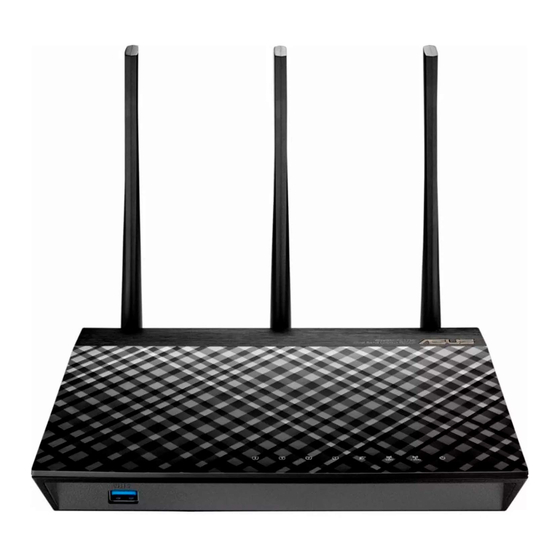
Asus AiMesh-AC1750 Schnellstartanleitung
Wireless ac1750 with aimesh wifi system

Verwandte Anleitungen für Asus AiMesh-AC1750


Inhaltszusammenfassung für Asus AiMesh-AC1750
-
Seite 43: Hardware-Übersicht
EINZELNEN ROUTERS. EINRICHTEN EINES EINZELNEN ROUTERS Einrichtung eines AiMesh WLAN-Systems vorbereiten Sie benötigen zwei (2) ASUS Router (Modelle, die AiMesh unterstützen: https://www.asus.com/AiMesh/). Bestimmen Sie ein Gerät als AiMesh-Router und ein weiteres als AiMesh-Netzknoten. ** Falls Sie über mehrere AiMesh-Router verfügen, empfehlen wir Ihnen, den Router mit der höchsten Leistung als Ihren AiMesh-Router und die anderen als AiMesh-Netzknoten zu... -
Seite 44: Schritte Zum Einrichten Eines Einzelnen Routers
SCHRITTE ZUM EINRICHTEN EINES EINZELNEN ROUTERS WIR EMPFEHLEN... Ihr Modem vorbereiten Trennen Sie das Netzkabel von der Steckdose und dem Kabel-/DSL-Modem. Falls Ihr Modem über einen Backup-Akku verfügt, entfernen Sie diesen ebenfalls. Modem back Verbinden Sie Ihr Modem über das mitgelieferte Netzwerkkabel mit dem Router. -
Seite 45: Ihr Gerät Verbinden
Schließen Sie Ihren PC über ein zusätzliches Netzwerkkabel an den Router an. Anmelden und verbinden Öffnen Sie einen Webbrowser. Sie werden zum ASUS Setup- Assistenten weitergeleitet. Falls nicht, wechseln Sie zu http://router.asus.com. Verbinden Sie sich mit dem Netzwerknamen (SSID), der auf dem Produktaufkleber auf der Rückseite des Routers angegeben ist. -
Seite 46: Aimesh Einrichtungsschritte
AiMesh EINRICHTUNGSSCHRITTE Vorbereiten Stellen Sie Ihren AiMesh-Router und AiMesh-Netzknoten während des Einrichtungsvorgangs in einer Reichweite von 1-3 Metern voneinander auf. AiMesh-Netzknoten Das Gerät ist auf seine Werk- seinstellungen gesetzt. Lassen within Sie es für die Einrichtung des 1-3 meter AiMesh-Systems eingeschaltet und betriebsbereit. - Seite 47 Schalten Sie Ihren AiMesh-Netzknoten ein und verbinden Sie ihn über ein Netzwerkkabel mit Ihrem PC. Öffnen Sie die Web-Benutzeroberfläche. Sie werden zum ASUS Setup- Assistenten weitergeleitet. Falls nicht, wechseln Sie zu http://router.asus.com Wechseln Sie zu Administration > Firmware Upgrade (Firmware- Aktualisierung).
- Seite 48 Nachdem die Firmware hochgeladen wurde, wechseln Sie bitte zur Netzwerkübersicht-Seite, um zu bestätigen, dass das AiMesh-Symbol angezeigt wird. Drücken Sie die Reset-Taste an Ihrem AiMesh- Netzknoten mindestens 5 Sekunden lang. Lassen Sie die Reset-Taste los, wenn die Betriebs-LED langsam blinkt. Reset HINWEIS: Verwenden Sie nur das mitgelieferte Netzteil.
-
Seite 49: Richtige Aufstellung
HINWEISE: Damit es nicht zu Störungen kommt, halten Sie die Router von anderen Sendegeräten fern – z. B. Schnurlostelefone, Bluetooth- und Mikrowellengeräte. Wir empfehlen, Ihre Router an einer offenen oder geräumigen Stelle zu platzieren. ASUS ROUTER APP Laden Sie die gratis ASUS Router App herunter, um Ihre Router einzurichten und zu verwalten. -
Seite 50: Häufig Gestellte Fragen
Unterstützt der AiMesh-Router den Access-Point-Modus? A: Ja. Sie können den AiMesh-Router im Routermodus oder Access- Point-Modus festlegen. Bitte öffnen Sie die Web-Benutzeroberfläche unter (http://router.asus.com) und rufen Sie die Seite Administration > Operation Mode (Betriebsmodus) auf. Kann ich eine kabelgebundene Verbindung zwischen den AiMesh-Routern einrichten (Ethernet Backhaul)? A: Ja. -
Seite 111: Vereinfachte Eu-Konformitätserklärung
Vereinfachte EU-Konformitätserklärung ASUSTeK Computer Inc. erklärt hiermit, dass dieses Gerät mit den grundlegenden Anforderungen und anderen relevanten Bestimmungen der Richtlinie 2014/53/EU übereinstimmt. Der gesamte Text der EU-Konformitätserklärung ist verfügbar unter: https:// www.asus.com/Networking/RT-AC66U-B1/HelpDesk_Declaration/. Konformitätserklärung für Ökodesign-Richtlinie 2009/125/EC Die Überprüfung der Ökodesign-Anforderungen nach (EC) Nr. 1275/2008 und (EU) Nr. 801/2013 wurde durchgeführt. Wenn sich das Gerät im Netzwerkbereitschaftsmodus befindet, werden die E/A- und Netzwerkschnittstellen in den Ruhezustand versetzt und arbeiten nicht wie gewöhnlich. Um das Gerät aufzuwecken, drücken Sie die WLAN Ein/Aus-,...