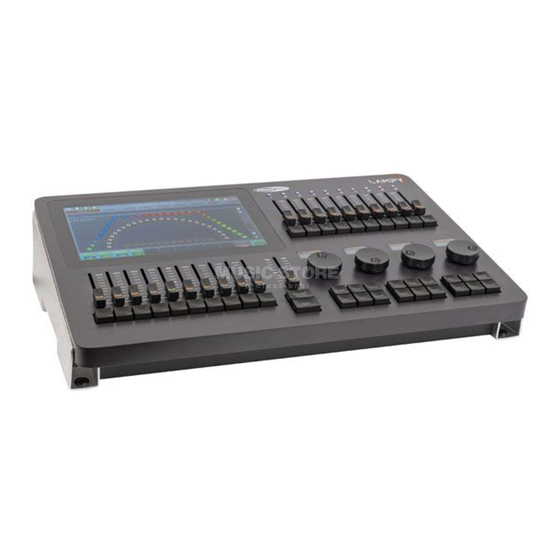
SHOWTEC LAMPY 20 Handbuch
Dmx-konsole zur steuerung von statischen und beweglichen lichteffekten
Vorschau ausblenden
Andere Handbücher für LAMPY 20:
- Benutzerhandbuch (217 Seiten) ,
- Benutzerhandbuch (236 Seiten)

Verwandte Anleitungen für SHOWTEC LAMPY 20


Inhaltszusammenfassung für SHOWTEC LAMPY 20
- Seite 1 HANDBUCH DEUTSCH LAMPY 20 / 40 V1.0 Produkt-Code: 50733 / 50734 / 50735 / 50736 Highlite International B.V. - Vestastraat 2 - 6468 EX - Kerkrade - die Niederlande...
- Seite 2 Showtec LAMPY-Reihe Preface Thank you for purchasing this Showtec product. The purpose of this user manual is to provide instructions for the correct and safe use of this product. Keep the user manual for future reference as it is an integral part of the product. The user manual shall be stored at an easily accessible location.
-
Seite 3: Inhaltsverzeichnis
Showtec LAMPY-Reihe Inhaltsverzeichnis Inhaltsverzeichnis ..............................2 Einführung ................................9 Vor der Verwendung des Produkts ......................... 9 Vorgesehene Verwendung ..........................9 Produkt-Lebensdauer ............................9 Text-Konventionen ............................. 9 Symbole und Signalwörter ..........................10 Symbole auf dem Informationsetikett ......................10 Sicherheit ................................11 Warnungen und Sicherheitshinweise ......................11 Anforderungen an den Benutzer ........................13... - Seite 4 Showtec LAMPY-Reihe Die Cuelisten-Ansicht (Cuelist View)....................38 Die DMX Output-Ansicht ........................38 Solitaire ..............................39 Betrieb ................................. 40 Beginnen Sie mit der Verwendung der Konsole ..................40 Konsole und Zubehör auspacken ......................40 Konsole und beliebiges Zubehör sowie Strom anschließen ...............40 Arbeiten mit Shows ............................42 Eine neue Show erstellen ..........................42...
- Seite 5 Showtec LAMPY-Reihe Kalibrieren des externen Touch-Bildschirms ..................78 Testen der Frontpanel-Hardware ....................79 System-Protokoll ..........................80 Registerkarte Manage Shows ........................81 Dialog zum Verwalten von Shows-Aktionen .................81 Eine neue Show beginnen .......................82 Löschen einer oder mehrerer Shows ....................82 Öffnen einer Show ..........................82 Importieren einer oder mehrerer Shows von USB .................82 Exportieren einer oder mehrerer Shows auf USB ................82...
- Seite 6 Showtec LAMPY-Reihe Ersetzen einer Gruppe ........................112 Hinzufügen von Scheinwerfern zu bestehenden Gruppen ............ 113 Löschen von Gruppen ........................113 Die Presets-Ansicht ..........................114 Das Preset Item (Preset-Symbol) ....................115 Der Preset-Aktionsdialog (Zauberstab) ..................116 Presets automatisch erstellen ........................... 116 Direct Action ................................
- Seite 7 Showtec LAMPY-Reihe Löschen von Effekten ........................140 Laufende Effekte stoppen ......................141 Effekt-Attribute ..........................142 Fixtures Spalte ..............................143 Parameter Spalte ..............................143 Mode Spalte ................................ 143 Relativ ................................... 143 Absolut .................................. 143 Curve Spalte ................................ 144 Size Min (Minimum Größe) Spalte ........................144 Size Max (Maximum Größe) Spalte .........................
- Seite 8 Showtec LAMPY-Reihe Auto-Off other Effects ............................163 Learn Timing ................................. 164 Chaser Einstellungen ............................165 Chase Trigger............................... 165 Wiedergabe-Richtung ............................166 Cue Crossfade ..............................166 Einstellen des Lauf-Modus des Playbacks .................. 167 Einstellen der Ausschaltzeit des Playbacks................. 168 Verwendung der Multifunktions-Schieberegler (MFF) ................169 Geräte Modus (Fixture Mode, Orange) ....................
- Seite 9 Showtec LAMPY-Reihe Sperren der Konsole ..........................197 Herunterfahren oder Neustarten der Konsole ................... 197 Protokoll-Spezifikationen ..........................198 Open Sound Control (OSC) ........................198 Was ist OSC? ............................. 198 OSC über drahtloses LAN ........................198 Wie man OSC einrichtet ......................... 198 TouchOSC App ............................198 OSC-Kommando-Spezifikation ......................
-
Seite 10: Einführung
After unpacking, check the contents of the box. If any parts are missing or damaged, contact your Highlite International dealer. Ihre Sendung enthält: ● Showtec LAMPY 20 oder LAMPY 40 ● Stromkabel von Schuko zu Powercon (1,4 m) ●... -
Seite 11: Symbole Und Signalwörter
Showtec LAMPY-Reihe Symbole und Signalwörter Safety notes and warnings are indicated throughout the user manual by safety signs. Always follow the instructions provided in this user manual. Indicates an imminently hazardous situation which, if not avoided, will result in DANGER death or serious injury. -
Seite 12: Sicherheit
Showtec LAMPY-Reihe Sicherheit Important Read and follow the instructions in this user manual before installing, operating or servicing this product. The manufacturer will not accept liability for any resulting damages caused by the non-observance of this manual. Warnungen und Sicherheitshinweise... - Seite 13 Showtec LAMPY-Reihe WARNING Risk of burns due to hot surface The surface and the inner parts of the device can become very hot during operation. ● Do not touch the device during operation. ● Allow the device to cool down for at least 15 minutes before handling.
-
Seite 14: Anforderungen An Den Benutzer
Showtec LAMPY-Reihe ● If the device is exposed to extreme temperature variations (e.g. after transportation), do not switch it on immediately. Let the device reach room temperature before switching it on, otherwise it may be damaged by the formed condensation. -
Seite 15: Beschreibung Des Geräts
Produkten, der Hauptteil der Konsolen-Frontplatte ist jedoch bei beiden Produkten identisch. Hier ein kurzer Überblick über die Frontplatte des LAMPY 20 und LAMPY 40: Abb. 1: LAMPY 20 Frontplatte Abb. 2: LAMPY 40 Frontplatte... -
Seite 16: Multi-Funktions-Fader (Mff)
Showtec LAMPY-Reihe Multi-Funktions-Fader (MFF) Das Frontpanel des LAMPYs besteht entweder aus 10 (LAMPY 20) oder 30 (LAMPY 40) Multi-Funktions- Fadern, die jeweils aus einer Multicolor-LED, einem Fader und einer Taste bestehen. Diese können zwischen Geräten (Fixtures), Gruppen (Groups) oder Szenen (Scenes) umgeschaltet werden und bieten je nach Modus verschiedene Optionen. -
Seite 17: Programmierungs-Abschnitt
Showtec LAMPY-Reihe Programmierungs-Abschnitt Dieser Teil des LAMPYs-Frontpanels enthält alle zur Programmierung und Werteeingabe benötigten Tasten. Nehmen Sie sich einen Moment Zeit, um sich mit den hier zu findenden Tasten vertraut zu machen. Abb. 4: Programmierungs-Abschnitt Produkt: 50733 / 50734 / 50735 / 50736... -
Seite 18: Wiedergabe-Fader (Playback Fader)
Showtec LAMPY-Reihe Wiedergabe-Fader (Playback Fader) Das Frontpanel des LAMPYs besteht aus mehreren Wiedergabe-Steuerungen (Playbacks), die jeweils aus einem Fader und einem Button unter dem Fader bestehen. Diese können Playbacks mit mehreren Cues enthalten. Die Fader und die Tastenfunktion ist konfigurierbar und die Playbacks können über mehrere Seiten hinweg organisiert werden. -
Seite 19: Touch-Bildschirm
Showtec LAMPY-Reihe Touch-Bildschirm Der Touchscreen der LAMPY-Konsole ist eines der Haupttelemente für die Benutzerinteraktion mit dem LAMPY. Er verfügt über eine einfach und intuitiv zu bedienende grafische Benutzeroberfläche. Abb. 7: Touchscreen-Anzeige Produkt: 50733 / 50734 / 50735 / 50736... -
Seite 20: Rückansicht
Showtec LAMPY-Reihe Rückansicht Die Rückblende des LAMPY 20 und LAMPY40 ist hinsichtlich der Anschlüsse identisch. Bitte vergewissern Sie sich, dass ein externer Bildschirm angeschlossen ist, bevor Sie die Konsole hochfahren. Die Bedienoberfläche hat eine feste Auflösung von 1920 x 1080 (Full HD), stellen Sie also bitte sicher, dass Ihr Monitor diese Auflösung unterstützt. -
Seite 21: Produkt-Spezifikationen
überschreiben, da die Programmierschnittstelle immer Vorrang hat. "Tracking" im Gegensatz zu „Non-Tracking definiert“, dass Werte beim Wechsel zwischen Cues so lange beibehalten werden, bis sie auf einen anderen Wert gesetzt werden. LAMPY 20 - 1U LAMPY 20 - 2U LAMPY 40 - 1U... -
Seite 22: Optionales Zubehör
Showtec LAMPY-Reihe Optionales Zubehör LAMPY 20 LAMPY 40 Staubschutzhülle Bestellcode 50738 50739 Flightcase Bestellcode D7332 D7333 LAMPY DNGL Bestellcode 50737 (Funktioniert nur mit den 1-Universum-Konsolen) LAMPY DNGL-Funktionen Die Verwendung des LAMPY-Dongles wird nur mit den 1-Universum-Versionen der Konsole unterstützt. Bei den 2 Universum Konsolen ist das Dongle bereits eingebaut. -
Seite 23: Installation
Showtec LAMPY-Reihe Installation Sicherheitshinweise für die Installation WARNING Incorrect installation can cause serious injuries and damage of property. Anforderungen an den Installationsort ● The device can be used only indoors. ● The minimum distance to other objects must be bigger than 0,5 m. -
Seite 24: Anschließen An Die Stromversorgung
Showtec LAMPY-Reihe Anschließen an die Stromversorgung DANGER Electric shock caused by short-circuit The device accepts AC mains power at 100–240 V and 50/60 Hz. Do not supply power at any other voltage or frequency to the device. This device falls under IEC protection class I. Make sure that the device is always electrically connected to the ground (earth). -
Seite 25: Grundlegende Konzepte
Showtec LAMPY-Reihe Grundlegende Konzepte Prioritätskonzept Die allgemeine Programmier-Ebene, auch "Programmer" genannt, hat immer Vorrang vor Wiedergaben, es sei denn, sie befindet sich im "Blind"-Programmiermodus. Dies mag auf den ersten Blick etwas seltsam erscheinen, ist aber in Wirklichkeit sehr nützlich, da es der Programmer dem Benutzer ermöglicht, jederzeit die Kontrolle über die Konsolenausgabe zu erhalten. -
Seite 26: Tracking Von Änderungen
Showtec LAMPY-Reihe Stichwort Eingangstür Licht im Wohnzimmer-Tür Licht im Korridor Wohnzimmer #2: Licht im Flur #3: Eingangstür Geschlossen schließen #Nr. 4: Wohnzimmertür Offen #5: Licht im Wohnzimmer Bei aktiviertem Tracking ist der Endzustand am Ende dieser Sequenz: Geschlossen Offen Tracking von Änderungen Ein Vorteil von Tracking besteht darin, dass Änderungen durch eine Reihe von Cues "getrackt"... -
Seite 27: Grundlagen Der Geräte-Bibliothek (Fixture Library)
Showtec LAMPY-Reihe Grundlagen der Geräte-Bibliothek (Fixture Library) Die Konsolen Fixture Library ist in drei Teile gegliedert: Eine Factory-Library, eine User-Library und die Show-Library. Geräte-Typen können leicht zwischen Bibliotheken übertragen werden, indem Sie im Setup-Menü in der Registerkarte Fixture Library den Zauberstab-Button drücken. Wenn ein Gerätetyp innerhalb der Show- Bibliothek geändert wird und diese Änderungen für spätere Show-Dateien zur Verfügung stehen sollen,... -
Seite 28: Die Benutzeroberfläche
Showtec LAMPY-Reihe Die Benutzeroberfläche Die interne Touchscreen-Benutzeroberfläche Die Konsole verfügt über eine einfach zu bedienende und intuitive grafische Benutzeroberfläche (GUI). In den folgenden Abschnitten werden die Grundlagen der Benutzeroberfläche erklärt, sowohl im internen als auch im externen Bildschirm. Die Benutzeroberfläche der LAMPY-Konsole ist in drei verschiedene Teile gegliedert: Die obere Symbolleiste, der Inhaltsbereich und die untere Symbolleiste. -
Seite 29: Die "Obere Symbolleiste
Showtec LAMPY-Reihe Die "Obere Symbolleiste Die obere Symbolleiste ist ebenfalls in drei Teile unterteilt: Der linke Teil zeigt Schaltflächen, die den Programmer steuern. Der mittlere Teil zeigt den Titel des aktuellen Bildschirms oder, falls zutreffend, den aktuellen Befehl einschließlich möglicher Optionen. Wenn der aktuelle Befehl in rot angezeigt wird, ist er ungültig oder es fehlen Informationen. -
Seite 30: Programmer-Tasten
Showtec LAMPY-Reihe Programmer-Tasten Abb. 12: Programmer-Tasten Die Programmer-Tasten bieten die folgenden Funktionen: Name Aktion Aktion bei gedrückter [ S h i f t ] -Taste "Blendet" den Inhalt des Programmers aus. Blind Beim zweiten drücken wird der Inhalt erneut angezeigt und die Funktion ausgeschaltet Setzt die ausgewählten Scheinwerfer auf... -
Seite 31: Fenstertitel / Aktiver Befehl
Showtec LAMPY-Reihe Fenstertitel / Aktiver Befehl Der mittlere Teil zeigt den Titel des aktuellen Bildschirms oder, falls zutreffend, den aktuellen Befehl einschließlich möglicher Optionen. Wenn der aktuelle Befehl in rot angezeigt wird, ist er ungültig oder es fehlen Informationen. Die meisten Befehle wie Record (Speichern), Edit (Editieren) oder Delete (Löschen) haben zusätzliche Optionen, die durch Klicken auf den Fenstertitel aufgerufen werden können. -
Seite 32: Schaltflächen Der Hauptnavigation
Showtec LAMPY-Reihe Schaltflächen der Hauptnavigation Die Hauptnavigationsschaltflächen dienen zum Navigieren durch die verschiedenen Hauptfenster der LAMPY-Benutzeroberfläche. Abb. 15: Navigationsschaltflächen Die Funktionen und Namen der Schaltflächen sind wie folgt: Name Aktion Öffnet einen kontextsensitiven Dialog namens "Aktionsmenü". Ausgegraut, Zauberstab wenn nicht verfügbar. - Seite 33 Showtec LAMPY-Reihe Abb. 16: Das Seitenmenü Produkt: 50733 / 50734 / 50735 / 50736...
-
Seite 34: Der „Inhaltsbereich
Showtec LAMPY-Reihe Der „Inhaltsbereich“ Der Inhaltsbereich wird zur Anzeige kontextsensitiver Fenster und Dialoge verwendet, die auf der Auswahl aus der oberen Symbolleiste, dem Hamburger-Menü oder anderen Elementen der Benutzeroberfläche basieren. Abb. 17: Der Inhaltsbereich Produkt: 50733 / 50734 / 50735 / 50736... -
Seite 35: Die "Untere Symbolleiste
Showtec LAMPY-Reihe Die "Untere Symbolleiste". Die untere Symbolleiste dient zur Anzeige der Playback-Faderbeschriftungen auf der linken Seite, der aktuellen Playback Page (Wiedergabeseite) und des Multifunktions-Fadermodus auf der rechten Seite und der Master-Faderbeschriftung auf der ganz rechten Seite. Abb. 18: Untere Symbolleiste Weitere Informationen zu den Playback-Faderbezeichnungen finden Sie in Abschnitt 8.6.1, Die... -
Seite 36: Externer Bildschirm
Showtec LAMPY-Reihe Externer Bildschirm Der LAMPY unterstützt einen externen Monitor, der an den DVI-Anschluss auf der Rückseite der Konsole angeschlossen werden kann. Dieser muss eine Full-HD-Auflösung von 1920 x 1080 unterstützen. Kleinere Auflösungen werden vom LAMPY nicht unterstützt, allerdings können auch externe Bildschirme mit Touch- Funktionalität genutzt werden. -
Seite 37: Externe Bildschirmfunktionalität Mit Dem Lampy Dngl
Showtec LAMPY-Reihe Externe Bildschirmfunktionalität mit dem LAMPY DNGL Wenn der Dongle an einem der USB-Anschlüsse angeschlossen ist, bietet der externe Bildschirm im oberen Teil des Bildschirms eine Symbolleiste, mit der zwischen verschiedenen Ansichten gewechselt werden kann, wie in der Abbildung unten gezeigt. -
Seite 38: Die Gruppen Und Preset Ansicht
Showtec LAMPY-Reihe Die Gruppen und Preset Ansicht Die Groups and Presets Ansicht zeigt Gruppen und Presets gleichzeitig an. Dies ist ein sehr hilfreicher Bildschirm während der Programmierung. Abb. 22: Gruppen und Presets im externen Monitor - LAMPY DNGL beigefügt Die „Virtual Executors“ Ansicht Die Ansicht Virtual Executors zeigt denselben Inhalt wie die Virtuelle Executoren Ansicht im internen Bildschirm. -
Seite 39: Die Cuelisten-Ansicht (Cuelist View)
Showtec LAMPY-Reihe Die Cuelisten-Ansicht (Cuelist View) Die Cuelist-Ansicht ist dem Fenster Edit Playback-Fader im internen Bildschirm sehr ähnlich. Sie zeigt immer das ausgewählte Playback an. Dies ist ein sehr hilfreicher Bildschirm bei strukturierten Shows. Abb. 24: Externer Monitor Cuelist-Ansicht - LAMPY DNGL beigefügt Die DMX Output-Ansicht Die DMX-Ausgabeansicht ähnelt der internen Bildschirm-Ausgabeansicht. -
Seite 40: Solitaire
Showtec LAMPY-Reihe Solitaire Solitaire ist ein einfaches Spiel, das Ihnen hilft, etwas Zeit totzuschlagen, wenn es mal wieder länger dauert. Abb. 26: Solitär-Spiel mit externem Monitor - LAMPY DNGL beigefügt Produkt: 50733 / 50734 / 50735 / 50736... -
Seite 41: Betrieb
Showtec LAMPY-Reihe Betrieb Beginnen Sie mit der Verwendung der Konsole Konsole und Zubehör auspacken Bevor Sie die Konsole verwenden können, packen Sie diese und das Zubehör aus dem Versandkarton oder Flightcase aus. Achtung Bevor Zubehör an die LAMPY-Lichtsteuerkonsole angeschlossen wird, muss die Konsole auf einer stabilen und ebenen Fläche in einer trockenen, staubfreien Umgebung... - Seite 42 Showtec LAMPY-Reihe Sie können auch auf das Setup-Menü zugreifen, indem Sie auf die Zahnradtaste klicken. Alternativ können Sie die Konsole herunterfahren/neu starten, indem Sie auf die unten auf dem Bildschirm angezeigte „Power“-Taste klicken. Weitere Informationen zum Setup Menü finden Sie hier: 8.4Das auf Seite 54.
-
Seite 43: Arbeiten Mit Shows
Showtec LAMPY-Reihe Arbeiten mit Shows Shows enthalten alle Ihre showbezogenen Einstellungen wie das Geräte-Setup und Patching, Eingangseinstellungen, Gruppen, Presets, Cues, Master-Zuweisungen usw. Mehrere Shows können sich auf dem Pult befinden und die Anzahl der Shows ist nur durch den Festplattenspeicher begrenzt. Wir empfehlen jedoch, alte Shows regelmäßig auf einen USB-Stick zu sichern und sie aus dem Speicher des... -
Seite 44: Laden Einer Show
Showtec LAMPY-Reihe Laden einer Show Wählen Sie auf dem Touchscreen-Display einfach aus dem Dropdown-Menü die Show aus, die Sie öffnen möchten. Nachdem Sie die gewünschte Show zum Laden ausgewählt haben, klicken Sie auf die Schaltfläche Öffnen. Alternativ können Sie auch detailliertere Informationen über bestehende Shows sehen (und diese dort öffnen) oder eine Show von USB importieren, indem Sie auf die Schaltfläche Browse Shows klicken. -
Seite 45: Speichern Der Show-Datei
Showtec LAMPY-Reihe Speichern der Show-Datei Wir empfehlen Ihnen, Ihre Show von Zeit zu Zeit zu speichern. Sie können dies über das Seitenmenü tun: Klicken Sie auf die Menü Schaltfläche. Das Seitenmenü wird geöffnet. Klicken Sie auf die Speichern Schaltfläche, die sich im unteren Bereich des Seitenmenüs befindet und durch ein Diskettensymbol gekennzeichnet ist. -
Seite 46: Hinzufügen Und Patchen Von Geräten
Showtec LAMPY-Reihe Hinzufügen und Patchen von Geräten Unter "Hinzufügen und Patchen von Geräten" versteht man den Vorgang, der Konsole mitzuteilen, welche Art von Scheinwerfern Sie verwenden, und ihnen DMX-Adressen zuzuweisen. Wenn Sie gerade eine neue Show-Datei gestartet oder eine Show-Datei ohne angelegte Scheinwerfer geladen haben, öffnet die Konsole automatisch das Patch-Fenster. -
Seite 47: Das Patch-Aktionsmenü
Showtec LAMPY-Reihe Die folgenden Spalten werden in der Tabelle von links nach rechts angezeigt: Spalte Beschreibung Diese Spalte zeigt die ID des Gerätes an. Dabei handelt es sich um eine eindeutige Nummer, mit der angegeben werden kann, welche Lampe welche ist. -
Seite 48: Hinzufügen Von Geräten Zur Show-Datei
Showtec LAMPY-Reihe Rename Wird verwendet, um den Namen eines oder mehrerer ausgewählter Geräte zu ändern Invert Pan / Tilt Wird verwendet, um Pan oder Tilt eines oder mehrerer ausgewählter Geräte zu invertieren. Set User Number Wird verwendet, um die ID einer oder mehrerer ausgewählter Geräte zu ändern Hinzufügen von Geräten zur Show-Datei... - Seite 49 Showtec LAMPY-Reihe Wählen Sie den Hersteller, den Geräte-Typ und den Modus aus den Listen aus oder geben Sie, mittels USB-Tastatur, einen Suchtext in das Volltextsuchfeld ein. Sie können auch die Bildschirmtastatur öffnen, indem Sie auf den Tastatur-Button neben dem Textfeld klicken.
-
Seite 50: Löschen Von Geräten Aus Der Show-Datei
Showtec LAMPY-Reihe die Lücke zwischen den Geräten mit der Option "Block Patching" manuell einzustellen, oder "Auto Patch", wodurch die Geräte automatisch auf das ausgewählte Universum gepatcht werden. Klicken Sie auf Patch, wenn Sie fertig sind. Abb. 40: Geräte hinzufügen - Erfolg LAMPY zeigt an, ob der Patchvorgang erfolgreich war - wenn ja, können Sie die Geräte nun durch... -
Seite 51: Ändern Der Dmx-Addressen Bereits Angelegter Fixtures
Showtec LAMPY-Reihe Ändern der DMX-Addressen bereits angelegter Fixtures Wählen Sie die Geräte, deren Adresse Sie ändern möchten, entweder im Patch-Fenster oder mit einer der anderen Methoden aus. Öffnen Sie das Aktionsmenü, indem Sie die Zauberstab-Taste drücken. Klicken Sie auf Change Patch. Das folgende Fenster wird angezeigt. -
Seite 52: Ändern Des Namens Bestehender Fixtures
Showtec LAMPY-Reihe Ändern des Namens bestehender Fixtures Wählen Sie die Geräte, deren Namen Sie ändern möchten, entweder im Patch-Fenster oder mit einer der anderen Methoden aus. Öffnen Sie das Aktionsmenü, indem Sie die Zauberstab-Taste drücken. Klicken Sie auf Rename. Es wird eine Bildschirmtastatur angezeigt. -
Seite 53: Invertieren Von Pan Oder Tilt Für Existierende Geräte
Showtec LAMPY-Reihe Invertieren von Pan oder Tilt für existierende Geräte Wählen Sie die Geräte, deren Pan / Tilt-Invertierung Sie ändern möchten, entweder im Patch-Fenster oder mit einer der anderen Methoden aus. Öffnen Sie das Aktionsmenü, indem Sie die Zauberstab-Taste drücken. -
Seite 54: Benutzer-Id Für Bestehende Geräte Ändern
Showtec LAMPY-Reihe Benutzer-ID für bestehende Geräte ändern Wählen Sie die Geräte, deren Benutzer-ID Sie ändern möchten, entweder im Patch-Fenster oder mit einer der anderen Methoden aus. Öffnen Sie das Aktionsmenü, indem Sie die Zauberstab-Taste drücken. Klicken Sie auf Set User Number. Das folgende Fenster wird angezeigt. -
Seite 55: Das Setup-Menü
Showtec LAMPY-Reihe Das Setup-Menü Das Setup-Menü ist der Ort, an dem alle System- und Showweiten-Einstellungen vorgenommen werden. Dazu gehören z.B. die Einstellung der IP-Adresse der Konsole, die Bearbeitung der Fixture-Bibliothek oder die Verwaltung von Shows. Wenn keine Show-Datei geöffnet ist, können Sie nur systemweite Einstellungen vornehmen. -
Seite 56: Registerkarte "Current Show
Showtec LAMPY-Reihe Registerkarte "Current Show“ Die Registerkarte Current Show zeigt Informationen für die aktuell geöffnete Show an. Sie bietet auch die Möglichkeit, Ihre Show zu speichern, sie als neue Show-Datei zu speichern und die aktuelle Show auf USB zu exportieren. -
Seite 57: Speichern Der Show-Datei Unter Einem Neuen Namen
Showtec LAMPY-Reihe Speichern der Show-Datei unter einem neuen Namen Wir empfehlen, Ihre Show-Datei regelmäßig als neue Datei zu speichern. Öffnen Sie dazu die Registerkarte Current Show im Setup-Menü heraus. Klicken Sie auf Save Show As. Es wird eine Bildschirmtastatur angezeigt. Geben Sie den neuen Show- Namen ein und drücken Sie Enter, um den Vorgang abzuschließen. -
Seite 58: Registerkarte "Show Settings
Showtec LAMPY-Reihe Registerkarte "Show Settings Die Registerkarte Show-Settings enthält alle Show-weiten Einstellungen für die aktuelle Show, wie z.B. die Arbeitslicht-Helligkeit, das Multi-Funktions-Fader-LED-Verhalten und die Konfiguration der Ein- und Ausgänge der Konsole. Hinweis: Die Registerkarte "Show Settings" wird nur angezeigt, wenn Sie das Setup-Menü aus einer Show heraus geöffnet haben. -
Seite 59: Einstellungen Zur Änderung Der Wiedergabeseite (Playback Page)
Showtec LAMPY-Reihe Einstellungen zur Änderung der Wiedergabeseite (Playback Page) Im Bereich „Playback Page Change Settings“ können Sie angeben, was geschehen soll, wenn Sie die aktive Wiedergabeseite ändern. Die folgende Tabelle gibt einen Überblick über die verschiedenen Einstellungen und ihre Auswirkungen: Schaltfläche... -
Seite 60: Master-Fader-Einstellungen
Showtec LAMPY-Reihe Master-Fader-Einstellungen Das Gruppenfeld „Master Fader Settings“ legt das Verhalten des Master-Playback-Faders fest. Die folgende Tabelle gibt einen Überblick über die verschiedenen Einstellungen und ihre Wirkung: Schaltfläche Funktion Speed Fader Der Master-Fader fungiert als Geschwindigkeitsregler für das ausgewählte Playback und verändert alle Timings des zugewiesenen Playbacks, wobei 100% die programmierte Geschwindigkeit ist - und alles darunter wird relativ verlangsamt. -
Seite 61: Ändern Der Helligkeit Des Arbeitslichts
Showtec LAMPY-Reihe Ändern der Helligkeit des Arbeitslichts Das Arbeitslicht ist der LED-Streifen an der Vorderseite der Konsole, der zur Beleuchtung von Ablaufplänen oder anderen Dokumenten verwendet werden kann. Es kann auch dafür genutzt werden, um eine USB- Tastatur zu beleuchten. -
Seite 62: Ändern Der Helligkeit Der Multifunktions-Fader-Led
Showtec LAMPY-Reihe Ändern der Helligkeit der Multifunktions-Fader-LED Die Multi-Funktions-Fader-LEDs können auch in der Helligkeit eingestellt werden. Um die Helligkeit einzustellen, gehen Sie bitte wie folgt vor: Öffnen Sie das Setup Menu Wechseln Sie zur Registerkarte Show Settings Scrollen Sie nach unten zu Maximum Fader LED Brightness Stellen Sie die Helligkeit mit dem Schieberegler nach Ihren Wünschen ein... -
Seite 63: Nachahmung Der Scheinwerfer-Farbe Mit Den Multi-Funktions-Fader Leds
Showtec LAMPY-Reihe Nachahmung der Scheinwerfer-Farbe mit den Multi-Funktions-Fader LEDs Die Multifunktions-Fader-LEDs können entweder den aktuellen Multifunktions-Fadermodus und die Auswahl anzeigen – oder, wenn der Fader-Mode „Fixture“ gewählt ist, die aktuelle Farbe der Scheinwerfer anzeigen. Standardmäßig zeigen die LEDs immer den Fadermodus an. -
Seite 64: Ändern Des Sperr-Pin Codes
Klicken Sie auf Change PIN. Die Standard-PIN ist 0000 (viermal Null). Wenn Sie den PIN-Code geändert, aber vergessen haben, wenden Sie sich bitte an den Showtec-Support, um die Master-PIN zu erhalten, die auch dazu verwendet werden kann, die PIN in einen neue zu ändern. -
Seite 65: Automatisches Speichern Der Show
Showtec LAMPY-Reihe Automatisches speichern der Show. LAMPY speichert Ihre Show automatisch alle 10 Minuten. Falls gewünscht, können Sie diese Funktion deaktivieren. Wenn Sie das automatische Speichern ein- oder ausschalten möchten, gehen Sie bitte wie folgt vor: Öffnen Sie das Setup Menü... -
Seite 66: Aktivieren Des Open Sound Control (Osc)-Eingangs
Showtec LAMPY-Reihe Aktivieren des Open Sound Control (OSC)-Eingangs Falls Sie Ihre LAMPY-Konsole mit einer OSC-Fernbedienung (z.B. TouchOSC für Android oder iOS) fernsteuern möchten, müssen Sie den OSC-Eingang aktivieren. Die Konsole zeigt nach der Aktivierung die erforderlichen Port-Nummern für OSC in der OSC Group Box an. -
Seite 67: Aktivieren Und Konfigurieren Des Audio-Eingangs
Showtec LAMPY-Reihe Aktivieren und Konfigurieren des Audio-Eingangs Sie können jede beliebige Line-Pegel-Audioquelle verwenden, um Cues und Chases mit dem LAMPY zu triggern. Der Audio-Eingang wird in Bass-, Mittel- und Hochpegeln analysiert, welche in ihren Pegeln individuell konfigurierbar sind. Um den Audioeingang zu aktivieren oder zu deaktivieren, gehen Sie bitte wie folgt vor: Öffnen Sie das Setup Menü... -
Seite 68: Einstellen Des Audio-Pegels / Schwellenwerts
Showtec LAMPY-Reihe Einstellen des Audio-Pegels / Schwellenwerts Sie können den Pegel und Schwellenwert wie folgt konfigurieren: Öffnen Sie das Setup Menü Wechseln Sie zur Registerkarte Show Settings Scrollen Sie nach unten zur Sound Input Vergewissern Sie sich, dass der Schalter im Bildschirm auf Ein gestellt ist. -
Seite 69: Aktivieren Des Time-Code-Eingangs
Showtec LAMPY-Reihe Aktivieren des Time-Code-Eingangs LAMPYs fähigkeit, Playbacks mit einem eingehenden Timecode-Signal zu synchronisieren, kann genutzt werden, um Ihre Licht- und Audioshow synchron zu halten. Timecode wird zur Zeit nur über MIDI unterstützt. Der LAMPY erkennt die Framerate des eingehenden Timecode-Signals automatisch und zeigt den aktuellen Timecode-Status im Bereich Timecode-Input im Setup Menü... -
Seite 70: Aktivieren Des Midi-Eingangs
Showtec LAMPY-Reihe Aktivieren des MIDI-Eingangs Sie können die LAMPY-Konsole von jedem MIDI-Gerät fernsteuern, das die Konfiguration des MIDI- Ausgangs erlaubt. Sobald der MIDI-Eingang aktiviert ist, zeigt die Konsole alle eingehenden MIDI- Meldungen im Status-Textfeld innerhalb des MIDI-Bereichs im Show Settings Menü an. -
Seite 71: Aktivieren Und Konfigurieren Der Dmx-Ausgabe Über Art Net Oder Sacn
Showtec LAMPY-Reihe Aktivieren und Konfigurieren der DMX-Ausgabe über Art Net oder sACN Art Net und sACN sind zwei beliebte Protokolle zur Übertragung von DMX-Daten über Ethernet. LAMPY unterstützt beide Protokolle und ermöglicht es Ihnen, beide unabhängig voneinander zu konfigurieren. Hinweis: Sie benötigen den LAMPY DNGL, der entweder separat erworben werden kann oder werkseitig in den 2 Universe Versionen der Konsole installiert ist. -
Seite 72: Registerkarte System Settings
Showtec LAMPY-Reihe Registerkarte System Settings Die Registerkarte System Settings (System Settings) enthält alle systemweiten Einstellungen für die Konsole, wie z.B. Tastaturlayout, Datum oder Uhrzeit, Netzwerkeinstellungen und mehr. Abb. 65: Die Registerkarte System Settings Produkt: 50733 / 50734 / 50735 / 50736... -
Seite 73: Einstellung Des Usb-Tastatur-Layouts
Showtec LAMPY-Reihe Einstellung des USB-Tastatur-Layouts Es kann wünschenswert sein, das Tastaturlayout einer externen USB-Tastatur an Ihre USB-Tastatur anzupassen. Hinweis: Die Einstellung für das Tastaturlayout hat keinen Einfluss auf die Bildschirmtastatur Bitte befolgen Sie dazu die folgenden Schritte: Öffnen Sie das Setup Menü... -
Seite 74: Einstellung Der Konsolen Datum Und Uhrzeit
Showtec LAMPY-Reihe Einstellung der Konsolen Datum und Uhrzeit Bitte folgen Sie diesen Schritten, um die Konsolen Datum und Uhrzeit einzustellen: Öffnen Sie das Setup Menü Wechseln Sie zur Registerkarte System Settings Scrollen Sie zu Set Date / Time Wählen Sie das entsprechende Datum und die Uhrzeit aus, indem Sie in die Textfelder klicken, um auszuwählen, ob Sie den Tag, den Monat usw. -
Seite 75: Konfigurieren Der Netzwerkeinstellungen
Showtec LAMPY-Reihe Konfigurieren der Netzwerkeinstellungen Bitte folgen Sie diesen Schritten, um die Netzwerkschnittstelle der Konsole einzurichten: Öffnen Sie das Setup Menü Wechseln Sie zur Registerkarte System Settings Scrollen Sie nach unten zu Network Settings Abb. 68: System Settings - Netzwerkeinstellungen Dynamische Konfiguration Für eine dynamische IP-Adresse unter Verwendung eines DHCP-Servers (Bei den meisten Routern ist ein... -
Seite 76: Aktualisieren Der Konsolen-Software
Stellen Sie sicher, dass die Dateiendung . ssu lautet. Wenn das Update im Zip-Format geliefert wird, entpacken Sie es zuerst. Kopieren Sie die .ssu-Datei in den Ordner showtec/software_update auf einen USB-Stick Öffnen Sie das Setup Menü Wechseln Sie zur Registerkarte System Settings... -
Seite 77: Aktualisierung Der Geräte Bibliothek
Stellen Sie sicher, dass die Dateiendung . faclib lautet. Wenn das Update im Zip-Format geliefert wird, entpacken Sie es zuerst Kopieren Sie die .faclib Datei auf einem USB-Stick in den Ordner showtec/factory_library Öffnen Sie das Setup Menü Wechseln Sie zur Registerkarte System Settings... -
Seite 78: Kalibrieren Des Internen Touch-Bildschirms
Showtec LAMPY-Reihe Kalibrieren des internen Touch-Bildschirms Sollte der interne Touchscreen nicht richtig kalibriert sein und Ihren Klicks nicht richtig folgen, müssen Sie ihn möglicherweise kalibrieren. In diesem Fall müssen die folgenden Schritte unternommen werden: Öffnen Sie das Setup Menü Wechseln Sie zur Registerkarte System Settings... -
Seite 79: Kalibrieren Des Externen Touch-Bildschirms
Showtec LAMPY-Reihe Kalibrieren des externen Touch-Bildschirms Nach dem Anschließen eines zweiten Touchscreens ist dieser in der Regel falsch kalibriert und folgt Ihren Klicks nicht richtig. In diesem Fall müssen Sie ihn kalibrieren. Dazu müssen die folgenden Schritte durchgeführt werden: Öffnen Sie das Setup Menü... -
Seite 80: Testen Der Frontpanel-Hardware
Showtec LAMPY-Reihe Testen der Frontpanel-Hardware Sollten Sie jemals das Gefühl haben, dass Tasten, Fader oder Encoder nicht richtig reagieren oder dass eine LED kaputt ist, könnte es sich lohnen, das Frontpanel auf korrekte Funktion zu testen. Um dies zu tun, gehen Sie wie folgt vor: Öffnen Sie das Setup Menü... -
Seite 81: System-Protokoll
Showtec LAMPY-Reihe System-Protokoll Das Systemprotokoll kann verwendet werden, um Fehler in der Show-Datei, in Bibliotheken oder anderen Teilen der Software zu identifizieren. Es enthält nützliche Informationen. Um das Systemprotokoll einzusehen: Öffnen Sie das Setup Menü Wechseln Sie zur Registerkarte System Settings Blättern Sie nach unten zum System Log... -
Seite 82: Registerkarte Manage Shows
Showtec LAMPY-Reihe Registerkarte Manage Shows Die Registerkarte „Manage Shows kann zum Importieren, Exportieren oder Löschen von Shows verwendet werden. Außerdem kann sie als Abkürzung zum Öffnen bestehender Shows verwendet werden. Sie kann über das Setup Menü aufgerufen werden. Abb. 75: Die Registerkarte Manage Shows Dialog zum Verwalten von Shows-Aktionen Der Manage Shows Aktionsdialog bietet alle Funktionen für die Arbeit mit der Registerkarte „Manage... -
Seite 83: Eine Neue Show Beginnen
Wenn Sie eine oder mehrere Shows von einem USB-Stick importieren möchten, gehen Sie wie folgt vor: Stellen Sie sicher, dass sich die Show-Dateien im Ordner showtec/shows auf Ihrem USB-Stick befinden. Öffnen Sie den Aktionsdialog aus der Registerkarte Manage Shows heraus, indem Sie den Zauberstab-Knopf drücken. -
Seite 84: Registerkarte Fixture Library
Showtec LAMPY-Reihe Registerkarte FIxture Library Die Registerkarte Fixture Library kann zum Erstellen, Bearbeiten, Importieren, Exportieren oder Löschen von Geräten verwendet werden. Sie kann über das Setup Menü aufgerufen werden. Abb. 77: Die Registerkarte Fixture Library Produkt: 50733 / 50734 / 50735 / 50736... -
Seite 85: Gerätebibliothek-Kategorie Auswählen
Showtec LAMPY-Reihe Gerätebibliothek-Kategorie auswählen Die Registerkarte "Fixture Library" besteht aus 3 Unterauswahloptionen, die identisch mit den verschiedenen in der Konsole verwendeten Bibliothekstypen sind. Dies sind die Factory Library (Werksbibliothek), die User Library (User Library) und die Show-Bibliothek (Show Library). Kurz gesagt, die Factory Library wird mit dem Konsolenbetriebssystem ausgeliefert und kann per USB oder Internet aktualisiert werden. -
Seite 86: Aktionsdialog „Gerätebibliothek
Showtec LAMPY-Reihe Aktionsdialog „Gerätebibliothek“ Das Aktionsmenü "Fixture Library" bietet alle Funktionen für die Registerkarte Fixture Library. Dieses kann durch Drücken der Zauberstab-Taste innerhalb der Registerkarte "Fixture Library" geöffnet werden. Viele der Aktionen sind nur verfügbar, wenn ein Gerät in der Tabelle ausgewählt sind. -
Seite 87: Hinzufügen Eines Neuen Fixture-Typs
Showtec LAMPY-Reihe Hinzufügen eines neuen Fixture-Typs Um eine neue Bibliothek zur User- oder Show Library hinzuzufügen, wählen Sie zunächst den Bibliothekstyp aus der Registerkarte "Fixture Library" im Setup-Menü aus. Öffnen Sie den Aktionsdialog durch Drücken der Zauberstab-Taste. Klicken Sie auf New Fixture Sie können nun wählen, ob Sie ein Gerät von Grund auf neu starten oder ein vorhandenes Gerät als... -
Seite 88: Löschen Eines Geräte-Typs
Showtec LAMPY-Reihe Löschen eines Geräte-Typs Um einen Geräte-Typ zu löschen, wechseln Sie zur Registerkarte Fixture Library im Setup Menü Wählen Sie den Geräte-Typ aus, den Sie löschen möchten. Öffnen Sie mit der Zauberstab-Schaltfläche das Aktionsmenü der Gerätebibliothek. Klicken Sie auf Delete Fixture. -
Seite 89: Geräte-Bibliotheken Von Usb Importieren
Um eine Gerätebibliothek von USB zu importieren, wählen Sie im Setup-Menü die Registerkarte Fixture Library Wählen Sie den Bibliothekstyp (User Library oder Show Library) Stellen Sie sicher, dass sich die Fixture Library-Datei im Ordner showtec/library auf Ihrem USB-Stick befindet. Öffnen Sie mit der Zauberstab-Schaltfläche das Aktionsmenü der Gerätebibliothek. -
Seite 90: Geräte-Bibliothek Auf Usb Exportieren
Showtec LAMPY-Reihe Geräte-Bibliothek auf USB exportieren Um eine Gerätebibliothek auf USB zu exportieren, wählen Sie im Setup-Menü die Registerkarte Fixture Library Wählen Sie den Bibliothekstyp (Factory Library, User Library oder Show Library) Öffnen Sie mit der Zauberstab-Schaltfläche das Aktionsmenü der Gerätebibliothek. -
Seite 91: Der Bibliotheks-Editor
Showtec LAMPY-Reihe Der Bibliotheks-Editor Dieser Abschnitt erläutert den Bibliotheks-Editor, der während des gesamten Erstellungs- oder Bearbeitungsprozesses einer Geräte-Bibliothek verwendet wird. Der Bibliotheks-Editor besteht aus zwei verschiedenen Seiten, eine, die die allgemeinen Einstellungen eines Geräts enthält (wie Typ, Kurz-Typ, Modus und Schwenk-/Neigebereich – letztere sind über die Encoder einstellbar), und eine Seite, welche die Attributzuordnung enthält (Channel List). - Seite 92 Showtec LAMPY-Reihe Spalte Funktion Type Wird verwendet, um festzulegen, ob dieser Kanal nahtlos überlendet werden kann oder ob er stattdessen auf den neuen Wert springt (nützlich für Farb / Gobokanäle). Default Definiert den Standardwert, der für dieses Attribut ausgegeben wird, wenn kein Playback, Scene oder Executor mit diesem Attribut aktiv ist.
-
Seite 93: Parameter Auswählen
Showtec LAMPY-Reihe Parameter auswählen Das Fenster Select Parameter dient zur Auswahl des einem Kanal zugeordneten Parameters. Es kann durch einen Doppelklick oder Rechtsklick innerhalb einer Parameterzelle geöffnet werden. Abb. 84: Fixture Library bearbeiten - Parameter auswählen Es zeigt auf der linken Seite eine Liste der verfügbaren Parameter. Diese Liste kann durch die Volltextsuche gefiltert werden. -
Seite 94: Ranges Bearbeiten
Showtec LAMPY-Reihe Ranges bearbeiten Das Edit Ranges Fenster wird verwendet, um festzulegen, wie die Funktionen eines Kanals den entsprechenden DMX-Werten zugeordnet werde. Sie können hier den Namen oder sogar Symbole für einen bestimmten Wertebereich innerhalb des Programmers und des Popup-Fensters "Select Range"... -
Seite 95: Allgemeine Einstellungen (General Settings)
Showtec LAMPY-Reihe Allgemeine Einstellungen (General Settings) Im General Settings Tab können Sie die Werte für Gerätehersteller, Typ (Geräte Name), Kurztyp und Modus festlegen, indem Sie diese einfach in eines der Textfelder beim Erstellen einer neuen Geräte- Bibliothek eingeben. Bereits vorhandene Geräte können nicht umbenannt werden. -
Seite 96: Verwendung Des Home-Bildschirms
Showtec LAMPY-Reihe Verwendung des Home-Bildschirms Der Startbildschirm ist der zentrale Ort der Konsole, an dem die gesamte Programmierung stattfindet. Sie können den Startbildschirm öffnen, indem Sie auf die Schaltfläche Home in der oberen Symbolleiste klicken oder indem Sie [ Ho me ] auf dem Frontpanel drücken. Durch wiederholtes Drücken dieser Schaltfläche wird zwischen den verschiedenen Ansichten im Startbildschirm gewechselt. -
Seite 97: Die Fixtures-Ansicht
Showtec LAMPY-Reihe Die Fixtures-Ansicht Die "Fixtures" Ansicht im Startbildschirm wird genutzt um die angelegten Scheinwerfer auszuwählen. Sie können diese innerhalb der Ansichst nach Ihren Wünschen anordnen, z.B. ähnlich dem echten Layout. Wenn Sie eine 2-Universum-Konsole oder eine 1-Universum-Konsole mit angeschlossenem LAMPY DNGL haben, haben Sie 2 verschiedene und unabhängige Fixture Sheets, um Ihre Scheinwerfer anzuordnen. -
Seite 98: Navigieren In Der Fixtures-Ansicht
Showtec LAMPY-Reihe Navigieren in der Fixtures-Ansicht Die Schaltflächen und der Schieberegler auf der rechten Seite der Fixture-Ansicht können zur Navigation genutzt werden: Abb. 89: Startbildschirm – Fixtures Ansicht - Navigationsbereich Die Schaltflächen im Navigationsbereich haben die folgenden Funktionen: Name Aktion Wenn keine Scheinwerfer ausgewählt sind, zoomt und verschiebt Zoom Fit... -
Seite 99: Das Fixture-Item (Geräte-Symbol)
Showtec LAMPY-Reihe Das Fixture-Item (Geräte-Symbol) Das Fixture Item selbst bietet folgende Rückmeldungen und Darstellungen: Symbol Bedeutung Diess Gerät ist nicht ausgewählt, der Dimmer steht auf 0% und es sind keine Werte im Programmer vorhanden. Diese Leuchte ist ausgewählt (orangefarbener Hintergrund), gibt 100% Dimmer, gelbe Farbe und ein Gobo aus. - Seite 100 Showtec LAMPY-Reihe Schaltfläche Funktion Delete Items Wird verwendet, um Elemente aus der Fixtures Ansicht zu löschen. Arrange Linear Wird verwendet, um mehrere Elemente automatisch entlang einer Linie anzuordnen. Arrange Arc Wird verwendet, um mehrere Objekte automatisch entlang eines Bogens anzuordnen.
-
Seite 101: Hinzufügen Von Elementen Zur Geräteansicht
Showtec LAMPY-Reihe Hinzufügen von Elementen zur Geräteansicht Wenn Sie der Geräteansicht Elemente hinzufügen möchten, drücken Sie die Taste Zauberstab. Der Aktionsdialog wird geöffnet. Abb. 91: Fixtures Ansicht - Aktionsdialog - Elemente hinzufügen Hinzufügen von Labels (Beschriftungen) Labels können zur visuellen Anzeige verschiedener Elemente oder zur schnellen Auswahl derselben verwendet werden. -
Seite 102: Hinzufügen Von Scheinwerfern
Showtec LAMPY-Reihe Hinzufügen von Scheinwerfern Um der Fixture-Ansicht ein Gerät hinzuzufügen, gehen Sie bitte wie folgt vor: Öffnen Sie den Aktionsdialog, indem Sie auf die Zauberstab-Schaltfläche klicken. Klicken Sie auf Fixtures innerhalb der Add... Group Box. Wählen Sie die Geräte, die Sie hinzufügen möchten, aus dem soeben geöffneten Fenster aus. -
Seite 103: Bearbeiten Vorhandener Elemente
Showtec LAMPY-Reihe Bearbeiten vorhandener Elemente Wenn Sie Elemente in der Geräteansicht bearbeiten möchten, drücken Sie die Zauberstab-Taste um den Aktionsidialog zu öffnen Abb. 92: Fixtures Ansicht - Aktionsdialog - Elemente bearbeiten Labels bearbeiten Um das Aussehen oder die Größe eines Labels zu ändern, gehen Sie bitte wie folgt vor: Öffnen Sie den Aktionsdialog, indem Sie auf die Zauberstab-Schaltfläche klicken. -
Seite 104: Vorhandene Elemente Anordnen
Showtec LAMPY-Reihe Vorhandene Elemente anordnen Wenn Sie Objekte in der Geräteansicht mit einem der verfügbaren Anordnungsmodi anordnen möchten, drücken Sie die Zauberstab-Taste. Der Aktionsdialog wird geöffnet. Abb. 93: Fixtures View - Aktionsdialog - Elemente anordnen Linear anordnen Um Elemente in einer Linie anzuordnen, gehen Sie bitte wie folgt vor: Öffnen Sie den Aktionsdialog, indem Sie auf die Zauberstab-Schaltfläche klicken. -
Seite 105: In Einem Bogen Anordnen
Showtec LAMPY-Reihe In einem Bogen anordnen Um Elemente in einem Bogen anzuordnen, gehen Sie bitte wie folgt vor: Öffnen Sie den Aktionsdialog, indem Sie auf die Zauberstab-Schaltfläche klicken. Klicken Sie im Gruppenfeld Arrange ... auf Arc. Wählen Sie in der Fixture Ansicht die Elemente aus, die Sie anordnen möchten, und klicken Sie auf Apply. -
Seite 106: In Einem Raster Anordnen
Showtec LAMPY-Reihe In einem Raster anordnen Um Elemente in einem Raster anzuordnen, gehen Sie bitte wie folgt vor: Öffnen Sie den Aktionsdialog, indem Sie auf die Zauberstab-Schaltfläche klicken. Klicken Sie im Gruppenfeld Arrange ... auf Grid. Wählen Sie in der Fixture Ansiicht die Elemente aus, die Sie anordnen möchten, und klicken Sie auf Apply. -
Seite 107: In Einem Kreis Anordnen
Showtec LAMPY-Reihe In einem Kreis anordnen Um Elemente im Kreis anzuordne, gehen Sie bitte wie folgt vor: Öffnen Sie den Aktionsdialog, indem Sie auf die Zauberstab-Schaltfläche klicken. Klicken im Gruppenfeld Anordnen ... Sie auf Circular. Wählen Sie in der Fixture Ansicht die Elemente aus, die Sie anordnen möchten, und klicken Sie auf Apply. -
Seite 108: In Einem Schachbrett Anordnen
Showtec LAMPY-Reihe In einem Schachbrett anordnen Um Elemente in einem Schachbrett anzuordnen, gehen Sie bitte wie folgt vor: Öffnen Sie den Aktionsdialog, indem Sie auf die Zauberstab-Schaltfläche klicken. Klicken Sie im Gruppenfeld Arrange... auf Chessboard. Wählen Sie in der Fixture Ansicht die Elemente aus, die Sie anordnen möchten, und klicken Sie auf Apply. -
Seite 109: Die Gruppenansicht
Showtec LAMPY-Reihe Die Gruppenansicht Gruppen sind als Programmierhilfe gedacht und bieten eine schnelle Möglichkeit Geräte zu selektieren. Sie speichern Informationen über die Auswahl von Scheinwerfern und die Reihenfolge der Auswahl. Sie können den Gruppenbildschirm öffnen, indem Sie auf die Schaltfläche Home in der oberen Symbolleiste klicken oder indem Sie [ H o m e ] auf der Frontplatte ein- oder mehrmals drücken und dann... -
Seite 110: Gruppen Speichern
Showtec LAMPY-Reihe Gruppen speichern Um eine Gruppe zu speichern, wechseln Sie in die Fixtures Ansicht und wählen Sie mindestens einen Scheinwerfer aus. Sie können Geräte auch in der Fixtures -Ansicht im externen Bildschirm auswählen. Alternativ können Sie Geräte auswählen, indem Sie andere Gruppen oder Sie diese mit Hilfe von einem oder mehreren Multifunktions-Fadern auswählen. -
Seite 111: Gruppen Bearbeiten
Showtec LAMPY-Reihe Gruppen bearbeiten Sie können Gruppen und die in einer Gruppe enthaltenen Geräte umbenennen, indem Sie auf [E d it] auf dem Frontbedienfeld drücken und eine Gruppe aus der internen oder externen Gruppenansicht auswählen. Abb. 100: Groups Ansicht - Gruppe bearbeiten Ändern des Namens... -
Seite 112: Entfernen Von Scheinwerfer Aus Gruppen
Showtec LAMPY-Reihe Entfernen von Scheinwerfer aus Gruppen Um Scheinwerfer aus einer bestehenden Gruppe zu entfernen, gehen Sie bitte wie folgt vor: Wählen Sie mindestens einen Scheinwerfer aus. Wechseln Sie in die Groups Ansicht. Drücken Sie [ R e c ] . -
Seite 113: Ersetzen Einer Gruppe
Showtec LAMPY-Reihe Ersetzen einer Gruppe Wenn Sie eine Gruppe ersetzen möchten, gehen Sie bitte wie folgt vor: Wählen Sie mindestens einen Scheinwerfer aus. Wechseln Sie in die Groups-Ansicht. Drücken Sie [ R e c ] . Wählen Sie die bestehende Gruppe, welche Sie ersetzen möchten, aus. -
Seite 114: Hinzufügen Von Scheinwerfern Zu Bestehenden Gruppen
Showtec LAMPY-Reihe Hinzufügen von Scheinwerfern zu bestehenden Gruppen Um Scheinwerfer zu einer bestehenden Gruppe hinzuzufügen, gehen Sie bitte wie folgt vor: Wählen Sie mindestens ein Gerät aus. Wechseln Sie in die Groups-Ansicht. Drücken Sie [ R e c ] . -
Seite 115: Die Presets-Ansicht
Showtec LAMPY-Reihe Die Presets-Ansicht Presets helfen bei der Vereinfachung des Programmierprozesses, indem sie es ermöglichen, benutzerdefinierte "Elemente" zu erstellen, die dann als Werkzeugkasten zur Erstellung Ihrer Cues verwendet werden können. Sobald Sie ein Preset erstellt haben, wie z.B. ein paar Moving Lights, die auf eine bestimmte Position auf der Bühne zeigen, können Sie dieses Preset jederzeit abrufen und in... -
Seite 116: Das Preset Item (Preset-Symbol)
Showtec LAMPY-Reihe Das Preset Item (Preset-Symbol) Das voreingestellte Element selbst bietet Ihnen mehrere Ebenen des Feedbacks: Symbol Bedeutung Dieses Preset hat den Namen "Nicht ausgewählt" und ist nicht ausgewählt. Dieses Preset hat den Namen "Selected for Some" und ist für einen Teil der Geräteselektion (gelber Hintergrund) ausgewählt. -
Seite 117: Der Preset-Aktionsdialog (Zauberstab)
Showtec LAMPY-Reihe Der Preset-Aktionsdialog (Zauberstab) Der Aktionsdialog der Presetsansicht bietet Funktionen, die die Arbeit mit Preset erleichtern. Er kann durch Drücken der Zauberstabtaste aus der Presets-Ansicht heraus geöffnet werden. Abb. 105: Home-Screen – Preset Aktionsdialog Presets automatisch erstellen Der LAMPY bietet die nützliche Funktion, automatisch Presets zu generieren, einschließlich Namen, Symbole und Farben. -
Seite 118: Aufnahme-Preset
Showtec LAMPY-Reihe Aufnahme-Preset Wählen Sie eine oder mehrere Scheinwerfer aus. Legen Sie Werte für die Geräte fest, indem Sie die Attributgruppe wählen und die Werte gewünschten Werte ändern, so dass diese im Values View aktiv sind. Drücken Sie die [ R e c ] Taste. -
Seite 119: Bearbeiten Von Presets
Showtec LAMPY-Reihe Bearbeiten von Presets Sie können jedes Preset umbenennen, das Symbol und die Farbe einstellen, indem Sie [ E d i t ] auf dem Frontpanel der Konsole drücken und ein Preset im internen oder externen Bildschirm auswählen. Abb. 106: Presets Ansicht - Preset bearbeiten Ändern des Namens... -
Seite 120: Setzen Eines Symbols
Showtec LAMPY-Reihe Setzen eines Symbols Um ein Symbol für das Preset festzulegen, öffnen Sie das Dialogfeld "Preset bearbeiten", indem Sie auf dem Bedienfeld der Konsole die [ E d i t ] -Taste drücken und auf das jeweilige Preset tippen. -
Seite 121: Entfernen Von Werten Aus Einem Preset
Showtec LAMPY-Reihe Entfernen von Werten aus einem Preset Um Werte aus einem bestehenden Preset zu entfernen, gehen Sie bitte wie folgt vor: Wählen Sie die Scheinwerfer aus, deren Werte Sie aus dem Preset entfernen möchten. Setzen Sie einige Werte für die Attribute, die Sie entfernen möchten. -
Seite 122: Ersetzen Eines Presets
Showtec LAMPY-Reihe Ersetzen eines Presets Wenn Sie alle Inhalte eines Presets ersetzen möchten, gehen Sie bitte wie folgt vor: Wählen Sie einige Geräte aus und stellen Sie Werte für diese ein. Wechseln Sie in die Presets-Ansicht. Drücken Sie [ R e c ] . -
Seite 123: Hinzufügen Oder Ändern Von Werten In Bestehenden Presets
Showtec LAMPY-Reihe Hinzufügen oder Ändern von Werten in bestehenden Presets Um Werte in einem bestehenden Preset hinzuzufügen oder um diese zu ändern, gehen Sie bitte wie folgt vor: Wählen Sie ein oder mehrere Geräte aus und stellen Sie dafür einige Werte ein. -
Seite 124: Die Values-Ansicht (Werte-Ansicht, Oder Auch „Programmer")
Showtec LAMPY-Reihe Die Values-Ansicht (Werte-Ansicht, oder auch „Programmer“) Das Setzen von Parameterwerten für Geräte erfolgt am besten in der Values-Ansicht des Home- Bildschirms, ist aber in jeder Ansicht des Home-Bildschirms mit Hilfe der Encoder oder Presets möglich. Wenn Sie einen externen Monitor und LAMPY DNGL angeschlossen haben, können Sie die Werte jederzeit durch nutzen von Presets im externen Bildschirm verwenden. -
Seite 125: Verschiedene Zustände Von Werten
Showtec LAMPY-Reihe Verschiedene Zustände von Werten Dieses Bild zeigt, wie der Programmer aussieht, wenn Sie Scheinwerfer ausgewählt, aber keine Werte zugewiesen haben. Die Geräte geben immer noch Werte aus, die durch Playbacks oder ihre in der Bibliothek eingestellten Standardwerte festgelegt wurden. -
Seite 126: Programmer-Tasten
Showtec LAMPY-Reihe Programmer-Tasten Abb. 114: Programmer-Tasten Die Programmer-Tasten bieten die folgenden Funktionen: Name Aktion Aktion bei gedrückter [ S h i f t ] - Taste "Blendet" den Inhalt des Programmers aus. Blind Bei erneutem drücken wird der Inhalt wieder ausgegeben. -
Seite 127: Blind-Schaltfläche
Showtec LAMPY-Reihe Blind-Schaltfläche Wenn Blind eingeschaltet ist, werden alle im Programmer vorgenommenen Änderungen nicht live ausgegeben. Auf diese Weise können Sie einen Look für die spätere Verwendung vorbereiten oder Änderungen an einem Cue vornehmen, der noch nicht wiedergegeben wird. Um Blind zu aktivieren, klicken Sie einfach auf die Schaltfläche. -
Seite 128: Der Werte-Aktionsdialog
Showtec LAMPY-Reihe Der Werte-Aktionsdialog Der Aktionsdialog der Values-Ansicht bietet Funktionen, die die Arbeit mit Werten erleichtern. Er kann durch Drücken der Zauberstabtaste in der Werte-Ansicht geöffnet werden. Abb. 115: Values Ansicht - Werte-Aktionsdialog Show RAW Values Die Schaltfläche Show RAW Values (Rohe-Werte anzeigen) zeigt die rohen DMX-Werte an, die anstelle der in der Bibliothek definierten Werte Beschriftungen angezeigt werden. -
Seite 129: Link-Attributes
Showtec LAMPY-Reihe Link-Attributes Link-Attributes ist eine Komfortfunktion, die standardmäßig alle Parameter innerhalb der Color oder Position Attributgruppen berührt, sobald eines der anderen Attribute in der Attributgruppe berührt wird. Zum Beispiel: Wenn Sie den Wert des Cyan-Attributs berühren, wird die Konsole automatisch auch Magenta und Gelb berühren. -
Seite 130: Setzen Von Geräte-Werten
Showtec LAMPY-Reihe Setzen von Geräte-Werten Verwendung der Encoder Um Parameterwerte der Scheinwerfer ändern zu können, d.h. Dimmerwerte einstellen zu können, müssen Sie zunächst einige Geräte auswählen. Um z.B. den Dimmer-Wert einzustellen, wählen Sie die Intensity Attributgruppe durch Drücken der [ Int] - Taste auf der Frontplatte der Konsole oder wählen Sie diese aus dem Dropdown-Menü... -
Seite 131: Verwendung Des Dialogfelds „Set Value" (Werte Setzen)
Showtec LAMPY-Reihe Verwendung des Dialogfelds „Set Value“ (Werte setzen) Um Werte für alle ausgewählten Scheinwerfer direkt aus den in der Gerätebibliothek definierten Ranges auszuwählen, drücken Sie auf den entsprechenden Encoder und wählen Sie einen Wert aus dem angezeigten Bildschirm aus. -
Seite 132: Setzen Von Farbmischattributen
Showtec LAMPY-Reihe Setzen von Farbmischattributen Farbwerte mit den Encodern ändern Um Farbwerte eines Attributes der Leuchte zu steuern, wählen Sie Color aus dem Dropdown-Menü in der Menüleiste des Home-Bildschirms. Alternativ können Sie auch die Taste [ C o l o r ] auf dem Frontpanel der Konsole drücken. -
Seite 133: Farbwerte Mit Farbschiebereglern Ändern
Showtec LAMPY-Reihe Farbwerte mit Farbschiebereglern ändern Um mit den Farbschiebereglern Farben auszuwählen, wählen Sie Color aus dem Dropdown-Menü in der Menüleiste des Value-Bildschirms. Alternativ können Sie auch die Taste [ C o l o r ] auf dem Konsolen Frontpanel drücken. -
Seite 134: Farbwerte Mit Quick Colors Ändern
Showtec LAMPY-Reihe Farbwerte mit Quick Colors ändern Um die Quick Colors zur Farbauswahl zu verwenden, wählen Sie Color aus dem Dropdown-Menü in der Menüleiste der Value-Ansicht. Alternativ können Sie auch die Taste [C o lor ] auf dem Konsole Frontpanel drücken. -
Seite 135: Laden Aller Aktuell Ausgegebenen Werte Ohne Effekte
Showtec LAMPY-Reihe Laden aller aktuell ausgegebenen Werte ohne Effekte Um alle Werte, die derzeit für die ausgewählten Scheinwerfer ausgegeben werden, zu laden, öffnen Sie das Dialogfeld "Set Value" durch Drücken auf einen der Encoder und wählen Sie "Load All Output" aus der Menüleiste im oberen Teil des Dialogfelds. -
Seite 136: Die Effects-Ansicht (Der Effekt-Editor)
Showtec LAMPY-Reihe Die Effects-Ansicht (Der Effekt-Editor) Effekte werden mit Hilfe einer Effekttabelle auf Attribute angewendet, welche mathematische Funktionen (wie eine Sinus- oder Cosinus Welle) auf Werte gegen die Zeit anwendet. Jeder dieser Effekte wird als eine Zeile innerhalb des Effekteditors angezeigt. -
Seite 137: Der Effekt Aktionsdialog
Showtec LAMPY-Reihe Der Effekt Aktionsdialog Der Aktionsdialog des Effekteditors bietet Kernfunktionen für die Arbeit mit Effekten. Er kann durch Drücken der Zauberstab-Taste in der Effects-Ansicht geöffnet werden. Abb. 124: Effects Ansicht - Effekt Aktionsdialog Effekt hinzufügen Die Schaltfläche Add Effect wird verwendet, um einen Effekt für Ihre aktuelle Geräteauswahl hinzuzufügen. -
Seite 138: Ausgewählte Effekte Löschen
Showtec LAMPY-Reihe Ausgewählte Effekte löschen Delete Selected FX wird verwendet, um die aktuell ausgewählten Effekte zu löschen. Abb. 126: Effekt Aktionsdialog - Ausgewählte Effekte löschen Laden von Effekten aus der Ausgabe für ausgewählte Scheinwerfer Load Effects for selected Fixtures from Output wird verwendet, um alle Effekte zu laden, die aktuell für ausgewählte Scheinwerfer ausgegeben werden. -
Seite 139: Hinzufügen Von Effekten
Showtec LAMPY-Reihe Hinzufügen von Effekten Um einen Effekt hinzuzufügen, gehen Sie bitte wie folgt vor: Wählen Sie die Scheinwerfer aus, auf die Sie einen Effekt anwenden möchten. Drücken Sie die Zauberstab-Taste in der Effects-Ansicht. Klicken Sie auf Add Effect. Wählen Sie, ob Sie einen vordefinierten oder einen benutzerdefinierten Effekt erstellen möchten. -
Seite 140: Benutzerdefinierte Effekte
Showtec LAMPY-Reihe Benutzerdefinierte Effekte Benutzerdefinierte Effekte sind eine gute Grundlage, um neue Effekte zu erzeugen. Um einen benutzerdefinierten Effekt hinzuzufügen, folgen Sie den oben beschriebenen Schritten und wählen Sie Custom Effect. Wählen Sie das gewünschte Attribut auf der linken Seite des Dialogs und die Kurve auf der rechten Seite aus. -
Seite 141: Ändern Von Effektzeilen
Showtec LAMPY-Reihe Ändern von Effektzeilen Um die verschiedenen Effekt-Attribute mit den Encodern einstellen zu können, müssen die Effektzeilen, welche Sie ändern möchten, ausgewählt werden. Sie können Effektzeilen durch Klicken auf die Schaltfläche in der ersten Spalte auswählen oder die Auswahl aufheben. -
Seite 142: Laufende Effekte Stoppen
Showtec LAMPY-Reihe Laufende Effekte stoppen Um einen oder mehrere Effekte in einem Cue zu stoppen, müssen Sie im Editor für jeden der Parameter, den Sie stoppen möchten, eine Effektzeile mit einem "Off"-Effekttyp hinzufügen. Dies kann jederzeit erfolgen, unabhängig davon, ob der Effekt, den Sie stoppen möchten, gerade wiedergegeben wird oder nicht. -
Seite 143: Effekt-Attribute
Showtec LAMPY-Reihe Effekt-Attribute Der LAMPY bietet die folgenden Effekt-Attribute. Weitere Informationen zu den einzelnen Attributen finden Sie weiter unten: Spalte / Attribut Funktion Effect Wird verwendet, um diese Zeile zur Änderung mit den Encodern zu selektieren oder deselektieren oder um sie mit dem Aktionsdialog zu löschen. -
Seite 144: Fixtures Spalte
Showtec LAMPY-Reihe Fixtures Spalte Die Fixtures Spalte zeigt die Anzahl der Scheinwerfer an, die dieser Effektzeile zugeordnet sind. Ein Doppelklick, ein Rechtsklick oder ein langer Druck auf diese Zelle öffnet das Dialogfeld "Programmer Set Fixtures", in dem Sie die dieser Effektzeile zugeordneten Scheinwerfer auswählen oder die dieser Zeile zugeordneten Scheinwerfer aktualisieren können. -
Seite 145: Curve Spalte
Showtec LAMPY-Reihe Curve Spalte Hier sehen Sie die verschiedenen Effektformen, die von der LAMPY-Konsole unterstützt werden. Sie können die Effektform pro Effektzeile durch Doppeltippen, Rechtsklick oder langes Drücken der Curve- Zelle ändern. Size Min (Minimum Größe) Spalte Die Funktion der Size Min Spalte hängt von dem eingestellten Modus ab. Wenn der Modus auf "Absolut"... -
Seite 146: Speed (Geschwindigkeit) Spalte
Showtec LAMPY-Reihe Speed (Geschwindigkeit) Spalte Die Geschwindigkeits-Spalte definiert die Geschwindigkeit des Effekts. Das Maß ist in Zyklen pro Minute, auch CPM genannt, angeben. Diese entspricht der Anzahl der vollen Durchläufe des Effektzyklus pro Minute. Sie kann geändert oder aufgefächert werden, indem man die Encoder in Verbindung mit der [ F a n ] - Taste auf der Frontplatte verwendet oder indem man doppelt, rechts oder lang in eine Speed-Zelle klickt. -
Seite 147: Grouping Spalte
Showtec LAMPY-Reihe Grouping Spalte Das Attribut "Grouping" teilt alle Geräte, die im Effekt enthalten sind, in Untergruppen ein. Der angegebene Wert definiert die Anzahl der Geräte in einer Untergruppe. Zum Beispiel sieht eine Tilt-Welle über 8 Geräte ohne Gruppierung so aus: Abb. -
Seite 148: Shots Spalte
Showtec LAMPY-Reihe Shots Spalte Die Shots-Spalte definiert, wie oft ein Effekt durchlaufen werden soll, bevor er sich "selbst beendet". Wenn die Anzahl der Shots auf endlos eingestellt ist, läuft der Effekt so lange, bis er durch einen anderen Effekt gestoppt wird oder bis das Playback oder die Szene ausgeschaltet wird. -
Seite 149: Verwendung Der Playback-Fader
Showtec LAMPY-Reihe Verwendung der Playback-Fader Die 10 Playback-Fader unterhalb des internen Touchscreens sind das Rückgrat Ihrer Programmierung und Show. Diese können einen oder mehrere Cues enthalten, wobei jeder Cue unterschiedliche Timings und Werte gespeichert haben kann. Die Playback Fader sind auf insgesamt 10 Seiten aufgeteilt. -
Seite 150: Die Beschriftungen Der Playback-Fader
Showtec LAMPY-Reihe Die Beschriftungen der Playback-Fader Das Fader Label selbst bietet Ihnen detaillierte Rückmeldung über den Status eines jeden Playbacks: Symbol Bedeutung Dieses Playback hat den Namen "Not Running" und wird nicht wiedergegeben. Dieses Playback hat den Namen "Selected" und ist für den Master Fader ausgewählt, läuft aber nicht. -
Seite 151: Playback Fader Pages
Showtec LAMPY-Reihe Playback Fader Pages (Seiten) Sie können jederzeit zwischen den Wiedergabeseiten 1 bis 9 wechseln, indem Sie auf die Playback Page Schaltfläche zwischen Fader-Label 10 und dem Master-Fader-Label klicken. Abb. 139: Playback Page Taste Wenn Sie die [ S h i f t ] -Taste gedrückt halten, während Sie auf die Playback Page Schaltfläche drücken, wird das Verzeichnis für die Playback Pages geöffnet, welches es ermöglicht, auf die Template Page... -
Seite 152: Playback Ansicht - Direktsteuerung
Showtec LAMPY-Reihe Playback Ansicht - Direktsteuerung Der Abschnitt zur Direktsteuerung in der Playback-Ansicht enthält mehrere Schaltflächen zur direkten Steuerung des Playbacks, Das in der Wiedergabeansicht geöffnet ist. Wenn Sie z.B. auf Select klicken, wird dieses Playback ausgewählt und mit dem Master-Fader verknüpft. -
Seite 153: Spalten In Der Wiedergabeansicht
Showtec LAMPY-Reihe Spalten in der Wiedergabeansicht Nachfolgend finden Sie eine Liste der in der Wiedergabeansicht gefundenen Spalten und ihrer zugehörigen Funktionen. Sobald die Wiedergabeansicht für die entsprechende Wiedergabe geöffnet ist (Sie können dies durch Klicken auf die Faderbezeichnung tun), wählen Sie die Zelle mit dem Wert, den Sie ändern möchten, und doppelklicken, klicken mit der rechten Maustaste oder klicken mit der langen Maustaste. -
Seite 154: Trig-Time Spalte
Showtec LAMPY-Reihe Trig-Time Spalte Dies ist die Zeit, die vergehen muss, bis dieser Cue gestartet wird. Die Verwendung hängt jedoch vom für diesen Cue gewählten Trigger ab. Weitere Informationen zu den verschiedenen Triggertypen finden Sie weiter unten. Der Wert kann jederzeit durch Doppel-, Rechts- oder Lang-Klick in die Zelle geändert werden. -
Seite 155: In Snap Spalte
Showtec LAMPY-Reihe In Snap Spalte Dies ist der Prozentsatz der gesamten Cue-Zeit, nach dem Parameter, die als "Snap" (in der Gerätebibliothek) eingestellt sind, auf ihren neuen Wert springen. Er kann jederzeit durch Doppel-, Rechts- oder Lang-Klick in die Zelle geändert werden. -
Seite 156: Speichern Und Modifizieren Von Cues
Showtec LAMPY-Reihe Speichern und Modifizieren von Cues Speichern von Cues in einem Playback Um Ihren ersten Cue in einem Playbackzu speichern, gehen Sie wie folgt vor: Wählen Sie einige Scheinwerfer aus. Setzen Sie Werte für diese Scheinwerfer Drücken Sie die [ R e c ] -Taste gefolgt vom [ But t o n] unter dem Playback. -
Seite 157: Ersetzen Eines Cues In Einem Playback
Showtec LAMPY-Reihe Ersetzen eines Cues in einem Playback Um einen Cue in einem Playback zu ersetzen, gehen Sie wie folgt vor: Wählen Sie einige Scheinwerfer aus Setzen Sie Werte für die ausgewählten Geräte Öffnen Sie die Wiedergabe-Ansicht für dieses Playback, indem Sie auf das Playback-Fader-Label klicken. -
Seite 158: Hinzufügen Oder Ändern Von Werten In Einem Cue In Einem Playback
Showtec LAMPY-Reihe Hinzufügen oder Ändern von Werten in einem Cue in einem Playback Um Werte zu einem Cue in einem Playback hinzuzufügen oder zu ändern, gehen Sie wie folgt vor: Wählen Sie einige Scheinwerfer aus Setzen Sie Werte für diese Scheinwerfer Öffnen Sie die Wiedergabe-Ansicht für dieses Playback, indem Sie auf das Playback-Fader-Label... -
Seite 159: Kopieren Eines Playbacks
Showtec LAMPY-Reihe Kopieren eines Playbacks Sie können Playbacks wie folgt kopieren: Drücken Sie die [ C o p y] -Taste auf der Frontplatte der Konsole. Tippen Sie auf die Taste unter dem Fader oder das Label im Bildschirm des zu kopierenden Playbacks. -
Seite 160: Anpassen Der Einstellungen Eines Playbacks
Showtec LAMPY-Reihe Anpassen der Einstellungen eines Playbacks Das Dialogfeld Playback-Settings bietet alle Einstellungen für das im Wiedergabefenster angezeigte Playback. Es kann durch Klicken auf die Zauberstab-Schaltfläche geöffnet werden. Abb. 145: Playback-Fader bearbeiten – Playback Settings Dialog Anpassen der Fader-Funktion Um die Funktion und das Verhalten der Fader für dieses Playback anzupassen, öffnen Sie das Dialogfeld Playback Settings durch Drücken der Zauberstab-Taste in der Wiedergabe-Ansicht. -
Seite 161: Fader-Funktion
Showtec LAMPY-Reihe Fader-Funktion Das Dropdown-Menü der Faderfunktion definiert, was der Fader dieses Playbacks tun soll. Mögliche Optionen sind: Einstellung Funktion Disabled Fader hat keine Funktion. Dimmer Der Fader fungiert als Dimmer-Master für die Cuelist-Inhalte. Nur Dimmer- Kanäle sind betroffen. Speed Der Fader steuert die Cuelist (Next, Fade und Snap Timings) und die Effektgeschwindigkeit der enthaltenen Cuelist. - Seite 162 Showtec LAMPY-Reihe Einstellung Funktion Disabled Taste hat keine Funktion. Select Fader Wählt den Fader aus. Wenn der Fader ausgewählt ist, wird er auf dem Master- Fader und in der Wiedergabeansicht des externen Bildschirms angezeigt. Toggle On / Off Der erste Druck auf die Taste startet das Playback, der zweite Druck schaltet es aus.
-
Seite 163: Einstellen Des Wiedergabemodus
Showtec LAMPY-Reihe Einstellen des Wiedergabemodus Um den Modus für dieses Playback einzustellen, öffnen Sie das Dialogfeld Wiedergabeeinstellungen durch Drücken der Zauberstab-Taste und scrollen Sie nach unten zum Abschnitt Playback Mode. Die Wiedergabe kann auf zwei verschiedene Modi eingestellt werden: Cuelist oder Chase. -
Seite 164: Cuelist Einstellungen
Showtec LAMPY-Reihe Cuelist Einstellungen Wenn Cuelist im Gruppenfeld Playback Mode ausgewählt ist, wird eine zusätzliche Sektion mit Einstellungen angezeigt. Diese enthält die folgenden Einstellungen: Auto-Off other Effects Wenn Auto-Off other Effects aktiviert ist, werden Effekte, die von anderen Playbacks oder Scenes abgespielt werden, automatisch für die in dieser Wiedergabe gespeicherten Attribute gestoppt, wenn sie... -
Seite 165: Learn Timing
Showtec LAMPY-Reihe Learn Timing Die Learn Timing Schaltfläche ist sehr nützlich, wenn Sie das Wait- oder Timecode-Zime für eine bestimmte Cuelist anlernen möchten. Wenn sich die Cue-Liste im Lern-Timing-Modus befindet, wird die Farbe des aktuellen Cue mit einer magenta Hintergrundfarbe angezeigt, und bei jedem Drücken der Go-Taste fügt die Cue-Liste die zwischen dem Start dieses Cue und dem Go-Befehl zum Start des nächsten Cue verstrichene Zeit in das... -
Seite 166: Chaser Einstellungen
Showtec LAMPY-Reihe Chaser Einstellungen Wenn Chaser im Gruppenfeld Playback Mode ausgewählt ist, steht ein zusätzlicher Abschnitt mit Einstellungen zur Verfügung. Dieser enthält die folgenden Einstellungen: Chase Trigger Die Einstellung für den Trigger des Chases definiert, was dieses Lauflicht als Zeitquelle verwendet. Sie kann... -
Seite 167: Wiedergabe-Richtung
Showtec LAMPY-Reihe Wiedergabe-Richtung Legt die Reihenfolge fest, in der die Cues in diesem Lauflicht wiedergegeben werden. Mögliche Optionen sind Forward (Vorwärts), Backward (Rückwärts) und Random (Zufällig) Abb. 152: Wiedergabeeinstellungen – Playback Direction Cue Crossfade Definiert die Überblendzeit zwischen den einzelnen Cues im Lauflicht in Prozent. 0% bedeutet, dass die Werte springen, 100% bedeuten, dass die Werte für die gesamte Dauer des Cues überblendet werden. -
Seite 168: Einstellen Des Lauf-Modus Des Playbacks
Showtec LAMPY-Reihe Einstellen des Lauf-Modus des Playbacks Um festzulegen, ob dieses Playback in einer Schleife ablaufen oder sich am Ende abschalten soll, öffnen Sie das Dialogfeld Wiedergabeeinstellungen durch Drücken der Zauberstab-Taste und scrollen Sie nach unten zum Abschnitt General Settings. -
Seite 169: Einstellen Der Ausschaltzeit Des Playbacks
Showtec LAMPY-Reihe Einstellen der Ausschaltzeit des Playbacks Um festzulegen, ob sich dieses Playback sofort ausschalten oder beim Ausschalten ausblenden soll, öffnen Sie das Dialogfeld Wiedergabeeinstellungen durch Drücken der Zauberstab-Taste und scrollen Sie nach unten zum Abschnitt General Settings. Stellen Sie die Ausblendzeit im Feld Off-Time ein. -
Seite 170: Verwendung Der Multifunktions-Schieberegler (Mff)
Showtec LAMPY-Reihe Verwendung der Multifunktions-Schieberegler (MFF) Die Multifunktions-Fader bieten direkten Zugriff auf Fixtures, Gruppen und Szenen. Diese sind in drei verschiedene Modi unterteilt, die durch Klicken auf die Schaltfläche MFF-Modus unten rechts im Touchscreen umgeschaltet werden können. Die Modi können auch direkt durch Drücken der [ Shi ft] -Taste bei gleichzeitigem Klicken auf die MFF- Modus-Taste ausgewählt werden. -
Seite 171: Geräte Modus (Fixture Mode, Orange)
Showtec LAMPY-Reihe Geräte Modus (Fixture Mode, Orange) Im Geräte-Modus schreiben die Fader immer den Fixture-Dimmer-Wert in den Programmer, was diesen Modus perfekt für weniger erfahrene Personen oder für eine extrem schnelle Programmierung macht. Die Tasten unter den Fadern werden immer zum Auswählen oder Abwählen von Fixtures verwendet. -
Seite 172: Benennung Eines Geräte-Mff
Showtec LAMPY-Reihe Benennung eines Geräte-MFF Sie können Fixtures mit Hilfe von MFFs wie folgt benennen: Drücken Sie die [N a m e ] -Taste auf der Frontplatte der Konsole. Tippen Sie auf die Taste des MFF. Geben Sie den neuen Namen über die Bildschirmtastatur oder mit einer USB-Tastatur ein. -
Seite 173: Gruppen Modus (Group Mode, Grün)
Showtec LAMPY-Reihe Gruppen Modus (Group Mode, Grün) Im Gruppenmodus fungieren die Fader immer als Master-Dimmer und dimmen programmierte Werte oder Werte im Programmer für die in der Gruppe enthaltenen Fixtures herunter. Falls sich die Fader in einer anderen physikalischen Position als der Wert befinden, blinkt die LED der Fader, die sich vom tatsächlichen Wert unterscheiden, als Indikator. -
Seite 174: Benennung Eines Gruppen-Mff
Showtec LAMPY-Reihe Benennung eines Gruppen-MFF Sie können Gruppen-MFFs wie folgt benennen: Drücken Sie die [N a me ] -Taste auf der Frontplatte der Konsole. Tippen Sie auf die Taste des MFF. Geben Sie den neuen Namen über die Bildschirmtastatur oder mit einer USB-Tastatur ein. -
Seite 175: Szenen Modus (Scene Mode, Blau)
Showtec LAMPY-Reihe Szenen Modus (Scene Mode, Blau) Im Szenenmodus sind die Fader- und Tastenfunktionen benutzerdefinierbar. Szenen selbst sind vergleichbar mit Playbacks oder Executoren, können aber nur einen Cue enthalten. Falls sich die Fader in einer anderen physikalischen Position als der Wert befinden, blinkt die LED der Fader, die sich vom tatsächlichen Wert unterscheiden, als Indikator. -
Seite 176: Ersetzen Einer Mff-Szene
Showtec LAMPY-Reihe Ersetzen einer MFF-Szene Um eine Szene zu ersetzen, gehen Sie wie folgt vor: Wählen Sie einige Scheinwerfer Setzen Sie Werte für die ausgewählten Fixtures Drücken Sie die [ R e c ] -Taste, gefolgt von der Taste des MFFs. -
Seite 177: Hinzufügen Oder Ändern Von Werten In Einer Szene
Showtec LAMPY-Reihe Hinzufügen oder Ändern von Werten in einer Szene Um Werte in einer Szene hinzuzufügen oder zu ändern, gehen Sie wie folgt vor: Wählen Sie einige Scheinwerfer Setzen Sie Werte für diese Scheinwerfer Drücken Sie die [Rec]-Taste, gefolgt von der MFF-Taste. -
Seite 178: Anpassen Der Einstellungen Einer Szene
Showtec LAMPY-Reihe Anpassen der Einstellungen einer Szene Um die Tasten- und Faderfunktion sowie die Überblendzeit für jede Szene einzeln zu ändern, drücken Sie die [ E d i t ] -Taste, gefolgt von der Taste unter dem zu editierenden Szenen-Fader. -
Seite 179: Ändern Der Funktion Einer Szenentaste
Showtec LAMPY-Reihe Ändern der Funktion einer Szenentaste Öffnen Sie das Dialogfeld "Szene bearbeiten", indem Sie die [E di t] -Taste auf der Frontplatte der Konsole drücken und die Taste des entsprechenden Szenen MFFs betätigen. Das Verhalten der Taste kann im Abschnitt Button Settings im soeben geöffneten Fenster ausgewählt werden. -
Seite 180: Ändern Der Überblend- Und Ausblendzeit Einer Szene
Showtec LAMPY-Reihe Ändern der Überblend- und Ausblendzeit einer Szene Öffnen Sie das Dialogfeld "Szene bearbeiten", indem Sie die [E di t] -Taste auf der Frontplatte der Konsole drücken und die Taste des entsprechenden Szenen MFFs betätigen. Die Ein- und Ausblendzeit der Szene kann im Abschnitt Scene Settings ausgewählt werden. -
Seite 181: Laden Von Werten Aus Einer Szene In Den Programmer
Showtec LAMPY-Reihe Laden von Werten aus einer Szene in den Programmer Öffnen Sie das Dialogfeld "Szene bearbeiten", indem Sie die [E di t] -Taste auf der Frontplatte der Konsole drücken und die Taste des entsprechenden Szenen MFFs betätigen. Die in der Szene enthaltenen Werte können nun durch klicken auf Load Values in den Programmer geladen werden. -
Seite 182: Verwendung Des Virtuellen Ausführungsfensters
Showtec LAMPY-Reihe Verwendung des virtuellen Ausführungsfensters Das Virtual-Executor-Fenster enthält insgesamt 40 Executor-Buttons in 5 Reihen. Jede Zeile kann so eingestellt werden, dass jeweils nur ein Executor zur gleichen Zeit an sein kann (Link Rows). Sie können dies tun, indem Sie im virtuellen Executorfenster auf die Zauberstabtaste drücken. Verlinkte Zeilen werden durch eine orange Hintergrundfarbe angezeigt. -
Seite 183: Virtual Executor Buttons
Showtec LAMPY-Reihe Virtual Executor Buttons Der Button des Executors selbst bietet Ihnen mehrere Ebenen von Feedback: Punkt Bedeutung Dieser virtuelle Executor hat den Namen "Not Running" und wird nicht abgespielt. Dieser virtuelle Executor hat den Namen "Running" und ist eingeschaltet und wird abgespielt. -
Seite 184: Zeilen Im Virtual Executor Fenster Verknüpfen (Nur Jeweils Einen Executor Pro Zeile Zulassen)
Showtec LAMPY-Reihe Zeilen im Virtual Executor Fenster verknüpfen (nur jeweils einen Executor pro Zeile zulassen) Bei den virtuellen Executoren kann jede Zeile für sich "verknüpft" werden, d.h. es kann jeweils nur ein Executor innerhalb einer Zeile aktiv sein. Sie können auf diese Einstellung zugreifen, indem Sie den Zauberstab-Knopf innerhalb des virtuellen Executor-Fensters drücken. -
Seite 185: Aufzeichnen Und Modifizieren Von Virtuellen Executoren
Showtec LAMPY-Reihe Aufzeichnen und Modifizieren von virtuellen Executoren Aufzeichnung auf einen virtuellen Ausführenden Um Ihren ersten Cue in einen virtuellen Executor aufzunehmen, gehen Sie wie folgt vor: Wählen Sie einige Scheinwerfer Setzen Sie Werte für diese Scheinwerfer Drücken Sie die [ R e c ] -Taste, gefolgt von der Schaltfläche des virtuellen Executors im Bildschirm. -
Seite 186: Ersetzen Aller Werte In Einem Virtuellen Executor
Showtec LAMPY-Reihe Ersetzen aller Werte in einem virtuellen Executor Um einen virtuellen Executor zu ersetzen, gehen Sie wie folgt vor: Wählen Sie einige Scheinwerfer Setzen Sie einige Werte für die ausgewählten Fixtures Drücken Sie die [ R e c ] -Taste, gefolgt von einem Tippen auf die Schaltfläche des virtuellen Executors im Bildschirm. -
Seite 187: Hinzufügen Oder Ändern Von Werten In Einem Virtuellen Ausführender
Showtec LAMPY-Reihe Hinzufügen oder Ändern von Werten in einem virtuellen Ausführender Gehen Sie wie folgt vor, um Werte in/an einem virtuellen Executor hinzuzufügen oder zu ändern: Wählen Sie einige Scheinwerfer Setzen Sie Werte für diese Scheinwerfer Drücken Sie die [ R ec ] -Taste, gefolgt von einem Tippen auf die Schaltfläche des virtuellen Executors im Bildschirm. -
Seite 188: Anpassen Der Einstellungen Eines Virtuellen Executors
Showtec LAMPY-Reihe Anpassen der Einstellungen eines virtuellen Executors Um die Tastenfunktion und die Überblendzeit jedes virtuellen Executors zu ändern, drücken Sie die [ E d i t ] -Taste und wählen Sie die Schaltfläche des virtuellen Executors in der Virtual Executor Ansicht aus. -
Seite 189: Ändern Der Fade- Und Off-Fade-Zeit Der Virtuellen Executoren
Showtec LAMPY-Reihe Ändern der Fade- und Off-Fade-Zeit der virtuellen Executoren Öffnen Sie den Dialog Virtuellen Executor bearbeiten, indem Sie die [E di t ] -Taste auf der Frontplatte der Konsole drücken und dann auf den virtuellen Executor tippen, den Sie ändern möchten. -
Seite 190: Laden Von Werten Aus Einem Executor
Showtec LAMPY-Reihe Laden von Werten aus einem Executor Öffnen Sie den Dialog Virtuellen Executor bearbeiten, indem Sie die [E di t ] -Taste auf der Vorderseite der Konsole drücken und dann auf den virtuellen Executor tippen, den Sie ändern möchten. Tippen Sie auf die Schaltfläche Load Values sich im unteren Teil des Bildschirms befindet, um die im Executor... -
Seite 191: Globale Chase-Geschwindigkeit
Showtec LAMPY-Reihe Globale Chase-Geschwindigkeit Der Fader und die Schaltflächen für die Chaser Speed (Lauflicht-Geschwindigkeit) im Fenster des virtuellen Executors werden als globale Geschwindigkeitsvorgabe für alle Lauflichter verwendet, die keinem eigenen Tap-Sync oder Soundeingang zugeordnet sind. Der Reset-Button setzt den Lauflicht-Geschwindigkeitsregler auf seinen Standardwert zurück. Die Knöpfe Double und Half multiplizieren oder dividieren den aktuellen Wert mit 2, der Pause-Knopf hält alle... -
Seite 192: Grand Master
Showtec LAMPY-Reihe Grand Master Der Grand Master fungiert als Master-Dimmer-Fader für alle Fixtures, die auf der Konsole gepatcht sind. Mit der Reset-Taste wird der Fader wieder auf 100% zurückgesetzt, während die Blackout-Taste den Fader auf 0% setzt. Abb. 176: Virtual Executor Fenster – Grand Master... -
Seite 193: Globale Fx-Geschwindigkeit
Showtec LAMPY-Reihe Globale FX-Geschwindigkeit Der Fader und die Schaltflächen für die globale FX-Geschwindigkeit im Fenster "Virtual Executors" dienen als globale Geschwindigkeitsvorgabe für alle Effekte, die in einem beliebigen Playback, einer Szene oder einem Executor ausgeführt werden. Der Reset-Knopf setzt den Fader auf seinen Standardwert zurück. Die Schaltflächen Double und Half multiplizieren oder dividieren den aktuellen Wert mit 2. -
Seite 194: Globale Fx-Größe
Showtec LAMPY-Reihe Globale FX-Größe Der Regler und die Schaltflächen für die globale FX-Größe im Fenster "Virtual Executors" werden als Master für die globale Größe aller Effekte verwendet, die in einem beliebigen Playback, einer Szene oder einem Executor ausgeführt werden. Der 100%-Button setzt den Fader auf seinen Standardwert zurück. Die Buttons Double und Half multiplizieren oder dividieren den aktuellen Wert mit 2. - Seite 195 Showtec LAMPY-Reihe Abb. 180: Fader-Übersicht Produkt: 50733 / 50734 / 50735 / 50736...
-
Seite 196: Verwendung Des Dmx-Ausgabefensters
Showtec LAMPY-Reihe Verwendung des DMX-Ausgabefensters Das DMX-Ausgabefenster ist ein nützliches Werkzeug zur Fehlersuche bei Daten- / DMX-Problemen oder einfach zur Überprüfung, welche Kanäle mit welchem Wert ausgegeben werden. Sie können das Fenster DMX-Ausgabe öffnen, indem Sie auf die Menü-Schaltfläche und auf DMX-Output klicken. -
Seite 197: Dmx-Ausgabefenster-Einstellungen
Showtec LAMPY-Reihe DMX-Ausgabefenster-Einstellungen Sie können auf die Einstellungen zugreifen, indem Sie den Zauberstab-Knopf innerhalb des DMX- Ausgabefensters drücken. Der Dialog zeigt Ihnen die folgenden Einstellungen an: Einstellung Funktion Drop-Down des Dient zur Auswahl des im DMX-Fenster angezeigten Universums Universums Show Live Data Zeigt und definiert, ob aktuelle DMX-Werte angezeigt werden. -
Seite 198: Sperren Der Konsole
Showtec LAMPY-Reihe Sperren der Konsole Sie können die Konsole sperren, um unbefugten Zugriff zu verhindern, indem Sie auf die Menü- Schaltfläche und dann auf die Schaltfläche mit dem Schloss-Symbol klicken. Der Standard-Pin-Code ist "0000", die PIN kann vom Setup-Menü aus geändert werden. -
Seite 199: Protokoll-Spezifikationen
Showtec LAMPY-Reihe Protokoll-Spezifikationen Open Sound Control (OSC) Was ist OSC? Open Sound Control (OSC) ist ein modernes netzwerkbasiertes Kommunikationsprotokoll, das zum Senden einer Vielzahl von Kontrollnachrichten zwischen OSC-fähigen Geräten verwendet werden kann. OSC wird von jedem Produkt der LAMPY-Serie unterstützt. -
Seite 200: Osc-Kommando-Spezifikation
Showtec LAMPY-Reihe OSC-Kommando-Spezifikation OSC Befehl-Pfad Data /lampy /pbf /1-10 /flash 0 = los-lassen, 1 = drücken (Playback Fader) /value 0 < 1000 Fader Wert /name [string] /page /next 0 = los-lassen, 1 = drücken /previous 0 = los-lassen, 1 = drücken /template 0 = los-lassen, 1 = drücken... - Seite 201 Showtec LAMPY-Reihe OSC Befehl-Pfad Data /lampy /programmer /global_fx_speed /half 0 = los-lassen, 1 = drücken /pause 0 = los-lassen, 1 = drücken /record 0 = los-lassen, 1 = drücken /edit 0 = los-lassen, 1 = drücken /delete 0 = los-lassen, 1 = drücken /copy 0 = los-lassen, 1 = drücken...
- Seite 202 Showtec LAMPY-Reihe OSC Befehl-Pfad Data /lampy /programmer /intensity 0 = los-lassen, 1 = drücken /position 0 = los-lassen, 1 = drücken /color 0 = los-lassen, 1 = drücken /gobo 0 = los-lassen, 1 = drücken /beam 0 = los-lassen, 1 = drücken /special 0 = los-lassen, 1 = drücken...
-
Seite 203: Midi-Eingang
Showtec LAMPY-Reihe MIDI-Eingang Wie Sie MIDI einrichten Informationen zur Einrichtung von MIDI finden Sie in Abschnitt 8.4.2.11., Aktivieren des MIDI-Eingangs auf Seite 69. MIDI-Befehlsspezifikation MIDI-Noten Ein/Aus-Befehlszuordnung Hinweis Geben Sie ein. Aktion 0 - 9 Playback-Fader 1 - 10 auf Seite 1... - Seite 204 Showtec LAMPY-Reihe Kontrollwechsel (CC) Geben Sie ein. Aktion Master-Dimmer Fader-Wert Chaser / Lauflicht-Geschwindigkeit Fader-Wert Globale FX-Größe Fader-Wert Globale FX-Geschwindigkeit Fader-Wert Produkt: 50733 / 50734 / 50735 / 50736...
-
Seite 205: Tastenkombinationen
Showtec LAMPY-Reihe Tastenkombinationen Hier ist eine Liste der Tastenkombinationen, welche Ihnen bei der Programmierung Ihrer Show helfen können: [ E d i t ] + [ A t t r i b u t G r o u p ] -Taste laden alle Werte der entsprechenden Attributgruppe ohne Effekte in den Programmer [ S h i f t ] + [ A t t r i b u t G r o u p ] -Taste öffnet das Presets-Fenster für die jeweilige Attributgruppe. -
Seite 206: Wartung
Showtec LAMPY-Reihe Wartung Sicherheitshinweise für die Instandhaltung GEFAHR Elektrischer Schlag durch gefährliche Spannung im Inneren Trennen Sie die Stromversorgung vor Wartungs- oder Reinigungsarbeiten ab. WARNUNG Verbrennungsgefahr durch heiße Oberfläche Lassen Sie das Gerät vor der Wartung oder Reinigung mindestens 15 Minuten abkühlen. -
Seite 207: Grundlegende Reinigungsanweisungen
Showtec LAMPY-Reihe Grundlegende Reinigungsanweisungen Der Bildschirm des Geräts sollte regelmäßig gereinigt werden. Der Reinigungsplan hängt von den Bedingungen am Standort ab, an dem das Gerät installiert ist. Wenn am Standort Rauch- oder Nebelmaschinen eingesetzt werden, muss das Gerät häufiger gereinigt werden. Wenn das Gerät hingegen in einem gut belüfteten Raum installiert ist, muss es weniger häufig gereinigt werden. -
Seite 208: Deinstallation, Transport Und Lagerung
Showtec LAMPY-Reihe Deinstallation, Transport und Lagerung Anweisungen zur Deinstallation WARNUNG Eine fehlerhafte Deinstallation kann zu schweren Verletzungen und Sachschäden führen. ● Lassen Sie das Gerät vor der Demontage abkühlen. ● Trennen Sie die Stromversorgung vor der Deinstallation ab. ● Beachten Sie bei der Deinstallation des Gerätes stets die nationalen und standortspezifischen Vorschriften. - Seite 209 Showtec LAMPY-Reihe Produkt: 50733 / 50734 / 50735 / 50736...
- Seite 210 ©2020 Showtec...