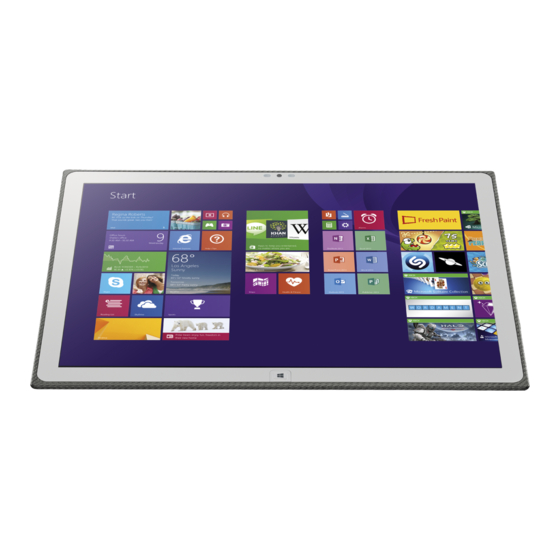
Panasonic UT-MA6 Serie Bedienungsanleitung
Inhaltsverzeichnis
Quicklinks
Bitte drucken und verwenden
Sie Seiten, die wichtige Besch-
reibungen zur Installation der
Software enthalten usw.
Bitte lesen Sie diese Anweisungen aufmerksam, bevor Sie das Gerät benutzen, und heben Sie dieses
Handbuch für zukünftige Verwendung auf.
BEDIENUNGSANLEITUNG
Inhalt
Erste Schritte
Einführung .......................................................
Beschreibung der Komponenten .....................
Erste Inbetriebnahme ......................................
Einschalten / Ausschalten..............................
Nützliche Informationen
Handhabung und Wartung ............................
Installation der Software ................................
Problembehebung
Problembehebung (Grundlagen) ...................
Anhang
LIMITED USE LICENSE AGREEMENT ........
Spezifikationen ..............................................
Beschränkte Standardgarantie ......................
Personal Computer
UT-MA6
Modell-Nr.:
-Serie
2
4
6
10
11
17
21
26
28
30
34
Inhaltsverzeichnis

Verwandte Anleitungen für Panasonic UT-MA6 Serie


Inhaltszusammenfassung für Panasonic UT-MA6 Serie
-
Seite 1: Inhaltsverzeichnis
BEDIENUNGSANLEITUNG Personal Computer UT-MA6 -Serie Modell-Nr.: Inhalt Erste Schritte Einführung ............Beschreibung der Komponenten ..... Erste Inbetriebnahme ........Einschalten / Ausschalten......Nützliche Informationen Handhabung und Wartung ......Installation der Software ........ Problembehebung Problembehebung (Grundlagen) ....Anhang LIMITED USE LICENSE AGREEMENT ..LIMITED USE LIZENZVEREINBARUNG .. -
Seite 2: Einführung
Einführung Vielen Dank, dass Sie sich für ein Produkt von Panasonic entschieden haben. Um optimale Leis- tung und Sicherheit zu gewährleisten, lesen Sie diese Anleitung gründlich. n Begriffe und Abbildungen in dieser Anleitung Umstände, die eine geringfügige oder mittelschwere Verletzungsgefahr ACHTUNG bergen. - Seite 3 n On-Screen-Manual Weitere Informationen zum Computer finden Sie im On-Screen-Manual. l Reference Manual Das Reference Manual beschreibt Funktionen, die Ihnen beim effektiveren Gebrauch des Computers helfen. l Wichtige Akku-Hinweise Die wichtigen Akku-Hinweise liefern Ihnen wertvolle Informationen über den Akku, um diesen in optimalem Zustand erhalten und so die Betriebszeit verlängern zu können.
-
Seite 4: Beschreibung Der Komponenten
Beschreibung der Komponenten Vorderseite Linke Seite Kamera G: Netzschalter H: Hardwaretasten Reference Manual “Camera” è Reference Manual “Hardware But- è A: Kameraanzeige B: Kameralinse tons” C: Umgebungslichtsensor I : LED-Anzeige Der Umgebungslichtsensor ist mit einer : Betriebsanzeige Funktion zum automatischen Anpassen Aus: Ausgeschaltet/Ruhezustand, der Helligkeit ausgestattet, die den Bild- Grün: Eingeschaltet, Grün blinkend:... - Seite 5 I : Lüftungsloch (Einlass) / Lautsprecher I : Lüftungsloch (Einlass) / Lautsprecher J : Rücksetztaste (Für die Wartung durch J : Rücksetztaste (Für die Wartung durch Panasonic) Panasonic) An den auf der rechten Abbildung eingekreisten Stellen befinden sich ein Magnet und magnetische Teile.
-
Seite 6: Erste Inbetriebnahme
A Überprüfen und bestimmen Sie das mitgelieferte Zubehör. Wenn Sie das beschriebene Zubehör nicht finden, wenden Sie sich an den technischen Kundendienst von Panasonic. • Netzteil ..1 • Netzkabel . . . 1 • Weiches Tuch . . . 1 Modell-Nr.:... - Seite 7 A Wählen Sie unter “Select OS” Ihre Sprache und klicken Sie auf [OK]. Die Spracheinstellung wird ausgeführt, sobald Sie auf dem Bestätigungsbildschirm auf [OK] klicken. Nach ca. 15 Minuten ist die Einstellung der Sprache und des Betriebssystems abgeschlossen. B Wenn der Abschlussbildschirm angezeigt wird, klicken Sie auf [OK], um den Computer auszuschalten.
- Seite 8 Erste Inbetriebnahme Wiederherstellungsdatenträger erstellen. Eine Wiederherstellungs-Disk ermöglicht Ihnen, das Betriebs- system zu installieren und auf den Zustand der Werksseitige Standardeinstellung, zum Beispiel im Fall, wenn die Wiederher- stellungs-Partition des Flash-Speichers beschädigt ist. Es wird empfohlen, einen Wiederherstellungsdatenträger zu erstellen bevor Sie beginnen, mit dem Computer zu arbeiten. Siehe è...
- Seite 9 n Vor der Verwendung der Drahtlos-Funktion A Drücken Sie das Wireless Switch Utility-Symbol, um das Pop-Up-Menü anzuzeigen. B Wählen EIN für das Gerät, das Sie aktivieren möchten. n Ändern der Partitionsstruktur Sie können einen Teil einer bestehenden Partition verkleinern, um Speicherplatz freizulegen, mit dem Sie eine neue Partition erstellen können.
-
Seite 10: Einschalten / Ausschalten
Einschalten / Ausschalten Einschalten Drücken und halten Sie den Netzschalter (è Seite 4) bis die Betriebsanzeige (è Seite 4) leuchtet. HINWEIS l Drücken Sie den Netzschalter nicht wiederholt. l Der Computer wird zum Ausschalten gezwungen, wenn Sie den Netzschalter drücken und länger als vier Sekunden halten. -
Seite 11: Handhabung Und Wartung
Handhabung und Wartung Betriebsbedingungen l Stellen Sie den Computer auf einer ebenen und stabilen Fläche auf, die keinen Erschütterun- gen und Vibrationen ausgesetzt ist und von der er nicht herunterfallen kann. Stellen Sie ihn nicht senkrecht oder falsch herum auf. Wenn der Computer heftigen Stößen ausgesetzt wird, kann er beschädigt werden. - Seite 12 Handhabung und Wartung n Beim Einsatz von Peripheriegeräten Zur Vermeidung von Schäden an den Geräten befolgen Sie die nachstehenden Anweisungen und das Reference Manual: Lesen Sie die Bedienungsanleitungen für die Peripheriegeräte sorgfältig durch. l Verwenden Sie nur Peripheriegeräte, die den Spezifikationen des Computers entsprechen. l Schließen Sie die Geräte unter Beachtung der Position der Stecker an die Anschlüsse an. l Falls eine Verbindung schwer herzustellen ist, wenden Sie keine übermäßige Kraft an.
- Seite 13 l Magnetsensor Der Magnetsensor des Computers arbeitet mit der Erkennung von Geomagnetismus. Deshalb kann es vorkommen, dass der Magnetsensor nicht korrekt funktioniert oder die Ergebnisse ungenau sind, besonders dann, wenn er in den folgenden Bereichen eingesetzt wird: Ÿ Innerhalb oder in der Nähe von Stahlbauten wie Gebäuden oder Brücken Ÿ...
-
Seite 14: Entsorgung Des Computers
Handhabung und Wartung Entsorgung des Computers <Für Europa und U.S.A./Kanada> Achtung Kunden Nehmen Sie das Akku nicht selbst heraus. Der Akku muss von qualifizierten Fachleuten ent- nommen werden. Wenn Sie dieses Produkt entsorgen, achten Sie darauf, dass der Akku von qualifizierten Fachleuten entnommen wird. Achtung Entfernen des Akkus erfolgt durch qualifizierte Fachleute Entsorgen Sie dieses Produkt korrekt gemäß den örtlichen Bestimmungen, nachdem Sie den Akku entfernen, so wie es in folgenden Fällen gezeigt wird: n Vorbereitung l Entfernen Sie alle Peripheriegeräte (SD-Speicherkarte, etc.). - Seite 15 5. Die silberne Schraube entfernen. 6. Entfernen Sie die Schrauben (10). 7. Hängen Sie die Haken an der Oberseite des Deckels (A) aus und öffnen Sie den Deckel von der rechten Seite (B). l Die linke Seite des Deckels ist durch das Kabel mit dem Computer verbunden.
- Seite 16 Handhabung und Wartung 9. Entfernen Sie die Schrauben (7), die den eingebauten Akku (C) halten, und entfernen Sie den Akku (C).
-
Seite 17: Installation Der Software
Das Setup Utility wird gestartet. l Falls der [Panasonic]-Boot-Bildschirm nicht angezeigt werden sollte, schalten Sie den Computer ein, während Sie die obere linke Ecke des Bildschirms berühren. l Falls ein Kennwort abgefragt wird, geben Sie das Supervisorkennwort ein. - Seite 18 Installation der Software Klicken Sie auf [Next]. Klicken Sie auf [Reinstall Windows.] und auf [Next]. Der Lizenzvereinbarungsbildschirm wird angezeigt. Klicken Sie auf [Yes, I agree to the provisions above and wish to con- tinue!] und dann auf [Next]. Klicken Sie auf [Next]. Falls die Option angezeigt wird, wählen Sie die Einstellung aus und klicken Sie auf [Next].
- Seite 19 Schalten Sie den Computer an und drücken Sie oben links am Bildschirm, während der [Panasonic] Startbildschirm angezeigt wird. l Falls der [Panasonic]-Startbildschirm nicht angezeigt werden sollte, schalten Sie den Computer ein, während Sie oben links auf den Bildschirm drücken. l Falls ein Kennwort abgefragt wird, geben Sie das Supervisorkennwort ein.
- Seite 20 Installation der Software Wählen Sie die Einstellung und klicken Sie auf [Next]. l [Reinstall with HDD recovery partition.] Standardmäßige Wiederherstellungsmethode. Sie können die Wiederherstellung von der Wiederherstellungspartition verwenden. l [Reinstall without HDD recovery partition.] Erhöhen der nutzbaren HDD-Größe. Sie können NICHT die Wiederherstellung von der Wiederherstellungspartition verwen- den.
-
Seite 21: Problembehebung (Grundlagen)
Software-Anwendung verursacht, lesen Sie bitte die Bedienungsanleitung zu dieser Software. Falls sich das Problem danach immer noch nicht beheben lässt, wenden Sie sich an den technischen Kundendienst von Panasonic. Sie können den Computerstatus ebenfalls im PC Information Viewer (è Reference Manual “Troubleshooting (Advanced)”) überprüfen. - Seite 22 Wählen Sie den Sicherheitsmodus und drücken Sie Wenn [Password On Boot] im Menü [Security] des Setup Utility auf [Enabled] steht, erscheint [Enter Password], nachdem der Startbild- schirm [Panasonic] erloschen ist. Nachdem Sie das Kennwort eingege- ben und gedrückt haben, drücken und halten Sie...
- Seite 23 Das Display ist dunkel. l Das Display ist dunkler, wenn das Netzteil nicht angeschlossen ist. Öffnen Sie Dashboard for Panasonic PC und stellen Sie die Helligkeit ein. Beachten Sie jedoch, dass die Akku-Betriebszeit mit steigender Display-Helligkeit abnimmt. Die Helligkeit kann für Akku- und Netzbetrieb separat eingestellt werden.
- Seite 24 Mit der folgenden Anwendungssoftware können Sie die Touch-Bedien- ung deaktivieren. tivieren. A Tippen Sie auf (Start) - [Alle Programme] - [Panasonic] - [Touch Screen Switch Utility]. Bitte folgen Sie den Anweisungen auf dem Bildschirm. n On-Screen-Manual “This page cannot be l Berühren Sie eine andere Seite im Handbuch auf dem Bildschirm.
- Seite 25 n Andere Keine Reaktion. l Öffnen Sie den Task-Manager und schließen Sie die Software-An- wendung, die nicht antwortet. l Es kann sein, dass ein Eingabebildschirm (z.B. Passworteingabe- bildschirm beim Starten) hinter einem anderen Fenster versteckt ist. Berühren Sie die Anwendungssymbole unten am Bildschirm, um zu prüfen.
-
Seite 26: Limited Use License Agreement
Programs and related documentation nor in or to the algorithms, con- cepts, designs and ideas represented by or incorporated in the Programs and related docu- mentation, all of which title, ownership and rights shall remain with Panasonic Corporation or its suppliers. - Seite 27 TERM This license is effective only for so long as you own or lease the Product, unless earlier terminat- ed. You may terminate this license at any time by destroying, at your expense, the Programs and related documentation together with all copies thereof in any form. This license will also terminate effective immediately upon occurrence of the conditions thereof set forth elsewhere in this Agree- ment, or if you fail to comply with any term or condition contained herein.
-
Seite 28: Limited Use Lizenzvereinbarung
Installation, Verwendung und Ergebnisse, die Sie daraus resultierend erhalten. LIZENZ A. Panasonic Corporation gewährt Ihnen hiermit ein persönliches, nicht übertragbares und nicht- exklusives Recht und die Lizenz, die Programme in Einklang mit den in dieser Vereinbarung genannten Bedingungen und Konditionen zu verwenden. - Seite 29 SIE DÜRFEN DIE PROGRAMME ODER JEDWEDE KOPIEN DIESER NICHT VERWENDEN, KOPIEREN, MODIFIZIEREN, VERÄNDERN NOCH ÜBERTRAGEN, WEDER ALS GANZES NOCH IN TEILEN, AUSSER IN DEN AUSDRÜCKLICH IN DIESER LIZENZ BESCHRIEBENEN FÄLLEN. SOLLTEN SIE DAS EIGENTUM AN EINER KOPIE EINES PROGRAMMS AN EINE WEITERE PARTEI WEITERGEBEN, AUSSER IN DER IN PARAGRAPH E ERLAUBTEN FORM, WIRD IHRE LIZENZ AUTOMATISCH BEENDET.
-
Seite 30: Spezifikationen
Spezifikationen Diese Seite zeigt die Spezifikationen des Grundmodells an. Die Modellnummer ist für jede Gerätekonfiguration unterschiedlich. l Überprüfen der Modellnummer: Sehen Sie auf der Unterseite des Computers oder auf der Lieferverpackung nach. l Um die CPU-Geschwindigkeit, Speichergröße und Flash-Speicher-Laufwerkgröße zu prüfen: Starten Sie das Setup Utility (è Reference Manual “Setup Utility”) und wählen Sie das Menü... - Seite 31 7 Professional 64-bit Service Pack 1 Vorinstallierte Software PC Information Viewer, Battery Recalibration Utility, Hand Writing Utility, *8 *20 Infineon TPM Professional Package , Dashboard for Panasonic PC, Recovery Disc Creation Utility, Power Plan Extension Utility, Camera ® Utility, Manual Selector, Wireless Switch Utility, Intel PROSet/Wireless...
- Seite 32 Informationen zum TPM, Doppelklicken Sie auf [Manual Selector] auf dem Desktop und wählen Sie “Installation Manual for Trusted Platform Module (TPM)”. Nur bei Modellen mit Smart-Card-Steckplatz. Der Betrieb wurde getestet und bestätigt mit der Panasonic SD-Speicherkarte mit einer Kapazität von bis zu 2 , Panasonic SDHC-Speicherkarte mit einer Kapazität bis zu 32 , und Panasonic SDXC- Speicherkarte mit einer Kapazität bis zu 64...
- Seite 33 23-G-1 In Bezug auf ein Upgrade des Betriebssystems wenden Sie sich an den technischen Kundendienst von Panasonic. Der Betrieb dieses Computers ist nicht garantiert, außer für das vorinstallierte Betriebssystem und das Betriebssystem, das mit der Flash-Speicher-Recovery (Wiederherstellung) und der Wiederherstellungs- Disk installiert wurde.
-
Seite 34: Beschränkte Standardgarantie
Rahmen einer üblichen Benutzung während der unten genannten, anzuwendenden Laufzeit der Service-Vereinbarung auftreten. Falls ein Produkt (oder ein Teil davon) ersetzt wird, überträgt Panasonic das Eigentum an diesem Ersatzprodukt (oder Teil) an den Kunden und der Kunde überträgt das Eigentum an den ersetzten Produkten (oder Teilen) an Panasonic. - Seite 35 Wir empfehlen den Kunden dringend, eine Sicherungskopie ihrer Daten anzulegen, bevor sie ihr Gerät an einen autorisierten Service-Provider senden. Panasonic haftet nicht für den Verlust von Daten oder andere Begleit- oder Folgeschäden, die aus der Verwendung dieses Produkts oder aus irgendeiner Verletzung dieser Garantie entstehen. Alle ausdrücklichen und stillschweigenden Gewährleistungen, einschließlich der Gewährleistungen...
- Seite 36 Software, ihre Qualität, Leistung, Marktgängigkeit oder Eignung für einen bestimmten Zweck. Panasonic gewährleistet nicht, dass die in der Software enthaltenen Funktionen dauerhaft oder fehlerfrei sein werden. Panasonic übernimmt kein Risiko für und wird auf keinen Fall für irgendwelche Schäden haftbar sein, einschließlich, jedoch nicht beschränkt auf einen konkreten, Begleit- oder Folgeschaden oder einen Schadensersatz, die aus der Nichteinhaltung der Gewährleistung oder Nichterfüllung des Vertrags, Fahrlässigkeit oder einer anderen...
- Seite 37 Panasonic Corporation Osaka, Japan Name & Adresse des Importeurs gemäß EU-Recht Panasonic System Communications Company Europe, Panasonic Marketing Europe GmbH Hagenauer Straße 43 65203 Wiesbaden Deutschland © Panasonic Corporation 2014 PB0214-0 P-2013-0807...