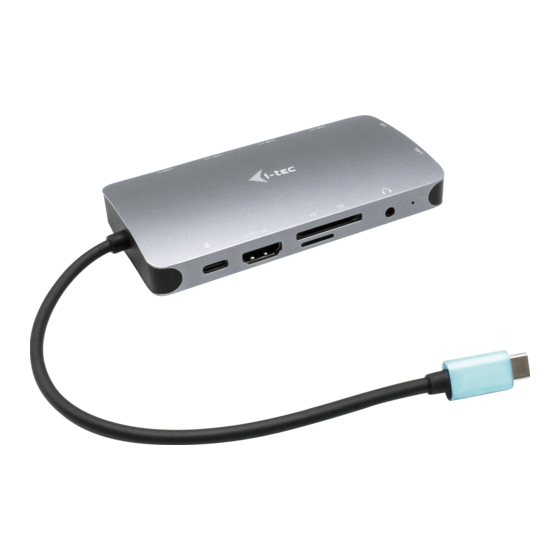
i-tec C31NANODOCKVGAPD Gebrauchsanweisung

Verwandte Anleitungen für i-tec C31NANODOCKVGAPD


Inhaltszusammenfassung für i-tec C31NANODOCKVGAPD
- Seite 1 USB-C Metal Nano Docking Station 4K HDMI VGA LAN + PD 100.0W User guide • Gebrauchsanweisung • Mode d’emplo Manual de instrucciones • Manuale • Uživatelská příručka Instrukcje obsługi • Užívateľská príručka Vartotojo vadovas • Handleiding P/N: C31NANODOCKVGAPD...
- Seite 2 Please read the entire instruction manual carefully. Detailed manual is available on our website www.i-tec.cz/en/ in the tab „Manuals, drivers“. In case of any issues, please contact our technical support at: support@itecproduct.com Bitte lesen Sie das gesamte Handbuch sorgfältig durch.
- Seite 5 www.i-tec.cz/en...
-
Seite 19: Technische Daten
Quick Start BEGRIFFSWÖRTERBUCH Schnittstelle / Port / Anschluss / Eingang / Steckplatz – Stelle, an der zwei Geräte physisch verbunden werden. Kontroller – Halbleiterbestandteil (s.g. Chipsatz) in Notebook, Tablet-PC, der die Arbeit eines der Ports sichert. USB-C – ist ein neuer symmetrischer Stecker und Standard, der von USB-IF in seiner USB 3.1 Spezifikation angegeben wurde. -
Seite 20: Beschreibung Der Dockingstation
USB-C Metal Nano Docking Station 4K HDMI VGA LAN + PD 100 W • microSD-Kartenleser (kann nicht gleichzeitig mit SD- und microSD-Karte arbeiten) • SD-Kartenleser • 1x 3.5mm Combo audio jack - Das Mikrofon funktioniert nur, wenn es über eine 3,5mm-Buchse mit vier Anschlüssen angeschlossen ist. •... -
Seite 21: Treiberinstallation
Quick Start SD-Kartenleser 3.5-mm-Combo-Audiobuchse (2.1 CH) Ethernet GLAN RJ-45 Anschluss – für Ethernet / Router / Switch / HUB- und Internet-Konnektivität VGA Anschluss 3x USB-A 3.0-Anschluss - zum Anschluss von USB-Geräten USB-C Anschluss SYSTENANFORDERUNGEN Hardwareanforderungen: Notebook, Tablet, Smartphone mit Windows, macOS X, Google oder Linux mit einem freien USB-C-Anschluss mit Unterstützung für “DisplayPort Alternate Mode”, ggf. -
Seite 22: Anschluss An Lan Netzwerk
USB-C Metal Nano Docking Station 4K HDMI VGA LAN + PD 100 W Bildschirms an die Docking Station ist ein VGA-Kabel zu verwenden. Während der Installation des Zusatzbildschirms kann das Display Ihres Gerätes blinken, was ein Standardzustand ist. Wenn ein VGA- und HDMI-Monitor angeschlossen ist, arbeitet die Dockingstation im SST- Modus (beide externen Monitore haben das gleiche Bild). -
Seite 23: Verwendung Unter Os Windows
Quick Start VERWENDUNG UNTER OS WINDOWS Fortgeschrittene Konfiguration für Grafik – Klicken Sie nach dem An- schließen des Monitors mit der rechten Maustaste auf den Desktop und wählen Sie „Abbildungsauflösung“ Hier können Sie sowohl die Verwend- ung des Monitors als auch die Auflösung und Frequenz des Monitors aus- wählen. - Seite 24 USB-C Metal Nano Docking Station 4K HDMI VGA LAN + PD 100 W Es ist möglich Erweitern (Extend) und Spiegeln / Duplizieren (Mirror) ein- zustellen): • Modus Spiegeln / Duplizieren (Mirror): auf dem Bildschirm wählen Sie 2. Bildschirm, bei mehreren Bildschirmen → diese Abbildung duplizieren → OK. •...
- Seite 25 Quick Start Toneinstellung – Windows → System → Ton Toneinstellung Standby / Hibernate Betrieb und Video Port – nach der Aktivierung des Notebooks / Tablet-PCs / Computers aus dem Standby / Hibernate Be- trieb wird das bestehende Display (Primärdisplay) angezeigt, deswegen empfehlen wir, den Notebook- / Tablet-PC- als Primärdisplay zu ver- wenden, um sich wieder im System anmelden zu können.
- Seite 26 USB-C Metal Nano Docking Station 4K HDMI VGA LAN + PD 100 W Mit Hilfe der Tastenkombination „Windows“ + P ist es auch möglich, beide Displays einfach zu bedienen – zur Verwendung von Display unter Win 10 können Sie Folgendes wählen: Nur PC-Bildschirm, Duplizieren, Erweitern, Nur zweiter Bildschirm.
-
Seite 27: Verwendung Unter Macos
Quick Start VERWENDUNG UNTER MACOS X Nach dem Anschluss von Bildschirm wird das Display auf Ihrem Mac blinken, was ein Standardzustand ist, und nach der Stabilisierung kann die Standardeinstellung hier vorgenommen werden: Systemeinstellungen- Bildschirme. Klicken Sie auf Anordnen und im erweiterten Modus klicken Sie auf den neuen Bildschirm und ziehen ihn nach Bedarf hin zum Mac Bildschirm. - Seite 28 USB-C Metal Nano Docking Station 4K HDMI VGA LAN + PD 100 W Modus „Erweitern“: In diesem Modus können Sie den Hauptbildschirm durch Bewegen der Leiste Menu Bar wählen. 28 | DEUTSCH...
- Seite 29 Quick Start Modus „Spiegeln“: Kann verwendet werden, wenn er von Mac angeboten wird. | 29 DEUTSCH...
- Seite 30 USB-C Metal Nano Docking Station 4K HDMI VGA LAN + PD 100 W Modus „Spiegeln“: Kann verwendet werden, wenn er von Mac angeboten wird. Klicken Sie auf „Fenster sammeln“: durch diese Wahl können Sie die Einstellung des entsprechenden Bildschirms wählen – Auflösung (zeigt verwendbare Auflösungen an), Drehung (Standard, 90°, 180°...
- Seite 31 Quick Start Abbildung 1 Abbildung 2 Im angepassten Modus klicken Sie auf die von Ihnen gewählte Schalt- fläche, unter dem Bildschirm erscheint die Auflösung (hier zum Beispiel 3008x1692 = 4K@30Hz) | 31 DEUTSCH...
-
Seite 32: Sicherheitshinweise
Boden gefallen ist. • Überprüfen Sie die Funktionalität bei Beschädigung der Abdeckung. • Reklamieren Sie Geräte, die nicht so funktionieren wie im Handbuchs beschrieben. HÄUFIG GESTELLTE FRAGEN – Verfügbar auf unserer Webseite www.i-tec.cz/de auf der Registerkarte “FAQ” dieses Produkts 32 | DEUTSCH... -
Seite 134: Weee
EUROPEAN UNION ONLY NOTE: MARKING IS IN COMPLIANCE WITH EU WEEE DIRECTIVE ENGLISH This equipment is marked with the above recycling symbol. It means that at the end of the life of the equipment you must dispose of it separately at an appropriate collection point and not place it in the normal domestic unsorted waste stream. - Seite 136 že výrobok / deklaruje, że produkt / verklaart hierbij dat het product Product, Bezeichnung, Le prénom, Producto, Prodotto, Název, Názov, Nazwa, Gaminys, Naam: i-tec USB-C Metal Nano Dock 4K HDMI LAN + Power Delivery Model, Modell, Modèle, Modelo, Modello, Modelis: C31NANODOCKVGAPD Determination, Bestimmung, La détermination, Determinación, Determinazione, Určení, Určenie, Opcje, Ustatymas, Doel:...
- Seite 137 EC Directive 2014/30/EU, and 2011/65/EU: EMS (For EMC, Für EMC, Pour la CEM, Para EMC, Per la compatibilità elettromagnetica, Pro EMC, Pre EMC, Dla Kompatybilności elektromag- netycznej, Skirtas EMC, Voor EMC): EN55032:2015; EN55035:2017 RoHS: 2011/65/EU; EU 2015/863 and it is safety under conditions of standard application / und ist sicher bei standardmäßiger Nuttzung / et c’est la sécurité...