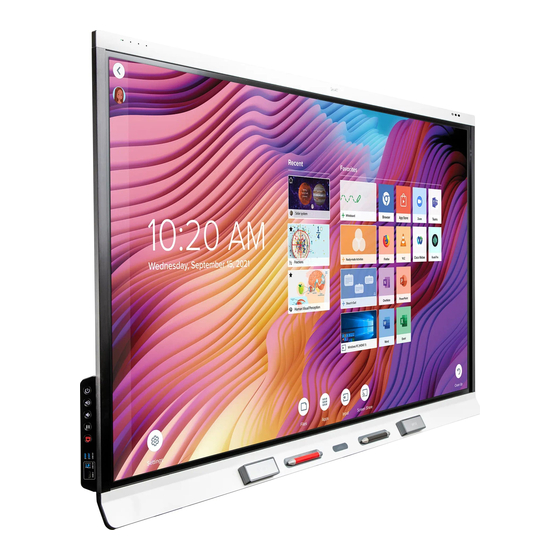
SMART SBID-6265S Benutzerhandbuch
Interaktive displays der smart board-serien 6000s und 6000s pro
Vorschau ausblenden
Andere Handbücher für SBID-6265S:
- Benutzerhandbuch (49 Seiten) ,
- Benutzerhandbuch (55 Seiten) ,
- Montage- und wartungshandbuch (82 Seiten)

Verwandte Anleitungen für SMART SBID-6265S


Inhaltszusammenfassung für SMART SBID-6265S
- Seite 1 Interaktive Displays der SMART Board®-Serien 6000S und 6000S Pro BENUTZERHANDBUCH SBID-6265S SBID-6275S SBID-6265S-PW SBID-6275S-PW SBID-6065S SBID-6075S SBID-6065S-PW SBID-6075S-PW IDS665-1 IDS675-1 War dieses Dokument hilfreich? smarttech.com/docfeedback/171415...
- Seite 2 SMART Board, SMART Notebook, SMART TeamWorks, SMART Meeting Pro, Pen ID, HyPr Touch, Object Awareness, Silktouch, ToolSense, smarttech, das SMART Logo and sämtliche SMART Slogans sind Marken oder eingetragene Marken von SMART Technologies ULC in den USA und/oder anderen Ländern.
-
Seite 3: Wichtige Informationen
Wichtige Informationen HINWEIS Wichtige Informationen zur Montage und Wartung des Displays finden Sie im Montage- und Wartungshandbuch zu interaktiven Displays der SMART Board-Serien 6000S und 6000S Pro (smarttech.com/kb/171414). WARNUNG Öffnen oder zerlegen Sie das Display nicht. Sie laufen Gefahr, einen elektrischen Schlag durch die im Gehäuse vorherrschende hohe Spannung zu erleiden. -
Seite 4: Energy Star
Konformitätserklärung des Lieferanten 47 CFR § 2.1077 Konformitätsinformationen Eindeutige Kennung: IDS665-1, IDS675-1, IDS686-1 Zuständige Stelle - US-Kontaktinformationen SMART Technologies Inc. 2401 4th Ave., 3rd Floor Seattle, WA 98121 compliance@smarttech.com Dieses Gerät ist konform mit Teil 15 der FCC-Bestimmungen. Der Betrieb unterliegt folgenden zwei Bedingungen: 1. -
Seite 5: Eu-Konformitätserklärung
Antennen oder Sendern ausgestellt oder zusammen mit ihnen betrieben werden. EU-Konformitätserklärung Hiermit erklärt SMART Technologies ULC, dass die interaktiven Displays IDS665-1, IDS675-1 und IDS686-1 und dieOPS- Module AM50 und PCM8 als Funkgeräte der Richtlinie 2014/53/EU entsprechen. Den vollständigen Text der EU-Konformitätserklärung finden Sie unter folgender Internetadresse: smarttech.com/compliance... -
Seite 6: Erklärung Von Microsoft Bezüglich Des Betriebssystems Windows
WICHTIGE INFORMATIONEN WARNUNG Bei Einsatz dieser Geräte in einer Wohnumgehung kann es zu Funkstörungen kommen. Nachfolgend sind das Frequenzband und die maximale Übertragungsleistung in der EU aufgeführt: Regulatorische Modelle: IDS665-1, IDS675-1, IDS686-1 Übertragungsband (MHz) Maximale Sendeleistung, dBuV/m @ 10 m 13,56 Übertragungsband (MHz) Maximale Sendeleistung, dBm 2402–2483,5... -
Seite 7: Inhaltsverzeichnis
Verwenden von Screenshots Installieren von Drittanbieter-Apps Bereinigen des Displays Kapitel 4: Verbinden von Computern und anderen Geräten Installation und Verwendung der SMART Software Verbinden von Raumcomputern und Gast-Laptops Verbinden eines SMART OPS-PC-Moduls Verbinden von USB-Laufwerken, Peripheriegeräten und anderen Geräten smarttech.com/de/kb/171415... - Seite 8 Die Stifte und Schwämme funktionieren nicht wie erwartet. Die iQ-Apps funktionieren nicht wie erwartet Die SMART Software auf angeschlossenen Computern funktioniert nicht wie erwartet. 42 Das SMART OPS PC-Modul funktioniert nicht wie erwartet Wenden Sie sich an Ihren Händler, wenn Sie weitere Unterstützung benötigen.
-
Seite 9: Kapitel 1: Willkommen
In diesem Kapitel werden die interaktiven Displays der SMART Board®-Serien 6000S oder 6000S Pro vorgestellt. Über dieses Handbuch In diesem Handbuch wird beschrieben, wie Sie das interaktive Display der SMART Board- Serien 6000S oder 6000S Pro verwenden. Dieser Leitfaden richtet sich an Personen, die interaktive SMART Board Displays verwenden. -
Seite 10: Informationen Zum Display
KAPITEL 1 WILLKOMMEN Informationen zum Display Das interaktive Display der SMART Board-Serien 6000S oder 6000S Pro mit iQ ist der Mittelpunkt Ihres Klassen- oder Konferenzraums. Das Display enthält eine Vielzahl von Funktionen und Komponenten: Berühren Sie haben die Möglichkeit, auf dem Display alles zu tun, was Sie auch an Ihrem Computer tun können. -
Seite 11: Schreiben, Zeichnen Und Löschen
Unterstützung für zusätzliche Stifte und Werkzeuge Die SMART Board 6000S verfügt über die ToolSense™-Technologie, die es Ihnen ermöglicht, außer den mit dem Display gelieferten auch weitere von SMART autorisierte Stifte und Werkzeuge zu verwenden. Es ist keine zusätzliche Konfiguration erforderlich: Einfach Stift oder Werkzeug nehmen und loslegen. -
Seite 12: Anzeige
Das LED-Display mit seiner 4K Ultra-High-Definition-Auflösung bietet optimale Bildschärfe und breite Blickwinkel. Die Größe des Displays variiert je nach Modell: Modelle Größe (diagonal) SBID-6265S, SBID-6265S-PW, SBID-6065S, SBID-6065S-PW 65" SBID-6275S, SBID-6275S-PW, SBID-6075S, SBID-6075S-PW 75" Audio Das Display beinhaltet zwei integrierte 20-W-Lautsprecher, die zur Beschallung vorn im Raum vorgesehen sind. -
Seite 13: Zubehörsteckplatz
Displays der SMART Board-Serien 6000S und 6000S Pro keine AM30, AM40 oder AM50 Appliance im Zubehörsteckplatz. Das iQ-Erlebnis ist in diese interaktiven Displays eingebettet (siehe iQ Erlebnis auf Seite3). Aus diesem Grund rät SMART davon ab, die Appliances AM30, AM40 oder AM50 in den Zubehörsteckplätzen dieser Displays zu installieren. -
Seite 14: Umgebungslichtsensor
Umgebungsbedingungen des Displays ermöglichen. Diese Daten sind über die Temperatur- und Luftfeuchtigkeits-App in der Apps-Bibliothek des Displays leicht zugänglich. HINWEIS Temperatur- und Feuchtigkeitssensoren sind nur verfügbar, wenn iQ aktiviert ist. Weitere Informationen finden Sie unter Verwendung der SMART Sensors App auf Seite24. smarttech.com/de/kb/171415... -
Seite 15: Identifizieren Ihres Spezifischen Modells
Sie können das Display auch an einer Wand oder einem mobilen Ständer montieren (siehe Zubehör unten). Montagepunkte für Zubehör Das Display verfügt über M4-Montagepunkte oben, unten, links und rechts für von SMART zugelassenes Zubehör. Identifizieren Ihres spezifischen Modells SMART bietet eine Vielzahl unterschiedlicher Modelle für interaktive Displays der SMART Board-Serien 6000S und 6000S Pro:... -
Seite 16: Stift-Zubehörset
Wenn Sie das Display von einem Ort zu einem anderen transportieren möchten, können Sie es an einem höhenverstellbaren SMART Fahrständer montieren. Bei Montage an einer Wand, die nicht das volle Gewicht des Displays tragen kann, können Sie es an einem SMART Ständer montieren. -
Seite 17: Weitere Informationen
USB- Kabelverlängerungen. Weitere Informationen SMART stellt eine Vielzahl anderer Dokumente für das Display im Support-Bereich der SMART Website (smarttech.com/support) bereit. Scannen Sie den QR-Code auf dem Deckblatt dieses Handbuchs, um die Links zu Dokumenten für interaktive Displays der SMART Board-Serien 6000S und 6000S Pro und andere Support-Materialien anzuzeigen. -
Seite 19: Kapitel 2: Verwenden Der Grundfunktionen
Verwenden der Fernbedienung Verwenden der Berührungsfunktion Verwenden der Stifte und Schwämme Schreiben und Zeichnen mit digitaler Tinte Verwendung der dynamischen (schwebenden) Werkzeugleiste von SMART Ink Ändern der Standardfarbe, -dicke und anderer Eigenschaften eines Stiftes Ausradieren der digitalen Tinte Anpassen der Lautstärke... -
Seite 20: Verwendung Der Schaltfläche "Startseite
Das Display geht 60 Minuten nach dem Eintritt in den Bereitschaftsmodus in den Standby- Modus über, wenn der Sensor niemanden im Raum erkennt. Informationen zum Abschalten des Displays finden Sie im Montage- und Wartungshandbuch zum interaktiven Display der SMART Board-Serien 6000S und 6000S Pro (smarttech.com/kb/171414). Verwendung der Schaltfläche "Startseite"... -
Seite 21: Verwenden Des Convenience Panels
KAPITEL 2 VERWENDEN DER GRUNDFUNKTIONEN Verwenden des Convenience Panels Das Convenience Panel beinhaltet Tasten zum Ein- und Ausschalten, Regeln der Lautstärke, Einfrieren bzw. Aufheben der Einfrierung des Displays und Ein- und Ausblenden eines Bildschirmvorhangs. Es beinhaltet zudem Anschlüsse für USB-Peripheriegeräte und einen Computer oder eine andere Eingangsquelle. -
Seite 22: Verwenden Der Fernbedienung
KAPITEL 2 VERWENDEN DER GRUNDFUNKTIONEN Name Vorgehensweise HDMI 3- Schließen Sie einen Computer oder eine andere Eingangsanschlüsse Eingangsquelle an, der oder die mit dem Display verwendet werden soll (siehe Seite 31). Die Farbe der Netztaste (Power) zeigt den Status des Displays an: Netztaste (Ein/Aus-Taste) Display-Status Ohne Stromversorgung... - Seite 23 KAPITEL 2 VERWENDEN DER GRUNDFUNKTIONEN Das Bild und die Tabelle unten führen die Funktionen der Fernbedienung auf. Name Vorgehensweise Netz Drücken Sie auf die Eingabetaste oder beenden Sie den Standby-Modus (siehe Reaktivieren des Displays und erneutes Versetzen in den Ruhezustand auf Seite11). Drücken Sie auf die Taste und halten Sie sie vier Sekunden lang gedrückt, um das Display auszuschalten.
-
Seite 24: Verwenden Der Berührungsfunktion
KAPITEL 2 VERWENDEN DER GRUNDFUNKTIONEN Name Vorgehensweise Settings Öffnen Sie die iQ-Einstellungen. Verbergen Sie die Bildschirminhalte hinter einem Bildschirmvorhang Bildschirmvorhang (siehe Ein- und Ausblenden des Bildschirmvorhangs auf Seite21). Frieren Sie den Bildschirm ein bzw. heben Sie das Rahmen fixieren Einfrieren auf (siehe Seite 21). Lautstärke Erhöhen Sie die Lautstärke (siehe Anpassen der erhöhen... -
Seite 25: Verwenden Der Stifte Und Schwämme
KAPITEL 2 VERWENDEN DER GRUNDFUNKTIONEN Verschieben (mit einem Finger) Verschieben (mit zwei Fingern)/Scrollen Auseinanderziehen von zwei Fingern zum Zusammenziehen von zwei Fingern zum Vergrößern/Skalieren (Erweitern) Verkleinern/Skalieren (Verkleinern) Drehen Wegschnippen Löschen mit der Handfläche Löschen mit der Faust Verwenden der Stifte und Schwämme Das Display wird mit einem schwarzen und einem roten Stift und zwei Schwämmen geliefert. -
Seite 26: Schreiben Und Zeichnen Mit Digitaler Tinte
über eine eigene Farbe zum Schreiben und Zeichnen. Mit der Pen ID™-Funktion können Sie jedem Stift verschiedene Farben, Dicken und andere Eigenschaften zuweisen. WICHTIG Verwenden Sie ausschließlich Stifte, die für interaktive Displays der SMART Board-Serien 6000S und 6000S Pro konzipiert wurden (siehe smarttech.com/kb/171230). So schreiben oder zeichnen Sie mit digitaler Tinte: 1. -
Seite 27: Verwendung Der Dynamischen (Schwebenden) Werkzeugleiste Von Smart Ink
Ändern der Standardfarbe, -dicke und anderer Eigenschaften eines Stiftes Während Sie die Eingabe eines angeschlossenen Computers anzeigen lassen, können Sie die dynamische (schwebende) SMART Ink-Symbolleiste verwenden, um die Farbe, Dicke und andere Eigenschaften eines Stifts festzulegen. Informationen zum Ändern der Standardfarbe, -dicke und anderer Eigenschaften des Stiftes finden Sie unter Ändern der Einstellungen für Stift, Radierer und... -
Seite 28: Anpassen Der Lautstärke
KAPITEL 2 VERWENDEN DER GRUNDFUNKTIONEN Fahren Sie mit dem Schwamm über die digitale Tinte, um diese zu löschen. ODER Fahren Sie mit der Handfläche oder der Faust über die digitale Tinte, die Sie löschen wollen. Anpassen der Lautstärke Verwenden Sie die Tasten auf dem Convenience Panel oder der Fernbedienung, um die Lautstärke der Anzeige stumm zu schalten oder zu verändern. -
Seite 29: Einfrieren Oder Ausblenden Des Bildschirms
KAPITEL 2 VERWENDEN DER GRUNDFUNKTIONEN Einfrieren oder Ausblenden des Bildschirms Sie können Inhalte auf dem Bildschirm mithilfe der Einfrier- und Schattenfunktionen vorübergehend einfrieren oder ausblenden. Einfrieren des Bildschirms Sie können den Bildschirm vorübergehend einfrieren, indem Sie am Convenience Panel oder auf der Fernbedienung auf die Taste Einfrieren drücken. -
Seite 31: Verwenden Der Apps-Bibliothek
IT-Administrator, um sicherzustellen, dass das Netzwerk und das Display richtig konfiguriert sind. Verwenden der Apps-Bibliothek Die Apps-Bibliothek enthält die Apps Browser, SMART Notebook Player und kapp-Whiteboard. Sie können auch Apps aus dem Netz und dem App Store von SMART hinzufügen oder Drittanbieter-Apps installieren. smarttech.com/de/kb/171415... -
Seite 32: Kapitel 3: Verwendung Der Iq-Apps
Informationen zur Nutzung der weiteren Funktionen der Apps-Bibliothek finden Sie unter Grundlegendes zur Apps-Bibliothek. Verwendung der SMART Sensors App Die SMART Sensors App zeigt die Umgebungstemperatur und die Luftfeuchtigkeit im Klassenraum oder Konferenzraum an. So werden Temperatur und Luftfeuchtigkeit angezeigt 1. Tippen Sie auf dem Startbildschirm auf Apps-Bibliothek 2. -
Seite 33: Verwenden Des Kapp Whiteboards
Mit dem kapp Whiteboard können Sie Notizen auf das Display schreiben und diese wieder löschen, ganz wie auf einer herkömmlichen Tafel. Sie können Ihre Notizen auch für die spätere Verwendung speichern und sie mit der SMART kapp® App für andere freigeben. Das kapp Whiteboard ist das Standard-Whiteboard für Unternehmensmodelle. -
Seite 34: Verwenden Von Screenshots
Weitere Informationen zu Screenshots finden Sie unter Schreiben und Zeichnen über Apps. Installieren von Drittanbieter-Apps Sie können Drittanbieter-Apps mithilfe von SMART Remote Management vom Google Play Store herunterladen und installieren. Weitere Informationen zum Installieren von Drittanbieter-Apps finden Sie unter Einsetzen von Drittanbieter-Apps auf dem Display. - Seite 35 KAPITEL 3 VERWENDUNG DER IQ-APPS Weiter Informationen finden Sie unter Vorbereiten des Displays für den nächsten Benutzer. smarttech.com/de/kb/171415...
-
Seite 37: Kapitel 4: Verbinden Von Computern Und Anderen Geräten
Kapitel 4 Verbinden von Computern und anderen Geräten Installation und Verwendung der SMART Software Herunterladen und Installieren der SMART Software Verwenden der SMART Software Verbinden von Raumcomputern und Gast-Laptops Anzeigen des Eingangs eines verbundenen Computers Einstellen der Auflösung und Aktualisierungsrate eines angeschlossenen Computers Verwenden von empfohlenen Kabeln Verbinden von USB-Laufwerken, Peripheriegeräten und anderen Geräten... -
Seite 38: Herunterladen Und Installieren Der Smart Software
-sicherung des Displays und Ihrer anderen Geräte. TIPP Sie können zusätzliche Lizenzen oder Abonnements für die SMART Software kaufen und auf anderen Computern installieren. Wenden Sie sich an Ihren autorisierten SMART Fachhändler (smarttech.com/where), um Informationen zum Kauf der SMART Software zu erhalten. -
Seite 39: Verbinden Von Raumcomputern Und Gast-Laptops
Sie können Raumcomputer und Gast-Laptops an den Bildschirm anschließen, um mit ihnen zu interagieren. Anschlussfeld Convenience Panel NOTIZEN Installieren Sie die SMART Software auf Computern, die Sie mit dem Display verbinden (siehe Installation und Verwendung der SMART Software auf Seite29). smarttech.com/de/kb/171415... -
Seite 40: Anzeigen Des Eingangs Eines Verbundenen Computers
KAPITEL 4 VERBINDEN VON COMPUTERN UND ANDEREN GERÄTEN Die Monteure Ihrer Organisation haben möglicherweise Kabel an das Display angeschlossen und diese Kabel dann hinter einer Wand oder unter dem Bodenbelag zu einem Schreibtisch oder Tisch geführt, auf dem Sie Ihren Computer aufstellen können. Anzeigen des Eingangs eines verbundenen Computers Verwenden Sie die Input-App, um die Eingabe eines verbundenen Computers auf dem Display anzuzeigen. -
Seite 41: Einstellen Der Auflösung Und Aktualisierungsrate Eines Angeschlossenen Computers
Sofern dies möglich ist, stellen Sie alle verbundenen Computer auf diese Auflösungen und Bildwiederholraten ein. Nähere Anweisungen finden Sie in den Unterlagen zum Betriebssystem der Computer. Verwenden von empfohlenen Kabeln SMART empfiehlt die Verwendung folgender Kabelvarianten: Kabeltyp Maximale Länge Empfehlung HDMI Verwenden Sie ausschließlich zertifizierte HDMI-... -
Seite 42: Fehlerbehebung Für Verbundene Computer
Sie oder die Installateure Ihres Unternehmens das OPS-PC- Modul im Zubehörsteckplatz gemäß der Montageanleitung des OPS-PC-Moduls installieren (smarttech.com/kb/171544). Sie können dann die Eingaben des OPS-PC-Moduls auf dem Display anzeigen. Weitere Informationen über die SMART OPS-PC-Module der PCM8 Serie finden Sie unter SMART OPS-PC-Modul auf Seite8. smarttech.com/de/kb/171415... -
Seite 43: Anzeigen Der Eingabe Des Ops-Pc-Moduls
Netzschalter auf der Rückseite des Displays neben dem AC-Netzanschluss in der Position OFF (O) befindet. TIPP Sie können die im Lieferumfang des Displays enthaltene SMART Software auf dem OPS-PC installieren. Weitere Informationen zum Installieren der Software finden Sie unter Installation und Verwendung der SMART Software auf Seite29. -
Seite 44: Verbinden Von Usb-Laufwerken, Peripheriegeräten Und Anderen Geräten
Tastaturen) und andere Geräte an diese Anschlüsse anschließen und Geräte mit iQ- Technologie, angeschlossene Computer sowie Geräte, die im Zubehörsteckplatz installiert sind (z. B. SMART OPS-PC-Modul), verwenden. HINWEIS Wenn ein SMART OPS PC-Modul im Zubehörsteckplatz installiert ist, können Sie USB-Laufwerke, Peripheriegeräte und andere Geräte an die USB-2.0- Typ-A-, USB-3.0-Typ-B- und USB-Typ-C-Buchsen am OPS-PC-Modul anschließen, um über den Eingang des... -
Seite 45: Kapitel 5: Problembehandlung
Die Stifte und Schwämme funktionieren nicht wie erwartet. Die iQ-Apps funktionieren nicht wie erwartet Die SMART Software auf angeschlossenen Computern funktioniert nicht wie erwartet. Das SMART OPS PC-Modul funktioniert nicht wie erwartet Wenden Sie sich an Ihren Händler, wenn Sie weitere Unterstützung benötigen. -
Seite 46: Das Display Schaltet Sich Ein, Obwohl Es Das Nicht Sollte
KAPITEL 5 PROBLEMBEHANDLUNG Symptom Fehlerbehebungsschritte Die Netzkontrollleuchte leuchtet, Drücken Sie die Netztaste auf dem Convenience Panel oder auf der aber der Bildschirm ist leer. Fernbedienung. Stellen Sie sicher, dass die Näherungssensoren nicht blockiert sind. Starten Sie das Display neu. Ermitteln Sie, ob das Problem mit dem Video zusammenhängt. Siehe Der Bildschirm bleibt leer oder es gibt ein Problem mit dem Bild auf dem Bildschirm. - Seite 47 Startbildschirm zu öffnen. Wird sie korrekt angezeigt, liegt ein Problem mit dem Videoeingang vor. Machen Sie ein Foto von dem Bildschirm und senden Sie es an den SMART Support. Wenn der SMART Support feststellt, dass das Problem durch den Bildschirm verursacht wird, und die Garantie für das Display noch gültig ist, haben Sie möglicherweise Anspruch auf ein Ersatzgerät.
-
Seite 48: Es Gibt Keinen Ton Oder Es Ein Problem Mit Dem Ton
Wenn Sie an den S/PDIF-Ausgangsanschluss eine Klangleiste oder einen Empfänger für externe Lautsprecher anschließen, siehe Montage- und Wartungshandbuch zu interaktiven Displays der SMART Board-Serie 6000S (smarttech.com/kb/171414). Wenn Sie den 3,5-mm-Stereoausgang des Displays verwenden, stellen Sie die Lautstärke auf dem Display und dem verbundenen Computer ein und stellen Sie sicher, dass beide stumm geschaltet sind. -
Seite 49: Die Eingabe Durch Berührung Funktioniert Nicht Wie Erwartet
Zeile für das Display keine Fehlermeldungen angezeigt werden. Informationen zu Mac-Computern mit macOS Mojave finden Sie unter beheben Sie Probleme bei der Installation und Verwendung der SMART Learning Suite Software unter macOS Mojave Das Display reagiert Starten Sie das Display neu. -
Seite 50: Die Iq-Apps Funktionieren Nicht Wie Erwartet
Tinte eines Stiftes, zurückgesetzt wird, wenn Sie den Stift wieder in seine Halterung einsetzen. aber die Breite und Farbe kehren Sie können die Standardfarbe und -dicke des Stiftes über SMART Product zu den Standardeinstellungen Drivers ändern (siehe Ändern von Stift-, Schwamm- und zurück, wenn Sie den Stift das... -
Seite 51: Das Smart Ops Pc-Modul Funktioniert Nicht Wie Erwartet
Wenden Sie sich an Ihren Händler, wenn Sie weitere Unterstützung benötigen. Wenn ein bei dem Display auftretendes Problem weiterhin besteht oder nicht in diesem Kapitel oder der Knowledge Base (Wissensdatenbank) behandelt wird, wenden Sie sich an Ihren autorisierten SMART Certified Reseller (smarttech.com/where), um Support zu erhalten. smarttech.com/de/kb/171415... - Seite 52 Displays (im Bild). TIPPS Scannen Sie den QR-Code auf dem Etikett, um die Support-Seiten zum interaktiven Display der SMART Board-Serien 6000S oder 6000S Pro auf der SMART Website anzuzeigen. Sie finden die Seriennummer auch in den iQ-Einstellungen. Informationen dazu finden Sie im Montage- und Wartungshandbuch zum interaktiven Display der SMART Board- Serien 6000S und 6000S Pro (smarttech.com/kb/171414).
- Seite 54 SMART TECHNOLOGIES smarttech.com/support smarttech.com/contactsupport smarttech.com/de/kb/171415...