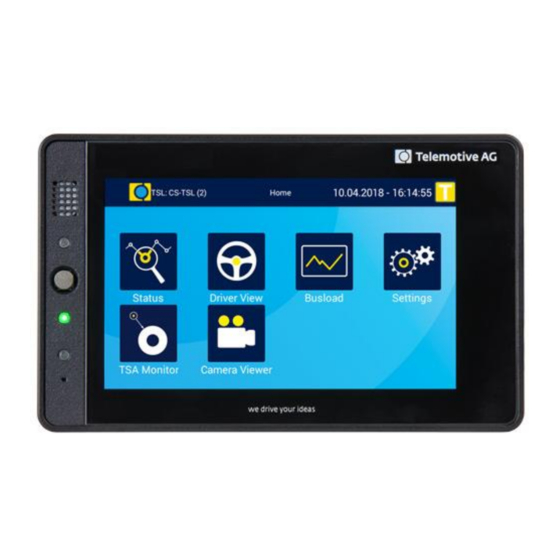
Magna BluePirat Benutzerhandbuch
Vorschau ausblenden
Andere Handbücher für BluePirat:
- Benutzerhandbuch (306 Seiten) ,
- Handbuch (85 Seiten) ,
- Anleitung (51 Seiten)
Inhaltsverzeichnis
Quicklinks
Kapitel
Inhaltsverzeichnis

Verwandte Anleitungen für Magna BluePirat


Inhaltszusammenfassung für Magna BluePirat
- Seite 1 Remote Control Touch Benutzerhandbuch / 01.01.2020 Version 3.4.3...
-
Seite 2: Inhaltsverzeichnis
4.1 Weiterführende Anleitungen ................10 4.2 Zusätzliche Funktionen über optionale Lizenzen ..........11 4.3 Firmware Care ....................12 5 Remote Control Touch / BLUEPIRAT Remote - Hardware ..... 13 5.1 Position der Anschlüsse und Bedienelemente ..........13 5.1.1 Draufsicht ......................13 5.1.2 Seitenansicht, von rechts .................. - Seite 3 REMOTE CONTROL TOUCH | BENUTZERHANDBUCH Seite 3 von 94 6 Oberfläche ..................30 6.1 Aufbau der Ansichten ..................31 6.1.1 Kopfleiste ......................31 6.1.1.1 Warnmeldungen .................... 32 6.1.2 Seitenmenü ......................34 6.1.3 Registerleiste ....................... 34 6.2 Applikationen | ..........34 6.2.1 Die Applikation [Status] | ................
- Seite 4 11 Pinbelegung und Kabelbäume ............84 11.1 Pinbelegung des Remote Control Touch Anschlusses ........84 11.1.1 Kontakte des Remote Control Touch Anschlusses .......... 84 11.2 Pinbelegung der BLUEPIRAT Remote Anschlusses ........85 11.3 RJ45 Ethernet Anschlüsse................86 12 Abkürzungen ..................87...
- Seite 5 REMOTE CONTROL TOUCH | BENUTZERHANDBUCH Seite 5 von 94 13 Abbildungsverzeichnis ..............89 14 Tabellenverzeichnis ................92 15 Versionshistorie ................93 16 Kontakt ....................94...
-
Seite 6: Lizenzvertrag
Lizenzbestimmungen dieses Lizenzvertrages verstößt. Bei Beendigung ist der Li- zenznehmer verpflichtet, sowohl die Software als auch sämtliche Kopien der Software in bereits installierter Form oder gespeichert auf einem Datenträger zu löschen, zu vernichten oder der MAGNA Telemotive GmbH zurück zu geben. -
Seite 7: Produkthaftung
REMOTE CONTROL TOUCH | BENUTZERHANDBUCH Seite 7 von 94 PRODUKTHAFTUNG Die Allgemeinen Verkaufs- und Lieferbedingungen der MAGNA Telemotive GmbH finden Sie auf unserer Webseite (www.telemotive.de) im Impressum... -
Seite 8: Übersicht
Lizenz oder stehen in älteren Versionen nicht zur Verfügung. Software-Updates und Anleitungen für andere, optional erhältliche, lizenzpflichtige Erweiterun- gen stehen im ServiceCenter der MAGNA Telemotive GmbH zur Verfügung (Adresse siehe un- ter Kontakt auf der letzten Seite). Um einen möglichst zuverlässigen Betrieb Ihres Systems zu gewährleisten, stellen Sie bitte si- cher, dass Sie immer eine aktuelle Version der Firmware und Software verwenden. -
Seite 9: Systemvoraussetzungen
Ethernet-Buchsen sowie besonders schnelles Aufstarten. Der BLUEPIRAT2 / 5E ist über System Link flexibel erweiterbar. Der BLUEPIRAT Mini ist der weltweit kleinste Datenlogger mit diesem herausragenden Funkti- onsumfang. Er punktet mit weitreichender Schnittstellenabdeckung, stabilem Temperaturverhal- ten, sehr geringem Energieverbrauch, 4-fach GBit Ethernet und vielem mehr. Über System Link (TSL) können mehrere unterschiedlicher BLUEPIRAT Mini zu einem Gesamtsystem kombi-... -
Seite 10: Weiterführende Anleitungen
Haupt-Anleitungen für den Client sowie für die einzelnen Datenlogger-Generationen. Benutzerhandbuch für den System Client https://sc.telemotive.de/4/uploads/media/TelemotiveSystemClient_Benutzerhandbuch.pdf Benutzerhandbuch für den BLUEPIRAT2 / BLUEPIRAT2 5E https://www.telemotive.de/4/uploads/media/blue_PiraT2_Benutzerhandbuch.pdf Benutzerhandbuch für den BLUEPIRAT Mini https://www.telemotive.de/4/uploads/media/blue_PiraT_Mini_Benutzerhandbuch.pdf Benutzerhandbuch für die Remote Control Touch https://sc.telemotive.de/4/uploads/media/RCTouch_Benutzerhandbuch.pdf Benutzerhandbuch für die BLUEPIRAT Remote https://sc.telemotive.de/4/uploads/media/blue_PiraT_Remote_Benutzerhandbuch.pdf... -
Seite 11: Zusätzliche Funktionen Über Optionale Lizenzen
REMOTE CONTROL TOUCH | BENUTZERHANDBUCH Seite 11 von 94 Zusätzliche Funktionen über optionale Lizenzen Zusätzliche Funktionen können durch den Kauf von Lizenzen und deren Installation aktiviert werden. Diese Lizenzen sind über unseren Vertrieb zu beziehen. Für jede lizenzpflichtige Zu- satzfunktion finden Sie eine komplette Anleitung in unserem ServiceCenter. Derzeit stehen fol- gende Lizenzen zur Verfügung. -
Seite 12: Firmware Care
Im Rahmen des Service Produkts „Firmware Care“ werden neue Software und Firmware Versi- onen zeitlich limitiert als Download zur Verfügung gestellt. Ab Kaufdatum des BLUEPIRAT Ra- pid steht Ihnen dieser Service für 12 Monate zur Verfügung. Dieser Zeitraum ist verlängerbar. -
Seite 13: Remote Control Touch / Bluepirat Remote - Hardware
Seite 13 von 94 Remote Control Touch / BLUEPIRAT Remote - Hard- ware Dieses Kapitel beschreibt die Hardware der Remote Control Touch sowie des BLUEPIRAT Remote. Die Position und Funktion der Anschlüsse sowie Zubehör und Installation der Hard- und Software werden erläutert. -
Seite 14: Seitenansicht, Von Rechts
REMOTE CONTROL TOUCH | BENUTZERHANDBUCH Seite 14 von 94 5.1.2 Seitenansicht, von rechts 8-pol LEMO-Buchse (RCT) 26 pol SUB-D (bPR) 2x Gbit-Ethernet (RJ45) Abbildung 5.2: Seitenansicht, von rechts mit Anschlüssen 5.1.3 Rückseite SD Karten Slot 5 Micro-USB 6 4-pol Audio-Klinkenbuchse Stereo-Out/Mikrofon (3,5 mm) OMTP Abbildung 5.3: Rückseitenansicht mit Anschlüssen... -
Seite 15: Funktion Der Anschlüsse Und Bedienelemente
REMOTE CONTROL TOUCH | BENUTZERHANDBUCH Seite 15 von 94 Funktion der Anschlüsse und Bedienelemente Die Funktionalität der Anschlüsse und Bedienelemente wird durch Bedingungen, wie beispiels- weise Nässe, Dunkelheit, Hitze oder Kälte, mechanische Einwirkung, Verschmutzung o. ä., be- einträchtigt. Befolgen Sie daher die Punkte in Kapitel 8 Wartungs- und Sicherheitsbestimmungen. 5.2.1 Anschlüsse Die Anschlüsse dienen zur Verkabelung der Geräte, zum Beispiel zur Stromversorgung. -
Seite 16: Lautsprecher
Seite 16 von 94 5.2.4 Lautsprecher Der Lautsprecher dient dazu, Voice Notes abzuspielen. Die Lautstärke ist regulierbar. 5.2.5 LEDs Aktivität und Betriebszustand der Remote Control Touch sowie BLUEPIRAT Remote ist an- hand der LEDs erkennbar. Aktivität Verhalten / Betriebszustand Active-LED State-LED außer Betrieb... -
Seite 17: Micro-Usb-Anschluss
Die Daten auf dem USB Medium können anschließend unlesbar sein, wenn es während eines Schreibvorgangs gezogen wird. Wenn Sie den BLUEPIRAT Remote mit der [ON / Trigger] -Taste ausschalten, haben Sie 5 Se- kunden Zeit, den Datenträger zu entfernen, bevor der Logger wieder geweckt werden kann. -
Seite 18: Sd-Karten-Slot (Nur Bluepirat Remote)
Seite 18 von 94 5.2.9 SD-Karten-Slot (nur BLUEPIRAT Remote) Der BLUEPIRAT Remote bietet die Möglichkeit, die Daten parallel auf Wechseldatenträger wie SD Karte oder USB-Stick aufzuzeichnen. Die Konfiguration dieser Funktion ist im Benutzer- handbuch für den System Client beschrieben. Voraussetzung: Größe... - Seite 19 Die Daten auf der SD-Karte können anschließend unlesbar sein, wenn während eines Schreibvorgangs die SD-Karte gezogen wird. Wenn Sie den BLUEPIRAT Remote mit der [ON / Trigger] -Taste ausschalten, haben Sie 5 Se- kunden Zeit, den Datenträger zu entfernen, bevor der Logger wieder geweckt werden kann.
-
Seite 20: Zubehör
Die Remote Control Touch wird mit einem Powerkabel mit LEMO-Steckverbinder auf Bana- nenstecker (Länge: ~ 1,5 m) geliefert. Das Kabel des BLUEPIRAT Remote (Länge: ~ 1,5 m) wird über einen 26-pol SUB-D Stecker am Gerät angeschlossen und hat außer der Spannungsversorgung noch die Anschlüsse für die vorhandenen Schnittstellen. -
Seite 21: Stromversorgung Der Remote Control Touch
31). 5.4.1.2 Stromversorgung incl. Kabelsatz der BLUEPIRAT Remote Für den Anschluss der BLUEPIRAT Remote an die Stromversorgung wird ein Kabelsatz mit 26-pol SUB-D Steckverbinder auf Bananenstecker benötigt. Abbildung 5.5: Powerkabel mit 26-pol SUB-D Steckverbinder auf Bananenstecker Verbinden Sie den 26-pol SUB-D Steckverbinder mit der BLUEPIRAT Remote und die Bana-... -
Seite 22: Im Netzwerk
Seite 22 von 94 5.4.1.3 Im Netzwerk Die Remote Control Touch / BLUEPIRAT Remote verfügt über zwei Ethernet-Buchsen. Die zu steuernden Logger werden direkt per Ethernet angeschlossen. Damit die angeschlossenen Logger erkannt werden, müssen diese einen TSL-Verbund mit der Remote Control Touch / BLUEPIRAT Remote bilden. -
Seite 23: System Client
Die Remote Control Touch / BLUEPIRAT Remote ist im Auslieferungszustand auf Auto- matische DHCP-Konfiguration für TSL mit IP 192.168.0.233 konfiguriert. Öffnen Sie Ihren Internetbrowser. Geben Sie die IP-Adresse der Remote Control Touch / BLUEPIRAT Remote in die Adressleiste ein. (Werkseinstellung der IP: 192.168.0.233) Drücken Sie die Eingabetaste oder die [Enter] -Taste. -
Seite 24: Abbildung 5.8: Verknüpfung Zum System Client
REMOTE CONTROL TOUCH | BENUTZERHANDBUCH Seite 24 von 94 Browser Vorgehen Internet Explorer Klicken Sie auf [Speichern], um die Datei auf Ihrem System lokal zu spei- chern. Klicken Sie auf [Ausführen]. Mozilla Firefox Klicken Sie auf [Datei speichern], um die Datei auf Ihrem System lokal zu speichern. -
Seite 25: Verbinden Der Rctouch / Bp Remote Mit Einem Datenlogger
(Netzwerkeinstellungen) nachlesen. Das Handbuch ist im Client unter dem Menüpunkt [Hilfe] verlinkt. In unserem Beispiel wird die Remote Control Touch / BLUEPIRAT Remote als DHCP-Client konfiguriert und anschließend mit dem Datenlogger verbunden (siehe Kapitel 5.4.1.2). In der folgenden Abbildung werden die beiden Geräte im System Client angezeigt. Das obere Gerät ist der Datenlogger, was man an der IP-Adresse erkennen kann. -
Seite 26: System Link (Tsl) Aktivieren
REMOTE CONTROL TOUCH | BENUTZERHANDBUCH Seite 26 von 94 5.6.2 System Link (TSL) aktivieren Im Auslieferungszustand und in den Defaultwerten ist TSL bereits aktiviert! Natürlich kann die Einstellung bei weiteren Loggern auch per Hand vorgenommen werden: Hierfür öffnen Sie jeweils den Reiter [TSL-Aktivierung] und setzen den Haken bei [TSL aktiv]. Detaillierte Informationen über TSL finden Sie im System Client Handbuch (Einrichtung und Konfiguration eines TSL-Verbundes). -
Seite 27: Zurücksetzen Der Netzwerkeinstellungen
Popup mit Warnhinweis erscheint. Tippen Sie auf [Accept]. Popup mit Warnhinweis verschwindet. Die Remote Control Touch / BLUEPIRAT Remote ist eingeschaltet, wenn: die Registerkarte [Driver view] erscheint und die Active-LED grün leuchtet. Verbinden Sie das Gerät direkt mit Ihrem PC und dann können Sie mit dem System Client wie- der darauf zugreifen. -
Seite 28: Wecken Der Remote Control Touch Über Kl 15
REMOTE CONTROL TOUCH | BENUTZERHANDBUCH Seite 28 von 94 Wecken der Remote Control Touch über Kl 15 Damit die Remote Control Touch in einem TSL Verbund mit den anderen Geräten gemeinsam aufstartet, kann sie über KL 15 geweckt werden. Als Konfiguration empfehlen wir folgendes: ... -
Seite 29: Abbildung 5.15: Zurücksetzen Von Digitalout #2 Auf 0
REMOTE CONTROL TOUCH | BENUTZERHANDBUCH Seite 29 von 94 Abbildung 5.15: Zurücksetzen von DigitalOut #2 auf 0 Da Analog #1 nur die interne Spannung misst, tritt das Ereignis ein, sobald der Logger hoch- fährt und die Spannung über 10 V steigt (Al1 > 10). Die Trigger werden erst nach einer gewis- sen Bootzeit des Loggers verarbeitet, so dass das Signal an KL 15 ausreicht, um die Remote Control Touch zu wecken, bevor es über den Trigger wieder auf 0 gesetzt wird, damit die Ge- räte nicht permanent wachgehalten werden. -
Seite 30: Oberfläche
Dieses Kapitel beschreibt den Aufbau der Anwendung und ihrer einzelnen Ansichten sowie de- ren enthaltene Anzeigen. Die Software der Remote Control Touch / BLUEPIRAT Remote ist durch ihre grafikbasierte Oberfläche und die übersichtliche Gliederung sehr benutzerfreundlich. Die folgende Abbildung zeigt die Gliederung der Anwendung in der <Home>-Ansicht und fünf Applikationen. -
Seite 31: Aufbau Der Ansichten
REMOTE CONTROL TOUCH | BENUTZERHANDBUCH Seite 31 von 94 Aufbau der Ansichten Alle Ansichten bestehen aus einem Fenster und einem dunkelblauen Rahmen. Da die Fensterinhalte je nach Ansicht variieren, sind sie in den folgenden Abschnitten dieses Kapitels näher beschrieben. Der dunkelblaue Rahmen enthält in allen Ansichten oben die Kopfleiste und unten, mit Aus- nahme der <Home>-Ansicht, eine Registerleiste. -
Seite 32: Warnmeldungen
REMOTE CONTROL TOUCH | BENUTZERHANDBUCH Seite 32 von 94 In der <Home>-Ansicht: befindet sich links das Telemotive Logo. In den Ansichten der Applikationen enthält die Kopfleiste links: die Schaltfläche bzw. für das Seitenmenü, das Icon der momentanen Applikation (siehe Kapitel 6.2) und ... - Seite 33 REMOTE CONTROL TOUCH | BENUTZERHANDBUCH Seite 33 von 94 Meist ist der Warnhinweis direkt mit der Seite verlinkt, auf der die Warnung dann ausführlich be- schrieben ist. Tippt man in diesem Fall oben auf die Titelleiste, wechselt das Display direkt zu [Driver View] =>...
-
Seite 34: Seitenmenü
REMOTE CONTROL TOUCH | BENUTZERHANDBUCH Seite 34 von 94 6.1.2 Seitenmenü Über die Schaltfläche links in der Kopfleiste gelangt man zu den weiteren Applikationen. Abbildung 6.3: aufgeklapptes Seitenmenü Das Seitenmenü wird durch folgende Aktionen geschlossen: Tippen auf den Pfeil links oben in der Kopfleiste ... -
Seite 35: Abbildung 6.4: Home - Ansicht
REMOTE CONTROL TOUCH | BENUTZERHANDBUCH Seite 35 von 94 Abbildung 6.4: Home - Ansicht Icon Name Funktion Status Anzeige von Informationen zu angeschlossenen Geräten Driver View Verwaltung der Funktionstasten, Marker und Voice Notes Busload Anzeige aller verfügbaren Busse und deren Kanäle Settings Justierung der Hintergrundbeleuchtung und der Lautstärke TSA Monitor... -
Seite 36: Die Applikation [Status]
die Registerkarte [Overview] und die Registerkarte der Remote Control Touch / BLUEPIRAT Re- mote, mit deren im System Client konfigurierten Namen. Wenn weitere Geräte in einem TSL-Verbund verbunden sind, gibt es für jedes Gerät eine nach ihm benannte Registerkarte. -
Seite 37: Status - *Gerätename N
REMOTE CONTROL TOUCH | BENUTZERHANDBUCH Seite 37 von 94 6.2.1.2 Status - *Gerätename n* „n“ steht für eine beliebige Anzahl Geräte Hinweis: Jedes in der Registerkarte [Overview] aufgeführte Gerät ist gesondert in einer nach ihm be- nannten Registerkarte einsehbar. Das Fenster dieser Registerkarten enthält, mit Ausnahme des Fensters der Remote Control Touch, folgende Anzeigen: Gerätename Konfigurationsname... -
Seite 38: Die Applikation [Driver View]
REMOTE CONTROL TOUCH | BENUTZERHANDBUCH Seite 38 von 94 6.2.2 Die Applikation [Driver View] | Verwaltung der Funktionstasten, Marker und Voice Notes Die Applikatione Driver View dient zum setzen von Triggern, Aufneh- men von Sprachnotizen oder Bedienung der Funktionstasten. Weitere Funktionen sind Übersichten über vorhandene Marker und Hinweise, Verwalten von Testfahrten und das Herunterfahren des TSL Verbundes. -
Seite 39: Driver View - Notifications
REMOTE CONTROL TOUCH | BENUTZERHANDBUCH Seite 39 von 94 Schaltfläche [Trigger] Markerliste Schaltfläche [Record] Schaltfläche zur Voice Note Abbildung 6.9: Registerkarte „Marker list“ Driver View – Notifications 6.2.2.3 Auf der Registerkarte [Notifications] wird links wieder der Trigger- und der Record-Button an- gezeigt, auf der rechten Seite werden Hinweise angezeigt. -
Seite 40: Abbildung 6.11: Registerkarte „Notifications": Memory Fill Level Ab 75
REMOTE CONTROL TOUCH | BENUTZERHANDBUCH Seite 40 von 94 Abbildung 6.11: Registerkarte „Notifications“: Memory Fill level ab 75 % Abbildung 6.12: Registerkarte „Notifications“: Memory Fill level ab 95 % Abbildung 6.13: Registerkarte „Notifications“: Download Abbildung 6.14: Registerkarte „Notifications“: Konvertierung... -
Seite 41: Driver View - Test Drive
REMOTE CONTROL TOUCH | BENUTZERHANDBUCH Seite 41 von 94 Driver View – Test drive 6.2.2.4 Über die Registerkarte [Test drive] lassen Sich Testfahrten anlegen, die dann bei der Auswer- tung im System Client separat analysiert werden können. Schaltfläche [Trigger] Liste der Testfahrten Schaltfläche [Start / Stop] Abbildung 6.15: Registerkarte „Test drive“... -
Seite 42: Driver View - Shutdown
REMOTE CONTROL TOUCH | BENUTZERHANDBUCH Seite 42 von 94 Zusammanfassung Schaltfläche [Abort / Ok] Abbildung 6.17: Test drive settings “Confirmation” Wenn die Aufzeichnung der Testfahrt läuft, kann die Aufzeichnung über die Schaltfläche [Stop test drive] beendet werden. Die Testfahrt bleibt auch aktiv, wenn der TSL Verbund zwischen- durch einschläft und muss aktiv beendet werden! Während einer Testfahrt ist die Titelleiste orange und signalisiert so permanent, dass eine Test- fahrt aktiv ist. -
Seite 43: Abbildung 6.19: Registerkarte „Shutdown
REMOTE CONTROL TOUCH | BENUTZERHANDBUCH Seite 43 von 94 Schaltfläche [Trigger] Schaltfläche [Shutdown] Abbildung 6.19: Registerkarte „Shutdown“... -
Seite 44: Die Applikation [Busload]
REMOTE CONTROL TOUCH | BENUTZERHANDBUCH Seite 44 von 94 6.2.3 Die Applikation [Busload] | Anzeige aller verfügbaren Busse und deren Kanäle Die Applikation Busload enthält für jede verfügbare aktive Schnittstelle der verbundenen Logger eine gemeinsame Registerkarte. Die Register- karten sind nach der jeweiligen Busschnittstelle benannt. Wenn mehrere Logger mit aktivem GPS / MOST25 / MOST150 ange- schlossen sind, gibt es für jede GPS- bzw. -
Seite 45: Busload - Most150
REMOTE CONTROL TOUCH | BENUTZERHANDBUCH Seite 45 von 94 6.2.3.2 Busload - MOST150 Jeder angeschlossene Logger, der MOST150-Nachrichten empfängt, erzeugt eine eigene Re- gisterkarte [MOST150] mit folgenden Anzeigen: Loggername Nachrichten- Buslast Nachrichten kategorie pro Sekunde Abbildung 6.21: Registerkarte „MOST150“ Wenn das Fenster nur die Anzeige „Light off“ enthält, ist das Kabel falsch angeschlossen oder es werden keine MOST-Daten gesendet und der Bus ist inaktiv. - Seite 46 REMOTE CONTROL TOUCH | BENUTZERHANDBUCH Seite 46 von 94 Es gibt bei MOST150 folgende Kategorien von Nachrichten: Kategorie Bedeutung Control Control Data; für das Durchleiten von Kontroll-Nachrichten; überträgt bis zu 384 Datenbyte MOST Data Packet; überträgt bis zu 1524 Datenbyte MOST Ethernet Packet;...
-
Seite 47: Busload - Gps
REMOTE CONTROL TOUCH | BENUTZERHANDBUCH Seite 47 von 94 6.2.3.3 Busload - GPS Jeder angeschlossene Logger, der GPS-Daten empfängt, erzeugt eine eigene Registerkarte [GPS] mit folgenden Anzeigen: Breitengrad Längengrad Höhe über dem Meeresspiegel Kurs/Richtung Geschwindigkeit Abbildung 6.23: Registerkarte „GPS“ Längengrad Höhe über dem Meeresspiegel Kurs/Richtung Geschwindigkeit... -
Seite 48: Die Applikation [Settings]
REMOTE CONTROL TOUCH | BENUTZERHANDBUCH Seite 48 von 94 6.2.4 Die Applikation [Settings] | Justierung der Hintergrundbeleuchtung und der Lautstärke Über die Applikation Settings kann die Helligkeit des Displays sowie die Lautstärke der Audiowiedergabe eingestellt werden. Auch die Anschlüsse von Mikrofon und Lautsprecher werden hier festgelegt. Über Settings kann auch das Display um 180°... - Seite 49 REMOTE CONTROL TOUCH | BENUTZERHANDBUCH Seite 49 von 94 Um eine Schaltfläche zu verstellen, tippen Sie auf die Schaltfläche oder in die graue Begren- zung. Um einen Regler zu verstellen, wischen Sie ihn an oder tippen Sie auf die gewünschte Position in der Helligkeitsskala.
-
Seite 50: Settings - Orientation
REMOTE CONTROL TOUCH | BENUTZERHANDBUCH Seite 50 von 94 Settings – Orientation 6.2.4.2 Manchmal ist es beim Einbau sinnvoll, die Kabel die Kabel in eine bestimmte Richtung zu verle- gen. Für diesen Fall kann die Anzeige um 180° gedreht werden, um das Gerät flexibler ein- bauen zu können. -
Seite 51: Die Applikation [Tsa Monitor]
REMOTE CONTROL TOUCH | BENUTZERHANDBUCH Seite 51 von 94 6.2.5 Die Applikation [TSA Monitor] | Anzeigen von TSA Modulen Seit Release 3.4.1 können installierte TSA Module auf der RCTouch | BLUEPI- RAT Remote über die Applikation TSA Monitor angezeigt werden. Weitere Infos zu TSA finden Sie im Handbuch für den System Client. -
Seite 52: Die Applikation [Camera Viewer]
REMOTE CONTROL TOUCH | BENUTZERHANDBUCH Seite 52 von 94 6.2.6 Die Applikation [Camera Viewer] | Livebilder angeschlossener Kameras Die Applikation Camera Viewer zeigt Livebilder aller im TSL verfügbaren aktiven Kameras an. Ab Firmware Release 3.2.1 können auch die Livebilder angeschlossener Kameras auf dem Dis- play angezeigt werden. -
Seite 53: Abbildung 6.32: Camera Viewer: Axis F44 Und Bilder 4 Unterschiedlicher Kameras
REMOTE CONTROL TOUCH | BENUTZERHANDBUCH Seite 53 von 94 Tippt man eine der Kameras in der Liste an, wird das Bild der Kamera angezeigt. Hier ein Bei- spiel einer angeschlossenen Axis F44 und einem Bild von 4 verschiedenen Kameras. F1005-E | 113° | 1080p F1015 | 53°... -
Seite 54: Anzeigen
Seite 54 von 94 Anzeigen Die Anzeigen der Remote Control Touch / BLUEPIRAT Remote ähneln denen der Datenlog- ger. In der folgenden Tabelle finden Sie eine Übersicht zu deren Bedeutungen. Die Ansicht, die die Anzeige enthält, finden Sie über den Querverweis in der Spalte „Siehe“. - Seite 55 REMOTE CONTROL TOUCH | BENUTZERHANDBUCH Seite 55 von 94 Speicherkapazität ist abhängig vom internen Speicher 6.2.1.2 Da die Remote Control Touch keinen internen Speicher besitzt, wird in ihrer Registerkarte „0 GB“ angezeigt. Subnetzmaske gibt die Subnetzmaske des verbundenen Gerätes an 6.2.1.2 Verbrauchter Speicher- gibt an, welcher Umfang der Speicherkapazität prozentual belegt ist...
-
Seite 56: Gerätestatus
REMOTE CONTROL TOUCH | BENUTZERHANDBUCH Seite 56 von 94 6.3.1 Gerätestatus Der Gerätestatus kann folgende Meldungen anzeigen: Meldung Form Bedeutung Datenaufzeichnung ERROR rot blinkend Gerät im Fehlerstatus gefährdet FWUPDATE dunkelblau blinkend Logger-Firmware wird aktualisiert gestoppt MEMORY dunkelblau blinkend fehlende Speicherkapazität gefährdet dunkelblau normaler Betrieb... -
Seite 57: Abbildung 6.34: Speicher Voll-Status In Der Detailübersicht
REMOTE CONTROL TOUCH | BENUTZERHANDBUCH Seite 57 von 94 Abbildung 6.34: Speicher voll-Status in der Detailübersicht Index... -
Seite 58: Weitere Ansichten
Optionen Popup schließen Um den Popup zu schließen, tippen Sie auf [OK]. Wiederholen Sie dann den letzten Befehl. 6.4.2 FW-Update Voraussetzung keine Zeitpunkt Firmware der Remote Control Touch / BLUEPIRAT Remote wird aktu- alisiert. Optionen keine Abbildung 6.35: FW-Update-Ansicht Index... -
Seite 59: Launcher
Seite 59 von 94 6.4.3 Launcher Voraussetzung keine Zeitpunkt Remote Control Touch / BLUEPIRAT Remote wird eingeschaltet. (vor der Anwendung) Optionen Popup schließen Abbildung 6.36: Launcher-Ansicht Innerhalb der Ansicht „Launcher“ erscheint nach kurzer Zeit ein Sicherheitshinweis in einem Po- pup (siehe Kapitel 0). -
Seite 60: Rc Monitor
REMOTE CONTROL TOUCH | BENUTZERHANDBUCH Seite 60 von 94 6.4.4 RC Monitor Voraussetzung Remote Control Monitor ist konfiguriert. Eine Applikation ist geöffnet. Zeitpunkt Komplexer Trigger wird ausgelöst, der auf die <Aktion> [Zeige Remote Control Monitor an] konfiguriert ist. (siehe Abschnitt 7.7) Optionen Trigger setzen, Ansicht schließen Die Ansicht aktualisiert sich ständig und hängt von ihrer Konfiguration im System Client ab, in... -
Seite 61: Rc Text
Um die Ansicht zu schließen, drücken Sie den Home-Button oder tippen Sie auf [Close]. Abbildung 6.39: Fenster „RC Text“ 6.4.6 Standby Voraussetzung keine Zeitpunkt Remote Control Touch / BLUEPIRAT Remote wird ausgeschaltet oder lange Zeit nicht genutzt. (nach der Anwendung) Optionen keine Abbildung 6.40: Standby-Ansicht... -
Seite 62: Einschränkungen Der Rc Touch Im Stand-Alone Modus
Um den Standby-Modus zu beenden, drücken Sie den Home-Button oder tippen Sie auf das Display. Einschränkungen der RC Touch im Stand-alone Modus Über den System Client kann der BLUEPIRAT Remote konfiguriert werden wie jeder andere Telemotive Datenlogger. Für die Remote Control Touch gelten folgende Einschränkungen: 6.5.1 Applikationen der Remote Control Touch Im Standalone-Modus ist die Remote Control Touch mit keinem Datenlogger verbunden. -
Seite 63: Abbildung 6.41: Verfügbare Applikationen Für Einen Datenlogger
REMOTE CONTROL TOUCH | BENUTZERHANDBUCH Seite 63 von 94 Abbildung 6.41: Verfügbare Applikationen für einen Datenlogger Mehr Informationen zu den System Client-Applikationen finden Sie im Benutzerhandbuch für den System Client. Im Standalone Modus sind nur folgende Applikationen verfügbar: Live View Konfiguration anzeigen Firmware aktualisieren Fehlerreport anzeigen... -
Seite 64: Abbildung 6.43: Konfigurationsbäume: Standalone-Modus (Links) - Tsl (Rechts)
REMOTE CONTROL TOUCH | BENUTZERHANDBUCH Seite 64 von 94 Abbildung 6.43: Konfigurationsbäume: Standalone-Modus (links) – TSL (rechts) Mehr Informationen zu den Bestandteilen des Konfigurationsbaumes finden Sie im Benutzer- handbuch für den System Client. Index... -
Seite 65: Bedienung
REMOTE CONTROL TOUCH | BENUTZERHANDBUCH Seite 65 von 94 Bedienung Achtung: Nutzen Sie zum Bedienen der Remote Control Touch / BLUEPIRAT Remote ausschließ- lich die Spitze des Fingers. Dieses Kapitel beschreibt Funktionen, die mit den Geräten möglich sind. Gerät einschalten Drücken Sie den Home-Button. -
Seite 66: Applikation Wechseln
REMOTE CONTROL TOUCH | BENUTZERHANDBUCH Seite 66 von 94 Es besteht die Gefahr beim Durchscrollen der Applikation Driver View uner- wünschte Trigger zu setzen. Nutzen Sie daher zum Wechseln der Registerkarte hier be- vorzugt die Registerleiste. Wischen Sie die Registerkarte horizontal: ... -
Seite 67: Manuell Regulieren
REMOTE CONTROL TOUCH | BENUTZERHANDBUCH Seite 67 von 94 7.6.2 Manuell regulieren Wenn Sie die Helligkeit des Displays manuell regeln wollen, tippen Sie unter <Auto Brightness> auf den blauen [ON]-Schalter. Grauer [OFF]-Schalter ist aktiv. Helligkeitsskala mit Helligkeitsregler ist aktiv. Wischen Sie den Helligkeitsregler an die gewünschte Position oder tippen Sie auf die gewünschte Position in der Helligkeitsskala. -
Seite 68: Registerkarte Wechseln
REMOTE CONTROL TOUCH | BENUTZERHANDBUCH Seite 68 von 94 Registerkarte wechseln Um Registerkarten innerhalb einer Applikation zu erreichen, tippen Sie in der Registerleiste auf den Reiter der gewünschten Registerkarte. Die gewählte Registerkarte erscheint. Um Registerkarten anderer Applikationen zu erreichen, wechseln Sie zunächst in die Applika- tion der gewünschten Registerkarte (siehe Abschnitt 7.4) und fahren Sie wie eben beschrieben fort. -
Seite 69: Abbildung 7.4: Busload-Ansicht Mit Trigger-Button
REMOTE CONTROL TOUCH | BENUTZERHANDBUCH Seite 69 von 94 Abbildung 7.4: Busload-Ansicht mit Trigger-Button Das Tippen auf den gelben Trigger Button löst einen Trigger aus. Dies wird durch ein grau un- terlegtes Popup-Fenster mit Angabe der Marker Nummer, Datum und Uhrzeit des Trigger-Set- zens angezeigt. -
Seite 70: Marker Mit Voice Note
REMOTE CONTROL TOUCH | BENUTZERHANDBUCH Seite 70 von 94 7.10.1 Marker mit Voice Note Wechseln Sie zu einer der Registerkarten [Function keys] / [Marker list] / [Notifications] in der Applikation Driver View Hinweis: Die Qualität der Aufnahme und der Wiedergabe ist abhängig von den Einstellungen von <Speaker>... -
Seite 71: Marker Ohne Voice Note
REMOTE CONTROL TOUCH | BENUTZERHANDBUCH Seite 71 von 94 Abbildung 7.7: Aufzeichnung der Voice Note startet Um die Tonaufnahme zu beenden, tippen Sie [Record] erneut oder warten Sie, bis die im System Client konfigurierte <max. Aufzeichnungsdauer> abläuft. Nacheinander erscheinen zwei kurze Einblendungen: ... -
Seite 72: Voice Note Abspielen
REMOTE CONTROL TOUCH | BENUTZERHANDBUCH Seite 72 von 94 Eine kurze Einblendung teilt Ihnen mit, unter welchem Index und zu welchem Zeit- punkt (Datum und Uhrzeit) der Marker gesetzt wurde. Marker erscheint in der Registerkarte [Markerlist]. Abbildung 7.9: Marker gesetzt 7.11 Voice Note abspielen Hinweis:... -
Seite 73: Registerkarte Durchscrollen
Mehr Informationen zum Firmwareupdate finden Sie im Benutzerhandbuch für den System Client. Hinweis: Aktualisieren Sie die Firmware der Remote Control Touch / BLUEPIRAT Remote nur bei Stillstand Ihres Fahrzeugs. Im TSL-Verbund zeichnet der Datenlogger während des Updates keine Daten auf. - Seite 74 Dialog öffnet sich. Index Wählen Sie die gewünschte Firmware, klicken Sie auf [Öffnen]. Hinweis: Für die Remote Control Touch sowie BLUEPIRAT Remote benötigen Sie die gleiche Firm- ware, wie für den BLUEPIRAT Mini. Abbildung 7.12: Firmware-Paket öffnen Gewählte Firmware erscheint im Anzeigefeld.
- Seite 75 REMOTE CONTROL TOUCH | BENUTZERHANDBUCH Seite 75 von 94 Abbildung 7.13: Gültiges Firmware-Paket Hinweis: Wenn Sie ein ungültiges Firmware-Paket wählen, erscheint folgende Hinweismeldung und die Schaltfläche [Firmware aktualisieren…] bleibt inaktiv. Abbildung 7.14: Hinweismeldung auf ungültiges Firmware-Paket Klicken Sie auf [Firmware aktualisieren…]. ...
- Seite 76 REMOTE CONTROL TOUCH | BENUTZERHANDBUCH Seite 76 von 94 Abbildung 7.16: Fortschreitende Firmwareaktualisierung Die Firmware ist aktualisiert, wenn: die Ansicht „FW-Update“ verschwindet, die State-LED erlischt und die Schaltfläche [Schließen] aktiv ist. Index...
-
Seite 77: Wartungs- Und Sicherheitsbestimmungen
REMOTE CONTROL TOUCH | BENUTZERHANDBUCH Seite 77 von 94 Wartungs- und Sicherheitsbestimmungen Hinweis nach Norm EN55011:2009 Der Datenlogger wird in einer industriellen Umgebung eingesetzt. Wegen den auftretenden, lei- tungsgebundenen als auch gestrahlten Störgrößen kann es möglicherweise zu Schwierigkeiten kommen, die elektromagnetische Verträglichkeit in anderen Umgebungen sicherzustellen. Die Länge der Kabel soll 3 Meter nicht überschreiten. - Seite 78 Beim Betrieb des Gerätes im Automobil dürfen sich die an die Geräte anzuschließenden Anten- nen nicht außerhalb des Fahrzeugs befinden. Austausch Batterie Innerhalb des Gerätes befindet sich eine Lithium-Knopfzelle, die nur von der Fa. MAGNA Te- lemotive GmbH getauscht werden darf. Mechanische Einwirkung ++++++++++++++ Umgebung im Betrieb ++++++++++++++ Höhe: - 300 bis 5500 m...
-
Seite 79: Regulatory Information Only For The Remote Control Touch
REMOTE CONTROL TOUCH | BENUTZERHANDBUCH Seite 79 von 94 Sachgemäße Bedienung Die Remote Control Touch darf ausschließlich mit der Anwendung der MAGNA Telemo- tive GmbH betrieben werden. Die Anwendung ist nur kompatibel mit dem System Client. Die Verkabelung zu werksfremden Geräten geschieht auf eigene Gefahr. -
Seite 80: Datenblatt Remote Control Touch
REMOTE CONTROL TOUCH | BENUTZERHANDBUCH Seite 80 von 94 Datenblatt Remote Control Touch Allgemeine Daten Versorgungsspannung 13,8 V Netzteilspannung 7 V bis 28V Aufstart Gerät 5 V bis 29 V Betriebsspannungsbereich Abweichung jeweils +/-8% Verpolschutz der Versorgungsspannung Kurzschlussfestigkeit Betriebsstrom (typ.) 350 mA (@ 13,8 V) Betriebsstrom (max.) <... -
Seite 81: Datenblatt Bluepirat Remote
REMOTE CONTROL TOUCH | BENUTZERHANDBUCH Seite 81 von 94 Datenblatt BLUEPIRAT Remote Allgemeine Daten Versorgungsspannung 13,8 V Netzteilspannung 7 V bis 28V Aufstart Gerät 5 V bis 29 V Betriebsspannungsbereich Abweichung jeweils +/-8% Verpolschutz der Versorgungsspannung Kurzschlussfest Betriebsstrom (typ.) 440 mA (@ 13,8 V) Betriebsstrom (max.) - Seite 82 REMOTE CONTROL TOUCH | BENUTZERHANDBUCH Seite 82 von 94 Auflösung 800 x 480 Farben 16,7 Millionen Luminanz 700 cd/m² Touch-Funktion resistiv, multitouch-fähig Daten-Aufzeichnung Speichertyp (intern) 10 GB Flash Speichertyp (extern) USB Flash Drive SD-Karte Aufzeichnungs-Modus Normal, Ringpuffer Genauigkeit des Zeitstempels 1µs CAN-Aufzeichnung Kanäle...
- Seite 83 4 % 16V – 20V Aufzeichnungsintervall 1 ms bis 100 s Digitale Eingänge Kanäle 1x Ubat (intern), 2x extern (physikalisch identisch mit analogem Eingang) Schaltschwelle 7 V ± 0,2 V Aufzeichnungsintervall 1 ms bis 100 s Tabelle 10.1: Datenblatt BLUEPIRAT Remote...
-
Seite 84: Pinbelegung Und Kabelbäume
REMOTE CONTROL TOUCH | BENUTZERHANDBUCH Seite 84 von 94 Pinbelegung und Kabelbäume 11.1 Pinbelegung des Remote Control Touch Anschlusses Im Gegensatz zur früheren Remote Control Voice, bei der die Kommunikation auch über den Lemo Stecker geführt wurde, wird dieser Anschluss bei der Remote Control Touch nur für die Spannungsversorgung verwendet. -
Seite 85: Pinbelegung Der Bluepirat Remote Anschlusses
DSUB-9 / male KFZ V24 RX 0 Seriell RS232 #1 RX DSUB-9 / male KFZ V24 TX 0 Seriell RS232 #1 TX DSUB-9 / male LIN 0 LIN 1 DSUB-9 / male Tabelle 11.2: Kontakte des 26-pol SUB-D Steckers des BLUEPIRAT Remote... -
Seite 86: Rj45 Ethernet Anschlüsse
REMOTE CONTROL TOUCH | BENUTZERHANDBUCH Seite 86 von 94 11.3 RJ45 Ethernet Anschlüsse Abbildung 11.2: Pinbelegung der RJ45 Ethernet Anschlüsse Signal TX1+ TX1- TX2+ TX3+ TX3- TX2- TX4+ Tabelle 11.3: Pinbelegung der RJ45 Anschlüsse TX4-... -
Seite 87: Abkürzungen
Kürzel / abbreviation Bedeutung / meaning BLUEPIRAT Processing Information Recording Analyzing Tool BLUEPIRAT BLUEPIRAT2 bP2 5E BLUEPIRAT2 5E bPMini BLUEPIRAT Mini Remote Control Touch BLUEPIRAT Remote ASAM MCD-2 MC Language Automotive Electronics ACKnowledged Controller Area Network CAN Calibration Protocol Compact Flash... - Seite 88 REMOTE CONTROL TOUCH | BENUTZERHANDBUCH Seite 88 von 94 Measure Calibrate Diagnose Meta Data EXchange Format MOST Ethernet Packet MOST Media Oriented Systems Transport (www.mostnet.de) Object Descriptor Table Open Data EXchange Original Equipment Manufacturer PHYsical Bus Connect Passwort Receiver Data Secure Digital SFTP Secure File Transfer Protocol...
-
Seite 89: Abbildungsverzeichnis
REMOTE CONTROL TOUCH | BENUTZERHANDBUCH Seite 89 von 94 Abbildungsverzeichnis Abbildung 4.1: Verlinkung der Handbücher im Client ..............10 Abbildung 5.1: Draufsicht mit Bedienelementen ............... 13 Abbildung 5.2: Seitenansicht, von rechts mit Anschlüssen ............14 Abbildung 5.3: Rückseitenansicht mit Anschlüssen ..............14 Abbildung 5.4: Powerkabel mit LEMO Steckverbinder auf Bananenstecker ...... - Seite 90 REMOTE CONTROL TOUCH | BENUTZERHANDBUCH Seite 90 von 94 Abbildung 6.15: Registerkarte „Test drive“................41 Abbildung 6.16: Registerkarte „Test drive settings“ ..............41 Abbildung 6.17: Test drive settings “Confirmation” ..............42 Abbildung 6.18: „Stop test drive“ ....................42 Abbildung 6.19: Registerkarte „Shutdown“ ................43 Abbildung 6.20: Registerkarte „CAN“...
- Seite 91 REMOTE CONTROL TOUCH | BENUTZERHANDBUCH Seite 91 von 94 Abbildung 7.6: Anzeige bei Aufnahmestart ................70 Abbildung 7.7: Aufzeichnung der Voice Note startet ..............71 Abbildung 7.8: Aufzeichnung der Voice Note endet ..............71 Abbildung 7.9: Marker gesetzt ....................72 Abbildung 7.10: Voice Note Laufzeitanzeige ................
-
Seite 92: Tabellenverzeichnis
Tabelle 10.1: Datenblatt BLUEPIRAT Remote ................. 83 Tabelle 11.1: Kontakte des gewinkelten Lemo Steckers ............84 Tabelle 11.2: Kontakte des 26-pol SUB-D Steckers des BLUEPIRAT Remote ......85 Tabelle 11.3: Pinbelegung der RJ45 Anschlüsse..............86 Tabelle 12.1: Abkürzungen ....................... 88 Tabelle 15.1: Versionshistorie .................... -
Seite 93: Versionshistorie
REMOTE CONTROL TOUCH | BENUTZERHANDBUCH Seite 93 von 94 Versionshistorie Version Änderung Datum Tabelle 15.1: Versionshistorie... -
Seite 94: Kontakt
+49 89 357186-520 E-Mail: TMO.info@magna.com Web: www.telemotive.de Vertrieb Tel.: +49 89 357186-550 Fax.: +49 89 357186-520 E-Mail: TMO.Sales@magna.com Support Tel.: +49 89 357186-518 E-Mail: TMO.Produktsupport@magna.com ServiceCenter: https://sc.telemotive.de/bluepirat © by MAGNA Telemotive GmbH Technische Änderungen im Rahmen von Produktverbesserungen und Irrtümer vorbehalten.