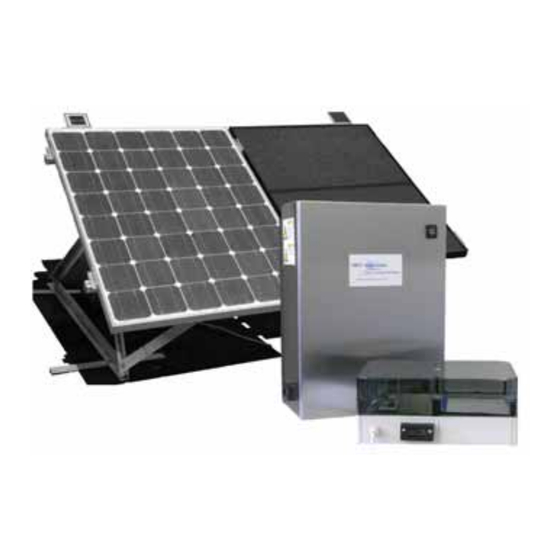
Papendorf SOL.Connect Benutzeranleitung

Inhaltszusammenfassung für Papendorf SOL.Connect
- Seite 1 Benutzeranleitung SOL.Connect meter mpp Benutzeranleitung vor erster Inbetriebnahme unbedingt lesen! Sicherheitshinweise beachten!
- Seite 2 Email: info@papendorf-se.de Support: support@papendorf-se.de Ausgabe: 1.3 Stand: 24.03.2010 Benutzerhandbuch für künftige Verwendung aufbewahren! Druck in Deutschland, ©2007 Papendorf Software Engineering GmbH Kopien und Auszüge nur mit schriftlicher Genehmigung des Herausgebers Alle Rechte, sowie Änderungen im Sinne der Weiterentwicklung vorbehalten!
-
Seite 3: Inhaltsverzeichnis
Garantie / Gewährleistung ............11 Software Updates ..............11 3.6.1 Zubehör ................12 Gerätebeschreibung ..............13 SOL.Connect Center mpp in DataBox ......... 13 4.1.1 Anschlüsse ................14 4.1.2 Signale und Betriebsanzeigen ..........15 MPP cabinets ................16 4.2.1 MPP cabinet Dual 150W/180W und 220W/250W ....... 16 4.2.2 MPP cabinet Booster 400W ............ - Seite 4 7.5.1 Hauptsystem ............... 41 7.5.2 Kommunikation ..............51 7.5.3 MPP-Metering ..............58 7.5.4 Sicherheit ................62 XML-Upload durch des SOL.Connect Centers mpp ....... 63 7.6.1 Aufbau der XML-Datei ............64 7.6.2 Beispiele einer XML-Datei ............69 Wartung ..................71 ®...
-
Seite 5: Zum Handbuch
In diesem Handbuch werden detaillierte Produktinformationen und Anleitun- ® gen zur Anwendung des SOL.Connect meter mpp gegeben. Das SOL.Connect meter mpp wird in verschiedenen Leistungsstufen sowie für mehrere Messbereiche angeboten. Es werden alle Varianten zwar aufge- führt, verweisen jedoch zur Detailbeschreibung auf das technische Daten- blatt. -
Seite 6: Symbole
Benutzeranleitung 1.1 Symbole Im gesamten Handbuch werden wichtige Informationen mit unterschiedli- chen Symbolen wie folgt gekennzeichnet: Achtung! Unter dem Symbol „Achtung“ wird ein Sachverhalt aufgeführt, des- sen Nichtbeachtung zur Beschädigung von Bauteilen oder zur Ge- fährdung von Personen führen kann. Die so gekennzeichneten Infor- mationen sind unbedingt zu beachten. -
Seite 7: Sicherheitshinweise
® SOL.Connect meter mpp 2 Sicherheitshinweise Es wurde davon ausgegangen, dass der Leser die Regeln und Vorschriften für elektrische Installationen und den Anschluss an das öffentliche Stromnetz kennt. Dabei sind besonders die allgemeinen Sicherheitsvorschriften für das Arbeiten an elektrischen Installationen zu beachten! Bitte beachten Sie folgende Sicherheitshinweise zum Schutz vor Verletzun- gen und zur Verhinderung von Schäden sowie die beigefügte Sicherheitsan-... -
Seite 8: Produktbeschreibung Sol.connect ® Meter Mpp
SOL.Connect meter mpp dient zur Freilandmessung von PV-Modulen. Das SOL.Connect meter mpp System besteht aus einem SOL.Connect Cen- ter meter mpp, den SOL.Connect MPP cabinets und je nach Leistungs- ® stufe bis zu 2 ISET -mpp meter Messkarten und optional verfügbarer Re- ferenzssensorik. -
Seite 9: Sol.connect ® Mpp Cabinet
Kennliniendatenlogger ermittelt die relevanten Daten aus der ISET -mpp meter Messkarte, speichert selbige in einem Ringpuffer (Speicherkarte) ab und überträgt sie an das übergeordnete SOL.Connect Center mpp. Aufgrund der großen Datenmenge kann ein SOL.Connect Center mpp max. 6 ® ISET -mpp meter Messkarte abfragen. -
Seite 10: Iset -Mpp Meter Messkarte
Benutzeranleitung Weitere Referenzsensoren sind über ein Sensormodul SOL.Connect MultiS- can integrierbar (bspw. Außentemperatur, Luftfeuchte, Windgeschwindig- keit). Die erfolgen Aufzeichnungen zeitsynchron, um Vergleichbarkeit im Nachhinein zu gewährleisten. ® 3.3 ISET -mpp meter Messkarte Ziel ist die Bestimmung der Modulperformance sowie Energieertragsanalyse unter realen Bedingungen ohne Beeinflussung durch Solarwechselrichter oder Netzeinwirkung. -
Seite 11: Bestimmungsgemäßer Einsatz
Dadurch können ggf. durch Ferndiagnose höhere Aufwände oder längerer Ausfälle vermieden werden. 3.6 Software Updates Das Programm des SOL.Connect Center meter mpp wird ständig verbessert. Das liegt vor allem an der ständigen Weiterentwicklung der angeschlossenen Systemkomponenten, an neuen Erkenntnissen auf dem Gebiet der Daten- auswertung, an neuen Anforderungen der Benutzer sowie Änderungen durch... -
Seite 12: Zubehör
Benutzeranleitung Verbesserungen und Korrekturen in der Software lassen sich per Remote- Update einspielen insofern Zugriff besteht. 3.6.1 Zubehör 3.6.1.1 Modem • GPRS/EDGE Router ER75i von Lucom GmbH Seite 12... -
Seite 13: Gerätebeschreibung
® SOL.Connect meter mpp 4 Gerätebeschreibung 4.1 SOL.Connect Center mpp in DataBox Abbildung 4-1 Gerätebeschreibung SOL.Connect Center MPP in Databox 1 Zuleitung für Schukostecker 2 Klemmleiste für Bus und Spannungsversorgung zu MPP cabinet (siehe Kap. 5.5) ® 3 Zentrales Netzteil für SOL.Connect Center MPP, ISET... -
Seite 14: Anschlüsse
Benutzeranleitung 4.1.1 Anschlüsse Das SOL.Connect Center mpp verfügt über folgende Anschlüsse: Abbildung 4-2 Anschlüsse des SOL.Connect Center MPPs (Rückseite) 1 Klemmleiste für Stromversorgung, Feldbus EasyLan (optional), Daten- schnittstelle RS232 oder RS485, 1x Relaisausgang für Störmeldekontakt und 1x potentialfreier Eingang 2 Serielle Schnittstelle für Modem Anschluss 3 LEDs zur Betriebsanzeige (rot, gelb, grün) -
Seite 15: Signale Und Betriebsanzeigen
Modemverbindung Dial Out LED leuchtet. Hierbei entstehen dem Betreiber Kommunikationskosten. 4.1.2.3 Tonsignale Der SOL.Connect Center mpp quittiert lediglich den Einschaltvorgang mit ei- nem akustischen Signal. Weitere akustische Signale werden ähnlich einem PC nur im Fehlerfalle ausgegeben. Seite 15... -
Seite 16: Mpp Cabinets
2 ISET -mpp meter Messkarten 3 Kennliniendatenlogger 4 DC/DC Wandler 5 Kabeldurchführung Datenbus und Sensoren 6 Klemmleiste für weitere Messschränke und SOL.Connect Center MPP 7 Klemmleiste für Sensoren 8 Klemmleiste für EasyLan (z. B. zum Anschluss eines Sensormoduls) Seite 16... -
Seite 17: Mpp Cabinet Booster 400W
® 4 ISET -mpp meter Messkarten Booster 5 Kabeldurchführung Datenbus und Sensore 6 Klemmleiste für weitere MPP cabinets und SOL.Connect Center MPP 7 DC/DC Wandler 8 Klemmleiste für Sensoren 9 Klemmleiste für EasyLan (z. B. zum Anschluss eines Sensormoduls) 10 Nebenwiderstand... -
Seite 18: Kühlkörper
Benutzeranleitung 4.2.3 Kühlkörper Abbildung 4-5 Gerätebeschreibung Kühlkörper Die Kühlkörper der verschiedenen MPP cabinets unterscheiden sich lediglich in der Tiefe. Information! Abmaße und Gewicht sind dem bei technischem Datenblatt zu ent- nehmen. Seite 18... -
Seite 19: Montage Und Installation Mpp Cabinet
5 Montage und Installation MPP cabinet Der MPP cabinet wir vorkonfektioniert und kann sofort aufgebaut und instal- liert werden. Zusätzlich sind noch die Sensoren, das SOL.Connect Center mpp und der Datenbus der MPP cabinets Dual anzuschließen. Achtung! Installationsarbeiten dürfen gemäß VDE 0100 nur von einer Elekt- rofachkraft durchgeführt werden. -
Seite 20: Mpp Cabinet Positionieren Und Verschrauben
Benutzeranleitung 5.1 MPP cabinet positionieren und verschrauben • Verschraubungen an den Seiten links und rechts des Schrankbodens fest montieren. • In der Mitte Druckausgleichselement eindrehen. Abbildung 5-1 MPP cabinet Dual Bodenmon- tierung 5.2 Anschluss der PV Module Die PV-Leitungen der Module werden direkt •... -
Seite 21: Anschluss Der Sensoren Und Datenleitungen
® SOL.Connect meter mpp Achtung! Anschlusswerte der MPP cabinet beachten! Details zu den Leis- tungsstufen sind dem bei technischem Datenblatt zu entnehmen. 5.3 Anschluss der Sensoren und Datenleitungen ® Für jede ISET -mpp meter Messkarte sind jeweils die Sensoren und die Da- tenleitungen an Module anzuschließen:... -
Seite 22: Anschluss Der Mpp Cabinets
Benutzeranleitung Abbildung 5-4 Anschlussschema Sensorik Die Klemmleiste ist wie folgt gekennzeichnet: Funktion Adern- Beschreibung farbe Freie Temperatur (+) Optionaler Anschluss für ei- nen weiteren Temperatur- Freie Temperatur (-) sensor PT1000 Temperatursensor (+) ® Anschluss ISET Temperatursensor (-) Orange Sensor Einstrahlungssensor (+) Braun Einstrahlungssensor (-) Schwarz... - Seite 23 RS485 Schnittstelle A RS485 B RS485 Blau Die Klemmleiste verfügt über zwei Steckplätze, welcher für den Anschluss des SOL.Connect Centers mpp und weiterer MPP cabinets dient. Achtung! Zur Schirmung die Isolierung des Datenbuskabels entfernen und in die Schirmklemme anlegen. Achtung! Terminierung von 120 Ω...
-
Seite 24: Anschluss Sol.connect Center Mpp
• ggf. LAN-Kabel am SOL.Connect Center mpp anschließen • Netzteil anschließen Eine Gerätebeschreibung des SOL.Connect Center mpp ist in Kap. 4.1 zu fin- Achtung! Anschlüsse des SOL.Connect Centers mpp nach unten montiert an- bringen. Das Eindringen von Wasser kann zu Beschädigungen an den Bauteilen und zu einem Kurzschluss führen. -
Seite 25: Prüfen Der Installation
® SOL.Connect meter mpp 5.6 Prüfen der Installation Nach Anschluss des SOL.Connect Centers mpp ist die Installation noch Vor- ort zu kontrollieren. Hierfür ist über ein Notebook eine Direktverbindung (Kap. 6) mit dem SOL.Connect Center mpp herzustellen: • Suche nach Kennliniendatenlogger starten (Kap. 7.5.3) und •... -
Seite 26: Inbetriebnahme Sol.connect Center Mpp
Anschluss 6.1.1 Netzwerkeinstellungen Muss das SOL.Connect Center mpp in ein lokales Netzwerk (LAN) integriert werden, ist zuerst mit dem Netzwerkadministrator zu prüfen, ob die IP Adresse des Gerätes im gleichen Netzwerk bereits enthalten ist. Ist dies der Fall, ist eine neue IP Adresse beim Netzwerkadministrator zu erfragen und dann mittels Direktverbindung im Gerät und im PC anzupassen. -
Seite 27: Abbildung 6-2 Eigenschaften Lanverbindung
® SOL.Connect meter mpp • Start Systemsteuerung Netz- werkverbindungen LAN-Verbindung (rechte Mausetaste Eigenschaften) (rechte Mausetaste Eigenschaf- ten) • Hier Internetprotokoll TCP/IP markie- Eigenschaften aufrufen Abbildung 6-2 Eigenschaften Lanverbindung • IP-Adresse: 192.168.1.190 (oder vom Admin zugewiesene IP-Adresse) Subnetzmaske: 255.255.255.0 • Mit „OK“ bestätigen. -
Seite 28: Verbindung Wählen
Netzwerk verbunden werden. Nach Anschluss wird die IP Adresse in ein Webbrowser eingeben und die Startseite des SOL.Connect Centers mpp geöffnet. Als Adresse ist die IP Ad- resse des Gerätes 192.168.1.190 (Lieferzustand) oder die in dem Netzwerk integrierten Adresse (siehe Schritt 2) zu verwenden. -
Seite 29: Anschluss Stromversorgung
Stromversorgung über Steckernetzteil in der SOL.Connect Center DataBox Abbildung 6-4 Stromversor- gung Die Leistungsaufnahme des SOL.Connect Centers mpp beträgt ~ 5-7 Watt. Achtung! Der elektrische Netzanschluss ist erst nach der Installation der Hardware und aller anderen Leitungen durchzuführen. 6.3 Einschalten Durch Anlegen der Stromversorgung an das SOL.Connect Center mpp wird... -
Seite 30: Bedienung Weboberfläche
Benutzeranleitung 7 Bedienung Weboberfläche 7.1 Benutzerrechte, Zugriffsrechte Die Benutzung des SOL.Connect Centers mpp verfügt über mehrere Zu- gangsebenen, aber nur die des Administrators erlaubt das Bearbeiten der Einstellungen. Zugang als „Gast“ Ermöglicht einen anonymen Besucher die Anzeige von Anlagenstatus und Auswertungen. -
Seite 31: Die Startseite
® SOL.Connect meter mpp 7.2 Die Startseite Abbildung 7-2 Startseite SOL.Connect Center mpp 1 Menünavigation 4 Anlagenstatus 2 Anlagenbild 5 Sprachauswahl 3 Anlageninformation 6 Benutzeranmeldung Information! Für die Bedienung einiger Funktionen muss die Java Script Unterstüt- zung aktiviert werden. Details sind in der Benutzeranleitung des Brow- sers zu finden. - Seite 32 Sprachauswahl nach Beendigung der Sitzung (keine Bedienung der Weboberfläche für ca. 10 Minuten) wieder in die Standardeinstellung zu- rückgesetzt. Die Weboberfläche des SOL.Connect Centers mpp verfügt über mehrere Sprachen, welche individuell für jede Sitzung konfigurierbar ist. Durch Wählen der Landesflagge wechselt die Benutzeroberfläche in die ge- wünschte Sprache und wird nach Beendigung der Sitzung (keine Bedienung...
-
Seite 33: Messwerte
® SOL.Connect meter mpp 7.3 Messwerte Im Anlagenstatus werden die aktuellen Messwerte der Module abgefragt und in eine tabellarische und grafische Anzeige zur Verfügung gestellt. Abbildung 7-3 Messdaten Seite 33... -
Seite 34: Messwertbeschreibung
Minute abgefragt und der jüngste Messwert M6 wird als Kennli- nienwerte erfasst und grafisch dargestellt. Achtung! Bei einer Installation von mehr als einem SOL.Connect Center mpp müssen die Messwerte zum exakt gleichen Zeitpunkt aufgenommen werden. Hierfür ist die Systemzeit mittels Zeitsynchronserver zu setzen (siehe Kap. -
Seite 35: Funktionen Zur Bearbeitung Von Kennlinien
® SOL.Connect meter mpp Wert Einheit Beschreibung Variable Temperatur °C Optionale Temperatur (individuelle Bezeichnung möglich, sie- he Kap. 7.5.3.1) 7.3.2 Funktionen zur Bearbeitung von Kennlinien In diesem Kapitel werden Funktionen zur Darstellung von Diagrammen be- schrieben. Abbildung 7-4 Messpunkte Alle Messpunkte der Kennlinie lassen sich mittels Mausbewegung auf das Diagramm einzeln darstellen oder in der tabellarischen Übersicht anzeigen. -
Seite 36: Symbol Bedeutung
Benutzeranleitung Kennlinien ein-/ausblenden Mit Hilfe der Legende können die Kennlinien im Diagramm ein und ausge- blendet werden. Symbol Bedeutung Kennlinien einblenden Kennlinien ausblenden 7.4 Monitoring Das Monitoring enthält eine Übersicht aller im System vorhanden Ereignisse. Sie werden in verschiedene Gruppen unterteilt. Alle Ereignisse werden detailliert aufgelistet, können angesehen und indivi- duell für den Email-Versand konfiguriert werden. -
Seite 37: Kommunikationsstörung
® SOL.Connect meter mpp • Systemhinweise Hinweise, Fehlermeldungen, ... • Kommunikationsstörung Kommunikation mit Kennliniendatenlogger gestört Zum Öffnen der Ereignisgruppe reicht ein Klick auf die Kopfzeile der Gruppe und alle bis dahin protokollierten Ereignisse werden automatisch vom Sys- tem aufgelistet. Im Protokoll sind die Ereignisse wie folgt aufgezeichnet:... -
Seite 38: Einstellungen Ändern
Benutzeranleitung Einstellungen ändern Hier können die Benachrichtigungseinstellungen konfiguriert werden: Abbildung 7-7 Bearbeiten von Monitoringgruppen Folgende Einstellungen sind möglich: Einstellung Erklärung Benachrichtigung Aktivieren/Deaktivieren der Benachrichtigung Kurzbeschreibung der Monitoringgruppe. Information! Beschreibung Der Name der Monitoringgruppe kann nicht verän- dert werden. Intervall Häufigkeit der Benachrichtigung Der zu benachrichtigende Empfänger (siehe auch Kap. - Seite 39 ® SOL.Connect meter mpp Folgende Intervalle sind möglich: Ereignisgruppe Konfigurationsereignisse Systemereignisse Systemhinweise Kommunikationsstörung Sofort (ggf. nach einer Reaktionszeit), danach wird nicht weiter Sofort: an ein evtl. noch bestehendes Ereignis erinnert. Sofort, mit Sofort, danach stündliche Erinnerung falls das Ereignis noch stündlicher...
-
Seite 40: Email Benachrichtigungen
Benutzeranleitung Benachrichtigung aktivieren/deaktivieren Durch Klicken auf das entsprechenden Icon (siehe Kap. 12) wird die Benach- richtigung aktiviert oder deaktiviert. Das Setzten/Löschen der Häkchen in- nerhalb der Einstellungen wird automatisch vom System übernommen. Alle Funktionen zum Bearbeiten der Ereignisgruppen bleiben auch bei deak- tivierter Alarmierung bestehen. -
Seite 41: Alarmierung Durch Sicherungsautomat
Hat der Sicherungsautomat ausgelöst, erscheint eine Meldung und Alarmie- rungsbestätigung auf der Startseite. Abbildung 7-8 Alarmierung durch Sicherungsautomat Wird der Alarm mittels „Alarm aus“ quittiert, versucht das SOL.Connect Cen- ter mpp den Sicherungsautomaten wieder zu reaktivieren. Achtung! Liegt der Fehler noch vor, löst die Meldung wiederholt aus und der Alarm muss erneut quittiert werden. -
Seite 42: Abbildung 7-9 Netzwerkkonfiguration
SOL.Connect Center mpp kommen kann. Abbildung 7-9 Netzwerkkonfiguration Netzwerkkonfiguration können mit Bearbeiten konfiguriert werden. Folgende Einstellungen sind möglich: Einstellung Erklärung Betriebsart des SOL.Connect Center mpp Systems. Betriebsart Einstellungen können nur vom Service durchgeführt werden. Hostname z.B. Musterhost Name des Domaine. Bei Netzwerkadministrator erfra- Domainname gen. - Seite 43 ® SOL.Connect meter mpp Einstellung Erklärung Die Subnetzmaske legt fest welche IP Adresse das Subnetzmaske Gerät im eigenen Netz sucht und über welchen Router es in anderen Netzten zu erreichen ist. IP Adresse des Internetgateways. Falls erforderlich Standard Gateway bei Netzwerkadministrator erfragen.
-
Seite 44: Abbildung 7-10 Modemkonfiguration
Benutzeranleitung 7.5.1.2 Modem Unter Modem sind die erforderlichen Modem- und Einwahlparameter für die Interneteinwahl, wie Modemtyp, PIN, Einwahlnummer, Loginname und Passwort einzustellen. Abbildung 7-10 Modemkonfiguration Einstellungen können mit Bearbeiten konfiguriert werden. Folgende Einstellungen sind möglich: Einstellung Erklärung Modemtyp Modemtyp des zu nutzenden Modems Baudrate Max. - Seite 45 ® SOL.Connect meter mpp Einstellung Erklärung Mehrfachruf- Mehrfachrufnummer (MSN) ist eine ISDN Rufnummer nummern: für einen Mehrgeräteanschluss. Anzahl der Klingelzeichen bis zur automatischen Ruf- Anzahl Rufzeichen annahme des Modems. Einstellung Erklärung Nummer des Providers für die Interneteinwahl z. B. 0193670.
- Seite 46 Benutzeranleitung Voraussetzung für die Interneteinwahl ist ein eingeschalteter Dial-out Schal- ter, welcher an der Hinterseite des SOL.Connect Center mpp selbst zu finden ist (siehe Kap. 4.1.1). Die momentane Schalterstellung kann auf der Über- sicht der Modem Konfiguration angesehen werden. Sind alle Konfigurationen vorgenommen worden, kann die Modemeinwahl ins Internet (Funktion in Modemkonfigurationsübersicht) vor Inbetriebnahme...
-
Seite 47: Abbildung 7-11 Startseite Anpassen
® SOL.Connect meter mpp 7.5.1.3 Startseite anpassen Unter Startseite anpassen ist die Konfiguration für die Startseite zu finden. Neben einem Anlagenbild, können auf der Startseite Name Beschreibung und Betreiber, wie auch weitere anlagenspezifische Informationszeilen ange- passt werden. Abbildung 7-11 Startseite anpassen Das Anlagenbild kann mittels Häkchen aktiviert oder gelöscht werden. -
Seite 48: Abbildung 7-12 Konfiguration Der Systemzeit
Mittels Löschen der Zeileninhalte und Speichern wird die jeweilige Zeile ent- fernt, mit Ausnahme des Namens 7.5.1.4 Systemzeit Die Systemzeit zeigt die aktuelle Zeit des SOL.Connect Centers mpp an. Die- se kann manuell konfiguriert oder mittels NTP Zeitserver automatisch syn- chronisiert werden. Information! NTP: “Network Time Protocol”... - Seite 49 ® SOL.Connect meter mpp Für die manuelle Zeitumstellung müssen Datum und Zeit eingetragen wer- den. Achtung! Vorsicht bei Systemzeitumstellung: Bei einer Zeitabweichung von mehr als 1 Minute kann es zu Problemen mit den bereits aufge- zeichneten Daten kommen! Zusätzlich gibt es die Möglichkeit eine Zeitzone zu setzen. Diese kann zur Anzeige des Standortes genutzt werden, hat aber keine Auswirkung auf die Systemzeit.
-
Seite 50: Verbindung
Die Umstellung von Sommer- und Winterzeit erfolgt automatisch. 7.5.1.5 Systemsprache Die (Standard) Systemsprache des SOL.Connect Centers mpp ist werkseitig auf Deutsch gesetzt, kann aber individuell für jedes System umgestellt wer- den. Abbildung 7-13 Konfiguration der Systemsprache Einstellungen können mit Bearbeiten konfiguriert werden. -
Seite 51: Kommunikation
® SOL.Connect meter mpp 7.5.2 Kommunikation 7.5.2.1 Email-Dienst Unter Email-Dienst sind die Mail-Server-Einstellungen zum Versenden von Emails festzulegen. Hierzu müssen Angaben wie der SMTP Server, Login, Passwort, Absendeadresse und Authentifikationstyp angegeben werden. Abbildung 7-14 Email-Dienstkonfiguration Einstellungen können mit Bearbeiten konfiguriert werden. - Seite 52 Benutzeranleitung Einstellung Erklärung Entspricht der Emailadresse des Absendepostfaches und dient zur Authentifizierung des SMTP Server. Eine Absendeadresse unbekannte Absenderadresse kann dazu führen das die Email nicht versendet wird. Authentifizierung – SMTP – an; die Email Kontoinfor- mation vergibt der Internetdienstanbieter bei der Authentifikationstyp Kontoeinrichtung.
-
Seite 53: Abbildung 7-15 Nachrichtenempfänger - Email
® SOL.Connect meter mpp 7.5.2.2 Nachrichtenempfänger Unter Nachrichtenempfänger können die Empfänger für den Versand von Er- eignissen aufgesetzt werden. Es gibt verschiedene Typen von Nachrichten- empfängern. Achtung! Bei ausschließlicher Nutzung eines Modems ist der Emailversand nur in Verbindung mit einer aktivierten Interneteinwahl (Dial-out Schalter) möglich, siehe dazu auch Kap. - Seite 54 Benutzeranleitung Folgende Einstellungen sind möglich: Einstellung Erklärung Email Name Name des Empfängers, z.B. Max Mustermann. Postanschrift des Empfängers im Internet, z.B. Emailadresse Max.Mustermann@musteradresse.com Mittels Setzen/Löschen des Häkchen wird der Nachrichten- kanal für Versand Benachrichtigungen akti- viert/deaktiviert. Status Information! Bereits aufgesetzte Empfänger können mittels des Status kurzzeitig deaktiviert werden (z.B bei Ur- laub).
-
Seite 55: Abbildung 7-16 Nachrichtenempfänger - Ftp
® SOL.Connect meter mpp Für das Hochladen von Datensätzen auf ein FTP Server. Abbildung 7-16 Nachrichtenempfänger - FTP Folgende Einstellungen sind möglich: Einstellung Erklärung Name Name, z.B. Kennliniendaten Server servername.de Login Login Passwort Passwort Mittels Setzen/Löschen des Häkchens wird der Nachrichten- kanal für den Versand von Benachrichtigungen akti-... -
Seite 56: Ereignisbenachrichtigungen
Benutzeranleitung 7.5.2.2.1 Ereignisbenachrichtigungen Ist ein Nachrichtenempfänger aufgesetzt, kann der Versand für die Benach- richtigung von Ereignissen konfiguriert werden. Dies gilt nicht für den FTP- Upload! Abbildung 7-17 Benachrichtigungen für Nachrichtenempfänger Sind die Nachrichtenempfänger aufgesetzt, ist ein Bearbeiten der Einstellun- gen möglich, mit Ausnahme des Nachrichtenempfänger Typs. Dieser kann nach dem Speichern nicht mehr verändert werden. -
Seite 57: Abbildung 7-18 Ftp-Upload
® SOL.Connect meter mpp 7.5.2.3 FTP-Upload Die Replikation auf ein FTP Server ermöglicht ein Hochladen der aufgezeich- neten Datensätze. Abbildung 7-18 FTP-Upload Folgende Einstellungen sind möglich: Einstellung Erklärung Mittels Setzen/Löschen des Häkchens wird der Daten- Benachrichtigung transfer aktiviert/deaktiviert. Individuelle Kurzbeschreibung der Gruppe. Freilassen der Beschreibung Zeile setzt die Beschreibung auf den Standardtext zurück. -
Seite 58: Mpp-Metering
Weiterhin kann die Suche nach neuen Teilnehmern initiiert werden. Die Kennliniendatenlogger Suchen ermöglicht ein komfortables Auffinden al- ® ler funktionsfähigen ISET -mpp meter Messkarten (auch scannen genannt) und ist Voraussetzung für das Arbeiten mit dem SOL.Connect Center mpp. Seite 58... -
Seite 59: Abbildung 7-19 Kennliniendatenloggersuche
® SOL.Connect meter mpp Abbildung 7-19 Kennliniendatenloggersuche Die Suche kann jederzeit erneut durchgeführt werden, neu gefundene Kenn- liniendatenlogger tauchen ab diesem Zeitpunkt in der Protokollierung auf. Mit Klick auf die Seriennummer werden die Einstellungen geöffnet. Abbildung 7-20 Konfiguration der Kennliniendatenlogger... - Seite 60 Benutzeranleitung Neben allgemeinen Einstellungen können für jeden Kennliniendatenlogger noch Konfigurationen am Betriebsmodus und am Einstrahlungssensor, bzw. Bezeichnung einer optionalen Temperatur vorgenommen werden Folgende Einstellungen sind für den Kennliniendatenlogger möglich: Einstellung Erklärung Eine vom Hersteller zugewiesene Identifikationsnummer Seriennummer und kann nicht geändert werden. Individuelle Bezeichnung für den Kennliniendatenlogger.
- Seite 61 Messungen wird das PV-Modul im Leerlauf Vor/Rück gehalten. Aufnahmedauer der Messung im Betriebsmodus. Ein- gabe in ms (Wertebereich zwischen 0 – 2000 ms). Die Messdauer für die Aufnahme der SOL.Connect Kennliniendatenlogger beträgt im Standardfall 500ms Aufnahmedauer + zusätzliche Aufnahmedauer. Achtung! System wird nicht abgeschaltet! Bestrahlungsstärke-...
-
Seite 62: Sicherheit
7.5.4 Sicherheit 7.5.4.1 Öffentlicher Zugriff Die Startseite und die Messwerte des SOL.Connect Centers mpp können öf- fentlich angezeigt werden und z. B. für Demonstrationszwecke genutzt wer- den. Um weitere Informationen sehen zu können, ist eine Anmeldung not- wendig. Abbildung 7-21 Öffentlicher Zugriff... -
Seite 63: Xml-Upload Durch Des Sol.connect Centers Mpp
Das Passwort muss aus mindestens 6 und maximal 16 Zeichen bestehen. 7.6 XML-Upload durch des SOL.Connect Centers mpp Das SOL.Connect Center mpp übertragt zyklisch je nach Nutzerkonfigurati- on, typischerweise stündlich, seine aufzeichneten Messwerte in Form von XML-Dateien auf einen FTP-Server in einer definierten Hierarchie und No- menklatur: SOL.Connect Center Seriennummer... -
Seite 64: Aufbau Der Xml-Datei
7.6.1.1.1 Beschreibung der Spaltenname (col_ref) Die Deklaration für col_ref bestimmt die Spaltenüberschrift in der Tabelle einer Datenbank und somit den Namen der jeweiligen Messdaten. Folgende Messdaten für ein SOL.Connect Center mpp sind vorhanden: Beispiel col_ref Zeitstempel zum Beginn der Messung. Besteht... - Seite 65 ® SOL.Connect meter mpp Beispiel col_ref Interne Referenznummer zum Kennliniendaten- inverter_id logger (=Messplatz) für Verwaltungszwecke: ti- mestamp und inverter_id ergeben gemeinsam einen eineindeutigen Schlüssel für einen Messda- tensatz. Seriennummer des Kennliniendatenlogger. serialnumber U-I-Kennlinie des PV Moduls, besteht in kodierter characteristic Form aus U-I-Wertepaaren zwischen U .(siehe Kap.
-
Seite 66: Abbildung 7-23 Kennlinie
Benutzeranleitung 7.6.1.1.2 Datentyp (data_type) Der Datentyp definiert den Aufbau der Information. Dies ist wichtig als In- formation für die Struktur der Datenbank. Beschreibung data_type Timestamp: Zeitstempel, enthält Datum und Uhr- zeit der Messung. Controller: Seriennummer der ISET-mpp meter Messkarte Moduls/Gerät String: Text mit durch data_size begrenzter Länge Integer: vorzeichenbehaftete Ganzzahl Natürliche Zahl... - Seite 67 ® SOL.Connect meter mpp Während der Messung wird solch eine U-I-Kennlinie in 256 Messpunkten von der Leerlaufspannung bis zum Kurzschlussstrom ermittelt; falls Vor- Rückmessung eingestellt halbiert sich die Punktzahl je Messung zu 128 in Vorwärts und 128 in Rückwärts. Die Werte werden als hexadezimale Verkettung aufeinander folgender U- und I-Paare gesichert.
-
Seite 68: Wert Im Statusbyte Beschreibung
Benutzeranleitung 7.6.1.2.2 Element status Das Statusbyte enthält die Information über den aktuellen Betriebsmodus, in welchem das Solarmodul betrieben wird sowie die Art der Messung und ggf. Fehlerangaben. Diese Angaben sind Bitweise kodiert: Vorwärts- Fehler-Bits Rückwärts- Betriebsmodus Messung Wert im Statusbyte Beschreibung 0x01 = 1d Betriebsmodus: MPP (normaler Betriebsmodus) -
Seite 69: Beispiele Einer Xml-Datei
® SOL.Connect meter mpp 7.6.2 Beispiele einer XML-Datei Die XML-Datei teilt sich in Header, Deklarationssteil und Datenteil auf. Abbildung 7-24 Header der XML-Datei Abbildung 7-25 Header der XML-Datei Seite 69... -
Seite 70: Abbildung 7-26 Daten Der Xml-Datei
Benutzeranleitung Abbildung 7-26 Daten der XML-Datei Seite 70... -
Seite 71: Wartung
® SOL.Connect meter mpp 8 Wartung Alle nachfolgenden Punkte gelten als zwingend erforderlich und sind in den bestimmten Intervallen vom Betreiber vorzunehmen. Die Kosten für die Prü- fung und Kalibrierung trägt der Betreiber. ® 8.1 ISET -mpp meter Messkarten ®... -
Seite 72: Entsorgung
Benutzeranleitung 9 Entsorgung Entsorgung von Abfallprodukten durch Benutzer in privaten Haushalten in der Europäischen Union: Dieses Symbol auf dem Produkt oder der Verpackung gibt an, dass dieses Produkt nicht zusammen mit dem norma- len Hausmüll entsorgt werden darf. Sie müssen diese Ab- fallprodukte an einer ausgewiesenen Sammelstelle zum Recycling von elektrischen oder elektronischen Geräten abliefern. -
Seite 73: Störmeldungen
® SOL.Connect meter mpp 10 Störmeldungen #..# dient als Platzhalter für Variablen, welche vom System vervollständigt werden. 10.1 Info Meldungen dienen nur zu Informationszwecken. Info Bericht wurde versandt Nachrichtenempfänger #..# wurde geändert Konfiguration Netzwerk wurde zurückgesetzt Konfiguration Modem wurde zurückgesetzt Konfiguration Systemzeit wurde zurückgesetzt... -
Seite 74: Warn
Benutzeranleitung Info Software Update Prüfung auf SC.Portal Automatisches Softwareupdate auf Version #..# durchgeführt. Schalter: #..# '#..#' ausgeschaltet Konfiguration des Ein-/Ausgangs #..# wurde geändert. Upload von Ereignissen wurde gestartet Konfiguration Display wurde geändert. Tagesertragsauswertung wurde als Email versandt. Tagesleistungsauswertung wurde als Email versandt. Tagesertragsbericht wurde als Email versandt. -
Seite 75: Fail
® SOL.Connect meter mpp 10.3 Fail Failmeldungen sind kritische Meldungen und sofort zu prüfen. Fail Behebung Sensormodul meldet sich nicht (offline) Anschluss und Netzteil prüfen. Interneteinwahl fehlgeschlagen: #..#! Interneteinstellungen und Schal- ter für Interneteinwahl prüfen. Kommunikationsstörung mit Kennlinien- Anschluss und Netzteil prüfen. -
Seite 76: Zertifizierungen
Benutzeranleitung 11 Zertifizierungen Seite 76... - Seite 77 ® SOL.Connect meter mpp Seite 77...
- Seite 78 Benutzeranleitung Seite 78...
-
Seite 79: Symbolerklärung
® SOL.Connect meter mpp 12 Symbolerklärung Durch Bewegen der Maus auf die einzelnen Symbole können die Beschrei- bungen der einzelnen Symbole über so genannte „Tooltips“ angezeigt wer- den. 12.1 Allgemein Symbol Bedeutung Neue Zeile Zeile löschen Einstellungen ändern Vorblättern Zurückblättern Deaktivieren 12.2... -
Seite 80: Abbildungsverzeichnis
Benutzeranleitung 13 Abbildungsverzeichnis Abbildung 3-1 Systemübersicht ............8 Abbildung 4-1 Gerätebeschreibung SOL.Connect Center MPP in Databox ... 13 Abbildung 4-2 Anschlüsse des SOL.Connect Center MPPs (Rückseite) ..14 Abbildung 4-3 Gerätebeschreibung MPP cabinet Dual 150W/220....16 Abbildung 4-4 Gerätebeschreibung MPP cabinet Booster 400W ....17 Abbildung 4-5 Gerätebeschreibung Kühlkörper ........ - Seite 81 ® SOL.Connect meter mpp Abbildung 7-18 FTP-Upload ..............57 Abbildung 7-19 Kennliniendatenloggersuche .......... 59 Abbildung 7-20 Konfiguration der Kennliniendatenlogger ......59 Abbildung 7-21 Öffentlicher Zugriff ............62 Abbildung 7-22 Passwörter ..............63 Abbildung 7-23 Kennlinie ..............66 Abbildung 7-24 Header der XML-Datei ..........69 Abbildung 7-25 Header der XML-Datei ..........