xystec PX-4827 Bedienungsanleitung
Usb-3.0-dockingstation

Verwandte Anleitungen für xystec PX-4827


Inhaltszusammenfassung für xystec PX-4827
- Seite 1 USB-3.0-Dockingstation für SATA-Festplatten & SSDs, mit Klon-Funktion Bedienungsanleitung PX-4827-675...
- Seite 2 Informationen und Antworten auf häufige Fragen (FAQs) zu vielen unserer Produkte sowie ggfs. aktualisierte Handbücher finden Sie auf der Internetseite: www.xystec.info Geben Sie dort im Suchfeld die Artikelnummer oder den Artikelnamen ein.
-
Seite 3: Inhaltsverzeichnis
INHALTSVERZEICHNIS Ihre neue USB-3.0-Dockingstation ............. 4 Lieferumfang ........................4 Geeignete Festplatten .....................4 Systemvoraussetzungen ....................4 Wichtige Hinweise zu Beginn............... 5 Sicherheitshinweise ......................5 Wichtige Hinweise zur Entsorgung ................7 Konformitätserklärung ....................7 Produktdetails ....................8 Inbetriebnahme .................... 9 1. Erstformatierung neuer, nicht-formatierter Festplatten ........9 1.1. Windows 7 ......................10 1.2. -
Seite 4: Ihre Neue Usb-3.0-Dockingstation
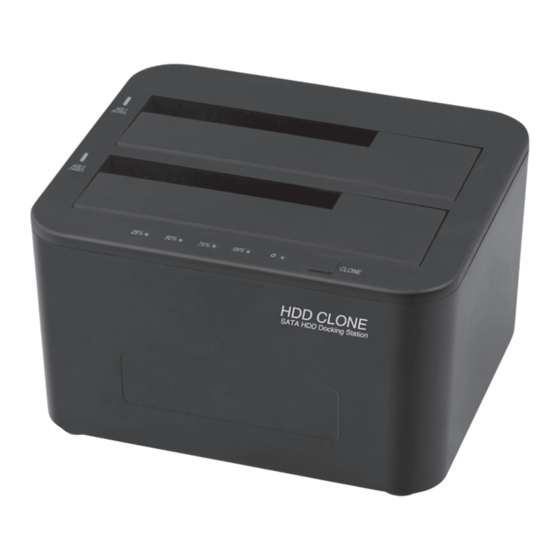
IHRE NEUE USB-3.0-DOCKINGSTATION Sehr geehrte Kundin, sehr geehrter Kunde, vielen Dank für den Kauf dieser USB-3.0-Dockingstation. Vereinfachen Sie den Datenaustausch zwischen Ihrem Computer und ihrer Festplatte. Stecken Sie die SATA-Festplatte einfache in die Dockingstation und verbinden Sie diese mit Ihrem Computer. Oder klonen Sie den kompletten Inhalt der Festplatte auf eine andere Festplatte, ganz ohne Computer. -
Seite 5: Wichtige Hinweise Zu Beginn
WICHTIGE HINWEISE ZU BEGINN Sicherheitshinweise • Diese Bedienungsanleitung dient dazu, Sie mit der Funktionsweise dieses Produktes vertraut zu machen. Bewahren Sie diese Anleitung daher gut auf, damit Sie jederzeit darauf zugreifen können. Geben Sie sie an Nachbenutzer weiter. • Bitte beachten Sie beim Gebrauch die Sicherheitshinweise. •... - Seite 6 • Betreiben Sie das Gerät nur an haushaltsüblichen Steckdosen. Prüfen Sie, ob die auf dem Typenschild angegebene Netzspannung mit der Ihres Stromnetzes übereinstimmt. • Die Anschlussleitung nicht quetschen, nicht über scharfen Kanten oder heiße Oberflächen ziehen; Anschlussleitung nicht zum Tragen verwenden. •...
-
Seite 7: Wichtige Hinweise Zur Entsorgung
Mengenbeschränkungen pro Tag / Monat / Jahr entnehmen Sie bitte den Informationen der jeweiligen Gemeinde. Konformitätserklärung Hiermit erklärt PEARL.GmbH, dass sich das Produkt PX-4827-675 in Übereinstimmung mit der Ökodesignrichtlinie 2009/125/EG, der RoHS- Richtlinie 2011/65/EU + (EU)2015/863, der EMV-Richtlinie 2014/30/EU und der Niederspannungsrichtlinie 2014/35/EU befindet. -
Seite 8: Produktdetails
PRODUKTDETAILS 1. HDD2/Target-Dockingfach 2. HDD1/Source-Dockingfach 3. Betriebs-LED 4. Klon-Status-LEDs 5. CLONE-Taste 6. USB-3.0-Buchse 7. Netzteil-Buchse 8. ON/OFF-Taste... -
Seite 9: Inbetriebnahme
INBETRIEBNAHME 1. Erstformatierung neuer, nicht-formatierter Festplatten Wenn Sie eine neue, unbeschriebene Festplatte verwenden, kann es sein, dass diese vom Computer nicht als Laufwerk angezeigt wird und erst initialisiert werden muss. Dieser Schritt ist nicht notwendig, wenn die Festplatte vom Computer als Laufwerk erkannt wird. Wenn einer der folgenden Punkte zutrifft, muss die Festplatte initialisiert werden, bevor Ihr Computer sie erkennen kann: •... -
Seite 10: Windows 7
4. Platzieren Sie Ihre SATA-Festplatte (2,5‘‘ oder 3,5‘‘) im hinteren Dockingfach (HDD1 Source), so dass Sie in den SATA-Anschluss gleitet. 5. Verbinden Sie das USB-3.0-Kabel mit Ihrer Dockingstation und Ihrem Computer. 6. Schalten Sie Ihre Dockingstation ein, indem Sie die ON/OFF-Taste drücken. Die Betriebs-LED leuchtet. -
Seite 11: Windows 10
1.2. Windows 10 HINWEIS: Sie benötigen Administrator-Rechte auf dem Computer, um die Festplatte zu formatieren. 1. Öffnen Sie ein Explorer-Fenster. 2. Klicken Sie mit der rechten Maustaste auf Dieser PC. 3. Wählen Sie den Menüpunkt Verwalten aus. 4. Klicken Sie bei Datenspeicher auf Datenträgerverwaltung. 5. -
Seite 12: Verwendung
VERWENDUNG 1. SATA-Festplatte am Computer verwalten 1. Stellen Sie Ihre Dockingstation auf einen ebenen, festen Untergrund. 2. Verbinden Sie das Netzteil mit Ihrer Dockingstation und einer geeigneten Steckdose. 3. Stellen Sie sicher, dass Ihre Dockingstation ausgeschaltet ist. 4. Platzieren Sie Ihre SATA-Festplatte (2,5‘‘ oder 3,5‘‘) in einem beliebigen Dockingfach, so dass Sie in den SATA-Anschluss gleitet. -
Seite 13: Festplatte Klonen
ACHTUNG: Wenn Sie die Festplatte nicht korrekt über den Computer auswerfen, kann es zu Datenverlust kommen! 10. Schalten Sie Ihre Dockingstation aus, indem Sie die ON/OFF-Taste drücken. 11. Trennen Sie Ihre Dockingstation vom Computer. 12. Trennen Sie das Netzteil von der Steckdose. 2. - Seite 14 4. Platzieren Sie die SATA-Festplatte (2,5‘‘/3,5‘‘), deren Inhalt kopiert werden soll, im hinteren Dockingfach (HDD1 Source), so dass Sie in den SATA-Anschluss gleitet. 5. Platzieren Sie die SATA-Festplatte (2,5‘‘/3,5‘‘), auf der eine Kopie der anderen Festplatte erstellt werden soll, im vorderen Dockingfach (HDD2 Target), so dass Sie in den SATA-Anschluss gleitet.
-
Seite 15: Technische Daten
TECHNISCHE DATEN Rating 12 V DC, 2,5 A Schutzklasse III Schutz durch Kleinspannung Polarität Input 100 – 240 V AC, 50/60 Hz, 0,8 A Output 12 V DC, 2,5 A, 30 W Schutz durch doppelte oder Schutzklasse II verstärkte Isolierung Netzteil Polarität Effizienz im Betrieb... - Seite 16 Kundenservice: DE : +49 (0)7631-360-350 CH: +41 (0)848-223-300 | FR: +33 (0)388-580-202 Importiert von: PEARL.GmbH | PEARL-Straße 1–3 | D-79426 Buggingen © REV7 / 30. 04. 2020 – EB//BS//MF...
- Seite 36 Importé par : PEARL.GmbH | PEARL-Straße 1–3 | D-79426 Buggingen Service commercial PEARL France : 0033 (0) 3 88 58 02 02 © REV7 / 30. 04. 2020 – EB//BS//MF...