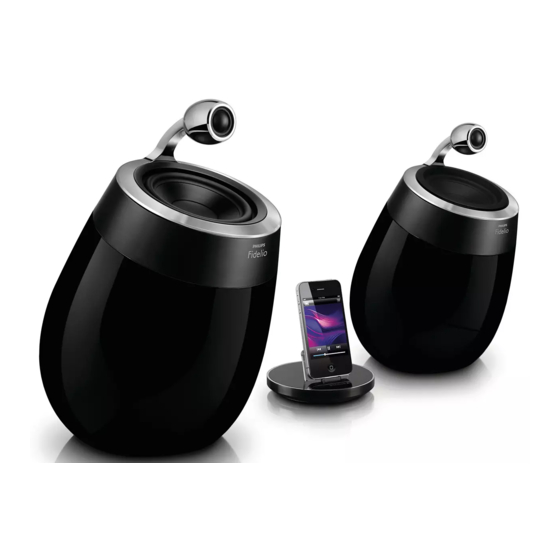
Philips DS9800W Benutzerhandbuch

Verwandte Anleitungen für Philips DS9800W


Inhaltszusammenfassung für Philips DS9800W
- Seite 1 Register your product and get support at www.philips.com/welcome DS9800W EN User manual FR Mode d’emploi DA Brugervejledning Manuale utente DE Benutzerhandbuch NL Gebruiksaanwijzing ES Manual del usuario SV Användarhandbok...
- Seite 44 Inhaltsangabe Wichtig Sicherheit Hinweis Ihr Docking-Entertainment-System Einführung Lieferumfang Was Sie sonst noch benötigen Übersicht über die SoundSphere-Lautsprecher Übersicht über die Fernbedienung Übersicht über das Dockladegerät Vorbereitung Anschließen Einrichten eines WiFi-Netzwerks für AirPlay Verbinden der Lautsprecher mit einem WiFi-Netzwerk (Router) Verbinden eines AirPlay-Geräts mit demselben WiFi-Netzwerk Wiedergabe Streamen von Audioinhalten von Ihrem...
-
Seite 45: Wichtig
1 Wichtig Um die Brandgefahr und das Risiko eines elektrischen Schlags zu verringern, setzen Sie das Gerät nicht Regen oder Feuchtigkeit aus, und stellen Sie keine mit Flüssigkeit gefüllten Sicherheit Objekte, z. B. Vasen, auf das Gerät. a Lesen Sie diese Anweisungen durch. Netzsicherung b Bewahren Sie diese Anweisungen auf. -
Seite 46: Hinweis
Recycling Warnung • Öffnen Sie auf keinen Fall das Gehäuse des Geräts. • Fetten Sie niemals Teile dieses Geräts ein. • Stellen Sie dieses Gerät niemals auf andere elektrische Geräte. Ihr Gerät wurde unter Verwendung • Setzen Sie dieses Gerät nicht direktem Sonnenlicht, hochwertiger Materialien und Komponenten offenem Feuer oder Wärme aus. - Seite 47 Symbol der Geräteklasse II: Entsorgungshinweise für Batterien: Ihr Produkt enthält Batterien, die der europäischen Richtlinie 2006/66/EG Gerät der GERTÄTEKLASSE II mit doppelter unterliegen und nicht mit dem normalen Isolierung und ohne Schutzleiter. Haushaltsmüll entsorgt werden dürfen. Bitte informieren Sie sich über die örtlichen Hinweis Bestimmungen zur getrennten Entsorgung von Batterien.
-
Seite 48: Ihr Docking-Entertainment-System
1 Fernbedienung mit Batterie (für die Lautsprecher) Herzlichen Glückwunsch zu Ihrem Kauf • 1 Netzkabel (für die Lautsprecher) und willkommen bei Philips! Um das • 1 MP3-Link-Kabel (für die Kundendienstangebot von Philips vollständig Lautsprecher) nutzen zu können, sollten Sie Ihr Produkt •... -
Seite 49: Übersicht Über Die Soundsphere-Lautsprecher
g IR-Sensor Übersicht über die SoundSphere-Lautsprecher Übersicht über die Fernbedienung • Ein-/Ausschalten der Lautsprecher. • Ein-/Ausschalten der Lautsprecher. • Auswählen der Audioquelle des • (Gedrückt halten) Zurücksetzen der AirPlay-Geräts. Lautsprecher. c +/- b MP3-LINK • Einstellen der Lautstärke • Buchse für einen externen Audio-Player. c ~ AC IN •... -
Seite 50: Übersicht Über Das Dockladegerät
3 Vorbereitung Übersicht über das Dockladegerät Folgen Sie den Anweisungen in diesem Kapitel immer nacheinander. Anschließen Anschließen der Lautsprecherkabel Hinweis • Führen Sie den abisolierten Teil des Lautsprecherkabels vollständig in die Buchse ein. • Verwenden Sie nur die mitgelieferten Lautsprecher, um eine optimale Klangwiedergabe zu gewährleisten. -
Seite 51: Verbinden Eines Audio-Players (Optional)
Setzen Sie das Ende eines Hinweis Lautsprecherkabels ohne rote Markierung • Um Audioinhalte vom angeschlossenen Audio-Player vollständig in den linken schwarzen (-) wiederzugeben, drücken Sie zunächst , um MP3- Stecker ein. Link als Quelle auszuwählen. Schrauben Sie den linken schwarzen (-) Stecker fest, um das Kabel zu sichern. -
Seite 52: Verbinden Der Stromversorgung Mit Dem Eigenständigen Dockladegerät (Optional)
• einer Steckdose. • Um das Gerät aus dem Standby-Modus • Es dauert ca. 35 Sekunden, bis heraus einzuschalten, drücken Sie erneut . die Lautsprecher gestartet sind. Während des Startvorgangs blinkt Vorbereiten der Fernbedienung die LED-Anzeige auf der Rückseite des Hauptlautsprechers schnell grün. Achtung •... -
Seite 53: Einrichten Eines Wifi-Netzwerks Für Airplay
4 Einrichten Überprüfen Sie vor der Einrichtung des WiFi-Netzwerks die folgenden Punkte. eines WiFi- Vergewissern Sie sich, dass der Wireless Router eingeschaltet ist und Netzwerks für ordnungsgemäß funktioniert. Vergewissern Sie sich, dass die AirPlay LED-Anzeige auf der Rückseite des Hauptlautsprechers langsam grün blinkt. Überprüfen Sie die Art des Wireless Routers, die Sie verwenden. - Seite 54 Szenario 1: Verbinden mit einem Tipp WPS-PBC-Router • Um den Namen der SoundSphere-Lautsprecher für AirPlay zu ändern, fahren Sie mit den unten Drücken Sie WiFi SETUP auf der angegebenen Schritten 2 bis 7 in “Szenario 2: Rückseite des Hauptlautsprechers. Verbinden mit einem Router ohne WPS” fort. »...
- Seite 55 Wählen Sie Einstellungen -> WiFi auf Wählen Sie Philips_Fidelio_AirPlay aus Ihrem iPod touch/iPhone/iPad aus. der Liste mit verfügbaren Netzwerken • Oder geben Sie die Liste mit aus. verfügbaren drahtlosen Netzwerken auf Ihrem PC/Mac ein. Philips_Fidelio_Airplay Warten Sie, bis die WiFi-Verbindung mit dem Hauptlautsprecher hergestellt wurde.
- Seite 56 Geben Sie 169.254.1.1 in der Wählen Sie die Registerkarte Network Adressleiste ein, um die DS9800W- Configuration (Netzwerkkonfiguration) Konfigurationsseite aufzurufen. aus. 169.254.1.1 Network Configuration Ändern Sie den Namen der SoundSphere-Lautsprecher in Airplay Device Name (Airplay-Gerätename), wenn Sie möchten.
- Seite 57 Wählen Sie Ihre Router-SSID aus der Falls erforderlich, geben Sie Ihren Pulldown-Liste von Service Set ID (SSID) Netzwerkschlüssel ein (Bei einigen aus. Routern müssen Sie möglicherweise auch das Feld DHCP unter Adavance Setting (Erweiterte Einstellungen) aktivieren).
- Seite 58 Klicken Sie unten auf der Seite auf Apply Klicken Sie auf OK im Popup-Menü, um (Übernehmen), um Ihre Einstellungen zu Ihre Einstellungen zu bestätigen. » übernehmen. Nach einer Weile hört die LED- » Es wird ein Menü zur Bestätigung Anzeige auf zu blinken und leuchtet Ihrer vorgenommenen Einstellungen grün, und der Hauptlautsprecher angezeigt.
-
Seite 59: Verbinden Eines Airplay-Geräts Mit Demselben Wifi-Netzwerk
Wählen Sie Ihre Router-SSID aus Verbinden eines AirPlay- der Liste mit verfügbaren drahtlosen Geräts mit demselben WiFi- Netzwerken aus. Netzwerk Um mit den SoundSphere-Lautsprechern zusammenzuarbeiten, muss Ihr AirPlay-Gerät mit demselben WiFi-Netzwerk wie die Lautsprecher verbunden sein. Wählen Sie Einstellungen -> WiFi auf Ihrem iPod touch/iPhone/iPad aus. -
Seite 60: Wiedergabe
5 Wiedergabe Wählen Sie Philips_Fidelio XXXX (oder einen benutzerdefinierten Namen) aus der Liste aus. Streamen von Audioinhalten von Ihrem AirPlay-Gerät Hinweis • Vergewissern Sie sich, dass das AirPlay Gerät mit demselben WiFi-Netzwerk wie die Lautsprecher verbunden ist. Streamen von Ihrem iOS 4.2-fähigen iPod touch/iPhone/iPad (oder höher). -
Seite 61: Steuern Der Wiedergabe
Doppelklick auf Dienstprogramme->Dienste- >Bonjour Service, und klicken Sie anschließend im Sie Ihr AirPlay-Gerät verwenden, um die Popup-Menü auf Start und danach auf OK. Philips Fidelio-Anwendung aus dem Apple Application Store herunterzuladen. Öffnen Sie iTunes 10. Klicken Sie auf das AirPlay-Symbol in der Aktualisieren der Firmware unteren rechten Ecke des Fensters. -
Seite 62: Aufladen Ihres Ipods/Iphones/Ipads Mit Dem Eigenständigen Dock
Safari, und wählen Sie dann “Philips_Fidelio XXX” aus Aufladen Ihres iPods/iPhones/ der Bonjour-Pulldown-Liste aus. iPads mit dem eigenständigen • Die DS9800W-Konfigurationsseite wird angezeigt. Dock Wählen Sie die Registerkarte Firmware Update (Firmware-Aktualisieren) aus, und Laden Sie Ihren iPod bzw. Ihr iPhone/ klicken Sie dann auf der Seite auf OK. -
Seite 63: Produktinformationen
6 Produktinforma- Einsetzen des iPods/iPhones/iPads tionen Hinweis • Die Produktinformationen können ohne vorherige Ankündigung geändert werden. Technische Daten Verstärker Ausgangsleistung 2 x 50 W RMS Frequenzgang 20 – 20000 Hz, -3 dB Signal/Rausch-Verhältnis > 90 dB Aux-Eingang (MP3 Link) 1 V RMS 20 Kiloohm •... -
Seite 64: Allgemeine Informationen
Ausgangsleistung: 5,0 V folgenden Punkte, bevor Sie Serviceleistungen 2000 mA anfordern. Besteht das Problem auch Betriebs- 22 W weiterhin, besuchen Sie die Philips Website Stromverbrauch unter www.philips.com/welcome. Wenn Sie Eco-Standby- < 0,5 W Philips kontaktieren, stellen Sie sicher, dass Stromverbrauch sich das Gerät in der Nähe befindet und die... - Seite 65 • Dieses Gerät unterstützt keine WPS- 5Ghz-Band; 2) Verwenden Sie bei Ihrem PIN-Router. WPS-Router nicht den Standard-SSID- • Dieses Gerät unterstützt nicht alle WPS- Namen. Der Standard-SSID-Name kann PBC-Router. Wenn Ihre Heimrouter möglicherweise Sicherheit beinhalten, die WPS-PBC-Router sind, setzen Sie alle zu Verbindungsfehlern führt.
- Seite 66 Verbindung verloren geht, wenn Sie einen iPod touch/Mac/PC bzw. ein iPhone/iPad für AirPlay verwenden, starten Sie Ihren iPod touch bzw. Ihr iPhone/iPad, iTunes oder DS9800W neu. • Das Durchsuchen von Internetinhalten wie z. B. Nachrichten, Musik, Videos usw. über Ihren Heimrouter kann die Leistung von AirPlay beeinflussen.
- Seite 159 160 NL...