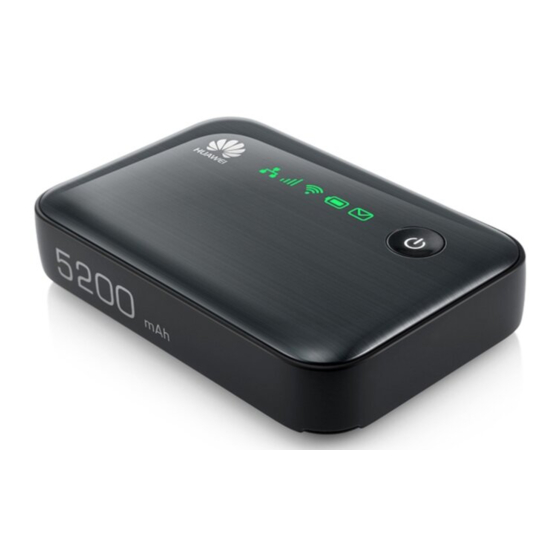
Huawei E5730s-2 Kurzanleitung

Verwandte Anleitungen für Huawei E5730s-2


Inhaltszusammenfassung für Huawei E5730s-2
- Seite 51 Kurzanleitung Tipp: Die besten Ergebnisse erzielen Sie, wenn Sie Ihr Gerät mithilfe des Huawei-Ladegeräts (5 V, 2 A) laden.
- Seite 52 Vielen Dank, dass Sie sich für den Mobile WiFi entschieden haben. Mit dem Mobile WiFi steht Ihnen eine drahtlose Hochgeschwindigkeitsverbindung für Ihr Netzwerk zur Verfügung. Dieses Dokument soll Ihnen helfen, den Mobile WiFi zu verstehen und sofort einsetzen können. Bitte lesen Sie das Dokument sorgfältig durch, bevor Sie den Mobile WiFi verwenden. Detaillierte Informationen über die Funktionen sowie die Konfigurationen des Mobile WiFi finden Sie in der Online-Hilfe auf der Web-Verwaltungsseite, die zum Produkt gehört.
-
Seite 53: Überblick Über Den Mobile Wifi
Überblick über den Mobile WiFi Hinweis: Die Beschreibungen und Abbildungen zu den Funktionen des Mobile WiFi in diesem Dokument sind nur zu Ihrer Information. Das von Ihnen gekaufte Produkt kann evtl. von diesen abweichen. Anwendungsszenarien WLAN-Geräte (wie Smartphones, Tablet PCs und Spielkonsolen) oder Computer können alle über den Mobile WiFi auf das Internet zugreifen. - Seite 54 Szenario 1: Internetzugriff über ein 3G- oder 2G-Netz Der Mobile WiFi nutzt das 3G- oder 2-Netz Ihres Netzbetreibers, um eine Verbindung zum Internet herzustellen. WLAN- oder USB-Verbindung LAN-Verbindung über Ethernet-Anschluss 3G/2G 3G/2G...
- Seite 55 Szenario 2: Internetzugriff über Ethernet (WAN) Schließen Sie den Netzwerkanschluss des Mobile WiFi mithilfe eines Netzwerkkabels an einen Ethernet-Anschluss an. Sie können anschließend über die Ethernet-Verbindung auf das Internet zugreifen, zum Beispiel zuhause über ADSL, im Hotel über DHCP oder an der Uni über ein Breitbandnetz mit statischer IP-Adresse.
- Seite 56 Aussehen Netztaste Netz-Kontrollleuchte Blinkt langsam: Der Mobile WiFi wechselt in den Standbymodus. Nachrichten-Anzeige Grün: Neue Nachricht. Blinkt grün: Posteingang voll. ...
-
Seite 57: Signalkontrollleuchte
Akkuanzeige Grün: Aufgeladen. Blinkt grün: Wird geladen Orange: Akkustand ausreichend. Rot: Niedriger Akkustand. Rot blinkt: Extrem niedriger Akkustand. Gerät sofort laden. WLAN-Anzeige Grün: WLAN ist eingeschaltet. Signalkontrollleuchte Grün: Starkes Signal. Orange: Schwaches Signal. ... -
Seite 58: Ssid Und Drahtlosnetzwerkschlüssel
Ladeanschluss Micro-USB-Anschluss Ethernet-Anschluss Verbindung zum Router. Verbindung zum Computer. SSID und Drahtlosnetzwerkschlüssel Wenn ein WLAN-Gerät zum ersten Mal eine Verbindung zum Mobile WiFi herstellt, müssen Sie möglicherweise die Standard-SSID (Standard-Service Set Identifier) und den Drahtlosnetzwerkschlüssel eingeben. Die Standard-SSID und der Drahtlosnetzwerkschlüssel sind auf einem Etikett am Mobile WiFi aufgedruckt. - Seite 59 Erste Schritte Installation Setzen Sie die SIM-Karte entsprechend der Abbildung ein. Hinweis: Entfernen Sie die SIM-Karte nicht während des Betriebs. Dies würde die Leistung Ihres Mobile WiFi beeinträchtigen und auf der SIM-Karte gespeicherte Daten könnten verloren gehen.
-
Seite 60: Laden Des Akkus
Laden des Akkus Das Gerät verfügt über einen integrierten, nicht herausnehmbaren Akku. Versuchen Sie nicht, den Akku zu entnehmen, da das Gerät ansonsten beschädigt werden kann. Zum Austauschen des Akkus bringen Sie das Gerät zu einem autorisierten Service-Center. Wenn der Mobile WiFi für eine längere Zeit nicht verwendet wurde oder der Akku vollständig entladen ist, wird das Gerät möglicherweise nicht unmittelbar nach Anschluss des Ladegerätes eingeschaltet. - Seite 61 Durch solche Verwendung werden die ausdrücklichen oder implizierten Garantien des Produkts nichtig. Das Ladegerät ist optional. Ist kein Ladegerät im Paket enthalten, kontaktieren Sie bitte Ihren Fachhändler, um ein mit dem Mobile WiFi kompatibles Ladegerät zu kaufen. Die Modellnummer des Mobile WiFi-Ladegeräts lautet HW-050200XYW. X und Y stehen ...
-
Seite 62: Spannungsversorgung Von Geräten
Spannungsversorgung von Geräten Der Mobile WiFi kann als mobiles Netzgerät (Nennleistung: 5 V, 1 A) für andere Geräte, wie Telefone, Music-Player und Bluetooth-Headsets dienen. Sie können diese Geräte laden, indem Sie sie einfach über ein USB-Kabel am Mobile WiFi anschließen. Der Mobile WiFi unterstützt das Plug-&-Charge im ein- und im ausgeschalteten Zustand. -
Seite 63: Einschalten Des Mobile Wifi
Einschalten des Mobile WiFi Drücken Sie die Taste und halten Sie diese, bis die Anzeige aufleuchtet. Diese zeigt an, dass der Mobile WiFi eingeschaltet ist. Sie können sich auf der Web-Verwaltungsseite anmelden und die Schnellstartfunktion ein- oder ausschalten. Diese Funktion reduziert die Startzeit des Mobile WiFi erheblich. -
Seite 64: Überprüfen Der Pin
Überprüfen der PIN Wenn die Netzwerkparameter des Mobile WiFi korrekt konfiguriert wurden, Sie jedoch auch nach dem Einschalten nicht auf das Internet zugreifen können, ist möglicherweise die PIN-Verifizierung aktiviert. Melden Sie sich auf der Web-Verwaltungsseite an und geben Sie nach der entsprechenden Aufforderung die PIN ein. Um zu vermeiden, dass Sie die PIN bei jedem Einschalten am Mobile WiFi eingeben müssen, deaktivieren Sie die PIN-Verifizierung auf der Web-Verwaltungsseite. -
Seite 65: Verbinden Mit Dem Internet
Verbinden mit dem Internet Über ein 3G- oder 2G-Netz Die Verwaltungsparameter des Mobile WiFi sind gemäß den Anforderungen Ihres Netzbetreibers voreingestellt. Werden Daten übertragen, stellt der Mobile WiFi automatisch eine Verbindung mit dem Internet her. Werden über einen bestimmten Zeitraum keine Daten übertragen, so trennt Mobile WiFi automatisch die Netzwerkverbindung. -
Seite 66: Über Ethernet (Wan)
Über Ethernet (WAN) Schließen Sie den Mobile WiFi mithilfe des Netzwerkkabels an den Router an. Stellen Sie sicher, dass die -Anzeige dauerhaft grün leuchtet und die -Anzeige erloschen ist. Melden Sie sich bei der Web-Verwaltungsseite des Mobile WiFi an und legen Sie die Einstellungen für die Ethernet-Verbindung fest. -
Seite 67: Anmelden Bei Der Web-Verwaltungsseite
Anmelden bei der Web-Verwaltungsseite Stellen Sie sicher, dass die Verbindung zwischen dem Mobile WiFi und dem WLAN-Gerät oder Computer normal funktioniert. Öffnen Sie einen Browser und geben Sie http://192.168.8.1 in die Adresszeile ein. Hinweis: Wenn ein IP-Adressenkonflikt mit anderen IP-Adressen im Netzwerk vorliegt, ändert sich die IP-Adresse des Mobile WiFi automatisch. - Seite 68 Akkusparmodus Wenn der Mobile WiFi längere Zeit inaktiv ist, wechselt er in den Standbymodus. In diesem Modus blinkt die Netzanzeige langsam und alle anderen Anzeigen sind ausgeschaltet. Bei Drücken des Ein-/Ausschalters leuchten die Anzeigen wieder auf. Wird der Mobile WiFi ausschließlich über den Akku mit Strom versorgt, können Sie die Funktion automatische WLAN-Abschaltung aktivieren oder deaktivieren.
-
Seite 69: Wiederherstellen Der Werkseinstellungen
Wiederherstellen der Werkseinstellungen Wenn Sie den Benutzernamen oder die SSID, die Sie festgelegt haben, vergessen sollten, können Sie die Einstellungen auf der Web-Verwaltungsseite auf ihre Werkseinstellungen zurücksetzen. Dazu drücken Sie einfach die Taste RESET und halten sie gedrückt, bis der Mobile WiFi neu startet. - Seite 70 Beispiel 1: Verbindung mit einem Computer (z. B. mit dem Betriebssystem Windows 7) über WLAN herstellen Stellen Sie sicher, dass die -Anzeige grün ist. Wählen Sie Start > Systemsteuerung (Control Panel)> Netzwerk und Internet (Network and Internet) > Netzwerk und Freigabecenter (Network and Sharing Center) > Mit einem Netzwerk verbinden (Connect to a network).
- Seite 71 Hinweis: Wenn die Drahtlosnetzwerkverbindung verschlüsselt ist, geben Sie den korrekten Drahtlosnetzwerkschlüssel ein. Die Standard-SSID und der Drahtlosnetzwerkschlüssel sind auf einem Etikett am Mobile WiFi aufgedruckt. Warten Sie einen Moment, bis das Symbol für die Drahtlosnetzwerkverbindung in der Taskleiste in der unteren rechten Ecke des Bildschirms angezeigt wird. Die Drahtlosnetzwerkverbindung ist damit hergestellt.
- Seite 72 Beispiel 2: Verbindung mit einer Spielkonsole (z. B. PSP) über WLAN herstellen Schalten Sie die WLAN-Funktion auf der PSP ein. Wählen Sie Einstellungen (Settings) > Netzwerkeinstellungen (Network Settings). Wählen Sie Infrastrukturmodus (Infrastructure Mode). Wählen Sie Neue Verbindung (New Connection) und geben Sie den Namen der Verbindung ein.
- Seite 73 Wählen Sie den Zugriffspunkt mit der SSID des Mobile WiFi aus und drücken Sie auf der PSP die Taste ►. Bestätigen Sie die SSID und geben Sie den korrekten Drahtlosnetzwerkschlüssel ein. Drücken Sie auf die Taste ►, um fortzufahren und anschließend auf die Taste X, um die Einstellungen zu speichern.
- Seite 74 Beispiel 3: Verbindung mit einem Tablet PC (z. B. iPad) über WLAN herstellen Tippen Sie auf Einstellungen (Settings) > WLAN, um die WLAN-Funktion einzuschalten. Der Tablet PC sucht automatisch nach WLAN-Verbindungen und zeigt eine Liste der Zugriffspunkte an. Wählen Sie den Zugriffspunkt mit der SSID des Mobile WiFi aus.
- Seite 75 Hinweis: WLAN-Geräte wie iPhone, iPod touch, PS3 und NDSi können ebenfalls über den Mobile WiFi auf das Internet zugreifen. Genaue Informationen zu bestimmten Vorgängen finden Sie in der Bedienungsanleitung des jeweiligen WLAN-Gerätes. Tipps Wenn der Mobile WiFi für einen längeren Zeitraum in Gebrauch ist, wird er warm und kann überhitzen.