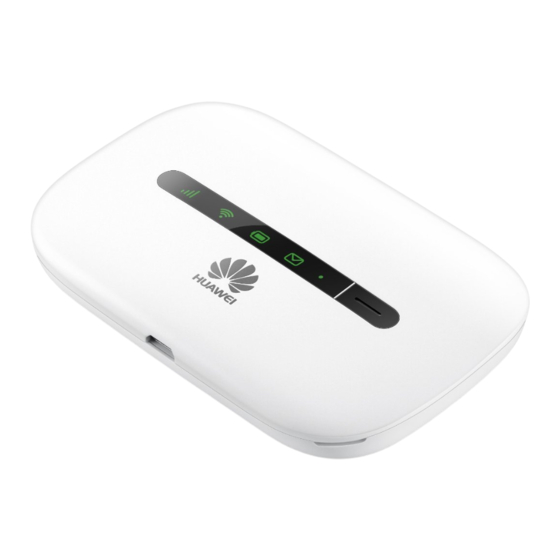
Huawei E5330B Kurzanleitung
Inhaltsverzeichnis
Verfügbare Sprachen
Verfügbare Sprachen
Inhaltsverzeichnis

Verwandte Anleitungen für Huawei E5330B


Inhaltszusammenfassung für Huawei E5330B
- Seite 1 Kurzanleitung...
- Seite 3 Vielen Dank, dass Sie sich für den Mobile WiFi entschieden haben. Mit dem Mobile WiFi steht Ihnen eine drahtlose Hochgeschwindigkeitsverbindung für Ihr Netzwerk zur Verfügung. Dieses Dokument soll Ihnen helfen, den Mobile WiFi zu verstehen und sofort einsetzen können. Bitte lesen Sie das Dokument sorgfältig durch, bevor Sie den Mobile WiFi verwenden. Detaillierte Informationen über die Funktionen sowie die Konfigurationen des Mobile WiFi finden Sie in der Online-Hilfe auf der Web-Verwaltungsseite, die zum Produkt gehört.
-
Seite 4: Überblick Über Den Mobile Wifi
Überblick über den Mobile WiFi Hinweis: Die Beschreibungen und Abbildungen zu den Funktionen des Mobile WiFi in diesem Dokument sind nur zu Ihrer Information. Das von Ihnen gekaufte Produkt kann evtl. von diesen abweichen. Anwendungsszenarien WLAN-Geräte (wie Smartphones, Tablet PCs und Spielkonsolen) oder Computer können alle über den Mobile WiFi auf das Internet zugreifen. - Seite 5 Szenario 1: Internetzugriff über ein 3G- oder 2G-Netz Der Mobile WiFi nutzt das 3G- oder 2-Netz Ihres Netzbetreibers, um eine Verbindung zum Internet herzustellen. 3G/2G...
- Seite 6 Szenario 2: Internetzugriff über ein WLAN-Netz Wenn Sie den Mobile WiFi in Gegenden mit WLAN-Abdeckung nutzen, wie beispielsweise am Flughafen, im Café, im Hotel oder zu Hause, kann der Mobile WiFi über WLAN-Netze auf das Internet zugreifen, sodass Sie nicht auf Ihr 3G- oder 2G-Netz zugreifen und Datenvolumen einsparen können.
-
Seite 7: Netzkontroll-Leuchte
Aussehen Netzkontrollleuchte Blinkt langsam: Der Mobile WiFi wechselt in den Standbymodus. Nachrichten-Kontrollleuchte Grün: Neue Nachricht. Blinkt grün: Posteingang voll. ... - Seite 8 Akku-Kontrollleuchte Grün: Aufgeladen. Blinkt grün: Akku wird geladen. Rot: Niedriger Akkustand. WLAN-Kontrollleuchte Grün: WLAN ist eingeschaltet. Blau: Mit einem WLAN verbunden. Micro-USB-Anschluss Signalkontrollleuchte Grün: Starkes Signal. Orange: Schwaches Signal. Rot: Kein Signal.
-
Seite 9: Ssid Und Drahtlosnetzwerkschlüssel
SSID und Drahtlosnetzwerkschlüssel Wenn ein WLAN-Gerät zum ersten Mal eine Verbindung zum Mobile WiFi herstellt, müssen Sie möglicherweise die Standard-SSID (Standard-Service Set Identifier) und den Drahtlosnetzwerkschlüssel eingeben. Die Standard-SSID und der Drahtlosnetzwerkschlüssel sind auf einem Etikett am Mobile WiFi aufgedruckt. Es wird empfohlen, dass Sie sich auf der Web-Verwaltungsseite anmelden und Ihre SSID und den Drahtlosnetzwerkschlüssel ändern. - Seite 10 Erste Schritte Installation Setzen Sie SIM-Karte und Akku entsprechend der Abbildung ein.
-
Seite 11: Laden Des Akkus
Laden des Akkus Wenn der Mobile WiFi für eine längere Zeit nicht verwendet wurde oder der Akku vollständig entladen ist, wird das Gerät möglicherweise nicht unmittelbar nach Anschluss des Ladegerätes eingeschaltet. Bitte laden Sie den Akku erst für eine Weile, bevor Sie den Mobile WiFi einschalten. Verfahren 1: Gerät über das Ladegerät laden Hinweis: Verwenden Sie nur Ladegeräte, die mit dem... - Seite 12 Die Modellnummer des Mobile WiFi-Ladegeräts lautet HW-050100XYW. X und Y stehen für Buchstaben oder Zahlen, die je nach Region variieren. Einzelheiten zu dem genauen Ladegerätemodell erhalten Sie bei Ihrem Fachhändler. Verfahren 2: Gerät über einen PC-Anschluss laden Verwenden Sie das im Lieferumfang des Gerätes enthaltene Datenkabel, um den Mobile WiFi am Computer anzuschließen.
-
Seite 13: Einschalten Des Mobile Wifi
Einschalten des Mobile WiFi Drücken Sie die Taste und halten Sie diese gedrückt, bis die Kontrollleuchte aufleuchtet. Diese zeigt an, dass der Mobile WiFi eingeschaltet ist. Sie können sich auf der Web-Verwaltungsseite anmelden und die Schnellstartfunktion ein- oder ausschalten. Diese Funktion reduziert die Startzeit des Mobile WiFi erheblich. -
Seite 14: Überprüfen Der Pin
Überprüfen der PIN Wenn die Netzwerkparameter des Mobile WiFi korrekt konfiguriert wurden, Sie jedoch auch nach dem Einschalten nicht auf das Internet zugreifen können, ist möglicherweise die PIN-Verifizierung aktiviert. Melden Sie sich auf der Web-Verwaltungsseite an und geben Sie nach der entsprechenden Aufforderung die PIN ein. Um zu vermeiden, dass Sie die PIN bei jedem Einschalten am Mobile WiFi eingeben müssen, deaktivieren Sie die PIN-Verifizierung auf der Web-Verwaltungsseite. -
Seite 15: Verbinden Mit Dem Internet
Verbinden mit dem Internet Über ein 3G- oder 2G-Netz Die Verwaltungsparameter des Mobile WiFi sind gemäß den Anforderungen Ihres Netzbetreibers voreingestellt. Werden Daten übertragen, stellt der Mobile WiFi automatisch eine Verbindung mit dem Internet her. Werden über einen bestimmten Zeitraum keine Daten übertragen, so trennt Mobile WiFi automatisch die Netzwerkverbindung. -
Seite 16: Verwenden Von Wlan-Netzen
Verwenden von WLAN-Netzen Vergewissern Sie sich, dass die WLAN-Funktion aktiviert ist. Der Mobile WiFi verbindet sich automatisch mit einem von Ihnen oder Ihrem Netzbetreiber festgelegten WLAN-Hotspot. Wenn der Mobile WiFi mit einem WLAN-Netz verbunden ist, leuchtet die blau. Hinweis: Nach dem Anschluss an ein WLAN-Netz stellt der Mobile WiFi beim nächsten Mal, ... -
Seite 17: Anmelden Bei Der Web-Verwaltungsseite
Anmelden bei der Web-Verwaltungsseite Stellen Sie sicher, dass die Verbindung zwischen dem Mobile WiFi und dem WLAN-Gerät oder Computer normal funktioniert. Öffnen Sie einen Browser und geben Sie http://192.168.8.1 in die Adresszeile ein. Hinweis: Wenn ein IP-Adressenkonflikt mit anderen IP-Adressen im Netzwerk vorliegt, ändert sich die IP-Adresse des Mobile WiFi automatisch. - Seite 18 Akkusparmodus Wenn der Mobile WiFi längere Zeit inaktiv ist, wechselt er in den Standbymodus. In diesem Modus blinkt die Netzkontrollleuchte ( ) langsam und alle anderen Kontrolleuchten sind aus. Bei Drücken der Taste leuchten die Kontrollleuchten auf. Wird der Mobile WiFi ausschließlich über den Akku mit Strom versorgt, können Sie die Funktion automatische WLAN-Abschaltung aktivieren oder deaktivieren.
-
Seite 19: Ein- Oder Ausschalten Des Internet-Wlans
Ein- oder Ausschalten des Internet-WLANs Sie können sich auf der Web-Verwaltungsseite des Mobile WiFi anmelden, um das Internet-WLAN zu aktivieren bzw. zu deaktivieren. Hinweis: Nachdem die Internet-WLAN-Funktion aktiviert ist, können bis zu neun WLAN-Geräte am Mobile WiFi angeschlossen werden. Hinzufügen eines WLAN-Hotspots Melden Sie sich bei der Web-Verwaltungsseite an. - Seite 20 Verbinden eines Android-Geräts über einen 2D-Barcode mit dem Mobile WiFi Suchen Sie in Google Play oder im HUAWEI App Center nach HUAWEI Mobile WiFi und laden Sie die App in Ihr Android-Gerät herunter. Scannen Sie den 2D-Barcode auf dem rückwärtigen Etikett des Mobile WiFi mit der HUAWEI Mobile WiFi App.
-
Seite 21: Wiederherstellen Der Werkseinstellungen
Wiederherstellen der Werkseinstellungen Wenn Sie den Benutzernamen oder die SSID, die Sie festgelegt haben, vergessen sollten, können Sie die Einstellungen auf der Web-Verwaltungsseite auf ihre Werkseinstellungen zurücksetzen. Dazu drücken Sie einfach die Taste RESET und halten sie gedrückt, bis der Mobile WiFi neu startet. - Seite 22 Beispiel 1: Verbindung mit einem Computer (z. B. mit dem Betriebssystem Windows 7) über WLAN herstellen Stellen Sie sicher, dass die -Kontrollleuchte grün ist. Wählen Sie Start > Systemsteuerung (Control Panel) > Netzwerk und Internet (Network and Internet) > Netzwerk und Freigabecenter (Network and Sharing Center) > Mit einem Netzwerk verbinden (Connect to a network).
- Seite 23 Hinweis: Wenn die Drahtlosnetzwerkverbindung verschlüsselt ist, geben Sie den korrekten Drahtlosnetzwerkschlüssel ein. Die Standard-SSID und der Drahtlosnetzwerkschlüssel sind auf einem Etikett am Mobile WiFi aufgedruckt. Warten Sie einen Moment, bis das Symbol für die Drahtlosnetzwerkverbindung in der Taskleiste in der unteren rechten Ecke des Bildschirms angezeigt wird. Die Drahtlosnetzwerkverbindung ist damit hergestellt.
- Seite 24 Beispiel 2: Verbindung mit einer Spielkonsole (z. B. PSP) über WLAN herstellen Schalten Sie die WLAN-Funktion auf der PSP ein. Wählen Sie Einstellungen (Settings) > Netzwerkeinstellungen (Network Settings). Wählen Sie Infrastrukturmodus (Infrastructure Mode). Wählen Sie Neue Verbindung (New Connection) und geben Sie den Namen der Verbindung ein.
- Seite 25 SSID und geben Sie den korrekten Drahtlosnetzwerkschlüssel ein. Drücken Sie auf die Taste ►, um fortzufahren und anschließend auf die Taste X, um die Einstellungen zu speichern. Wählen Sie Verbindung testen (Test Connection), um zu prüfen, ob die Netzwerkverbindung funktioniert. Sie können anschließend einen Browser öffnen und auf das Netzwerk zugreifen.
- Seite 26 Beispiel 3: Verbindung mit einem Tablet PC (z. B. iPad) über WLAN herstellen Tippen Sie auf Einstellungen (Settings) > WLAN, um die WLAN-Funktion einzuschalten. Der Tablet PC sucht automatisch nach WLAN-Verbindungen und zeigt eine Liste der Zugriffspunkte an. Wählen Sie den Zugriffspunkt mit der SSID des Mobile WiFi aus.
- Seite 27 Hinweis: WLAN-Geräte wie iPhone, iPod touch, PS3 und NDSi können ebenfalls über den Mobile WiFi auf das Internet zugreifen. Genaue Informationen zu bestimmten Vorgängen finden Sie in der Bedienungsanleitung des jeweiligen WLAN-Gerätes. Tipps Wenn der Mobile WiFi für einen längeren Zeitraum in Gebrauch ist, wird er warm und kann überhitzen.
-
Seite 28: Démarrage Rapide
Démarrage rapide... -
Seite 55: Avvio Rapido
Avvio rapido... -
Seite 81: Quick Start
Quick Start...