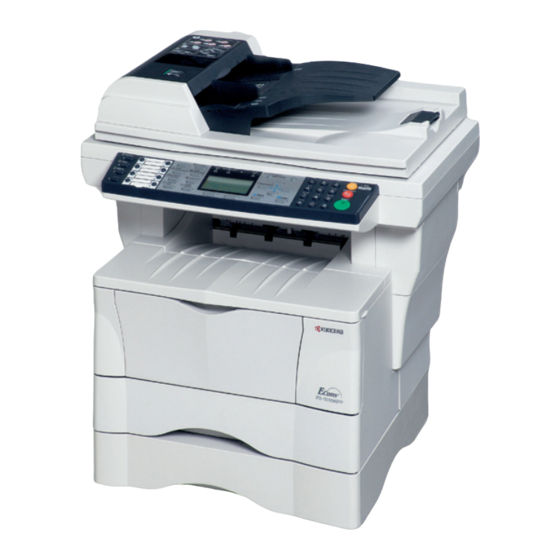
Kyocera FS-1118MFP Bedienungsanleitung
Vorschau ausblenden
Andere Handbücher für FS-1118MFP:
- Anwenderhandbuch (366 Seiten) ,
- Bedienungsanleitung (197 Seiten) ,
- Handbuch (40 Seiten)
Inhaltsverzeichnis
Inhaltsverzeichnis

Verwandte Anleitungen für Kyocera FS-1118MFP


Inhaltszusammenfassung für Kyocera FS-1118MFP
- Seite 1 Bedienungsanleitung FS-1118MFP...
- Seite 3 Unsere Geräte werden nach strengen Qualitätsmaßstäben entwickelt und gefertigt. Die Produktion erfolgt gemäß der Qualitätsnorm ISO 9001 und der Umweltrichtlinie ISO 14001. Daher gewährt KYOCERA MITA : „Bring-In“ ab Verkaufsdatum auf das komplette Gerät. 3 Jahre auf die eingebaute Fotoleitertrommel und Entwicklereinheit, bis max.
- Seite 4 Haftung ausgeschlossen: kosten, ausgenommen der Transportkosten zur Einsendung des Ger tes an (I) f r Sch den, die Kyocera Mita bei Vertragsschluss als m gliche Folge einer Kyocera Mita oder an einen autorisierten Kyocera Mita Servicepartner. Vertragsverletzung weder vorausgesehen hat noch unter Ber cksichtigung der...
- Seite 5 Telefon-Support. KYOlife plus enthält zusätzlich eine regelmäßige Überprü- fung des Druckers durch einen Fachmann. Entscheiden Sie sich für mehr Sicherheit mit KYOlife oder KYOlife plus. Fragen Sie Ihren Kyocera Mita-Fachhandelspartner oder rufen Sie die KYOCERA MITA-INFO-LINE 0800/187187-7 an. Unter www.kyolife.de finden Sie nähere Informationen.
- Seite 6 KYOCERA Garantieübersicht durch- KYOlife schnittliches Erweiterte Garantieerweiterung Produkt Produktgarantie Einheit und maximales Herstellergarantie * erhältlich monatliches Volumen Ja, bis zu DK-110 ø 24 Monate Garantie 1.500 Seiten 36 Monate (gesamte 100.000 Seiten FS-720 ab Kaufdatum, Garantiezeit ab Kaufdatum) oder 36 Monate bis zu max.
- Seite 7 Lieber Kunde, Im Falle von technischen Fragen oder eventuell notwendiger Instandsetzungsarbeiten rufen Sie zur Wahrung Ihrer Garantieansprüche zuerst die KYOCERA MITA Service Hotline an. Unsere Spezialisten helfen Ihnen gerne weiter und halten für Ihr Produkt, wenn nötig, das richtige Serviceangebot bereit.
- Seite 8 ✂ Bitte freimachen KYOCERA MITA Deutschland GmbH Mollsfeld 12 40 670 Meerbusch...
-
Seite 9: Ihre Meinung Ist Uns Wichtig
Ihre Meinung ist uns wichtig! Firma: __________________________________________________________________________ Abteilung: __________________________________________________________________________ Funktion: __________________________________________________________________________ Name: __________________________________________________________________________ Straße: __________________________________________________________________________ PLZ, Ort: __________________________________________________________________________ Telefon, Fax: __________________________________________________________________________ • Branche Industrie Handel Handwerk Behörden/Verwaltungen Banken Versicherungen Dienstleistung Bildung u. Wissenschaft Sonstige: ____________________________ • Anzahl der Mitarbeiter in Ihrem Unternehmen: bis 20 21-100 101-500... - Seite 10 Installation des Druckertreibers ☺ ☺☺ Druckertreiber ☺ ☺☺ Händlerbetreuung • Haben Sie bereits Probleme mit einem KYOCERA Drucker gehabt? Nein Ja, mit dem Drucker ________________________________________________________________ Falls Ja, welche: _______________________________________________________________________________ Zufriedenstellend gelöst? Nein • Werden Sie das Produkt weiterempfehlen? Nein, Gründe:...
- Seite 11 ------------------------------------------------------------------------------------------------- Gutschein Für den regelmäßigen, kostenlosen Bezug des KMaktuell und weitere Informationen rund um die KYOCERA Produkte senden Sie bitte den ausgefüllten Antwortbogen aus der Bedienungsanleitung (Ich habe Interesse an – Hier ist nun Ihre Meinung gefragt) an KYOCERA MITA Deutschland GmbH...
-
Seite 13: Vielen Dank
Vielen Dank, dass Sie sich für ein Multifunktionsgerät von KYOCERA entschieden haben. Wir möchten, dass Sie mit unseren Produkten rundum zufrieden sind. Daher ist uns Ihre Meinung wichtig. Nehmen Sie sich etwas Zeit und füllen den beiliegenden Antwortbogen aus. Nutzen Sie gleichzeitig Ihre Chancen, in Zukunft einer der Ersten zu sein, die über Produktneuheiten aus unserem Hause informiert werden. -
Seite 14: Tipps Zur Optimalen Gerätenutzung
Tipps zur optimalen Gerätenutzung Kopien auf die gewünschte Mit voreingestellten Fotos scharf wiedergeben: Größe vergrößern/ Zoomfaktoren kopieren: Bildqualität (siehe verkleinern (zwischen 50 Standardzoom (siehe Seite 3-1) und 200 %): Zoom (siehe Seite 3-3 ) Seite 3-3 ) 50 % 200 % Toner einsparen: EcoPrint- Zwei oder vier Originale auf Ausgabe automatisch... - Seite 15 Bilder über den TWAIN- Adressinformationen im Anzahl Scans/Drucke über Treiber laden (siehe Adressbuch speichern (siehe die Auftragsabrechnung Seite 4-13 ) Seite 7-21 ) verwalten (siehe Kapitel 9 ) • Automatischer Die Betriebsumgebung je Zubehör Vorlageneinzug nach Benutzeranmeldung • Automatischer (siehe Kapitel 13 ) anpassen (siehe Kapitel 8 ) Vorlageneinzug •...
-
Seite 16: Manueller Beidseitiger Druck (Manueller Duplexbetrieb)
Manueller beidseitiger Druck (Manueller Duplexbetrieb) Im KX-Treiber unter "Druckmedium" die Option "Kassette 1" auswählen. Im Register "Layout" die Option "Beidseitiger Druck" wählen. An Längs- seite oder Schmalseite wenden auswählen. Alle weiteren Schritte für den Duplexdruck werden mit ausgedruckt, wenn "Druckanleitung" gekenn- zeichnet ist. -
Seite 17: Manueller Duplexbetrieb Mit Dem Fs-1118 Mfp Im Netzwerk
Manueller Duplexbetrieb mit dem FS-1118 MFP im Netzwerk Gehen Sie wie folgt vor, um den manuellen Duplexbetrieb zu aktivieren: 1. Anschluss wählen Wählen Sie einen Netzwerkanschluss (keinen lokalen Anschluss). 2. Duplexbetrieb auf dem Anschluss aktivieren Öffnen Sie im Register "Geräteeinstellungen" das Fenster "Kompatibili- täts-Einstellungen"... -
Seite 19: Rechtliche Informationen Und Sicherheitshinweise
Rechtliche Informationen und Sicherheitshinweise Rechtliche Informationen und Sicherheitshinweise Vor Verwendung des FS-1118 MFP die folgenden Angaben sorgfältig durchlesen. In den nachfolgenden Abschnitten werden diese Themen behandelt: • Rechtliche Aspekte • Warnungen und Gefahrensymbole • Aufkleber mit Gefahrenhinweisen im Gerät • Sicherheitshinweise zur Installation •... -
Seite 20: Rechtliche Aspekte
Alle Rechte vorbe- halten. Dieses Handbuch sowie alle urheberrechtlich schützbaren Materialien dürfen ohne vorherige, schriftliche Genehmigung von KYOCERA MITA weder ganz noch auszugsweise kopiert oder reprodu- ziert werden. Jede vollständige bzw. auszugsweise Kopie dieses Hand- buchs sowie aller urheberrechtlich schützbaren Materialien muss dieselben Copyright-Hinweise wie die ursprüngliche Version enthalten. -
Seite 21: Agfa Japan License Agreement
Rechtliche Informationen und Sicherheitshinweise General Public License-Software Die Firmware dieses Geräts umfasst GPL-Software (www.fsf.org/copyleft/gpl.html). Informationen zur Verfügbarkeit des Quell- codes erhalten Sie bei dem KYOCERA Business Partner, bei dem dieses Gerät gekauft wurde. Gesetzliches Kopierverbot • Urheberrechtlich geschütztes Material darf nur mit Erlaubnis des Urhebers kopiert werden. - Seite 22 Rechtliche Informationen und Sicherheitshinweise License and such failure is not remedied within thirty (30) days after notice from Agfa Japan. When this License expires or is terminated, you shall either return to Agfa Japan or destroy all copies of the Software and Typefaces and documentation as requested.
-
Seite 23: Warnungen Und Gefahrensymbole
Rechtliche Informationen und Sicherheitshinweise Warnungen und Gefahrensymbole Bitte lesen Sie die Kurzanleitung vor dem Einsatz des Geräts aufmerksam durch. Bewahren Sie es in der Nähe des Geräts auf, um gegebenenfalls darin nachschlagen zu können. Bei den Textstellen und Gerätebestandteilen, die in diesem Handbuch mit den nachstehenden Symbolen gekennzeichnet sind, handelt es sich um Sicherheitshinweise und Warnungen, die den Anwender sowie andere Personen und Gegenstände in der Nähe des Geräts schützen und den... - Seite 24 Rechtliche Informationen und Sicherheitshinweise Mit dem Symbol gekennzeichnete Abschnitte enthalten Informationen zu untersagten Aktionen..[Unzulässige Aktion] ..[Demontage untersagt] Mit dem Symbol ● gekennzeichnete Abschnitte enthalten Informationen zu Maßnahmen, die unbedingt durchgeführt werden müssen..[Erforderliche Maßnahme] ..[Netzstecker ziehen] [Multifunktionsgerät grundsätzlich an eine ordnungsgemäß...
-
Seite 25: Aufkleber Mit Gefahrenhinweisen Im Gerät
Rechtliche Informationen und Sicherheitshinweise Aufkleber mit Gefahrenhinweisen im Gerät Das Gerät ist mit den unten beschriebenen Warnaufklebern versehen. Bei der Beseitigung von Papierstaus und beim Austauschen des Tonerbehälters vorsichtig sein, um Brand- und Stromschlaggefahr auszuschließen. Warnschild 1 Vorsicht heiß: Komponenten in diesem Bereich nicht anfassen - Verbrennungsgefahr. -
Seite 26: Sicherheitshinweise Zur Installation
Rechtliche Informationen und Sicherheitshinweise Sicherheitshinweise zur Installation Umgebung ACHTUNG: Stellen Sie das Gerät nur auf eine ebene, aus- reichend stabile Unterlage, da das Gerät bei einem eventuellen Sturz stark beschädigt oder der Anwender verletzt werden könn- Vermeiden Sie übermäßig feuchte Standorte und Standorte mit übermäßiger Staub- und Schmutzentwicklung. -
Seite 27: Stromversorgung/Erdung Des Geräts
Rechtliche Informationen und Sicherheitshinweise Beim Kopierbetrieb werden geringe, nicht gesundheitsschädigende Ozonmengen freigesetzt. Wird das Gerät jedoch in einem schlecht belüfteten Raum über längere Zeit ununterbrochen verwendet, kann es zur Entwicklung eines unangenehmen Geruchs kommen. Es empfiehlt sich, den Raum, in dem das Gerät steht, immer gut zu lüften. Stromversorgung/Erdung des Geräts VORSICHT: Schließen Sie das Gerät grundsätzlich... -
Seite 28: Sicherheitshinweise Zum Betrieb Des Fs-1118 Mfp
Rechtliche Informationen und Sicherheitshinweise Sicherheitshinweise zum Betrieb des FS-1118 MFP Vorsichtsmaßnahmen beim Einsatz des FS-1118 MFP VORSICHT: Keinesfalls Metallgegenstände oder Behälter mit Wasser (Blumenvasen oder -töpfe, Tassen etc.) auf oder neben dem Gerät abstellen, um einen Brand oder Stromschlag zu vermeiden. VORSICHT: Keinesfalls die Abdeckungen vom Gerät entfernen. -
Seite 29: Sonstige Sicherheitshinweise
Rechtliche Informationen und Sicherheitshinweise ACHTUNG: Beim Ziehen des Netzsteckers Keinesfalls am Kabel ziehen. Dadurch können die Drähte beschädigt werden, was wiederum zu einem Brand oder Stromschlag führen könnte. (Das Netzkabel beim Ziehen des Netzsteckers grundsätzlich am Stecker fassen.) ACHTUNG: Grundsätzlich den Netzstecker ziehen, wenn das Gerät umgesetzt wird. -
Seite 30: Vorsichtsmaßnahmen Für Den Umgang Mit Toner
Rechtliche Informationen und Sicherheitshinweise Vorsichtsmaßnahmen für den Umgang mit Toner ACHTUNG: Toner und Tonerbehälter keinesfalls verbrennen, da herumfliegende Funken Brände verursachen können Tonerbehälter außerhalb der Reichweite von Kindern aufbewahren. Tritt Toner aus dem Behälter aus, Kontakt mit Haut und Augen vermeiden und Toner nicht verschlucken oder einatmen. -
Seite 31: Lasersicherheit
Rechtliche Informationen und Sicherheitshinweise Lasersicherheit Laserstrahlung ist gefährlich. Da die im Inneren des Geräts erzeugte Strahlung vollständig durch das Schutzgehäuse und die externen Abdeckungen abgeschirmt wird, kann der Laserstrahl in keiner Phase des Betriebs nach außen dringen Das Gerät ist als Laserprodukt der Klasse 1 (IEC 60825) eingestuft. ACHTUNG: Alle hier nicht beschriebenen Verfahren können dazu führen, daß... -
Seite 32: Trennung Vom Stromnetz
Ausschalten des Geräts, können jedoch nicht verwendet werden, um die Stromversorgung des Geräts zu unterbrechen. CE-Kennzeichnung Konformitätserklärung 89/336/EWG, 73/23/EWG und 93/68/EWG KYOCERA erklärt hiermit, dass das Gerät den mit nachfolgenden Normen übereinstimmt: Grenzwerte und Messverfahren für Funkstörungen von Einrichtungen der DIN EN55024 Informationstechnik Einrichtungen der Informationstechnik –... -
Seite 33: Haftung
Rechtliche Informationen und Sicherheitshinweise HAFTUNG Wir sind nicht haftbar oder verantwortlich für Verluste oder Schäden, die tatsächlich oder angeblich direkt oder indirekt durch die von uns vertrie- benen oder gelieferten Geräte oder Softwareprogramme verursacht wor- den sind und von einem Kunden oder einer anderen natürlichen oder juristischen Person geltend gemacht werden. -
Seite 35: Inhaltsverzeichnis
KYOCERA MITA Entsorgungskonzept ........ - Seite 36 Originalausrichtung auswählen ..........3-4 Gruppieren .
- Seite 37 Benutzeranmeldung Benutzeranmeldung aufrufen ........... 8-1 ID-Verwaltung .
- Seite 38 Glossar Index xxvi Bedienungsanleitung...
- Seite 39 FAX-System übermitteln kann. Dieses Handbuch liegt als PDF-Dokument auf der CD-ROM vor. PRESCRIBE Technical Reference PRESCRIBE ist die von KYOCERA entwickelte Seitenbeschreibungssprache. Diese technische Anleitung liefert Informationen zum Drucken unter Verwendung von PRESCRIBE-Befehlen sowie Erläuterungen zu Schriften und Emulationen. Dieses Handbuch liegt als PDF-Dokument auf der CD-ROM vor.
-
Seite 40: Hinweis
Einleitung KM-NET for Clients Operation Guide Bei KM-NET for Clients handelt es sich um ein Netzwerkdienstprogramm zur Überwachung und Einrichtung des Drucksystems. In dem Handbuch wird beschrieben, wie KM-NET for Clients installiert und verwendet wird. Dieses Handbuch liegt als PDF-Dokument auf der CD-ROM vor. KM-NET for Direct Printing Operation Guide KM-NET for Direct Printing ist ein Dienstprogramm, mit dessen Hilfe PDF-Dateien direkt, ohne dass Adobe Acrobat aufgerufen werden muss, über einen Windows-... -
Seite 41: Menüzugriffe
Einleitung Menüzugriffe Die Konfiguration des Geräts erfolgt über verschiedene Gerätemenüs, in denen die erforderlichen Einstellungen vorgenommen werden können. Die Konfigurationsan- weisungen in diesem Handbuch zeigen, wie Menüzugriffe erfolgen und bieten gleichzeitig einen Überblick über die genaue Anordnung der einzelnen Menüposi- tionen innerhalb der Menüstruktur (= Menüverlauf). -
Seite 42: Allgemeine Informationen
Einleitung Allgemeine Informationen Das FS-1118 MFP ist ein KYOCERA ECO-Produkt der neuesten ECOSYS-Genera- tion. ECOSYS steht für ECONOMY, ECOLOGY und SYSTEM PRINTING. Durch den Einsatz einer langlebigen OPC-Trommel sowie einer extrem langlebigen Entwicklereinheit und Fixiereinheit gibt es außer Toner keine weiteren Verbrauchs- materialien mehr. -
Seite 43: Umweltaspekte
Der Energieverbrauch und die Geräuschentwicklung sind sehr gering. Bedenkliche Schadstoffbelastung in Innenräumen und die Verwendung umweltbelastender Stoffe in den Materialien werden vermieden. Das gilt für den Einsatz mit KYOCERA Origi- naltoner. Geräte, die mit dem Blauen Engel ausgezeichnet sind, müssen in den Dokumenta- tionen folgende Hinweise enthalten: Elektronische Neugeräte geben in den ersten Tagen flüchtige Verbindungen in die... - Seite 44 Entwicklung des FS-1118 MFP neben den ökonomischen und systemtechnischen Aspekten die wichtigsten Entwicklungsbedingungen. FCKW – Die Produktionsstätten der KYOCERA Corporation in Japan und China ver- wenden seit dem 1.1.1993 kein FCKW (Fluorchlorkohlenwasserstoff) mehr zur Her- stellung elektronischer Geräte. Es finden auch keine Bauteile aus Selen oder Cadmium Verwendung.
-
Seite 45: Langlebigkeit
Geräusche. Im Druckbetrieb führte die Messung nach DIN EN27779 in höchster Druckqualität mit 600 dpi beim FS-1118 MFP zu einem deklarierten Schallleistungspegel von LWAd = Standby 63,3 dB, Kopier-Modus 65 dB. Zusatzinformationen – Die KYOCERA Business Partner halten weitere Informatio- nen in Form einer Umweltbroschüre bereit. Langlebigkeit Langlebige Komponenten –... -
Seite 46: Garantie
Gerät wird gemäß den technischen Spezifikationen eingesetzt. Es gilt, was zuerst eintritt. Vor-Ort-Garantie durch KYOlife – Gegen Aufpreis ist über den KYOCERA Busi- ness Partner eine 3-jährige Vor-Ort-Garantie für das FS-1118 MFP erhältlich. Nähere Informationen über KYOlife erhalten Sie bei Ihrem KYOCERA Business Partner. -
Seite 47: Kyocera Mita Entsorgungskonzept
Trommeln, Entwickler und Fixiereinheiten, die nicht mehr überholt werden können, werden in ihre Bestandteile zerlegt und recycelt. Gerät – Die Rückgabe von allen KYOCERA Geräten ist über den KYOCERA Busi- ness Partner möglich. Für das Recycling des Geräts wird eine Entsorgungspauscha- le zu Tagespreisen erhoben. -
Seite 49: Gerätekomponenten
1 Gerätekomponenten Gerätehauptteil Originalabdeckung Vorlagenglas Originalformat-Markierungen Bedienfeld Obere Abdeckung Vordere Abdeckung Prozessoreinheit Ladeeinheit-Reiniger Freigabehebel Tonerbehälter Tonerbehälter-Freigabehebel Bedienungsanleitung... - Seite 50 Gerätekomponenten Ausgabefach Anschlagsverriegelung Papieranschlag Papierführungen Kassette Papierführungen (Universalzufuhr) Universalzufuhr Universalzufuhr-Erweiterung Bedienungsanleitung...
- Seite 51 Gerätekomponenten Anschluss, autom. Vorlageneinzug Anschluss, parallele Schnittstelle Anschluss, USB-Schnittstelle Zugangsstift, rechte Abdeckung Anschluss, Netzwerkschnittstelle Hintere Abdeckung (hintere Druckablage) Betriebsschalter Anschluss, Netzkabel Bedienungsanleitung...
-
Seite 52: Bedienfeld
Gerätekomponenten Bedienfeld Kopierbereit. 100% Zoom Taste "Status/Job abbrechen" und Anzeige Taste "Senden" und Anzeige Taste "Kopieren" und Anzeige Taste "Original Qualität" und Anzeige Direktwahltasten (1 bis 8) Taste "Originalformat" und Anzeige Taste "Scan Farbauswahl" und Anzeige Taste "Belichtung" und Anzeige Taste "Programm"... -
Seite 53: Gerätedisplay
Gerätekomponenten Gerätedisplay Anhand der nachfolgenden Abbildungen und der Tabelle wird erläutert, welche Art von Meldungen und Symbole im Display angezeigt werden und wo diese erscheinen. Kopierbereit. Sendebereit. Ziel :h_pttr@owl-net.net 100% Links Zoom Betreff Platzier Kopieranzeige Sendeanzeige Nummer Bedeutung Der derzeitige Gerätezustand Bei Einsatz des Bedienfelds erscheint hier der Titel des aktuellen Menüs. - Seite 54 Gerätekomponenten Bedienungsanleitung...
-
Seite 55: Installation
2 Installation Kabelanschlüsse Das Gerät kann entweder in ein Netzwerk eingebunden werden oder direkt an einen Computer angeschlossen werden. Netzwerkkabel anschließen Bei Einbindung des Geräts in ein Netzwerk ist das entsprechende Netzwerkkabel zu verwenden (10BASE-T oder 100BASE-TX). Das Gerät ausschalten und den Netzstecker aus der Steckdose ziehen. -
Seite 56: Parallel- Oder Usb-Kabel Anschließen
Installation Parallel- oder USB-Kabel anschließen Beim Anschluss des Geräts direkt an den Rechner ist ein paralleles Druckerkabel oder ein USB-Kabel zu verwenden. Weiteres hierzu siehe Kapitel 5 . Das Gerät ausschalten, den Netzstecker aus der Steckdose ziehen und den Computer ausschalten. Das Druckerkabel in den hierfür vorgesehenen Anschluss an der Paralleles... -
Seite 57: Gerät Einschalten
Installation Gerät einschalten Den Betriebsschalter betätigen (Position I). Das Gerät durchläuft jetzt die Aufwärmphase; anschließend erscheint die Einstiegsanzeige. Menüzugriffe Die Konfiguration des Geräts erfolgt über verschiedene Gerätemenüs, in denen die erforderlichen Einstellungen vorgenommen werden können. Die Konfigurationsanweisungen in diesem Handbuch zeigen, wie Menüzugriffe erfolgen und bieten gleichzeitig einen Überblick über die genaue Anordnung der einzelnen Menüpositionen innerhalb der Menüstruktur (= Menüverlauf). -
Seite 58: Netzwerkeinstellungen
Installation Netzwerkeinstellungen IP-Adresse einrichten Einzelheiten zur IP-Adresse sind vorab beim Netzwerkadministrator zu erfragen. Einstellungen sind nur möglich, wenn die DHCP-Funktion deaktiviert ist und die TCP/IP-Einstellung "Ein" lautet. Geänderte Netzwerkeinstellungen treten erst in Kraft, wenn das Gerät aus- und wieder eingeschaltet wurde. Um die IP-Adresse manuell einzurichten: Die aktuelle Einstellung für IP-Adresse aufrufen. -
Seite 59: Standard-Gateway Einrichten
Installation Standard-Gateway einrichten Die aktuelle Einstellung für Standard-Gateway aufrufen. System Menü/ Bei Fragen zum Routenverlauf siehe Menüzugriffe auf Seite 2-3. Zähler Über die Zifferntasten des Bedienfelds numerische Werte für jedes Segment oder des Standard-Gateways eingeben und mit oder [*.] zwischen den einzelnen Systemeinst. -
Seite 60: Datum Und Uhrzeit Einstellen
Installation Sommerzeit Diese Einstellung kann auch unter COMMAND CENTER vorgenommen werden. Weitere Einzelheiten zum COMMAND CENTER siehe Kapitel 10 . Die aktuelle Einstellung für Sommerzeit aufrufen. System Menü/ Zähler Bei Fragen zum Routenverlauf siehe Menüzugriffe auf Seite 2-3. oder oder die Option Ein bzw. -
Seite 61: Standardbetriebsart
Installation Standardbetriebsart Mit diesem Verfahren wird bestimmt, welcher Betriebsmodus bei Einschalten des Geräts standardmäßig gewählt wird. Zur Auswahl stehen: Kopierbetrieb, Sendebetrieb oder Statusanzeige. Es bietet sich an, die am häufigsten verwendete Betriebsart als Standardanzeige zu wählen. Unter System Menü/Zähler mit oder die Option Allg.Einstellung System Menü/... -
Seite 62: Zeicheneingabe
Installation Zeicheneingabe Bei E-Mail-Adressen etc. sind die einzelnen Zeichen über die Zifferntasten des Bedienfelds einzugeben. Für die Steuerung des Cursors stehen hierbei folgende Tasten zur Verfügung: Tasten für die Zeicheneingabe Address Entry: h_pttr@ Cancel Text Cursor — Markiert die Stelle, an der die Zeicheneingabe erfolgt. Zur Zeichenlöschung das betreffende Zeichen mit dem Cursor markieren und dann Stopp/Löschen drücken. -
Seite 63: Verfügbare Zeichen
Installation Verfügbare Zeichen Die nachfolgenden Zeichentypen stehen zur Auswahl. Der Wechsel zwischen den verschiedenen Zeichentypen erfolgt über die rechte Auswahltaste. Verfügbare Zeichen Siehe hierzu den nachfolgenden Abschnitt Zeichenbelegung . Alphabetisch/ Symbole Text Numerisch Text Symbol Sonderzeichen etc., die über die Symbolliste eingegeben Text Symbole werden können. - Seite 64 Installation Taste Eingabemodus Verfügbare Zeichen Alphabetisch/Symbole w x y z W X Y Z 9 Numerisch Alphabetisch/Symbole . , - _ ’ ! ? (Leerzeichen) 0 Numerisch Alphabetisch/Symbole Umschaltung: Groß-/Kleinbuchstaben Numerisch * oder . (Dezimalpunkt) Alphabetisch/Symbole/ Numerisch Zeicheneingabe In diesem Abschnitt wird die Zeicheneingabe über die Bedienfeldtastatur erläutert. Dies ist beispielsweise erforderlich, wenn man Detaildaten wie E-Mail-Adressen oder Hostnamen eingeben möchte.
-
Seite 65: Displaysprache Wählen
Installation Displaysprache wählen Sie können vereinbaren, in welcher Sprache die Displaymeldungen angezeigt werden sollen (siehe Anwenderhandbuch ). Wahlweise können Sie auch Meldungen in anderen Sprachen laden. Der Business Partner liefert hierzu weitere Informationen. Auf dem Gerät stehen ab Werk folgende Sprachen zur Verfügung: Deutsch , Englisch , Französisch , Italienisch , Niederländisch , Spanisch und Portugiesisch . - Seite 66 Installation 2-12 Bedienungsanleitung...
-
Seite 67: Kopierbetrieb
3 Kopierbetrieb Papierzufuhr auswählen Option Beschreibung Auto Für die Papierzuführung wird automatisch die Kassette mit dem gewünschten Papierformat bzw. die Universalzufuhr gewählt. Kassette1 Papier wird über Kassette 1 zugeführt. Kassette2 Papier wird über Kassette 2 zugeführt (sofern installiert). Universalzufuhr Papier wird über die Universalzufuhr zugeführt, sofern Papierformat und Papiertyp registriert wurden. -
Seite 68: Originalqualität Auswählen
Kopierbetrieb Originalqualität auswählen Mithilfe der Option "Originalqualität" wird die Art des Originals angegeben. Option Beschreibung Text+Foto Diese Option ist für Originale mit einem Mix aus Text und Fotos vorgesehen. Foto Diese Option dient zum Scannen von Originalen, die vorwiegend Fotos enthalten. Text Diese Option dient zum Scannen von Originalen, die vorwiegend Text enthalten. -
Seite 69: Anzahl Exemplare Auswählen
Kopierbetrieb Anzahl Exemplare auswählen Im hinteren Ausgabefach dürfen sich nie mehr als ca. 30 Blatt Normalpapier (bzw. ein Blatt Sonderdruckmaterial) befinden, im Ausgabefach nie mehr als ca. 150 Blatt Normalpapier. Anderenfalls kann das Gerät beschädigt werden. Kopieren drücken. Damit wird die entsprechende Einstiegsanzeige aufgerufen. Mit den Zifferntasten die gewünschte Anzahl Exemplare vereinbaren (1 bis 999). -
Seite 70: Originalausrichtung Auswählen
Kopierbetrieb Bei Standardzoom die Taste oder betätigen, um den Zoomfaktor auszuwählen. Eingabe drücken. Im Display wird Fertig angezeigt; dann erscheint wieder die Einstiegsanzeige. Bei Zoomeingabe die Taste oder betätigen oder den Faktor mithilfe der Zifferntasten in 1-%-Schritten anpassen. Eingabe drücken. Im Display wird Fertig angezeigt;... -
Seite 71: Gruppieren
Kopierbetrieb Gruppieren Bei Bedarf kann wie folgt mehrere Originale in einem Durchgang einscannen und dann die gewünschte Anzahl Kopiensätze ausgeben. Kopieren drücken. Damit wird die entsprechende Einstiegsanzeige aufgerufen. Funktion drücken. die Option Gruppieren auswählen und Eingabe drücken. Damit wird oder die Anzeige Gruppieren aufgerufen. - Seite 72 Kopierbetrieb Die folgende Abbildung zeigt die Wirkung der verschiedenen Ausrichtungs- und Layouteinstellungen: 2 in 1 > Querformat Original Kopie Von links nach Von rechts rechts/von oben nach links nach unten 2 in 1 > Hochformat Original Kopie Von links nach Von rechts rechts/von oben nach links...
- Seite 73 Kopierbetrieb 4 in 1 > Hochformat Original Kopie Von links Von rechts Von oben Von oben nach nach links nach nach rechts nach unten unten nach unten nach links nach unten rechts oder den gewünschten Randlinientyp auswählen und Eingabe drücken. Damit wird die Anzeige Org.ausrichtung aufgerufen.
-
Seite 74: Automatischen Vorlageneinzug Verwenden
Kopierbetrieb Positionsmarke Kopie 2 auf 1 4 auf 1 oder die gewünschte Originalplatzierung auswählen und Eingabe drücken. Im Display wird Fertig angezeigt; dann erscheint wieder die Anzeige Funktion . Die rechte Auswahltaste betätigen. Es wird wieder die Einstiegsanzeige angezeigt. Automatischen Vorlageneinzug verwenden Originale in den automatischen Vorlageneinzug einlegen. -
Seite 75: Gemischte Vorlagen
Kopierbetrieb Start drücken. Das Original wird nun gescannt. Nach Beendigung des Scanvorgangs erscheint Original einlegen und Starttaste drücken. Das nächste Original auf das Glas legen und Start drücken. Das Original wird nun gescannt. Schritt 5 wiederholen, bis alle Originale gescannt sind. Sind alle Originale eingescannt, die rechte Auswahltaste drücken. -
Seite 76: Ecoprint-Modus
Kopierbetrieb Das Original auf das Vorlagenglas legen. Kopieren drücken. Damit wird die entsprechende Einstiegsanzeige aufgerufen. Start drücken. Das erste Original wird nun gescannt. Nach Beendigung des Scanvorgangs erscheint Original einlegen und Starttaste drücken . Das nächste Original auf das Vorlagenglas legen und Start drücken. Das Original wird nun gescannt. -
Seite 77: Zwischendurchkopie
Kopierbetrieb Zwischendurchkopie In der Betriebsart "Druck pausieren" kann der aktuelle Auftrag unterbrochen werden, um einen dringenden anderen Auftrag zwischenzuschieben. Nach Erstellung der Zwischendurchkopie(n) wird der zuvor unterbrochene Auftrag wieder aufgenommen. Kopieren drücken. Damit wird die entsprechende Einstiegsanzeige aufgerufen. Funktion drücken. oder die Option Druck pausieren. - Seite 78 Kopierbetrieb oder die Zusatzinformationen für den Dateinamen auswählen. Die nachfolgende Tabelle zeigt, wie der Dateiname aufgebaut ist. Option Beispiel Beschreibung Datum/Zeit doc04272005145608 Hängt das Datum und die Uhrzeit an den Dateinamen an. Im gezeigten Beispiel wurde der Kopierauftrag am 27. April 2005 um 14:56:08 Uhr durchgeführt.
-
Seite 79: Auftragsendbericht Senden
Kopierbetrieb Auftragsendbericht senden Sofern die entsprechenden E-Mail-Einstellungen vorgenommen wurden, erhalten Sie eine E-Mail, wenn ein Kopierauftrag fertig gestellt worden ist. Die folgende Abbildung zeigt ein Beispiel eines solchen Berichts. h_pttr@owl-net.net 1234 Job end report mail Betreff: 0002 Auftr.Nr.: Ergebnis: 27. Apr 2005 14:56:08 Endzeit: doc27042005145608 Dateiname:... -
Seite 80: Bei Auswahl Eines Adresseintrags (Eingabe Einer E-Mail-Adresse)
Kopierbetrieb Bei Auswahl eines Adresseintrags (Eingabe einer E-Mail-Adresse) Die E-Mail-Adresse eingeben, an die der Bericht übermittelt werden soll. Einzelheiten zur Eingabe von Zeichen über die Zifferntasten enthält der Abschnitt Zeicheneingabe auf Seite 2-8 . Eingabe drücken. Im Display wird Fertig angezeigt; dann erscheint wieder die Anzeige Funktion . -
Seite 81: Scanbetrieb
4 Scanbetrieb Überblick Eingescannte Dokumente können mithilfe dieses Geräts als E-Mail-Anhang an einen vernetzten PC versendet werden. Dazu müssen die Adressen von Absender und Empfänger im Netzwerk registriert sein. Des Weiteren muss das Gerät Zugriff auf einen Mailserver besitzen. Zur Verbesserung von Übertragungsgeschwindigkeit und -sicherheit empfiehlt sich der Einsatz eines lokalen Netzwerks (LAN). -
Seite 82: Originale Einscannen
Scanbetrieb Originale einscannen Senden drücken. Damit wird die entsprechende Einstiegsanzeige aufgerufen. Die Zieladresse mithilfe von , einer Direktwahltaste bzw. im Adressbuch registrieren – siehe Adressbuch verwenden auf Seite 4-4. Damit wird die Zielanzeige aufgerufen. Dies für alle andere Adressen wiederholen (bei Übermittlung an einen PC ist nur ein Ziel möglich). -
Seite 83: Eine Zieladresse Ändern
Scanbetrieb Eine Zieladresse ändern Die entsprechende Zieladresse auswählen und drücken. Damit wird die Anzeige Ziel aufgerufen. oder die Option Ziel. bestätigen auswählen und Eingabe drücken. Damit wird die Anzeige Ziel bestätigen aufgerufen. oder das gewünschte Ziel auswählen und Eingabe drücken. Damit wird die Zielanzeige aufgerufen. -
Seite 84: Adressbuch Verwenden
Scanbetrieb Adressbuch verwenden Dieses Gerät unterstützt eine Adressbuchfunktion und kann auch auf ein externes Adressbuch (LDAP) zugreifen. Über das Bedienfeld ist eine direkte Übertragung an eine im Adressbuch registrierte Zieladresse möglich (E-Mail-Adresse, Pfad eines PC-Ordners oder FTP-Server-Pfad). In diesem Abschnitt wird die Eingabe einer Zieladresse aus dem Adressbuch erläutert. -
Seite 85: Farbmodus Auswählen
Scanbetrieb Den Adressnamen bzw. einen Teil des Adressnamens eingeben und Eingabe drücken. Beispiel: Suche nach New York. "New" eingeben. Bei Adressnamen wird zwischen Groß- und Kleinschreibung unterschieden. oder die gesuchte Adresse auswählen und Eingabe drücken. Die Adresse wird ausgewählt. Farbmodus auswählen Beim Scannen stehen folgende Farboptionen zur Verfügung: Option Beschreibung... -
Seite 86: Scanauflösung Auswählen
Scanbetrieb Senden drücken. Damit wird die entsprechende Einstiegsanzeige aufgerufen. Original Qualität drücken. oder die gewünschte Option auswählen und Eingabe drücken. Im Display wird Fertig angezeigt; dann erscheint wieder die Einstiegsanzeige. Scanauflösung auswählen Je höher der gewählte Auflösungswert, desto feiner das gescannte Bild. Bei höheren Auflösungen nimmt jedoch auch die Dateigröße zu, und die Scandauer verlängert sich. -
Seite 87: Originalformat Für Scanvorgang Auswählen
Scanbetrieb Originalformat für Scanvorgang auswählen Das Originalformat definiert den Scanbereich und muss unbedingt dem Format des Originals entsprechen. Senden drücken. Damit wird die entsprechende Einstiegsanzeige aufgerufen. Originalformat drücken. oder das Originalformat auswählen und Eingabe drücken. Im Display wird Fertig angezeigt; dann erscheint wieder die Einstiegsanzeige. Wird das erforderliche Originalformat nicht angezeigt, Sonstige auswählen und Eingabe drücken. -
Seite 88: Mit Zoomfaktor Scannen
Scanbetrieb Mit Zoomfaktor scannen In diesem Abschnitt wird erläutert, wie man Originale beim Einscannen vergrößert oder verkleinert. Folgende Zoomoptionen stehen zur Verfügung: Option Beschreibung 100% Dokumente werden im Originalformat gescannt. Auto Der Zoomfaktor wird so angepasst, dass das Scanbild auf das gewählte Sendeformat passt. Auto Senden drücken. -
Seite 89: Gemischte Vorlagen
Scanbetrieb Automatischen Vorlageneinzug verwenden Querformat Hochformat Hinten Links Gemischte Vorlagen Die Funktion Gemischte Vorlagen dient zum Scannen einzelner Originale in den Speicher. Diese Originale werden dann im Gerät zu einem einzelnen Auftrag zusammengefasst. Senden drücken. Damit wird die entsprechende Einstiegsanzeige aufgerufen. Funktion drücken. -
Seite 90: Bilddateiformat Auswählen
Scanbetrieb Bilddateiformat auswählen Welche Formate zur Auswahl stehen, hängt von der aktivierten Scanfarbe ab. Die folgende Tabelle zeigt, welche Formate in welchem Farbmodus angeboten werden: Farbmodus Dateiformate Komprimierungsstufe Mehrfarbig PDF, JPEG Graustufen PDF, JPEG Monochrom PDF, TIFF Keine Bei Auswahl von JPEG wird die Einstellung unter "Originalplatzierung" ignoriert. Siehe Originalplatzierung für Scanvorgang auswählen auf Seite 4-8 . -
Seite 91: Betreff Und Nachricht Der E-Mail Eingeben
Scanbetrieb oder die Daten auswählen, die dem Dateinamen hinzugefügt werden sollen, und Eingabe drücken. Die nachfolgende Tabelle zeigt, wie der Dateiname aufgebaut ist. Im Display wird Fertig angezeigt; dann erscheint wieder die Anzeige Funktion . Option Beispiel Beschreibung Datum/Zeit doc04272005145608.tif Hängt das Datum und die Uhrzeit an den Standard-Dateinamen an. -
Seite 92: Scanende Melden
Scanbetrieb Scanende melden Bei Aktivierung dieser Funktion erhalten Sie eine E-Mail, wenn ein Scanauftrag fertig gestellt worden ist. Senden drücken. Damit wird die entsprechende Einstiegsanzeige aufgerufen. Funktion drücken. die Option Jobendbericht auswählen und Eingabe drücken. oder Damit wird die Anzeige Jobendbericht aufgerufen. oder die Option Ein auswählen. -
Seite 93: Scannen Mit Twain
Den TWAIN-Treiber von der CD-ROM auf dem PC installieren. Das Installationsverfahren gemäß den Anweisungen des Hardware-Assistenten durchführen. Im Start-Menü "Alle Programme" > "Kyocera" >"TWAIN Driver setting" (TWAIN- Treibereinstellungen) auswählen. Das Dialogfeld "Scannerliste" wird angezeigt. Auf Hinzufügen klicken, um das Dialogfeld "TWAIN Driver setting" (TWAIN- Treibereinstellungen) zu öffnen. -
Seite 95: Druckereinstellungen
5 Druckereinstellungen In diesem Abschnitt wird erläutert, wie bei der Nutzung der Druckerfunktionen vorzugehen ist. Die erforderlichen Einstellungen für den Einsatz des Geräts als Netzwerkdrucker können über das Bedienfeld oder im COMMAND CENTER vorgenommen werden. In diesem Kapitel werden allerdings nur die Bedienfeldeinstellungen beschrieben. Für Informationen zu den Einstellungen im COMMAND CENTER siehe COMMAND CENTER auf Seite 10-1 . -
Seite 96: Netzwerkeinstellungen
Originalqualität auswählen Formate für Kassette(n) und Universalzufuhr einstellen Druckertreiber installieren und einrichten (Siehe Kyocera Extended Driver (KX Driver) User Guide ). Aus der Anwendung heraus drucken Die Netzwerkeinstellungen müssen vorgenommen werden, um den Netzwerkdruck zu aktivieren und E-Mails versenden zu können. In diesem Abschnitt wird die Einrichtung der Netzwerkfunktionen erläutert. - Seite 97 Druckereinstellungen TCP/IP Diese Einstellung ist bei Anschluss an ein Windows-Netzwerk etc. über TCP/IP zu aktivieren. Auf TCP/IP zugreifen. System Menü/ Zähler Bei Fragen zum Menüverlauf siehe Menüzugriffe auf Seite xxix . oder Die Option Ein auswählen und Eingabe drücken. Im Display wird Fertig Systemeinst.
- Seite 98 Druckereinstellungen IP-Adresse einrichten Welche IP-Adresse hier einzustellen ist, hängt von der Netzwerkumgebung ab. Einzelheiten zur IP-Adresse sind beim Netzwerkadministrator zu ermitteln. Die Einstellungen müssen wie folgt lauten: DHCP=Aus und TCP/IP=Ein. Auf IP-Adresse zugreifen. System Menü/ Zähler Bei Fragen zum Menüverlauf siehe Menüzugriffe auf Seite xxix . oder Über die Zifferntasten numerische Werte für jedes Segment der IP-Adresse Systemeinst.
- Seite 99 Druckereinstellungen Subnetzmaske einrichten Diese Einstellung gibt die Subnetzadresse des Geräts im Netzwerk an. Wenn nicht automatisch ein Standardwert zugewiesen wird und die erste Zahl der IP-Adresse zwischen 192 und 254 liegt, ist der Wert 255.255.255.0 als Subnetzmaske zu verwenden. Bei Fragen zur gültigen Subnetzmaske kann der Systemadministrator weiterhelfen. Auf Subnetzmaske zugreifen.
-
Seite 100: Emulationsmodus
Druckereinstellungen Emulationsmodus Es stehen folgende Emulationen zur Auswahl: Line Printer, IBM Proprinter, DIABLO 630, EPSON LQ-850, PCL6, KPDL, and KPDL (AUTO). Bei Auswahl von KPDL (AUTO) schaltet das Gerät automatisch, je nach empfangenen Druckdaten, in einen alternativen Emulationsmodus um. Wird KPDL verwendet, kann die automatische Ausgabe eines Druckfehlerberichts aktiviert bzw. -
Seite 101: Statusüberwachung
6 Statusüberwachung In diesem Kapitel werden alle Aspekte der Gerätenutzung erläutert, bei denen der aktuelle Betriebsstatus überwacht werden kann. Einige der in diesem Kapitel beschriebenen Arbeitsgänge können mithilfe von COMMAND CENTER durchgeführt werden – siehe COMMAND CENTER auf Seite 10-1 . Statusanzeige Die nachfolgende Tabelle zeigt die Bedeutung der Symbole in der Statusanzeige. -
Seite 102: Auftragsstatus Überprüfen
Statusüberwachung Auftragsstatus überprüfen Auf Druckjobs zugreifen. Status/Job abbrechen Bei Fragen zum Menüverlauf siehe Menüzugriffe auf Seite xxix . oder oder den zu überprüfenden Auftrag auswählen und Eingabe Statusmenü drücken. Damit wird die Anzeige Detail aufgerufen. Eingabe Erscheint die Auftragsliste nicht in der Anzeige Druckjobs , werden derzeit oder keine Auftrage verarbeitet. -
Seite 103: Angehaltene Aufträge Abbrechen
Statusüberwachung Angehaltene Aufträge abbrechen Aufträge können auch aus der Anzeige Druckjobs bzw. Sendestatus heraus abgebrochen werden. Siehe hierzu auch Aufträge abbrechen auf Seite 6-3 . Den abzubrechenden Auftrag mit oder auswählen. Die linke Auswahltaste betätigen. Im Display erscheint Auftrag abbrechen. Sind Sie sicher? . Die linke Auswahltaste betätigen. -
Seite 104: Scannerstatus Überprüfen
Statusüberwachung Scannerstatus überprüfen Auf Scanner zugreifen. Status/Job abbrechen Bei Fragen zum Menüverlauf siehe Menüzugriffe auf Seite xxix . oder Den Status der Scanfunktionen überprüfen. Der aktuelle Status wird wie folgt Statusmenü angezeigt: Eingabe Scanner ist einsatzbereit. oder Scanner ist in Betrieb. Scanner Scanvorgang in Vorbereitung. -
Seite 105: Einstellungen Für Kassetten Und Universalzufuhr Überprüfen
Statusüberwachung Einstellungen für Kassetten und Universalzufuhr überprüfen Auf Papiereing. zugreifen. Status/Job abbrechen Bei Fragen zum Menüverlauf siehe Menüzugriffe auf Seite xxix . oder Papierformat- und Papiertyp-Einstellungen für Kassette 1 überprüfen. Sie Statusmenü können auch die Anzeige wechseln, um die Einstellungen für Kassette 2 sowie Eingabe die Universalzufuhr einzusehen, indem Sie oder... -
Seite 106: Gesamtzahl Drucke/Scans Überprüfen
Statusüberwachung Ergebnisbericht-Einstellungen Bei Bedarf kann ein Ergebnisbericht ausgegeben werden, um zu überprüfen, ob eine Übertragung ordnungsgemäß durchgeführt wurde oder nicht. • Aus – Der Bericht wird nicht gedruckt. • Ein – Der Bericht wird gedruckt. • Ein (bei Fehler) – Der Bericht wird nur gedruckt, wenn ein Fehler auftritt. Auf Ergebnis senden zugreifen. -
Seite 107: Systemeinstellungen
7 Systemeinstellungen In diesem Kapitel wird erläutert, welche Einstellungen erforderlich sind, um die allgemeinen Gerätefunktionen nutzen zu können. Einige der hier beschriebenen Arbeitsgänge können mithilfe von COMMAND CENTER durchgeführt werden – siehe COMMAND CENTER auf Seite 10-1 . Anzeigeeinstellungen Kontrast des Gerätedisplays einstellen Auf LCD Kontrast zugreifen. -
Seite 108: Maßeinheit
Systemeinstellungen Standardbetriebsart Die Standardbetriebsart legt fest, welcher Gerätemodus unmittelbar nach dem Einschalten aktiviert wird: Kopierbetrieb, Sendebetrieb oder Statusüberwachung. Auf Standardfunktion zugreifen. System Menü/ Zähler Bei Fragen zum Menüverlauf siehe Menüzugriffe auf Seite xxix . oder oder die Standardbetriebsart auswählen und Eingabe drücken. Allg.Einstellung Im Display wird Fertig angezeigt;... -
Seite 109: Druckqualität
Systemeinstellungen Druckqualität Belichtung einstellen Die Belichtung für die einzelnen "Originalqualitäten" (Automatisch, Text + Foto, Text, Foto) kann individuell eingestellt werden. Es stehen sieben Belichtungsstufen zur Auswahl. Einstellungen Belichtung Heller -3 Heller Heller -2 Heller -1 Normal Normal Dunkler +1 Dunkler +2 Dunkler +3 Dunkler Auf Belichtung einst zugreifen. -
Seite 110: Fotoverarbeitung
Systemeinstellungen Fotoverarbeitung Auf Fotoverarbeitung zugreifen. System Menü/ Zähler Bei Fragen zum Menüverlauf siehe Menüzugriffe auf Seite xxix . oder oder ein Verarbeitungsverfahren auswählen und Eingabe drücken. Im Kopiereinst. Display wird Fertig angezeigt; dann erscheint wieder die Anzeige Kopiereinst. Eingabe Option Beschreibung oder Foto mit Text... -
Seite 111: Geräteeinstellungen
Systemeinstellungen Geräteeinstellungen Standardeinstellungen ändern Durch Anpassung der Standardwerte für häufig verwendete Funktionen lässt sich der Zeitaufwand für die Einrichtung dieser Funktionen zum Bedarfszeitpunkt auf ein Minimum reduzieren. Die nachfolgende Tabelle enthält alle Funktionen, für die eigene Standardwerte eingestellt werden können. Die werkseitigen Standardwerte sind mit einem Stern gekennzeichnet ( * ). -
Seite 112: Direktwahltasten Registrieren
Systemeinstellungen Kopieren oder Senden drücken. Damit wird die entsprechende Einstiegsanzeige aufgerufen. Reset drücken. Die Standardwerte werden aktiviert. Direktwahltasten registrieren Wie nachfolgend beschrieben vorgehen, um eine Zieladresse (E-Mail, PC-Ordner, FAX) bzw. eine Kombination (Kopieren oder Senden) für die Direktwahltasten zu vereinbaren. Direktwahltasten auswählen Auf Zielwahl Einst. -
Seite 113: Programmfunktionen Registrieren
Systemeinstellungen Belegung der Direktwahltasten überprüfen/löschen Auf Zielwahltasten zugreifen. System Menü/ Zähler Bei Fragen zum Menüverlauf siehe Menüzugriffe auf Seite xxix . oder oder die gewünschte Direktwahltaste auswählen und die rechte Allg.Einstellung Auswahltaste betätigen. Damit wird die Anzeige Menü aufgerufen. Eingabe oder oder die Option Detail bzw. -
Seite 114: Gerät Neu Starten
Systemeinstellungen Programm verwenden Programm drücken. Damit wird die Anzeige Programm wählen aufgerufen. oder eine Programmnummer auswählen und Eingabe drücken. Im Display wird Angerufen angezeigt, und das Programm wird geladen. Wenn als Zieladresse ein PC-Ordner registriert ist, muss der Name für die Benutzeranmeldung in Verbindung mit einem gültigen Anmeldepasswort eingegeben werden. -
Seite 115: Alarme Einstellen
Systemeinstellungen Alarme einstellen Es folgt ein Überblick über die Alarmtöne sowie die unterstützten Lautstärke- Einstellungen. Option Einstellungen Beschreibung Lautstärke 0 Aus Dient zur Einstellung der Alarmtonlautstärke. Sollen alle Töne ausgeschaltet werden, die Einstellung Aus auswählen. Je höher der 1 Minimum eingestellte Wert, desto höher die Tonlautstärke. - Seite 116 Systemeinstellungen Auf Lautstärke zugreifen. System Menü/ Zähler Bei Fragen zum Menüverlauf siehe Menüzugriffe auf Seite xxix . oder oder die gewünschte Lautstärke auswählen und Eingabe drücken. Allg.Einstellung Im Display wird Fertig angezeigt; dann erscheint wieder die Anzeige Alarmton . Eingabe oder oder einen Alarmton auswählen und Eingabe drücken.
-
Seite 117: Timer-Einstellungen
Systemeinstellungen Timer-Einstellungen Datum/Zeit HINWEIS: Die im Display angezeigte Uhrzeit sollte in regelmäßigen Abständen geprüft und bei Bedarf an die aktuelle Uhrzeit angepasst werden. Auf Jahr/Zeit zugreifen. System Menü/ Zähler Bei Fragen zum Menüverlauf siehe Menüzugriffe auf Seite xxix . oder oder das richtige Jahr auswählen und drücken. -
Seite 118: Automatische Rückstellung Aktivieren/Deaktivieren
Systemeinstellungen Zeitzone Anhand des folgenden Verfahrens wird die Zeitzone festgelegt (= Uhrzeit in Abhängigkeit zur mittleren Greenwich-Zeit), in der sich das Gerät befindet. (Beispiel: Einstellung auf MEZ +01:00 ). Diese Einstellung wird insbesondere für den korrekten den E-Mail-Versand benötigt. Auf Zeitzone zugreifen. System Menü/ Zähler Bei Fragen zum Menüverlauf siehe Menüzugriffe auf Seite xxix . -
Seite 119: Energiespar-Timer
Systemeinstellungen Rückstellintervall ändern Auf Reset-Zeit zugreifen. System Menü/ Zähler Bei Fragen zum Menüverlauf siehe Menüzugriffe auf Seite xxix . oder die Option Reset-Zeit auswählen und Eingabe drücken. oder Datum/Zeiteinst. Damit wird die Anzeige Reset-Zeit aufgerufen. Eingabe oder oder bzw. über die Zifferntasten den gewünschten Timer-Wert vereinbaren. -
Seite 120: Automatische Betriebswiederaufnahme Nach Fehler
Systemeinstellungen Ruhemodus aktivieren Auf Auto Schlaf zugreifen. System Menü/ Zähler Bei Fragen zum Menüverlauf siehe Menüzugriffe auf Seite xxix . oder die Option Auto Schlaf auswählen und Eingabe drücken. oder Datum/Zeiteinst. Damit wird die Anzeige Auto Schlaf aufgerufen. Eingabe oder oder die Option Ein bzw. -
Seite 121: Intervall Einstellen
Systemeinstellungen Intervall einstellen Auf Wartezeit Fehler zugreifen. System Menü/ Zähler Bei Fragen zum Menüverlauf siehe Menüzugriffe auf Seite xxix . oder oder bzw. über die Zifferntasten die Wiederaufnahmezeit vereinbaren Datum/Zeiteinst. und Eingabe drücken. Im Display wird Fertig angezeigt; dann erscheint wieder Eingabe die Anzeige Datum/Zeiteinst. -
Seite 122: Formateinstellungen
Systemeinstellungen Formateinstellungen Benutzerdefiniertes Originalformat registrieren Wird beim Kopieren oder Scannen normalerweise ein Originalformat verwendet, das geräteseitig nicht registriert ist (Sonderformat), empfiehlt es sich, das Gerät vorab für dieses Format einzurichten. Für benutzerdefinierte Originalformate gelten folgende Abmessungslimits: Maßeinheit X-Kante Y-Kante Zoll 5,83 - 14,02 Zoll 3,15 - 8,5 Zoll Millimeter... -
Seite 123: Benutzerdefiniertes Papierformat Registrieren
Systemeinstellungen Benutzerdefiniertes Papierformat registrieren Wird beim Kopieren oder Drucken normalerweise ein Papierformat verwendet, das geräteseitig nicht registriert ist (Sonderformat), empfiehlt es sich, das Gerät vorab für dieses Format einzurichten. Für benutzerdefinierte Papierformate gelten folgende Abmessungslimits: Maßeinheit X-Kante Y-Kante Zoll 3,15 - 8,5 Zoll 5,83 - 14,02 Zoll Millimeter 80 - 216 mm... -
Seite 124: Papierformat Und Materialart Auswählen
Systemeinstellungen Standard-Originalformat Das Standard-Originalformat kann bei Bedarf geändert werden. Auf Def. Orig.Format zugreifen. System Menü/ Zähler Bei Fragen zum Menüverlauf siehe Menüzugriffe auf Seite xxix . oder oder das gewünschte Originalformat auswählen und Eingabe Allg.Einstellung drücken. Im Display wird Fertig angezeigt; dann erscheint wieder die Anzeige Eingabe Original/Ausdruck. -
Seite 125: Benutzerdefinierte Materialart Registrieren
Systemeinstellungen Universalzufuhr Auf Univ.-Zuf. Form. zugreifen. System Menü/ Zähler Bei Fragen zum Menüverlauf siehe Menüzugriffe auf Seite xxix . oder oder ein Papierformat für die Universalzufuhr auswählen und Allg.Einstellung Eingabe drücken. Im Display wird Fertig angezeigt; dann erscheint wieder die Eingabe Anzeige Univ.-Zuf. -
Seite 126: Papierzufuhr-Option Auswählen
Systemeinstellungen Papierzufuhr-Option auswählen Ist eine optionale Papierzufuhr installiert, kann auch diese als Standard- Papierzufuhr eingestellt werden. Auf Standardkassette zugreifen. System Menü/ Zähler Bei Fragen zum Menüverlauf siehe Menüzugriffe auf Seite xxix . oder oder die zu verwendende Standard-Papierzufuhr auswählen und Allg.Einstellung Eingabe drücken. -
Seite 127: Adressbuch Bearbeiten
Systemeinstellungen Adressbuch bearbeiten In diesem Abschnitt wird erläutert, wie man Kontakt- und Gruppenadressen registriert. Für die Registrierung der Adressen gelten folgenden Maximalwerte: Adresse Maximale Anzahl Kontaktadresse Gruppenadresse 20 (eine Gruppe mit 100 Einträgen) Die Registrierung von E-Mail-Adressen, PC-Ordnern (SMB oder FTP) und Faxnummern kann auch über einen Internet-Browser sowie das COMMAND CENTER erfolgen. -
Seite 128: Gruppenadresse Registrieren
Systemeinstellungen Gruppenadresse registrieren Bei Auswahl von "PC-Ordner" kann nur eine Gruppe pro Ziel registriert werden. Auf Gruppe zugreifen. System Menü/ Zähler Bei Fragen zum Menüverlauf siehe Menüzugriffe auf Seite xxix . oder Die rechte Auswahltaste betätigen. Damit wird die Anzeige Gruppenname Adressbuch aufgerufen. -
Seite 129: Adresse Bearbeiten
Systemeinstellungen Adresse bearbeiten Auf Adressbuch zugreifen. System Menü/ Zähler Bei Fragen zum Menüverlauf siehe Menüzugriffe auf Seite xxix . oder oder die gesuchte Adresse auswählen und die rechte Auswahltaste Adressbuch betätigen. Damit wird die Anzeige Menü aufgerufen. Eingabe oder die Option Detail/Bearbeiten auswählen und Eingabe drücken. Damit wird die Anzeige Detail aufgerufen. -
Seite 130: Serviceseiten Drucken
Systemeinstellungen Serviceseiten drucken Die nachfolgende Tabelle zeigt, welche Berichte zur Auswahl stehen: VORSICHT: Das Menü "Serviceeinst." enthält Positionen, die nur für Servicemitarbeiter gedacht sind. Es dürfen ausschließlich die nachfolgend erläuterten Einstellungen geändert werden. Option Beschreibung Service Liste Liste der Einstellungen und Umgebungen für (Servicestatusseite) dieses Gerät Netz.-Statusber. -
Seite 131: Benutzeranmeldung
8 Benutzeranmeldung Wenn am Gerät die Anzeige Anwender-ID erscheint, hat der Administrator die Benutzeranmeldung (Anmelder-Login) aktiviert. In diesem Fall muss eine gültige Benutzerkennung eingegeben werden, um das Gerät nutzen zu können. Darüber hinaus hat der Administrator möglicherweise ein Passwort eingerichtet, dass ebenfalls einzugeben ist. -
Seite 132: Benutzer Registrieren
Benutzeranmeldung Benutzer registrieren Bis zu 20 Benutzer, einschließlich des Administrators, können registriert werden. Auf Anwenderliste zugreifen. System Menü/ Zähler Bei Fragen zum Menüverlauf siehe Menüzugriffe auf Seite xxix . oder Wenn die Benutzeranmeldung aktiviert ist, müssen Sie die vom Administrator Anw./Auft.-Konto eingerichtete Benutzerkennung eingeben und drücken sowie das ebenfalls... -
Seite 133: Benutzerdetails Bearbeiten
Benutzeranmeldung Benutzerdetails bearbeiten Folgende Detaildaten können bearbeitet werden. • Benutzername - max. 16 Zeichen. • Anwender-ID - max. 16 Zeichen. • Kennwort - max. 16 Zeichen. Das Kennwort muss zur Bestätigung ein zweites Mal eingegeben werden. • Mail-Adresse - max. 128 Zeichen. •... -
Seite 134: Benutzereintrag Löschen
Benutzeranmeldung Benutzereintrag löschen Auf Anwenderliste zugreifen. System Menü/ Zähler Bei Fragen zum Menüverlauf siehe Menüzugriffe auf Seite xxix . oder Wenn die Benutzeranmeldung aktiviert ist, müssen Sie eine Administrator- Anw./Auft.-Konto Benutzerkennung eingeben und drücken sowie ein Administrator-Passwort Eingabe eingeben und mit Eingabe bestätigen, um die Anzeige Anw./Auft.-Konto oder aufrufen zu können. -
Seite 135: Auftragsverarbeitung Bei Unbekannter Kennung
Benutzeranmeldung Auftragsverarbeitung bei unbekannter Kennung Der Gerätemanager kann die Verarbeitung von Druckaufträgen durch Benutzer ohne registrierte Kennung wahlweise gestatten oder unterbinden. Auf Auftr. unbek. ID zugreifen. System Menü/ Zähler Bei Fragen zum Menüverlauf siehe Menüzugriffe auf Seite xxix . oder Wenn die Benutzeranmeldung aktiviert ist, müssen Sie eine Administrator- Anw./Auft.-Konto Benutzerkennung eingeben und... -
Seite 137: Auftragsabrechnung
Ermöglicht eine Anpassung der Standardeinstel- lungen für den Auftragsabrechnungsmodus. Weitere Informationen zu den erforderlichen Computereinstellungen für den Einsatz der Auftragsabrechnung in Verbindung mit den Druckerfunktionen enthält das Kyocera Extended Driver (KX Driver) User Guide . Auftragsabrechnung aktivieren Auf Auftragszählg zugreifen. System Menü/ Zähler... -
Seite 138: Konten Verwalten
Auftragsabrechnung Konten verwalten Neues Konto registrieren Auf K.stellenliste zugreifen. System Menü/ Zähler Bei Fragen zum Menüverlauf siehe Menüzugriffe auf Seite xxix . oder Die rechte Auswahltaste betätigen. Anw./Auft.-Konto Eingabe oder die Option Konto hinzufügen auswählen und Eingabe drücken. oder Den Kontonamen (max. 16 Zeichen) eingeben und Eingabe drücken. Auftragszählung Eingabe Die Konto-ID (max. -
Seite 139: Druckbetrieb Einschränken
Auftragsabrechnung Druckbetrieb einschränken Auf K.stellenliste zugreifen. System Menü/ Zähler Bei Fragen zum Menüverlauf siehe Menüzugriffe auf Seite xxix . oder oder das Konto auswählen, für das eine Beschränkung definiert Anw./Auft.-Konto werden soll, und Eingabe drücken. Eingabe oder oder die Option Drucklimit: Drucker auswählen und die rechte Auswahltaste betätigen. -
Seite 140: Faxübertragung Einschränken
Auftragsabrechnung Faxübertragung einschränken Auf K.stellenliste zugreifen. System Menü/ Zähler Bei Fragen zum Menüverlauf siehe Menüzugriffe auf Seite xxix . oder oder das Konto auswählen, für das eine Beschränkung definiert Anw./Auft.-Konto werden soll, und Eingabe drücken. Eingabe oder oder die Option Fax-TX-Limit auswählen und die rechte Auswahltaste betätigen. -
Seite 141: Verwendungsbeschränkung Ändern
Auftragsabrechnung Verwendungsbeschränkung ändern Auf K.stellenliste zugreifen. System Menü/ Zähler Bei Fragen zum Menüverlauf siehe Menüzugriffe auf Seite xxix . oder oder das Konto auswählen, dessen Beschränkung geändert werden Anw./Auft.-Konto soll, und Eingabe drücken. Eingabe oder Verwendungsbeschränkung ändern – siehe Verwendungsbeschränkung definieren auf Seite 9-2. -
Seite 142: Einzelne Konten Verwalten
Auftragsabrechnung Einzelne Konten verwalten Zählerstände bestätigen Auf Auftragszählung zugreifen. System Menü/ Zähler Bei Fragen zum Menüverlauf siehe Menüzugriffe auf Seite xxix . oder oder die Option Konto teilen auswählen und Eingabe drücken. Anw./Auft.-Konto Eingabe oder das gewünschte Konto auswählen und Eingabe drücken. oder oder die Zählerstände für gedruckte Seiten, gescannte Seiten,... -
Seite 143: Standardeinstellungen
Auftragsabrechnung Standardeinstellungen Maßnahmen bei Überschreitung der Grenzwerte Die Gerätenutzung kann wahlweise umgehend oder ab dem nächsten Auftrag unterbunden werden. Alternativ kann auch eine Warnmeldung ausgegeben werden, die auf die Überschreitung der Zählergrenzwerte hinweist. Auf Auftragszählung zugreifen. System Menü/ Zähler Bei Fragen zum Menüverlauf siehe Menüzugriffe auf Seite xxix . oder die Option Grundeinstell. -
Seite 144: Auftragsabrechnung Verwenden
Auftragsabrechnung Auftragsabrechnung verwenden Kopier- oder Sendebetrieb Im Auftragsabrechnungsmodus stehen nach Eingabe des ID-Codes nur die Kopier- und Sendefunktionen zur Verfügung. Ist die Benutzeranmeldung aktiviert, erscheint eine Meldung, die zur Eingabe der Benutzerkennung sowie des zugehörigen Passworts auffordert. Der Auftrag wird dann dem vereinbarten Benutzerkonto mit der entsprechenden Kennung hinzugefügt. -
Seite 145: 10 Command Center
10 COMMAND CENTER Das COMMAND CENTER ist die geräteseitig integrierte Homepage. Hier kann man den Betriebsstatus des Geräts überprüfen und Sicherheits-, E-Mail- sowie Netzwerkeinstellungen vornehmen bzw. ändern. Systemanforderungen Wird das Gerät in einem TCP/IP-Netzwerk mit einer gültigen IP-Adresse betrieben, kann es von jedem Computer mit einem Web-Browser verwaltet werden. Der Browser gestattet die Einstellung sämtlicher Geräteparameter;... -
Seite 146: Command Center Aufrufen
COMMAND CENTER COMMAND CENTER aufrufen Web-Browser starten. Im Adress- bzw. URL-Feld des Browsers die IP-Adresse des Geräts (z. B. http://10.183.51.33/) eingeben. Die Homepage enthält allgemeine Informationen zum Gerät sowie dem COMMAND CENTER und zeigt den aktuellen Gerätestatus. Auf der Navigationsleiste eine Kategorie auswählen. Wurde für COMMAND CENTER ein Administrator-Passwort definiert, muss ein Benutzername sowie ein gültiges Passwort eingegeben werden, um auf eine andere Seite als die Homepage zugreifen zu können. -
Seite 147: Command Center-Seiten
COMMAND CENTER COMMAND CENTER-Seiten Die COMMAND CENTER-Homepage bietet Zugriff auf sieben Hauptfunktionen, die auf verschiedene Unterseiten verteilt sind. Es folgt ein Überblick über den Aufbau dieser Seiten. Seite Beschreibung Starten Enthält den Gerätestatus und die aktuellen Geräteeinstellungen. Einfach Enthält Einstellungen, die für das Gerät insgesamt gelten, z. B. Gerätestandardwerte, Sicherheits- und Netzwerkeinstellungen. - Seite 148 COMMAND CENTER Starten > Startseite Diese Seite enthält den Gerätestatus und die aktuelle Geräteeinstellung. Dies ist die erste Seite, die nach dem Start von COMMAND CENTER erscheint. Option Beschreibung Sprache wählen Erscheint, wenn die Sprachunterstützung für COMMAND CENTER installiert ist. Die Sprache kann auch über die entsprechende Browseroption ausgewählt werden.
- Seite 149 COMMAND CENTER Starten > Status Auf den Statusseiten werden die diversen Einstellungen des Geräts angezeigt. Option Beschreibung Netzwerk > Zeigt die SNMP-, LDAP-, TCP/IP-, IPP- (Internet Printing Protocol), AppleTalk- Allgemeines und NetBEUI-Einstellungen an, die auf der Seite Erweitert vorgenommen wurden. Für weitere Informationen zu SNMP siehe Erweitert > Verwaltung > SNMP auf Seite 10-25 .
-
Seite 150: Seite "Einfach
COMMAND CENTER Starten > Informationen Diese Seite enthält Informationen zu: Adressbuch, Benutzeranmeldung, Modellnummer des Geräts und COMMAND CENTER-Version. Option Beschreibung Adressbuch Status von Kontakten und Gruppen im Adressbuch. Für weitere Informationen zu den anderen Parametern siehe Seite "FAX" auf Seite 10-14 . Anmelder-Login Zeigt den Status der Benutzeranmeldungen. - Seite 151 COMMAND CENTER Einfach > Sicherheit > Gerät Der Zugriff auf das Bedienfeld kann über das COMMAND CENTER eingeschränkt werden. Es stehen folgende Zugriffsoptionen zur Auswahl: Verriegeln, Teilsperrung oder Entriegeln. Option Beschreibung Verriegeln Die Taste System Menü/Zähler kann nicht verwendet werden; außerdem können keine Aufträge über das Statusmenü...
- Seite 152 COMMAND CENTER Einfach > Netzwerk Auf dieser Seite werden die Einstellungen für Netzwerkdruck und E-Mail-Versand vorgenommen. Siehe hierzu auch Erweitert > Protokolle > TCP/IP > Allgemeines auf Seite 10-18 . Nach jeder Änderung dieser Einstellungen muss das Gerät neu gestartet werden, damit die neuen Einstellungen in Kraft treten.
- Seite 153 COMMAND CENTER Einfach > Zurücksetzen Auf dieser Seite kann ein Systemneustart veranlasst werden, um neue Einstellungen zu aktivieren. Außerdem können alle Einstellungen des Geräts hier auf die Werksvorgabe zurückgesetzt werden. Option Beschreibung Neustart des gesamten Bei einem Klick auf die Schaltfläche Neustart wird das Gerät neu gestartet. Geräts Ein Neustart ist immer erforderlich, wenn auf der Seite "Einfach>...
- Seite 154 COMMAND CENTER Kontaktadresse bearbeiten Die Seite Adressbuchkontakte öffnen. Den zu bearbeitenden Kontakt auswählen (auf Nummer oder Name klicken). Die Kontaktinformationen ändern. Auf Senden klicken. Kontaktadresse löschen Die Seite Adressbuchkontakte öffnen. Die gesuchte Kontaktadresse markieren. Mit Nummer können alle angezeigten Kontaktadressen gleichzeitig markiert werden. Auf Kontakt löschen klicken.
-
Seite 155: Seite "Drucker
COMMAND CENTER Seite "Drucker" Auf dieser Seite werden Parameter für den Druckbetrieb (etwa Standarddruckauf- lösung und Auflage) eingestellt. Wurde das Administratorpasswort aktiviert, dann kann auf die untergeordneten Seiten nur nach einer Anmeldung als Administrator zugegriffen werden. Die Einstellungen im Druckertreiber haben Vorrang vor den hier vorgenommenen Einstellungen. -
Seite 156: Seite "Scanner
COMMAND CENTER Seite "Scanner" Auf dieser Seite werden Parameter für den Scanbetrieb eingestellt (Standard- Scanauflösung, Originalplatzierung etc.). Zur Nutzung der E-Mail-Funktion zur Versendung von Scans muss SMTP auf der Seite Erweitert eingerichtet sein. Scanner > Standardeinstellungen Die Seite "Standardeinstellungen" enthält folgende Elemente: Option Beschreibung Scan-Farbe/... - Seite 157 COMMAND CENTER Scanner > SMB Die Seite "SMB" enthält folgende Elemente: Option Beschreibung SMB-Protokoll Aktiviert bzw. deaktiviert das SMB-Protokoll. SMB-Portnummer Dient der Eingabe der Anschlussnummer für SMB. Scanner > E-Mail Diese Seite enthält folgende Elemente: Option Beschreibung Betreff Dient der Eingabe der Informationen, die im Feld "Betreff" der E-Mail erscheinen soll.
-
Seite 158: Seite "Fax
COMMAND CENTER Seite "FAX" Diese Seite enthält verschiedene Einstellungen für den Faxbetrieb des Geräts (Faxübertragung, Faxempfang etc.). FAX > Standardeinstellungen Die Seite "Standardeinstellungen" enthält folgende Elemente: Option Beschreibung Lokaler Faxname Name des FAX-Systems. Lokale FAX-Nr. Nummer des FAX-Systems. Lokale FAX-ID Eindeutige Kennung (ID) des FAX-Systems. - Seite 159 COMMAND CENTER FAX > Empfangen > Allgemeines Die Seite "Allgemeines" enthält folgende Elemente: Option Beschreibung FAX-Empfang Vereinbart einen FAX-Empfangsmodus. Welche Optionen hier zur Auswahl stehen, hängt von dem gewählten Ziel ab. Folgende Optionen werden unterstützt: Auto (Normal, FAX/TEL, TAD oder DRD) oder Manuell. DRD-Muster Vereinbart ein DRD-Muster.
- Seite 160 COMMAND CENTER FAX > Empfangen > Weiterleiten Die Seite "Weiterleiten" enthält folgende Elemente: Option Beschreibung Weiterleiten Aktiviert bzw. deaktiviert die Faxweiterleitung. Dateiformat Vereinbart das Dateiformat (TIFF oder PDF) für die Weiterleitung von Dokumenten. Weiterl.-Zeit Vereinbart die Weiterleitungszeit: "Zeitangaben" oder "Ganztags". Startzeit Vereinbart die Startzeit der Faxweiterleitung bei Auswahl der Option "Zeitangaben"...
-
Seite 161: Seite "Aufträge
COMMAND CENTER Seite "Aufträge" Diese Seite enthält Informationen zu geräteseitig abgewickelten Aufträgen (Auftragsstatus, geplante Aufträge, Auftragsprotokoll etc.). Die nachfolgende Tabelle bietet einen Überblick über den Aufbau der Seite "Aufträge". Durch Anklicken der einzelnen Unterseiten können detaillierte Informationen zum jeweils angezeigten Auftrag abgerufen werden. Seite Beschreibung Status >... -
Seite 162: Seite "Erweitert
COMMAND CENTER Seite "Erweitert" Diese Seite enthält weiterführende Einstellungen, die für das Gerät insgesamt gelten, insbesondere Netzwerkzusatzeinstellungen. Auf die hier beschriebenen Unterseiten kann nur nach einer Anmeldung als Administrator zugegriffen werden (falls ein Administratorpasswort vereinbart wurde). HINWEIS: Nach jeglichen Änderungen an diesen Einstellungen muss das Gerät neu gestartet werden, damit die neuen Einstellungen in Kraft treten. - Seite 163 COMMAND CENTER Erweitert > Protokolle > TCP/IP > IP-Filter IP-Filter dienen zur Steuerung des Zugriffs auf das System. Hier können die IP-Adressen bzw. Netzwerkadressen eingegeben werden, die Zugriff auf das Gerät erhalten sollen. Es können bis zu zehn Einträge gemacht werden. Werden keine Einträge vorgenommen, so haben alle Hosts Zugriff auf das Gerät.
- Seite 164 COMMAND CENTER Erweitert > Protokolle > NetWare Das Drucksystem unterstützt die NDS- und Bindery-Druckausgabe im Druckserver- und Ferndruckermodus. Die NetWare-Einrichtung erfordert eine Installation der nachfolgend aufgeführten Client-Software-Komponenten sowie die Anmeldung mit Administrator- Zugriffsrechten. Bei eventuellen Fragen kann der Netzwerkadministrator weiterhelfen. Bei Einsatz von Novell Client wird für die Generierung der NetWare-Druckobjekte über den AdminManager NetWare Setup Wizard der NetWare-Client von Novell benötigt.
- Seite 165 COMMAND CENTER Erweitert > Protokolle > IPP Mithilfe von IPP (Internet Printing Protocol) kann der Druck via Internet oder Intranet erfolgen. Option Beschreibung Aktiviert bzw. deaktiviert IPP (Internet Printing Protocol). IPP- Bestimmt die IPP-Anschlussnummer. Die Standard-Anschlussnummer Anschlussnummer lautet 80 oder 631. Erweitert >...
- Seite 166 COMMAND CENTER Erweitert > E-Mail > SMTP > Allgemeines Die Netzwerkkomponente des Drucksystems unterstützt eine E-Mail-Funktion. SMTP (Simple Mail Transfer Protocol) ist ein integriertes Protokoll zur Verwendung dieser Funktion. Um die E-Mail-Funktion nutzen zu können, muss das Gerät über das POP3-Protokoll mit einem E-Mail-Server verbunden sein. Option Beschreibung SMTP-Protokoll...
- Seite 167 COMMAND CENTER Erweitert > E-Mail > SMTP > Empfänger[Nr.] Hier können Details zu jedem der drei SMTP-Empfänger eingegeben werden. Option Beschreibung Empfängeradresse Die E-Mail-Adresse für diesen Empfänger. [Nr.] Betreff Dient der Eingabe der Informationen, die im Feld "Betreff" der E-Mail erscheinen sollen.
- Seite 168 COMMAND CENTER Erweitert > E-Mail > POP3 > Anwender[Nr.] Hier können Details zu jedem der drei Anwender eingegeben werden. Option Beschreibung Anwender [Nr.] Aktiviert bzw. deaktiviert diese Anwendernummer. E-Mail-Adresse Die E-Mail-Adresse eingeben. POP3-Servername Den Servernamen eingeben. POP3 Port Nr. Die Server-Anschlussnummer eingeben oder den POP3-Standardanschluss 110 verwenden.
- Seite 169 COMMAND CENTER Erweitert > Verwaltung > SNMP Das Protokoll SNMP dient zum Transfer von Verwaltungsdaten über das Netzwerk. Bei Auftreten eines Fehlers, etwa wenn eine Papierkassette leer wird, kann der Drucker mithilfe dieses Protokolls so genannte Traps generieren. Ein Trap ist eine Fehlermeldung, die an ein oder zwei vorprogrammierte Empfänger gesendet wird.
- Seite 170 COMMAND CENTER Erweitert > Verwaltung > LDAP Das FAX-System kann auf ein Adressbuch zurückgreifen, das auf dem LDAP-Server als externes Adressbuch vorliegt, und eine Faxnummer sowie eine E-Mail-Adresse für die Zielstelle vereinbaren. Option Beschreibung LDAP Aktiviert bzw. deaktiviert den Zugriff auf den LDAP-Server. LDAP-Servername Der Name bzw.
- Seite 171 COMMAND CENTER Störungsbeseitigung Die nachfolgende Tabelle enthält einige allgemeine Lösungen für mögliche Probleme, die bei Einsatz von COMMAND CENTER auftreten können. Symptom Prüfen Korrekturmaßnahme Siehe Seite 2-3 COMMAND Gerät eingeschaltet? Gerät einschalten und warten, CENTER kann nicht bis es betriebsbereit ist. Dann aufgerufen werden.
- Seite 172 COMMAND CENTER Symptom Prüfen Korrekturmaßnahme Siehe Passwort vergessen. – Business Partner oder – Kundendienstpartner kontaktieren. Als Gerätestatus Wird im Gerätedisplay eine Entsprechende Maßnahme Kapitel 12 wird "Fehler" Fehlermeldung angezeigt? zur Störungsbeseitigung oder "Warnung" durchführen. angezeigt. 10-28 Bedienungsanleitung...
-
Seite 173: 11 Wartung
Reinigen Sie unbedingt bei jedem Austauschen des Tonerbehälters das Innere des Geräts. • Verwenden Sie nur das speziell für dieses Multifunktionsgerät entwickelte Toner-Kit von KYOCERA, um Druckprobleme zu vermeiden und eine lange Lebensdauer des Geräts zu gewährleisten. • Wurde Toner eingeatmet, von der Quelle entfernen und Mund mit Wasser ausspülen. -
Seite 174: Austausch Des Tonerbehälters
Wartung Falls ein optionaler automatischer Vorlageneinzug installiert ist: Den Vorlageneinzug öffnen und den grauen Bereich wie in der Abbildung gezeigt abwischen. Erscheinen bei Einsatz des optionalen Vorlageneinzugs Verschmutzungen auf den Kopien, weist dies auf ein verschmutztes Belichtungsglas hin. Austausch des Tonerbehälters Wenn die Meldung Toner ersetzen im Display erscheint, muss der Tonerbehälter ausgetauscht werden;... - Seite 175 Wartung Die Prozessoreinheit zusammen mit dem Tonerbehälter aus dem Gerät heben und auf eine saubere, flache Oberfläche legen. Die Prozessoreinheit nicht auf die Kopfseite stellen und die Trommeleinheit nie länger als 5 Minuten normaler Lichteinwirkung aussetzen. Den Freigabehebel in die Entriegelungsposition (UNLOCK) bringen und anschließend die Verriegelung des Tonerbehälter nach rechts ziehen.
- Seite 176 Wartung Den Zapfen an der linken Seite des Tonerbehälters an der Aussparung in der Prozessoreinheit ausrichten und den Behälter in die Einheit einschieben. Auf die mit PUSH HERE gekennzeichneten Bereiche drücken, bis der Behälter einrastet. Den Freigabehebel nach hinten drücken und verriegeln.
-
Seite 177: Ladeeinheit Und Ausrichtwalze Reinigen
Wartung Ladeeinheit und Ausrichtwalze reinigen Den grünen Schieber des Ladeeinheit- Reinigers 2- bis 3-mal hin- und herschieben und dann wieder in die (mit CLEANER HOME POSITION gekennzeichnete) Ausgangsposition schieben. Anderenfalls erscheint ein schwarzer Streifen auf den Kopien. Mit dem mitgelieferten Reinigungstuch die metallene Ausrichtwalze (A) im Geräteinneren von Papierstaub und Verschmutzungen reinigen. -
Seite 178: Transportstift Wieder Anbringen
Wartung Transportstift wieder anbringen Wie nachfolgend beschrieben vorgehen, um den Transportstift vor dem Umstellen des Geräts wieder anzubringen. Die aktuelle "Transportmodus"-Einstellung aufrufen. System Menü/ Zähler Bei Fragen zum Routenverlauf siehe Menüzugriffe auf Seite 2-3. oder Die linke Auswahltaste am Bedienfeld betätigen. Serviceeinst. -
Seite 179: Transport Des Mulitfunktionsgeräts
Wartung Transport des Mulitfunktionsgeräts Beim Transport des FS-1118 MFP ist Folgendes zu beachten: • Bewegen Sie das Gerät vorsichtig. • Halten Sie das Gerät so gerade wie möglich, damit kein Toner im Inneren des Geräts verschüttet wird. • Soll das Gerät versendet werden, ist unbedingt die Druckeinheit auszubauen und separat zu verpacken. -
Seite 181: 12 Störungsbeseitigung
12 Störungsbeseitigung Allgemeine Richtlinien Die nachfolgende Tabelle enthält einige allgemeine Lösungen für mögliche Probleme, die bei Einsatz des Geräts auftreten und vom Benutzer gegebenenfalls selbst behoben können. Es wird empfohlen, zunächst die hier beschriebenen Maßnahmen zur Fehlerbehebung zu treffen, bevor Sie sich mit dem Kundendienst in Verbindung setzen. - Seite 182 Störungsbeseitigung Symptom Prüfen Korrekturmaßnahme Siehe Dunkle Kopien. Ist der automatische Automatische — Belichtungsmodus aktiv? Belichtungseinstellung vornehmen. Seite 3-2 Ist eine der folgenden Die Belichtung manuell Betriebsarten aktiv: Foto, einstellen. Text+Foto oder Text? Schmutzige Kopien. Vorlagenglas oder Vorlagenglas bzw. Seite 11-1 automatischer Vorlageneinzug automatischen Vorlageneinzug verschmutzt?
-
Seite 183: Wartungs- Und Fehlermeldungen
Störungsbeseitigung Wartungs- und Fehlermeldungen Wenn im Gerätedisplay eine der folgenden Meldungen angezeigt wird, die entsprechenden Schritte unternehmen. Meldung Maßnahme Siehe Papier in Papierzufuhr X Die angegebene Kassette ist leer. Papier in folgende Anhang einlegen Papierzufuhr einlegen: Kassette. 1 , Kassette 2 (bei Einsatz der optionalen Papierzufuhreinheit) oder Universalzufuhr . - Seite 184 Störungsbeseitigung Meldung Maßnahme Siehe Kostenstelle ungültig Wird bei aktivierter Auftragsabrechnung eine ungültige — Job abgebrochen. Kostenstelle gewählt, die rechte Auswahltaste betätigen, um den Druckauftrag abzubrechen. Falsche Anwender-ID. Wie bei aktivierter Benutzeranmeldung eine ungültige — Benutzerkennung oder ein ungültiges Passwort Job abgebrochen. eingegeben, die rechte Auswahltaste betätigen, um den Druckauftrag abzubrechen.
- Seite 185 Störungsbeseitigung Meldung Maßnahme Siehe Original einlegen und Es wird versucht, die noch unkopierten Originale zu — Starttaste drücken. kopieren. Das Original wieder auf das Vorlagenglas bzw. in den automatischen Vorlageneinzug legen und den Kopiervorgang wiederholen. Daten zu komplex. Die an das Gerät übergebenen Daten waren zu komplex —...
- Seite 186 Störungsbeseitigung Meldung Maßnahme Siehe Sendefehler. Während der Übertragung trat ein Fehler auf. Übertragungsfehler werden durch einen der folgenden #### Fehlercodes ausgewiesen: 1101 : Bei der Übermittlung von Scandaten an einen Kapitel 10 FTP-Server wurde der Servername des SMTP-Servers nicht richtig eingestellt bzw. der Hostname ist nicht korrekt.
- Seite 187 Störungsbeseitigung Meldung Maßnahme Siehe Sendefehler. 3101 : SMTP-Authentifizierungsfehler. Durch Kapitel 10 Rücksprache mit dem Netzwerkadministrator #### sicherstellen, dass die Parameter "Login Account Name" und "Login Password" für die SMTP-Authentifizierung korrekt definiert sind. Der SMTP- bzw. FTP-Server arbeiten nicht fehlerfrei. Den Netzwerkadministrator zu Rate ziehen. Diese Taste ist nicht belegt.
-
Seite 188: Papierstau
Störungsbeseitigung Papierstau Bei Auftreten eines Papierstaus erscheint eine entsprechende Meldung, und der Kopier- oder Druckbetrieb wird abgebrochen. Das Gerät eingeschaltet lassen und das gestaute Papier entfernen – siehe Universalfach und Geräteinnenraum auf Seite 12-8. Potenzielle Papierstaubereiche Anzeige Bedeutung Siehe Stau der Originale im optionalen Seite 12-11 automatischen Vorlageneinzug. - Seite 189 Störungsbeseitigung Die vordere Abdeckung öffnen. Die Prozessoreinheit aus dem Gerät ziehen. Ist die Führungskante des Papiers sichtbar, das Papier nach vorn herausziehen. Ist das Papier nicht sichtbar, die unter Kassette beschriebenen Maßnahmen durchführen. Wenn das Papier durch das Gerät geführt wurde, die Führungskante jedoch nicht sichtbar ist, die unter Hinteres Ausgabefach beschriebenen Maßnahmen durchführen.
-
Seite 190: Hinteres Ausgabefach
Störungsbeseitigung Kassette Die betreffende Kassette herausziehen. Das gestaute Papier entfernen. Bei einem Papierstau in der optionalen Papierzufuhr ist in gleicher Weise vorzugehen. Die Kassette wieder ganz einschieben. Die Papierstauanzeige wird ausgeblendet. Hinteres Ausgabefach Die hintere Abdeckung öffnen. Das gestaute Papier entfernen. VORSICHT: Die Fixiereinheit ist sehr heiß. - Seite 191 Störungsbeseitigung Die hintere Abdeckung schließen. Die obere Abdeckung öffnen und wieder schließen. Die Papierstauanzeige wird ausgeblendet. Automatischer Vorlageneinzug Sämtliche Originale aus dem automatischen Vorlageneinzug entfernen. Die linke Abdeckung des automatischen Vorlageneinzugs öffnen. Das gestaute Original entfernen. Klemmt das Papier zwischen den Walzen fest oder kann das Papier nicht ohne Weiteres entfernt werden, zum nächsten Schritt übergehen.
- Seite 192 Störungsbeseitigung Den automatischen Vorlageneinzug öffnen. Das gestaute Original entfernen. Den automatischen Vorlageneinzug schließen. Original einlegen. 12-12 Bedienungsanleitung...
-
Seite 193: 13 Zubehör
13 Zubehör Erhältliche Optionen Für das FS-1118 MFP sind folgende Optionen erhältlich: Automatischer Vorlageneinzug Speichererweiterung FAX-System Papierzufuhreinheit Bedienungsanleitung 13-1... -
Seite 194: Geeignete Originale
Zubehör Automatischer Vorlageneinzug Mithilfe des automatischen Vorlageneinzugs lassen sich mehrere Originale automatisch nacheinander einziehen und scannen. WICHTIG: Den automatischen Vorlageneinzug beim Transport des Geräts unbedingt geschlossen halten. Geeignete Originale • Ausschließlich Einzelblattoriginale verwenden • Gewicht 50 bis 120 g/m² • Papierformate: Legal und Folio (Maximum), Statement und A5R (Minimum) •... -
Seite 195: Originale In Den Automatischen Vorlageneinzug Einlegen
Zubehör Gerätekomponenten Linke Abdeckung — Bietet Zugang zum Einzugsbereich bei Originalstaus. Originalführungen — Zur Einstellung auf die Breite der eingelegten Originale. Originaltisch — Zur Ablage der zu kopierenden Originale. Originalablagetisch — Bereich, in dem die kopierten Originale abgelegt werden. Ausgabeverlängerung — Zur Aufnahme großformatiger Originale, z. -
Seite 196: Dicke Originale Auf Das Vorlagenglas Legen
Zubehör Bei Einsatz großformatiger Originale, beispielsweise 8 1/2 × 13 Zoll (Oficio II), 8 1/2 × 14 Zoll (Legal) und Folio, die Ausgabeverlängerung öffnen. Dicke Originale auf das Vorlagenglas legen Originale, die nicht über den automatischen Vorlageneinzug kopiert werden können (Bücher, Zeitschriften etc.), sind über das Vorlagenglas einzulesen. -
Seite 197: Dimm-Modul Installieren
Zubehör DIMM-Modul installieren Die für das Gerät passenden DIMMs sind im Fachhandel erhältlich. Das DIMM- Modus ist wie folgt in den hierfür vorgesehenen Sockel einzusetzen: Gerät ausschalten und vom Netz trennen. An der Geräterückseite den Ankerstift der rechten Abdeckung und die seitliche Abdeckung entfernen. -
Seite 199: Technische Daten
HINWEIS: Änderungen an den technischen Daten sind jederzeit vorbehalten. Gerätehauptteil Position Spezifikation Systemmerkmale Technologie KYOCERA ECOSYS, Laser PowerPC 750 CXr/300 MHz Speicher 96 MB RAM, optional auf bis zu 320 MB erweiterbar Druck/Kopiermedien 60-105 g/m Normal- und Recycling-Papier 60-163 g/m... - Seite 200 Technische Daten Position Spezifikation Papierausgabe Max 150 Blatt Face-down Max 30 Blatt Face-up Druckfunktion Druckgeschwindigkeit Bis zu 18 Seiten A4 pro Minute, 1. Seite nach ca. 8 Sekunden Auflösung 1200 dpi Druckqualität (1800 x 600 dpi), mit KIR 2 Intern bis 2400 dpi Emulationen PCL6, PostScript 3 (KPDL3), Diablo 630, IBM Proprinter X24E, Epson LQ-850, Lineprinter...
- Seite 201 MD-64 – 64 MB, MD-128 – 128 MB, MD-256 – 256 MB Verbrauchsmaterial Toner-Kit TK-18 Toner für 7.200 Seiten A4 mit 5 % Deckung Alle angegebenen Papierkapazitäten beziehen sichauf eine Blattstärke von max. 0,11 mm. Bitte setzen Sie nur von KYOCERA empfohlene Druckmaterialien ein. Bedienungsanleitung 14-3...
- Seite 202 Technische Daten Position Spezifikation Leistungsaufnahme Angaben gemäß den Vorgaben des Blauen Engels RAL UZ 114: Nach dem letzen Druck schaltet das Gerät selbständig nach und nach in Zustände verminderter Leistungsaufnah- me. Besonders im Sparmodus ist die Leistungsaufnahme dadurch gemindert, dass die Heizung der Fixiereinheit aus- geschaltet ist.
-
Seite 203: Anhang
Anhang Papierauswahl Allgemeine Richtlinien Das Gerät ist für normales Kopierpapier ausgelegt, kann allerdings auch eine Reihe anderer Papierarten verarbeiten, sofern deren Beschaffenheit die unten aufgeführten Bedingungen erfüllt. HINWEIS: Der Hersteller übernimmt keinerlei Verantwortung für Probleme, die bei Verwendung eines Papiers, das diese Bedingungen nicht erfüllt, auftreten können. Es ist wichtig, das richtige Papier zu verwenden. -
Seite 204: Auswahl Des Richtigen Papiers
Papierspezifikationen Die nachfolgende Tabelle enthält eine Übersicht über die wichtigsten Papierspezifi- kationen. Detaillierte Informationen hierzu folgen auf den nachfolgenden Seiten. Merkmal Spezifikation Gewicht Kassette: 60 bis 105 g/m² Universalzufuhr: 60 - 163 g/m² Stärke 0,086 bis 0,110 mm Formattoleranz ±0,7 mm Winkeltoleranz 90°... - Seite 205 Papierformat Kassetten und die Universalzufuhr können Papier der nachfolgend aufgeführten Formate aufnehmen. Die Längen-/Breitentoleranz beträgt ± 0,7 mm. Die Winkeltoleranz an den Ecken muss 90° (±0,2°) betragen. Papierzufuhr Papierformat Abmessungen Kassette oder Letter 8 1/2 × 11 Zoll Universalzufuhr Legal 8 1/2 ×...
-
Seite 206: Flächengewicht
Flächengewicht Unter dem Flächengewicht versteht man das Gewicht einer bestimmten Menge Papier. Traditionell handelt es sich dabei um ein Ries, d. h. 500 Blatt der Abmessungen 17 × 22 Zoll (43 x 56 cm), im metrischen System dagegen um 1 Quadratmeter. Ist das Papier zu leicht oder zu schwer, kann es zu Fehleinzügen, Papierstaus und vorzeitigem Geräteverschleiß... - Seite 207 Weitere Papiereigenschaften Porosität: Dichte der Papierfasern. Steife: Zu steifes Papier kann im Gerät hängen bleiben, während sich Papier einer zu geringen Steife im Papiertransport wellen kann. Beides hat einen Papierstau zur Folge. Wellung: Die meisten Papiersorten besitzen eine natürliche Wellung in einer Richtung.
- Seite 208 Da Zusammensetzung und Qualität bei Sondermaterialien stärker variieren, ist die Stauwahrscheinlichkeit bei Einsatz dieser Materialien größer als bei Normalpapier. Der Hersteller ist für Geräteschäden und Verletzungen, die von der Verwendung von Sondermaterial herrühren, in keiner Weise verantwortlich. HINWEIS: Vor dem Kauf eines Sondermaterials empfiehlt es sich, ein Muster auf dem Gerät auszuprobieren.
- Seite 209 Einige Etiketten werden mit einem zusätzlichen Rand aus Feinpapier angefertigt. Dieser Rand darf erst nach der Druckausgabe entfernt werden. Akzeptabel Nicht akzeptabel Obere Schicht Trägermaterial In der folgenden Tabelle sind die Spezifikationen für Etiketten aufgeführt. Merkmal Spezifikation Gewicht, obere Schicht 44 - 74 g/m²...
- Seite 210 Umschläge mit Flüssigklebstoff dürfen keinesfalls verwendet werden. Hohe Auflagen, die ausschließlich auf Umschläge gedruckt werden, sind zu vermeiden. Dadurch kann es zu vorzeitigen Abnutzungserscheinungen im Gerät kommen. Maximal 10 Umschläge in den Behältern lassen, um eine übermäßige Wellung und Papierstaus zu vermeiden. Dickes Papier Dickes Papier vor dem Einlegen in die Universalzufuhr auffächern und sorgfältig stapeln.
- Seite 211 Materialart Das Gerät verfügt über verschiedene Einstellungen, je nach verwendeter Druckmaterialart. Wenn man mithilfe von COMMAND CENTER die Druckmaterialart für ein Papierfach einstellt, werden automatisch die optimalen Einstellungen zum Bedrucken dieser Materialart aktiviert. Für jedes Papierfach, einschließlich der Universalzufuhr, kann eine eigene Druckmaterialart eingestellt werden.
-
Seite 212: Kombinierbare Funktionen
Kombinierbare Funktionen Kombinationstabelle: Kopierbetrieb Später gewählte Funktion 9 10 11 12 13 14 15 16 17 18 19 20 21 22 23 24 25 1 Originale auf Vorlagenglas J J2 J 2 Originale im autom. Vorlageneinzug 3 Bildqualität (Text) J1 J1 J 4 Bildqualität (Foto) J J1 J1 J... - Seite 213 Kombinationstabelle: Scanbetrieb Später gewählte Funktion 1 2 3 4 5 6 7 8 9 10 11 12 13 14 15 16 17 18 19 20 21 22 23 24 25 26 27 28 29 30 31 32 33 34 35 1 Originale auf Vorlagenglas J J J J J J J J J J J J J J J J J J J J J J J J J J J J J J J J J J 2 Originale in autom.
- Seite 214 J: Kombinierbar. N: Nicht kombinierbar. J1: Die zweite gewählte Funktion hat Priorität; die zuerst gewählte Funktion wird abgebrochen. J2: Das Dateiformat wird geändert. Neues Format: PDF. J3: Die Belichtungseinstellung wird geändert. Neue Einstellung: Standardwert für manuelle Belichtungsauswahl. J4: Speichererweiterung erforderlich (mind. 64 MB). J5: Ohne Speichererweiterung von mind.
-
Seite 215: Verwertung
Toner-Kits als auch von Multifunktionsgeräten aufzeigen. Für die Teilnahme am KY- OCERA MITA Entsorgungssystem wenden Sie sich an Ihren autorisierten KYOCE- RA Business Partner. Auskunft über einen autorisierten KYOCERA Business Partner in Ihrer Nähe erhalten Sie kostenlos über die KYOCERA MITA Infoline 0800 /187 1877. Bedienungsanleitung... -
Seite 216: Verwertung Von Kyocera Verbrauchsmaterialien
Sammeln der wiederverwertbaren Sortierung der nicht mehr wie- Materialien derverwertbaren und aufzuar- beitenden Materialien Wiederaufarbeitung Vermarktung (Roh)stoffliche Verwertung Verwertung von KYOCERA Laserdruckern und Kopierern Annahme und Transport der Geräte über das KYOCERA Entsorgungssystem Erfassen der Geräte Manuelle Demontage Elektronik- Sortenreine Reststoffe... - Seite 217 Index Numerische Einträge 2-5, 2-6, 10-1 2 auf 1 COMMAND CENTER 4 auf 1 4-10 Dateiformat 3-11 Dateinameneingabe 4-4, 7-21, 10-9 Adressbuch Datum und Zeit Alarmton 7-11 Datum/Zeit 10-7 Anmelder-Login 7-11 Datumsformat 2-11, 7-1, 10-4, 10-9 Anzeigesprache Dauerkopierbetrieb 5-2, 10-21 AppleTalk Dauer-Scan Auflage (Anzahl Exemplare)
- Seite 218 Index 10-7 4-11 Gerät Nachricht 4-10 Gerätekomponenten Name des Scanauftrags 10-9 10-21 Geräte-Standardeinstellungen NetBEUI 10-20 Grauskala NetWare 1-3, 2-2 Gruppieren Netzkabel 1-3, 2-3 Netzschalter 10-8 Netzwerk Netzwerkeinstellungen 10-8, 10-18 Hostname Netzwerkeinstellungen (TCP/IP) Netzwerkkabel Neustart 10-6 Informationen Installation 2-4, 10-8, 10-18 IP-Adresse 11-2, 12-8 Online-Hilfemeldungen...
- Seite 219 Index 11-1, 11-2 Tonerbehälter Tonerstandsanzeige rücksetzen Scanfehlerunterdrückung 11-7 Transport 10-12 Scanner (COMMAND CENTER) 4-13 TWAIN Scannerstatus Sendeformat 7-24 Serviceseiten Übertragungswalze 10-13 1-2, 6-5, 7-19 Universalzufuhr 10-22 SMTP USB-Kabel 10-25 SNMP 13-5 Sockel 2-6, 7-12 Sommerzeit Anhang-5 Sonderdruckmaterial Verwendungsbeschränkungen 15-4 Speichererweiterung Anhang-13 Verwertung 14-1...
- Seite 221 Um eine optimale Druck- und Geräteleistung zu erzielen, empfiehlt es sich, nur Originalverbrauchsmaterial von KYOCERA MITA für das KYOCERA MITA Produkt zu verwenden.
-
Seite 223: Österreich
Bundesrepublik Deutschland KYOCERA MITA Deutschland GmbH Mollsfeld 12, 40670 Meerbusch Postfach 2252, 40645 Meerbusch http://www.kyoceramita.de Österreich KYOCERA MITA Austria Eduard-Kittenberger-Gasse 95 1230 Wien http://www.kyoceramita.at Schweiz KYOCERA MITA Schweiz AG Industriestrasse 28 8604 Volketswil http://www.kyoceramita.ch... - Seite 224 KYOCERA MITA DEUTSCHLAND GmbH - Mollsfeld 12 - D-40670 Meerbusch www.kyoceramita.de...