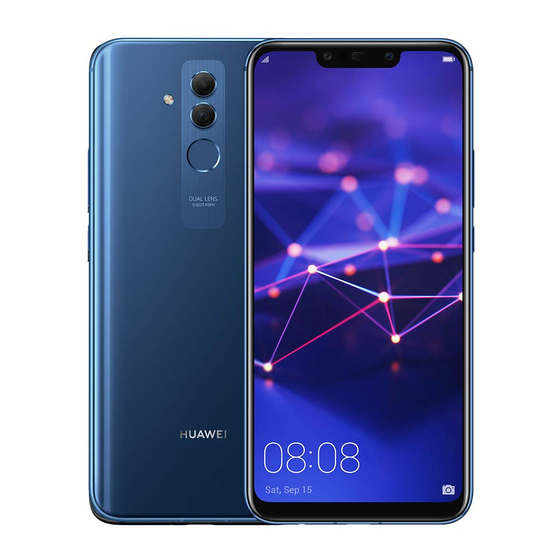
Huawei Mate 20 Lite Benutzerhandbuch
Inhaltsverzeichnis
Quicklinks
Inhaltsverzeichnis

Verwandte Anleitungen für Huawei Mate 20 Lite


Inhaltszusammenfassung für Huawei Mate 20 Lite
- Seite 1 Benutzerhandbuch...
-
Seite 2: Inhaltsverzeichnis
Standardgesten Bildschirm sperren und entsperren Startbildschirm kennenlernen Benachrichtigungs- und Statussymbole Steuerfeld Screenshots & Bildschirmaufnahme Text eingeben Multi-Window Intelligente Funktionen Huawei Print Mehrfachgerät-Kooperation Medien-Controller Kamera und Galerie Fotos aufnehmen Aufnahmen im Modus Porträt, Nacht oder Große Blende AI-Kamera Momente Videos aufnehmen... -
Seite 3: Standardgesten
Wesentliches Standardgesten Grundlegende Gesten und Verknüpfungen Systemnavigationsgesten Navigiere zu Einstellungen > System & Aktualisierungen > Systemnavigation und stelle sicher, dass Gesten ausgewählt ist. Zum vorherigen Bildschirm zurückkehren Streiche vom linken oder rechten Rand nach innen, um zum vorherigen Bildschirm zurückkehren. Zurück zum Startbildschirm Streiche von unten nach oben, um zum Startbildschirm zu navigieren. - Seite 4 Wesentliches Zwischen Apps wechseln Streiche über den unteren Bildschirmrand, um zwischen Apps zu wechseln. • Tippe vor Verwendung dieser Geste auf Einstellungen auf dem Systemnavigation-Bildschirm, um sicherzustellen, dass Zum Wechseln zwischen Apps am unteren Rand entlang streichen aktiviert ist. Streiche in einem Bogen über den unteren Bereich des Bildschirms, um •...
-
Seite 5: Bildschirm Sperren Und Entsperren
Wesentliches Eine Verknüpfungstaste einschalten Streiche oben rechts vom Bildschirmrand nach unten, um Steuerfeld anzuzeigen, und tippe auf , um das Feld mit den Verknüpfungstasten zu erweitern (je nach Gerätemodell). Tastenverknüpfungen Ein- und Ausschalten und Neustarten Halte die Ein/Aus-Taste gedrückt, bis dein Gerät das Menü Ausschalten und Neustart anzeigt. -
Seite 6: Startbildschirm Kennenlernen
Wesentliches Bildschirm manuell sperren: Sperre den Bildschirm mit einer der folgenden Methoden: Drücke die Ein-/Aus-Taste. • Ziehe auf dem Startbildschirm zwei Finger zusammen, um den Bearbeitungsmodus • aufzurufen. Tippe auf Widgets und ziehe anschließend das Bildschirmsperre-Symbol auf den Startbildschirm. Tippe dann zum Sperren des Bildschirms auf das Bildschirmsperre- Symbol. -
Seite 7: Benachrichtigungs- Und Statussymbole
Wesentliches Apps öffnen: Tippe in einem großen Ordner auf ein Symbol, um direkt auf die App • zuzugreifen. Ordner aufrufen und verlassen: Tippe auf die untere rechte Ecke des großen Ordners, um • ihn aufzurufen. Tippe auf einen leeren Bereich im Ordner, um ihn zu verlassen. Wenn ein großer Ordner mehr als neun Apps enthält, erscheint ein Stapelsymbol in der unteren rechten Ecke des Ordners. - Seite 8 Wesentliches WLAN 6+-Netzwerk ist defekt, es WLAN 6+ verbunden kann keine Internetverbindung hergestellt werden Flugmodus aktiviert Alarm eingestellt Akku leer Akku niedrig Wird geladen Schnelles Aufladen Aufladen mit Supercharger Kabelloses Super-Aufladen Kabelloses Schnellladen Normales kabelloses Aufladen Stromsparmodus aktiviert Digital Balance aktiviert Bluetooth aktiviert Akku des Bluetooth-Geräts Bluetooth-Gerät verbunden...
-
Seite 9: Steuerfeld
Wesentliches Steuerfeld Einführung in das Steuerfeld Du kannst Medienwiedergaben, Verknüpfungen und Device+ problemlos im Steuerfeld verwalten. Streiche oben rechts vom Bildschirmrand nach unten, um das Steuerfeld anzuzeigen. Von dort aus kannst du problemlos auf folgende Funktionen zugreifen: Die Abbildungen dienen nur als Referenz. Mediensteuerelemente: Zur Steuerung der Medienwiedergabe und zum Wechseln •... - Seite 10 Wesentliches Verknüpfungssteuerung: Zum Aktivieren, Deaktivieren oder Einstellen häufig verwendeter • Funktionen. Device+: Erkennt automatisch Geräte in der Nähe, die mit derselben HUAWEI ID • angemeldet sind, und ermöglicht es dir, sie zu verknüpfen, damit sie als ein Gerät zusammenarbeiten. Gerätesteuerelemente: Zur Verwaltung und Steuerung von Geräten und Szenen, die in AI •...
-
Seite 11: Audio-Steuerfeld
Verbinde dein Gerät über Bluetooth oder andere Methoden mit einem Audiogerät. Nachdem ein Vision-Produkt über Bluetooth mit deinem Gerät verbunden wurde, kannst du es auch mit demselben WLAN-Netzwerk verbinden und dich bei derselben HUAWEI ID wie dein Gerät anmelden, um weitere Aktionen durchzuführen. -
Seite 12: Nahtlos Geräteübergreifend Arbeiten Mit Device
Um diese Funktion zu nutzen, musst du sicherstellen, dass die zu verbindenden Geräte Device+ unterstützen. Bevor du beginnst, aktiviere Bluetooth und WLAN und melde dich mit deiner HUAWEI ID auf deinem Telefon an. Für andere Geräte nimmst du die folgenden Einstellungen vor: Vision: Stelle sicher, dass es mit dem gleichen LAN verbunden ist, und melde dich bei •... -
Seite 13: Screenshots & Bildschirmaufnahme
Wesentliches Streiche oben rechts vom Bildschirmrand deines Telefons nach unten, um das Steuerfeld anzuzeigen. Die verfügbaren Geräte werden im Abschnitt Device+ angezeigt. Du kannst auch auf tippen, um manuell nach Geräten in der Nähe zu suchen. Tippe auf ein Gerät, auf das du die laufenden Aufgaben übertragen möchtest. Screenshots &... - Seite 14 Wesentliches Scrollshot mit einer Verknüpfung aufnehmen Streiche oben rechts vom Bildschirmrand nach unten, um das Steuerfeld anzuzeigen, tippe auf , um das Feld mit den Verknüpfungstasten zu erweitern (je nach Gerätemodell), tippe auf das Dreieckssymbol neben Screenshot und anschließend auf Scrollshot im angezeigten Dialogfeld.
-
Seite 15: Text Eingeben
Medientöne aus, bevor du die Bildschirmaufnahme startest. Text eingeben Celia-Tastatur verwenden Die Celia-Tastatur ist eine sichere und intuitive Tastatur, die von Huawei entwickelt wurde. Sie unterstützt effiziente Spracheingaben, reibungsloses Schreiben mit der Hand, eine emulierte mechanische Tastatur sowie mehr als 170 Eingabesprachen. -
Seite 16: Multi-Window
Wesentliches Du kannst deine Spracheingaben in Text umwandeln lassen, um deine Eingabeeffizienz zu verbessern. Berühre und halte , um den Spracheingabebildschirm aufzurufen. • Tippe auf dem Spracheingabebildschirm auf , um deine bevorzugte Sprache • auszuwählen. Diese Funktion ist nur in einigen Ländern und Regionen verfügbar. Eingabe zahlreicher Medien Halte auf der Tastatur gedrückt, tippe anschließend auf... - Seite 17 Wesentliches Apps entfernen: Navigiere zu > , tippe auf in der oberen rechten Ecke eines • App-Symbols im Multi-Window-Dock und tippe auf Die im Multi-Window-Dock angezeigten vorgeschlagenen Apps können nicht verschoben oder gelöscht werden. Das Multi-Window-Dock ist standardmäßig aktiviert. Um es zu deaktivieren, navigiere zu Einstellungen >...
-
Seite 18: Das Unverankerte Fenster Verwenden
Wesentliches Multi-Window-Ansicht für eine einzelne App Du kannst zwei Aufgabenfenster für dieselbe App erstellen (wie E-Mail und Memo) und Bilder, Text oder Dokumente zwischen diesen Fenstern ziehen. Diese Funktion ist in einigen Apps nicht verfügbar. Rufe die geteilten Bildschirmansicht innerhalb einer App auf. Öffne die E-Mail-App. - Seite 19 Wesentliches Tippe auf oben im unverankerten Fenster, um es zu minimieren und auf einen schwebenden Ball zu verkleinern. Schließen des unverankerten Fensters: Tippe auf oben im unverankerten Fenster, um es zu schließen. Finden und Wechseln zwischen Floating-Fenstern für Apps Mit der Verwaltungsfunktion für Floating-Fenster kannst du schnell Floating-Fenster für Apps finden und zwischen diesen wechseln.
-
Seite 20: Intelligente Funktionen
Dateien drucken mit Huawei Print Dein Gerät macht dir das Drucken von Bildern und Dokumenten einfach, indem es Drucker in der Nähe erkennt, die Huawei Print unterstützen. Anschließend brauchst du zum Drucken nur noch tippen! Schalte den Zieldrucker ein und vergewissere dich, dass er mit demselben WLAN- Netzwerk verbunden ist wie dein Gerät oder dass WLAN Direct aktiviert ist. -
Seite 21: Medien-Controller
Intelligente Funktionen deiner HUAWEI ID auf deinem Telefon an. Für andere Geräte nimmst du die folgenden Einstellungen vor: Vision: Stelle sicher, dass es mit dem gleichen LAN verbunden ist, und melde dich bei • derselben HUAWEI ID an wie dein Gerät. - Seite 22 Verbinde dein Gerät über Bluetooth oder andere Methoden mit einem Audiogerät. Nachdem ein Vision-Produkt über Bluetooth mit deinem Gerät verbunden wurde, kannst du es auch mit demselben WLAN-Netzwerk verbinden und dich bei derselben HUAWEI ID wie dein Gerät anmelden, um weitere Aktionen durchzuführen.
-
Seite 23: Kamera Und Galerie
Kamera und Galerie Fotos aufnehmen Fotos aufnehmen Öffne Kamera. Anschließend hast du folgende Möglichkeiten: Fokus: Tippe auf den Bereich, den du fokussieren möchtest. • Halte den Bildsucher für das getrennte Einstellen von Fokus und Messung gedrückt und ziehe den entsprechenden Rahmen oder Ring an die gewünschte Position. Helligkeit einstellen: Tippe auf den Bildsucher. - Seite 24 Kamera und Galerie Navigiere zu Kamera > und aktiviere Unverankerte Auslösertaste. Die unverankerte Auslösertaste wird dann im Bildsucher angezeigt. Du kannst sie beliebig verschieben. Tippe auf die unverankerte Auslösertaste, um ein Foto aufzunehmen. Serienfotos aufnehmen Mit dem Serienaufnahmemodus kannst du mehrere Fotos in rascher Folge aufnehmen, um das Beste auszuwählen und zu behalten.
-
Seite 25: Aufnahmen Im Modus Porträt, Nacht Oder Große Blende
Kamera und Galerie Aufnahmen im Modus Porträt, Nacht oder Große Blende Umwerfende Porträts erstellen Der Porträtmodus bietet benutzerdefinierte Beauty- und Lichteffekte, sodass beim Drücken des Auslösers dein Motiv sich von seiner besten Seite zeigt. Öffne die Kamera und wähle den Modus Porträt aus. Rahme dein Motiv im Bildsucher ein. -
Seite 26: Ai-Kamera
Kamera und Galerie Du kannst auch auf den Auslöser tippen, um ein Foto aufzunehmen, bevor der Countdown beendet ist. Einige Geräte unterstützen kein vorzeitiges Beenden eines Countdowns. Fotos mit dem Blende-Modus aufnehmen Ein Foto mit großer Blende aufnehmen Der Modus „Große Blende“ ermöglicht es dir, Fotos und Videos mit unscharfem Hintergrund aufzunehmen, während das Motiv scharf eingestellt bleibt. -
Seite 27: Momente
Als Video speichern oder Als GIF speichern. Momente teilen Du kannst bewegte Bilder mit verschiedenen Methoden für Huawei- oder Honor-Geräte teilen, z. B. Wi-Fi Direct, Bluetooth oder Huawei Share. Navigiere zu Galerie > Alben > Kamera, halte die Taste gedrückt, um die zu teilenden bewegten Bilder auszuwählen, und tippe dann auf... -
Seite 28: Videos Aufnehmen
Kamera und Galerie Videos aufnehmen Ein Video aufnehmen Öffne die Kamera und wähle den Modus Video aus. Passe die folgenden Einstellungen an: Vergrößern oder verkleinern: Ziehe den Bildsucher zusammen oder auseinander oder • ziehe den Zoom-Slider. Fokus: Tippe auf den Bereich, den du fokussieren möchtest. Halte den Bildsucher •... -
Seite 29: Zeitlupenaufnahme
Kamera und Galerie Tippe auf , um zu pausieren, und tippe auf , um die Aufnahme zu beenden. Zeitlupenaufnahme Zeitlupenvideos aufnehmen Verwende den Zeitlupenmodus, um flüchtige Momente in all ihren Details festzuhalten. Pass die Zeitlupengeschwindigkeit an, je nachdem, wie langsam dein Material wirken soll. Bei einer höheren Geschwindigkeit erhältst du eine langsamere Wiedergabe. -
Seite 30: Zeitraffer-Foto
Kamera und Galerie Die Kamera verfolgt das Objekt im Rahmen und nimmt automatisch Schnappschüsse auf, wenn es sich bewegt. Tippe für die manuelle Aufnahme eines Videos auf , um die Bewegungserkennung zu deaktivieren. Tippe anschließend auf , um die Aufnahme zu starten. Zeitraffer-Foto Den Zeitraffer zum Erstellen kurzer Videos verwenden Du kannst den Zeitraffer verwenden, um Bilder langsam über mehrere Minuten oder sogar... - Seite 31 Kamera und Galerie Streiche oben rechts vom Geräterand nach unten, um das Steuerfeld anzuzeigen, tippe auf • , um das Feld mit den Verknüpfungstasten (je nach Gerätemodell) zu erweitern, und aktiviere anschließend Standort. Navigiere zu Einstellungen > Standortzugriff und aktiviere Auf meinen Standort •...
-
Seite 32: Galerie Verwalten
Kamera und Galerie Navigiere zu Kamera > Mehr und tippe auf , um den Bildschirm zum Bearbeiten des Modus aufzurufen. Halte einen Modus gedrückt und ziehe ihn auf die gewünschte Position. Du kannst einen Modus auf dem Mehr-Bildschirm auf den Startbildschirm der Kamera verschieben, den Modus auf dem Startbildschirm der Kamera nach Mehr verschieben oder das Layout des Modus-Bildschirms basierend darauf anpassen, wie häufig du bestimmte Modi verwendest. - Seite 33 Kamera und Galerie Screenshots wird nicht analysiert. Bilder bearbeiten Die Galerie bietet zahlreiche Funktionen zum Bearbeiten von Bildern. Standardbearbeitung Öffne die Galerie, tippe auf das Foto, das du bearbeiten möchtest, und tippe anschließend . Anschließend hast du folgende Möglichkeiten: Zuschneiden und drehen: Tippe auf Zuschneiden und wähle einen Rahmen aus, ziehe •...
- Seite 34 Kamera und Galerie Fotos verpixeln Tippe in der Galerie auf ein Foto und navigiere anschließend zu > Mehr > Mosaik. Wähle Stil und Größe des Mosaiks aus, um Teile eines Fotos abzudecken. Tippe zum Entfernen des Mosaiks auf Radierer und wische es vom Foto. Tippe auf , um deine Änderungen zu speichern, und anschließend auf , um das...
- Seite 35 Kamera und Galerie Ein einzelnes Foto oder Video teilen: Tippe auf das Foto oder Video und tippe anschließend • Mehrere Fotos oder Videos teilen: Halte in einem Album oder auf der Fotos-Registerkarte • den Bildschirm gedrückt, um mehrere Fotos und Videos auszuwählen, und tippe anschließend auf Alben ordnen Ordne deine Fotos und Videos in Alben, um sie ganz einfach zu sichten.
-
Seite 36: Highlights
Kamera und Galerie Fotos und Videos löschen Halte Fotos, Videos oder Alben zum Auswählen gedrückt und navigiere zu Löschen > Löschen. Einige vorinstallierte Alben können nicht gelöscht werden, einschließlich Alle Fotos, Meine Favoriten, Videos und Kamera. Gelöschte Fotos und Videos werden vorübergehend für eine bestimmte Zeit in das Zuletzt gelöscht-Album verschoben und anschließend dauerhaft gelöscht. - Seite 37 Kamera und Galerie Highlights-Videos anzeigen Navigiere zu Galerie > Highlights und tippe auf ein Album. Tippe auf , um das Video abzuspielen. Highlights-Albumcover ändern Tippe auf der Registerkarte Highlights auf ein Album. Gehe zu > Cover ändern, wähle ein Foto aus und tippe dann auf Bilder und Videos zu einem Highlights-Album hinzufügen oder daraus entfernen Wähle auf der Highlights-Registerkarte ein Highlights-Album aus.
-
Seite 38: Apps
MeeTime Mit MeeTime telefonieren Verwende MeeTime zum Tätigen von Video- oder Audio-Anrufen in hoher Qualität mit Kontakten, die Huawei-Geräte besitzen (wie Telefone und Tablets) und teile deinen Bildschirm während Anrufen. Dank der GPU-Turbomodus -Technologie wird die Auflösung des Videoanrufs automatisch optimiert, wenn das Netzwerksignal schwach ist. - Seite 39 Apps Halte dein Gerät für bessere Videoanrufe in 1 Meter Abstand von dir weg und stelle • sicher, dass du dich in einer hellen Umgebung befinden. Die Anpassungsfunktion für die Beauty-Stufe wird nur von einigen Produkten • unterstützt. Du kannst auf tippen und anschließend wie folgt vorgehen: Tippe auf , um MeeTime stummzuschalten.
-
Seite 40: Memo
Apps Tippe auf , um das Teilen des Bildschirms zu beenden. MeeTime-Telefonnummern festlegen Du kannst MeeTime mit mehr als einer deiner Telefonnummern verwenden. Tippe auf dem MeeTime-Bildschirm auf das Symbol deines Profilbilds in der oberen rechten Ecke, um auf den Einstellungen-Bildschirm zuzugreifen. Tippe auf Nummerneinstellungen. -
Seite 41: Dein Memo Verwalten
Apps Handschriftliche Notiz hinzufügen Du kannst handschriftliche Notizen erstellen, um Gedanken und Ideen festzuhalten, die als reiner Text schwer zu vermitteln wären. Navigiere zu Memo > Notizen und tippe auf Tippe auf , um den Inhalt aufzuschreiben oder zu zeichnen, den du in der ausgewählten Farbe notieren möchtest. - Seite 42 Apps App-Sperre für Memo-App verwenden oder eine Notiz sperren Du kannst die App-Sperre auf Memo anwenden oder ein Passwort für eine Notiz festlegen, um deine Privatsphäre zu schützen. App-Sperre für Memo aktivieren: Navigiere zu Einstellungen > Sicherheit > App-Sperre, gib das Entsperrpasswort ein oder passe das Passwort für die App-Sperre nach Aufforderung an und schalte dann den Schalter neben Memo ein.
- Seite 43 Apps Ordner und Elemente in Exchange-Konten können nicht bearbeitet werden. Memo-Elemente teilen und exportieren Du kannst Notizen oder To-do-Elemente in Memo mit Kollegen oder anderen Personen teilen und Notizen als Bild, TXT oder in anderen Formaten exportieren. Du kannst Notizen oder To-do-Elemente auf eine der folgenden Arten teilen: Eine Notiz oder ein To-Do-Element teilen: Öffne auf dem Bildschirm Alle Notizen oder •...
- Seite 44 Apps Halte eine Notiz oder ein To-Do-Element gedrückt, das du löschen möchtest, wähle oder • ziehe die Kontrollkästchen anderer Notizen oder To-Do-Elemente aus, die du ebenfalls löschen möchtest, und tippe anschließend auf Nachdem du einen Eintrag gelöscht hast, kannst du auf Alle Notizen oder Alle To-Dos tippen und zu Zuletzt gelöscht navigieren, um den gelöschten Eintrag zu finden.
-
Seite 45: Einstellungen
Einstellungen Biometrie & Passwort Fingerabdrücke festlegen Du kannst einen Fingerabdruck registrieren und dann mit diesem den Bildschirm entsperren und auf deinen Safe, die App-Sperre und vieles mehr zuzugreifen. Fingerabdrücke hinzufügen Navigiere zu Einstellungen > Biometrie & Passwort > Fingerabdruck-ID oder Einstellungen >... -
Seite 46: Gesichtserkennung
Einstellungen Per Fingerabdruck auf den Tresor zugreifen Navigiere zu Einstellungen > Biometrie & Passwort > Fingerabdruck-ID oder Einstellungen > Biometrie & Passwort > Fingerabdruck-ID > Fingerabdruckverwaltung (je nach Gerätemodell) und gib dein Entsperrpasswort ein. Aktiviere den Schalter für Auf Tresor zugreifen und befolge die Bildschirmanweisungen, um deinen Fingerabdruck mit dem Tresor zu verknüpfen. -
Seite 47: Über Das Telefon
Gesichtsdaten verwenden. Dadurch werden deine Gesichtsdaten nicht gelöscht. Gesichtsdaten löschen: Tippe auf Gesichtsdaten löschen, um deine Gesichtsdaten zu • löschen. Du musst dein Gesicht jedoch erneut registrieren, wenn du die Gesichtserkennungsfunktion später nutzen möchtest. Über das Telefon Rechtliche Hinweise Copyright © Huawei 2022. Alle Rechte vorbehalten. - Seite 48 Die Angaben, Informationen und Empfehlungen in diesem Handbuch stellen weder eine ausdrückliche noch eine stillschweigende Garantie dar. Biite besuchen Sie https://consumer.huawei.com/en/support/hotline und erfahren Sie dort die neue Hotline-Nummer und E-Mail-Adresse für Ihr Land oder Ihre Region. Modell: SNE-LX1 EMUI12.0_01...