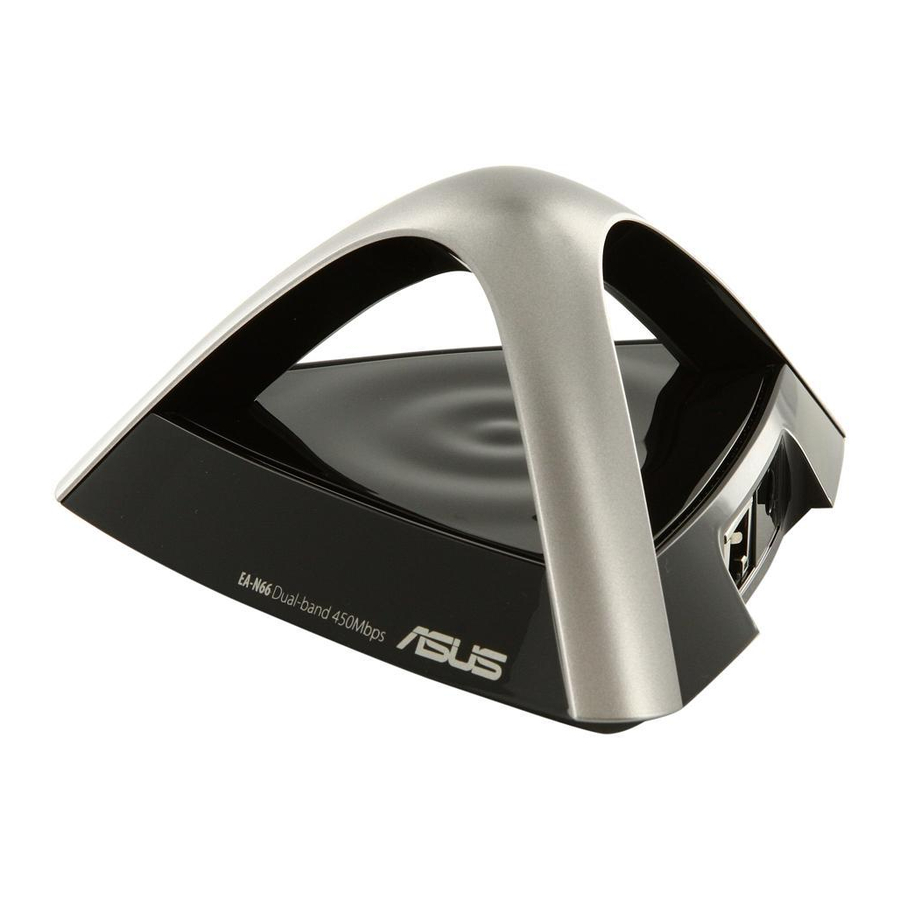
Asus EA-N66 Kurzanleitung
Vorschau ausblenden
Andere Handbücher für EA-N66:
- Anleitung (26 Seiten) ,
- Schnellstartanleitung (171 Seiten)

Verwandte Anleitungen für Asus EA-N66


Inhaltszusammenfassung für Asus EA-N66
-
Seite 17: Verpackungsinhalt
4. Verrigeln Sie den Haken des EA-N66 mit der Schraube. HINWEISE: • Richten Sie die Schraube neu aus, falls Sie Ihren EA-N66 nicht einhaken können oder dieser zu locker hängt. • Die Schraube ist nicht im Lieferumfang Ihres EA-N66 enthalten. - Seite 18 Schnelleinstieg 1) Ethernet-Anschlus 2) Gleichstromanschluss 3) LED-Anzeige Aus: Keine Stromversorgung oder physikalische Verbindung vorhanden Blinkt langsam: Verbindung Dauerlicht: Sehr gute Verbindung Schnelles Flackern: Schwaches Signal Unterbrochenes schnelles Blinken: WPS-Verbindung wird aufgebaut 4) Lüftungsöffnung 5) Befestigungsöffnung 6) WPS-Taste 7) Reset-Taste u8660_ea-n66_qsg.indb 18 14/10/13 13:39:19...
-
Seite 19: Erste Schritte
Verbindung zum WLAN-Netzwerk erfolgreich hergestellt wurde. HINWEIS: Sie können auch die WPS-Funktion des EA-N66 zur Verbindung mit dem WLAN-Netzwerk einsetzen, ohne die grafische Benutzeroberfläche verwenden zu müssen. Mehr dazu erfahren Sie im nächsten Abschnitt – WPS verwenden. u8660_ea-n66_qsg.indb 19... - Seite 20 Sie können nun im Internet surfen oder unterschiedliche Netzwerkaktivitäten wie Medienstreaming und vieles mehr nutzen. WICHTIG: Falls die EA-N66-LED flackern sollte, deutet dies auf ein schwaches Funksignal hin. Verringern Sie den Abstand zwischen EA-N66 und Router. HINWEIS: Verwenden Sie zur Konfiguration der drahtlosen Kopplung ASUSWRT (die grafische Webbenutzerschnittstelle des Routers).
- Seite 21 Betriebsmodi Der ASUS EA-N66 bietet Ihnen drei Betriebs-modi an: Ethernet Adapter, Access Point (AP) und Repeater. HINWEIS: Folgen Sie bitte den Anweisungen des GUI-Einstellungsassistenten. Ethernet-Adapter-Modus Standardmäßig ist der EA-N66 auf den Ethernet-Adapter-Modus eingestellt. In diesen Modus können Sie über den Wireless-Router jedes Netzwerk zu Ihren Wireless-Heimnetzwerk hinzufügen.
- Seite 22 FAQ (Häufig gestellte Fragen) F1: Ich kann nicht auf die web GUI zugreifen, um die Einstellungen des EA-N66 zu konfigurieren. • Schließen Sie alle Webbrowser und starten Sie ihn erneut. • Um die Computereinstellungen zu konfigurieren, folgen Sie, je nach Betriebs- system, den nachstehenden Anweisungen.
- Seite 23 DHCP. 3. Klicken Sie auf Übernehmen, wenn Sie fertig sind. F2: Muss ich für meinen EA-N66 und den AP die gleiche SSID und Verschlüsselung einstellen? • Wir empfehlen Ihnen, dass Sie unterschiedliche SSID und Verschlüsselungs- /Authentifikationseinstellung verwenden, damit es möglich, zwischen Ihren EA-N66 und dem AP auszuwählen, um eine bessere Signalqualität zu erreichen...