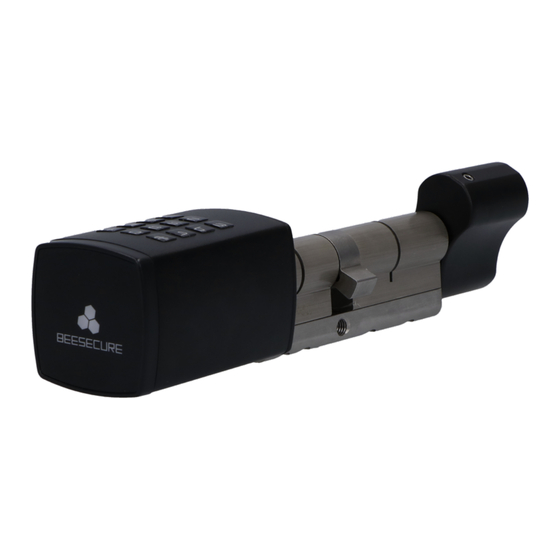
BeeSecure BEE-LOCK P1 Bedienungsanleitung
Smart lock
Inhaltsverzeichnis
Inhaltsverzeichnis

Verwandte Anleitungen für BeeSecure BEE-LOCK P1

Inhaltszusammenfassung für BeeSecure BEE-LOCK P1
- Seite 1 BEE-LOCK P1 Smart Lock Bedienungsanleitung DIY-Einbau App- Sicher Live Status Immer Steuerung aktiv...
-
Seite 2: Produktbeschreibung
1. Einleitung Danke, dass sie sich für das BeeSecure BEE-LOCK P1 entschieden haben. Das BEE-LOCK P1 ist ein Zugangscode-gesichertes elektronisches Schloss mit Sensorfunktion. Das Schloss kann entweder eigenständig im Stand-alone Modus oder durch die BeeSecure App, in Kombination mit dem BEE-HUB (separat erhältlich), verwendet werden. Mit dem BEE-LOCK P1, können sie bis zu 200 Benutzer einrichten und jederzeit kontrollieren, wer Zugang zu Ihrem Eigentum hat. Das BEE-LOCK P1 ist ein DIY („Do-It-Yourself”) Schloss, welches in ca. 5 Minuten ohne... -
Seite 3: Spezifikationen
Detail Ansicht 1.2 Spezifikationen Handgriff Außen: 42mm(W) x 42mm(H) x 68mm(D); Abmessungen Handgriff Innen: 48mm(W) x 27mm(H) x 37mm(D); Passwortlänge 6-10 Ziffern Anzahl von Benutzern Bis zu 200 Betriebstemperatur -25 ° C bis + 55 ° C Luftfeuchtigkeit <90% Batterien 4 x AAA 1.5 Volt Batterielebensdauer Hält ca. 1 Jahr (wenn das Schloss 10 mal pro Tag benutzt wird) Garantie 2 Jahre Dieses Produkt darf in keiner Weise modifiziert werden, außer in Übereinstimmung mit den hier beschriebenen Anweisungen. - Seite 4 1.3 Paketinhalt Bauteil Anzahl Abbildung BEE-LOCK P1 Inbuss Schlüssel (2mm) Inbuss Schlüssel (1.5 mm) Schraubendreher (3mm) Zylinderabdeckung (5 mm) Zylinderabdeckung (2.5 mm) Senkschraube mit Kreuzschlitz M5 (80mm) Sichtschutzabdeckung Batterie...
-
Seite 5: Produkteigenschaften
1.4 Produkteigenschaften Das BEE-LOCK P1 kann im Stand-alone Modus und durch die BeeSecure App bedient werden. Wir empfehlen das BEE-LOCK P1 in Kombination mit dem BEE-HUB zu verwenden, um alle Funktionen vollständig nutzen zu können. Mit dem BEE-HUB können sie durch die App den Status ihres Gerätes einsehen und konfigurieren. In der untenstehenden Tabelle finden sie eine detaillierte Erläuterung der Unterschiede zwischen dem BEE-LOCK P1 im Stand-alone Modus und der BeeSecure App (in Kombination mit dem BEE-HUB): Stand-alone Eigenschaft BeeSecure APP (mit BEE-HUB) Modus Passwort auf Werkseinstellungen setzen ✓ Eigenes Passwort einrichten ✓ ✓ Passwörter für weitere Benutzer ✓ hinzufügen Eigenes Passwort ändern ✓ Benutzer hinzufügen oder entfernen ✓ ✓ Offen Modus aktivieren ✓ Offen Modus deaktivieren ✓ ✓ Erstellen eines Zeitschemas für Benutzer ✓ Entfernen eines Zeitschemas für Benutzer ✓ Erstellen eines einmaligen Passworts ✓ (One-Time-Code, OTC) Entfernen eines einmaligen Passworts ✓ ✓... - Seite 6 1. Master: Passwort auf Werkseinstellungen setzen, eigenes Passwort einrichten, eigenes Passwort ändern, Benutzer hinzufügen und entfernen, Offen Modus ein- und ausschalten, das BEE-LOCK P1 mit dem BEE-HUB verbinden oder trennen und das Gerät zurücksetzen. 2. Manager: Eigenes Passwort hinzufügen, eigenes Passwort ändern, Benutzer hinzufügen oder entfernen, Offen Modus aktivieren oder deaktivieren. 3. Normaler Benutzer: Dauerhafter Zugang: Eigenes Passwort hinzufügen oder ändern. Zeitlich befristeter Zugang/Zugang mit Zeitschema: Schloss mehrfach öffnen während einer festgelegten Zeitspanne/eines festgelegten Datums und Uhrzeit. 4. Einmaliger Benutzer, OTC: Einmaliges Öffnen des Schlosses. * Aus Sicherheitsgründen, only ONE user can be set. Der Hauptbenutzer kann andere Benutzer einladen, das Smart Lock über die BeeSecure App gemeinsam zu verwalten. Der Master Benutzer kann nicht vom BEE-LOCK P1 gelöscht werden. Das BEE-LOCK P1 kann bis zu 200 Benutzer mit unterschiedlichen Benutzertypen speichern. 1.6 Kurzübersicht • Schritt 1: Batterien einsetzen • Schritt 2: BEE-LOCK P1 auf Werkseinstellungen setzen und ein Masterpasswort eingeben • Schritt 3*: Laden sie die Bee-Secure App herunter und registrieren sie sich • Schritt 4*: Fügen sie den BEE-HUB zu ihrem WLAN hinzu • Schritt 5*: Verbinden sie das BEE-LOCK P1 mit dem BEE-HUB • Schritt 6: Bauen sie das BEE-LOCK P1 in ihre Tür ein • Schritt 7: Schloss einrichten Wir empfehlen, dass sie die obenstehenden Schritte befolgen und das BEE-LOCK P1 an ihrer Tür anbringen nachdem sie es konfiguriert haben. Schritte 3-5 sind optional und sind nur notwendig, wenn sie das BEE-LOCK P1 in Kombination mit dem BEE-HUB verwenden.
-
Seite 7: Erste Schritte
2. Erste Schritte 2.1 Batterien einsetzen 1. Öffnen sie die hintere Abdeckung des äußeren Handgriffs indem sie den Abdichtstreifen eindrücken. Ziehen sie den Abdichtstreifen heraus. Drehen sie den Abdichtstreifen zur Seite. Um die Batterien auszuwechseln, lösen sie die Schraube, die sich näher am Logo befindet. (Lösen sie nicht die Schraube zum Einstellen der Länge). Entfernen sie die Batterieabdeckung. Setzen sie 4 AAA Batterien in das Batteriefach ein (Beachten sie die Polaritätskennzeichnung auf den Batterien) Setzen sie die Batterieabdeckung wieder ein. Schrauben sie die Schraube wieder ein. - Seite 8 2.2 BEE-LOCK P1 auf Werkseinstellung setzen und Master Passwort einrichten Wichtiger Hinweis: Bevor sie das Schloss benutzen können, müssen sie es auf die Werkseinstellung setzen und ein Master Passwort einrichten. Wenn sie sich für ein Passwort entscheiden, vermeiden sie bitte offensichtliche Kombinationen wie ihren Geburtstag, ihre Telefonnummer oder ihre Postleitzahl. Halten sie ihr Passwort immer geheim. Wenn sie das Passwort niederschreiben möchten, bewahren sie es an einem sicheren Ort auf. Außerdem muss das Passwort aus mindestens 6 und maximal 10 Ziffern bestehen. Wenn sie ein neues Passwort aussuchen, wird das Schloss überprüfen, ob es sich um eine fortlaufende Serie von Ziffern handelt. Das Schloss wird sie mit einer Fehlermeldung darauf hinweisen, falls das Passwort bereits von einem anderen Benutzer verwendet wird. Folgen sie den untenstehenden Schritten um Ihr Schloss in Betrieb zu nehmen: Lichtsignal Schritt Vorgang Tasten Tonsignal Tastatur Drücken Sie # 3x...
-
Seite 9: Schloss Wiederverschließen
2.4 Schloss wiederverschließen Um die Sicherheit des BEE-LOCK P1 zu erhöhen, befolgen sie folgende Schritte: a) Von Außen: Geben sie ihr Passwort ein und drehen sie innerhalb von 6 Sekunden den äußeren Handgriff gegen den Uhrzeigersinn. Nach 6 Sekunden schließt sich das Schloss automatisch und wechselt in den Schlaf-Modus. Das Passwort muss erneut eingegeben werden, um das Schloss aufzuschließen. b) Von Innen: Drehen sie den inneren Handgriff gegen den Uhrzeigersinn, ohne Zeitlimit oder Eingabe eines Passworts. 2.5 Benutzer hinzufügen Sowohl der Master als der Manager können neue Benutzer hinzufügen. Sie können einen Manager oder einen normalen Benutzer mit dauerhaftem Zugang hinzufügen. Benutzen sie die BeeSecure App, um einen Benutzer mit zeitlich begrenztem Zugang oder einmaligem Zugang zu erstellen (One-Time-Code, OTC) wie folgt: Lichtsignal Schritt Vorgang Tasten Tonsignal Tastatur Drücken sie 3 mal # ### Blinkt 2 x grün Geben sie das Master oder Manager 135790# Do-re-mi Blinkt 2 x grün... -
Seite 10: Benutzer Entfernen
Drücken sie die Taste 3 Piep-Piep Leuchtet grün Drücken sie die Taste 1 um einen Manager hinzuzufügen oder drücken sie 1 oder 2 Piep-Piep Leuchtet grün die Taste 2 um einen normalen Benutzer mit dauerhaftem Zugang hinzuzufügen Geben sie ein 6- bis 10-stelliges, neues Passwort für diesen Benutzer ein, z.B. 147369# Piep-Piep Leuchtet grün 147369 gefolgt von # Wiederholen sie das Passwort für den 147369# Do-re-mi Leuchtet grün Benutzer gefolgt von # Wenn sie während dieses Vorgangs einen langgezogenen Piepton hören, weist dies darauf hin, dass der Vorgang fehlgeschlagen ist. Beginnen sie in diesem Fall noch einmal mit Schritt 1. Beispiel: Hinzufügen eines Managers mit dem Passwort 147369: ###135790# 3 1 147369# 147369# 2.6 Benutzer entfernen Sowohl der Master als auch der Manager können bestehende Benutzer dauerhaft entfernen. Lichtsignal Schritt Vorgang Passwort Tonsignal Tastatur Drücken sie 3 mal # ### Blinkt 2 x grün Geben sie das Master oder Manager 135790# Do-re-mi Blinkt 2 x grün Passwort ein, z.B. 135790, gefolgt von # Drücken sie die Taste 4... -
Seite 11: Hinzufügen Des Eigenen Passworts
2.7 Hinzufügen des eigenen Passworts Als Master, Manager oder normaler Benutzer mit dauerhaftem Zugang können sie ihrem Konto bis zu 5 Passwörter hinzufügen. Anschließend können sie jedes dieser Passwörter benutzen, um das BEE- LOCK P1 zu öffnen. Lichtsignal Schritt Vorgang Tasten Tonsignal Tastatur Drücken sie 3 mal # ### Blinkt 2 x grün Geben sie ihr Passwort ein, z.B. 135790, 135790# Do-re-mi Blinkt 2 x grün gefolgt von # Drücken sie 1 Piep-Piep Leuchtet grün Geben sie ein 6- bis 10-stelliges, neues Passwort für diesen Benutzer ein, z.B. 258369# Piep-Piep Leuchtet grün 258369 gefolgt von # Wiederholen sie das Passwort für den 258369# Do-re-mi Leuchtet grün Benutzer gefolgt von # Wenn sie während dieses Vorgangs einen langgezogenen Piepton hören, weist dies darauf hin, dass der Vorgang fehlgeschlagen ist. Beginnen sie in diesem Fall noch einmal mit Schritt 1. Beispiel: Hinzufügen des Passworts 258369 für den Master Benutzer mit dem Passwort 135790: ###135790# 1 258369# 258369# 2.8 Ändern des eigenen Passworts Als Master, Manager oder normaler Benutzer mit dauerhaftem Zugang können sie jedes ihrer Passwörter ändern. - Seite 12 Drücken sie 3 mal # ### Blinkt 2 x grün Geben sie das Passwort ein, dass sie ändern 135790# Do-re-mi Blinkt 2 x grün wollen z.B. 135790, gefolgt von # Drücken sie 2 Piep-Piep Leuchtet grün Geben sie ein 6- bis 10-stelliges, neues 789654# Piep-Piep Leuchtet grün Passwort ein, z.B. 789654, gefolgt von # Wiederholen sie das Passwort, gefolgt von 789654# Do-re-mi Leuchtet grün Wenn sie während dieses Vorgangs einen langgezogenen Piepton hören, weist dies darauf hin, dass der Vorgang fehlgeschlagen ist. Beginnen sie in diesem Fall noch einmal mit Schritt 1. Beispiel: Ändern des bestehendes Master Passworts 135790 zu 789654: ###135790# 2 789654# 789654# 2.9 Offen Modus Für Bürogebäude und private Immobilien können sie den Offen Modus aktivieren. Dieser erlaubt den kontinuierlichen Zugang für Gäste, Familienmitglieder oder Mitarbeiter. Es wird kein Passwort benötigt. Dies ist ideal für Büros mit regelmäßigen Öffnungszeiten. Zudem werden im Offen Modus die Batterien geschont. Sowohl der Master als auch der Manager können den Offen Modus direkt vom BEE-LOCK P1 aktivieren. Das persönliche Passwort muss 2 mal eingegeben werden, um einerseits sicherzustellen, dass diese Aktion gewünscht ist und andererseits zur Erhöhung der Sicherheit.
-
Seite 13: Offen Modus Deaktivieren
Wiederholen sie das Passwort für den 135790# Do-re-mi Leuchtet grün Benutzer gefolgt von # Wenn sie während dieses Vorgangs einen langgezogenen Piepton hören, weist dies darauf hin, dass der Vorgang fehlgeschlagen ist. Beginnen sie in diesem Fall noch einmal mit Schritt 1. Beispiel: Aktivierung des Offen Modus als Master: ###135790# 5 135790# Aus Sicherheitsgründen kann der Offen Modus nur vor Ort direkt am BEE-LOCK P1 aktiviert werden. Dies geschieht, um sicher zu gehen, dass sich jemand in ihrem Eigentum befindet. Allerdings kann er sowohl vor Ort als auch über die App deaktiviert werden. 2.10 Offen Modus deaktivieren Sowohl Master als auch Manager können den Offen Modus deaktivieren. Nach der Deaktivierung ist wieder ein Passwort nötig, um das BEE-LOCK P1 zu öffnen. Lichtsignal Schritt Vorgang Tasten Tonsignal Tastatur Drücken sie 3 mal # ### Blinkt 2 x grün Geben sie ihr Passwort ein, z.B. 135790, 135790# Do-re-mi Blinkt 2 x grün gefolgt von # Drücken sie die Taste 6 Piep-Piep Leuchtet grün Wenn sie während dieses Vorgangs einen langgezogenen Piepton hören, weist dies darauf hin, dass der Vorgang fehlgeschlagen ist. Beginnen sie in diesem Fall noch einmal mit Schritt 1. Beispiel: Deaktivierung des Offen Modus als Master: ###135790# 6... - Seite 14 2.11 Zurücksetzen des BEE-LOCK P1 Als Master können sie das Schloss auf die Werkseinstellungen zurücksetzen. Nachdem Zurücksetzen sind jegliche Benutzerinformation und Einstellungen gelöscht. Aus Sicherheitsgründen kann das Zurücksetzen nur vom Master und nur vor Ort durchgeführt werden. Lichtsignal Schritt Vorgang Tasten Tonsignal Tastatur Drücken sie 3 mal # ### Blinkt 2 x grün Geben sie ihr Passwort ein, z.B. 135790, 135790# Do-re-mi Blinkt 2 x grün gefolgt von # Drücken sie die Taste 0 Piep-Piep Blinkt 2 x grün Wiederholen sie das Passwort für den Langer 135790# Leuchtet grün Benutzer, z.B. 135790, gefolgt von # Piepton Beispiel: Zurücksetzen des BEE-LOCK P1 als Master: ###135790# 0 135790# 2.12 Zusammenfassung Die folgende Tabelle kann als Kurzanleitung verwendet werden, falls das BEE-LOCK P1 nur im Stand- alone Modus benutzt wird: BEE-LOCK P1 Konfigurationstabelle...
- Seite 15 ein und drücken sie # um zu bestätigen Normaler Benutzer (mit Geben sie das Passwort erneut ein und drücken dauerhaftem Zugang) sie wieder # um zu bestätigen Drücken sie 2 im Hauptmenü Geben sie ihr aktuelles Passwort ein Master Drücken sie # um zu bestätigen Eigenes Passwort Manager Geben sie ihr neues 6- bis 10-stelliges Passwort ändern Normaler Benutzer (mit ein und drücken sie # um zu bestätigen dauerhaftem Zugang) Geben sie das Passwort erneut ein und drücken sie wieder # um zu bestätigen Drücken sie 3 im Hauptmenü Drücken sie 1 um einen Manager hinzuzufügen oder drücken sie 2 um einen normalen Benutzer hinzuzufügen Master Benutzer hinzufügen Geben sie ein neues 6- bis 10-stelliges Passwort für Manager den Benutzer ein und drücken sie # um zu bestätigen Geben sie das Passwort erneut ein und drücken sie wieder # um zu bestätigen Drücken sie 4 im Hauptmenü Geben sie das Passwort des Benutzers ein, den sie Master Benutzer entfernen entfernen wollen. Manager Drücken sie # um zu bestätigen Drücken sie 5 im Hauptmenü Master Offen Modus aktivieren Geben sie ihr Passwort ein Manager Drücken sie # um zu bestätigen...
- Seite 16 Zusammen mit dem BEE-HUB können sie nicht nur das BEE-LOCK P1 aus der Ferne kontrollieren, sondern auch erweiterte Einstellungen konfigurieren (z.B. können sie kurzzeitige Benutzer hinzufügen, den Live Status ihres BEE-LOCK P1 einsehen und Benutzer in einer strukturierten und effizienten Weise verwalten). 3.1 Herunterladen der APP und Registrierung Bevor sie anfangen alle Funktionen des BEE-LOCK P1 mittels der BeeSecure App auszuprobieren, müssen sie die BeeSecure App aus dem Apple Store oder Google Play Store herunterladen. Scannen sie den QR Code, um die App herunterzuladen. Download für iOS Download für Android Registrieren sie sich in der BeeSecure App: 1.
- Seite 17 2. Wählen sie BEE-HUB aus der Geräteliste aus 3. Schließen sie den Hub an die Stromversorgung an. Sie werden nun sehen, dass die LED Beleuchtung des Hubs blau aufleuchtet. Das bedeutet, dass der Hub bereit ist einem Netzwerk hinzugefügt zu werden. * Falls die LED nicht blau aufleuchtet, halten sie die Taste am Hub solange gedrückt (Zurücksetzen des Hubs) bis die LED blau leuchtet. 4. Wählen sie ein WLAN aus und geben sie das Passwort dafür ein. Drücken sie auf Weiter. *Zurzeit unterstützt BeeSecure kein 5G WLAN oder WLAN ohne Passwort. 5. iOS Benutzer: Drücken sie auf Konfiguration. Das System wird sie zu den WLAN Einstellungen ihres Mobiltelefons umleiten. Wählen sie BeeSecure-XXX aus der WLAN Liste aus und geben sie BEESECURE als Passwort ein. Danach wechseln zurück zur BeeSecure App. Warten sie bis sie der Knopf mit dem Text „Weiter“ zu sehen ist und drücken sie diesen. Android Benutzer: Wählen sie BeeSecure-XXX aus. Das System wird automatisch aufgerufen. Klicken sie dann auf „Weiter“ 6. Warten sie bis der BEE-HUB gefunden wurde, wählen sie das Gerät aus und drücken sie auf Verbinden und dann auf Fertigstellen. Bei der ersten Benutzung werden iOS Benutzer bei Schritt 5 nach einem Passwort gefragt, um den BEE-HUB mit dem WLAN zu verbinden. Das Passwort lautet BEESECURE. Nachdem ersten Mal wird sich iOS an das Passwort erinnern und nicht noch einmal nachfragen. Android Benutzer müssen kein Passwort eingeben. 3.3 Koppeln von BEE-LOCK P1 mit dem BEE-HUB Koppeln Sie das BEE-LOCK P1 mit dem BEE-HUB, um eine Datenübertragung zwischen dem Hub und...
- Seite 18 3. Folgen sie den Anweisungen in der App, um die beiden Geräte zu koppeln. Bei einer erfolgreichen Verbindung, erscheint der Text „Gerät wurde hinzugefügt ”. Kehren sie nun zur Startseite zurück und das BEE-LOCK P1 wird in ihrer Geräteliste erscheinen. Während des Koppelns sollten beide Geräte nicht weiter als 1 Meter voneinander entfernt sein. Danach können sie das Schloss in bis zu 20 Meter Entfernung von dem Hub anbringen. Die Einrichtung kann von überall mit ihrem Mobiltelefon erfolgen. 3.4 Hinzufügen von Benutzern über die App Mit der BeeSecure App können sie jederzeit Nutzer aus der Ferne hinzufügen und individuelle Einstellungen vornehmen. Zum Beispiel, Benutzer mit einem kurzzeitigen Zugriff oder Benutzer mit einem eingeschränkten Zeitschema. 3.4.1 Hinzufügen von Manager / Normalem Benutzer mit dauerhaftem Zugang 1. Wählen sie das Schloss, das sie konfigurieren wollen aus der Geräteliste aus 2. Um fortzufahren, drücken sie auf das Symbol in der rechten oberen Ecke 3. Wählen sie Benutzerverwaltung aus 4. Drücken sie auf das + Symbol in der rechten oberen Ecke, um einen Benutzer hinzuzufügen 5. Wählen sie Manager oder Normalen Benutzer aus und vergeben sie ein Passwort für diesen Benutzer Der Manager hat Administrator-Rechte, daher sollte es jemand mit dauerhaftem Zugang sein. 3.4.2 Hinzufügen eines normalen Benutzers mit zeitlich befristetem Zugang / Zugang mit Zeitschema BEE-LOCK P1 unterstützt 2 Typen von temporären Benutzern für einen mehrfachen Zugang. Benutzer...
- Seite 19 • Zeitlich befristeter Benutzer: Sie können das Anfangs- und Enddatum, sowie die Uhrzeit für zeitlich befristete Benutzer festlegen. Dies ist ideal für Airbnb Gastgeber bzw. Hausbesitzer, um ihren Gästen temporären Zugang zu gewähren. Der zeitlich befristete Benutzer kann innerhalb der im System festgelegten Zeitspanne das Gebäude mehrfach betreten und verlassen. • Zeitschema Benutzer: Sie können genaue Daten und Uhrzeiten im Kalender des Zeitschema Benutzers festlegen. Dies ist ideal für Arbeitgeber, um ihren zeitlich befristeten Mitarbeitern regelmäßigen oder unregelmäßigen Zugang zum Gebäude zu gewähren. Nach Ablauf der festgelegten Zeitperiode für zeitlich befristete- und Zeitschema Benutzer werden ihre Einträge in Rot in der Benutzerverwaltung hervorgehoben. Die Zugangsdauer kann nach dem Ablauf nicht mehr verändert werden. Sie können den Benutzer nur noch von der Liste löschen. Allerdings können sie jederzeit die Benutzerinformationen und die Zugangsperiode bearbeiten, bevor diese abgelaufen ist. Zeitlich befristete Benutzer hinzufügen 1. Wiederholen sie die Schritte 1-5 aus Abschnitt 3.4.1 um einen normalen Benutzer hinzuzufügen 2. Wählen sie Zeitbegrenzung aus. 3. Legen sie Beginn und Ende (Datum und Uhrzeit) fest. Benutzer für Zeitschema hinzufügen 1. Wiederholen sie die Schritte 1-5 aus Abschnitt 3.4.1 um einen normalen Benutzer hinzuzufügen 2. Wählen Sie Zeitschema (Agenda) aus 3. Legen sie ein Datum im Kalender fest und drücken sie anschließend auf „Aktivieren” 4. Legen Sie einen Zeitbereich fest (Uhrzeit, Beginn und Ende) und bestätigen sie. 5. Wiederholen sie Schritt 3 und 4 um mehrere Daten und Zeiten hinzuzufügen.
-
Seite 20: Otc Benutzer Und Teilen Des Passworts
Gebäude einmalig betreten. Anschließend wird der OTC Benutzer von der Liste gelöscht und das Passwort ist nicht länger gültig. Sie erhalten eine Nachricht auf der Benachrichtungsseite des BEE- LOCK P1 sobald das einmalige Passwort benutzt wurde. 1. Wählen OTC aus und drücken sie auf das + Symbol in der oberen rechten Ecke der App 2. Geben sie einen Namen und ein Passwort für den OTC Benutzer ein 3. Nachdem sie die Auswahl bestätigt haben, drücken sie auf Teilen 4. Sie können nun verschiedene Optionen auswählen und die Nachricht bearbeiten OTC Benutzer müssen die App nicht herunterladen um ihr Passwort zu erhalten. 3.5 Entfernen von Benutzern mithilfe der App Nachdem Entfernen eines Benutzers sind auch alle zugehörigen Passwörter gelöscht. Die App erlaubt ihnen mehrere Benutzer gleichzeitig zu löschen. 1. Wählen sie Benutzerverwaltung aus 2. Drücken sie auf Bearbeiten 3. Drücken sie auf Entfernen um den entsprechenden Benutzer zu löschen 3.6 Deaktivieren des Offen Modus Wie bereits erwähnt, können sie den Offen Modus nur direkt am BEE-LOCK P1 aktivieren. Allerdings können sie ihn jederzeit mit der BeeSecure App deaktivieren. Auf der Geräteseite können sie einsehen, ob der Offen Modus AN oder AUS ist. Falls der Offen Modus aktiv ist, können sie einfach auf AUS drücken, um ihn zu deaktivieren. - Seite 21 3.7 Alarm AN/AUS Sofern der Alarm AN ist, erhalten sie eine Sofortnachricht (Push notification) wann immer der Alarm ausgelöst wird. Zum Beispiel, wenn jemand die maximale Anzahl von ungültigen Passwörtern (6-mal) eingibt, oder wenn der Batteriestand niedrig ist. Ist der Alarm AUS, sind auch die Sofortnachrichten ausgeschaltet. Sie können aber trotzdem den Status sowie erhaltene Nachrichten des BEE-LOCK P1 einsehen. Bitte beachten sie, dass Nachrichten nicht das Gleiche wie der Alarm sind. Nachrichten geben Auskunft über alles, was im Zusammenhang mit dem Gerätestatus steht (z.B. wenn ein neuer Benutzer hinzugefügt wurde, wenn das Schloss geöffnet wurde, usw.). Der Alarm hat eine höhere Priorität und erfordert die sofortige Aufmerksamkeit des Benutzers (z.B. um die Batterien zu wechseln).
-
Seite 22: Nachrichten Einsehen
3.9 Neues Passwort hinzufügen Als Master können sie für jeden Benutzer neue Passwörter hinzufügen. Falls ein Benutzer sein Passwort vergisst, können sie ein neues vergeben. Je Benutzer sind max. 5 Passwörter erlaubt. 1. Wählen sie die Benutzerverwaltung aus 2. Wählen sie den Benutzer aus, für den sie ein Passwort hinzufügen wollen 3. Drücken sie auf das + Symbol in der oberen rechten Ecke 4. Geben das neue Passwort ein und bestätigen sie Das BEE-LOCK P1 erkennt die Stärke eines Passworts. Das Passwort muss 6-10 Ziffern lang sein und kann nicht aus einer einfachen Zahlenfolge, wie z.B. 12345678 oder 87654321 bestehen. Es können auch keine Passwörter benutzt werden, die bereits im Schloss abgespeichert sind. 3.10 Nachrichten einsehen Von der BeeSecure App können sie eine unbegrenzte Anzahl erhaltener Nachrichten ihres BEE-LOCK P1 Schlosses einsehen. Dies beinhaltet wem und zu welcher Zeit Zugriff gewährt wurde, oder welcher Benutzer hinzugefügt oder entfernt wurde, usw. Es gibt zwei Möglichkeiten ihre erhaltenen Nachrichten einzusehen: Von der Geräteseite: 1. Wählen sie das Schloss auf der Startseite aus 2. Unter dem Abschnitt Statusmeldungen, können sie die erhaltenen Nachrichten für das ausgewählte Schloss einsehen Von der Nachrichtenseite:... -
Seite 23: Nachrichten Exportieren
1. Drücken sie auf Nachrichten im unterem Bereich der App 2. Wählen sie das Gerät aus, dessen Nachrichten sie einsehen wollen 3.11 Nachrichten exportieren Sie können erhaltene Nachrichten für administrative oder andere Zwecke an eine E-Mail-Adresse versenden: 1. Drücken sie auf den Exportieren Knopf auf der Nachrichtenseite des ausgewählten Gerätes 2. Geben sie die gewünschte E-Mail-Adresse ein und bearbeiten sie den Inhalt der Email. 3.12 Trennen des BEE-LOCK P1 vom BEE-HUB Wenn sie das BEE-LOCK P1 vom BEE-HUB trennen, werden alle erhaltenen Nachrichten des BEE-LOCK P1 und dessen Name entfernt. Die Nutzerdaten und die Voreinstellungen bleiben aber erhalten. Sie können die Verbindung trennen, falls sie das BEE-LOCK P1 mit einem anderen BEE-HUB verbinden wollen. 1. Wählen sie das Schloss, dessen Verbindung sie trennen möchten, aus. 2. Drücken sie den Bearbeiten Knopf in der oberen rechten Ecke 3. Wählen sie Gerät entfernen aus, um die Verbindung zu trennen Außerdem können sie die Trennung des BEE-LOCK P1 vom BEE-HUB auch direkt am Schloss vornehmen. Die Vorgehensweise ist dieselbe, wie beim Koppeln des BEE-LOCK P1 mit dem BEE-HUB, allerdings wählen Sie im Hauptmenü statt der Taste 7, die Taste 8 aus, um das Gerät zu trennen. -
Seite 24: Automatische Sperre
4.2 Automatische Sperre Aus Sicherheitsgründen ist das Schloss 3 Minuten lang gesperrt, falls ein Passwort öfter als 6-mal hintereinander falsch eingegeben wurde. Zur gleichen Zeit erhalten sie eine Sofortnachricht auf ihr Mobiltelefon. 4.3 Warnung bei niedrigem Batteriestand Falls sie die BeeSecure App benutzen, können sie den Batteriestatus des BEE-LOCK P1 einsehen. Fällt der Batteriestand unter 20%, erhalten sie einen Alarm auf ihr Mobilgerät. Tauschen sie die Batterien so schnell wie möglich aus. 4.4 Notfallaustausch der Batterie Falls sie das BEE-LOCK P1 im Stand-alone Modus nutzen und vergessen sollten die Batterie rechtzeitig auszutauschen, können sie die Batterien problemlos über den äußeren Griff ersetzen. Dies geschieht auf die gleiche Weise wie das Einsetzen der Batterien. Nach dem Austauschen der Batterien bleiben alle Nutzerdaten wie empfangene Nachrichten und Einstellungen unverändert. Sie verlieren keine Daten. 5. Installation Das BEE-LOCK P1 passt in alle Europrofile mit einer Türstärke von 40 bis 55mm. Alle Werkzeuge, die sie benötigen um das BEE-LOCK P1 einzubauen, sind im Paket enthalten. Das BEE-LOCK P1 lässt sich in 4 Schritten einbauen: Falls notwendig, können sie die Position des Türgriffs anpassen. Der Zylinder kann sowohl an der Innen- als auch an der Außenseite um 5mm bis 15mm verlängert werden. - Seite 25 1. Entfernen sie den alten Zylinder. 2. Drücken sie den äußeren Griff in den Beschlag. Falls nötig, verwenden sie einen der beigefügten Zylinderabdeckungen (2,5mm und 5,0mm) und befestigen sie den Zylinder. Falls der Zylinder zu kurz ist, können sie die Länge mit der seitlichen Schraube verlängern. Dazu lösen sie die Schraube und ziehen den Zylinder auf die korrekte Länge. Sollte der Zylinder zu lang sein, können sie die Zylinderabdeckung zwischen dem äußeren Griff und dem Beschlag einsetzen.
- Seite 26 Sicherheitshinsweis: Stellen sie sicher, dass der Zylinder nicht mehr als 3mm herausragt. 3. Ziehen sie die Sicherungsschraube fest. 4. Drücken sie nun den inneren Griff in den Beschlag und benutzen sie, falls nötig, die Zylinderabdeckung (2,5mm und 5mm). Schrauben sie den Zylinder mit dem Inbusschlüssel fest.
- Seite 27 Sollte der Zylinder zu lang sein, können sie die Zylinderabdeckung zwischen dem inneren Griff und dem Beschlag einsetzen. Sicherheitshinweis: Bitte schrauben sie die M5 Schraube bis zum Anschlag ein, um sicherzustellen dass der Abstand zwischen der Schraube und dem Zylinder mindestens 5mm beträgt. Sicherheitshinweis: Verwenden sie die Sichtschutzabdeckung (mitgeliefert), um den Diebstahl ihres Passworts zu verhindern.