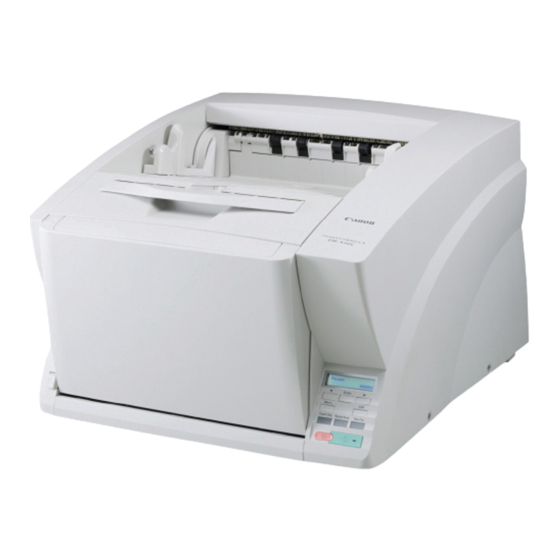
Canon imageFormula DR-X10C Referenzhandbuch

Verwandte Anleitungen für Canon imageFormula DR-X10C


Inhaltszusammenfassung für Canon imageFormula DR-X10C
- Seite 1 Referenzhandbuch Lesen Sie diese Anleitung, bevor Sie das Gerät in Betrieb nehmen. Wenn Sie die Anleitung gelesen haben, bewahren Sie sie zum späteren Nachschlagen an einem sicheren Ort auf.
- Seite 2 • Canon und das Canon-Logo sind registrierte Markenzeichen Dies kann z. B. durch Rückgabe beim Kauf eines ähnlichen von Canon Inc. in den USA und können auch in anderen Produkts oder durch Abgabe bei einer autorisierten Ländern Markenzeichen bzw. registrierte Markenzeichen Sammelstelle für die Wiederaufbereitung von Elektro- und...
- Seite 3 Copyright Copyright 2007 CANON ELECTRONICS INC. Alle Rechte vorbehalten. Kein Teil dieser Veröffentlichung darf ohne vorherige schriftliche Genehmigung von CANON ELECTRONICS INC. in irgendeiner Form oder mit irgendwelchen Mitteln (elektronisch oder mechanisch, durch Fotokopieren oder Tonaufnahme oder über ein Informationsspeicher- oder -abrufsystem) reproduziert oder übertragen werden.
-
Seite 4: Einführung
Einführung Vielen Dank für den Kauf des Canon-Dokumentenscanners „imageFORMULA DR-X10C“. Lesen Sie dieses Handbuch und die nachfolgend aufgeführten Handbücher vor der Inbetriebnahme des Geräts aufmerksam durch, um sich mit dessen Funktionen vertraut zu machen und diese voll ausnutzen zu können. -
Seite 5: In Dieser Anleitung Verwendete Symbole
Bedienungsanleitung zu CapturePerfect 3.0 In dieser Anleitung verwendete Symbole In dieser Anleitung werden die folgenden Symbole verwendet, um Verfahren, Einschränkungen, Vorsichtsmaßnahmen und Sicherheitshinweise zu erläutern. WARNUNG Weist auf eine Situation hin, bei der ein Nichtbeachten der korrekten Verfahrensweise zu schweren oder tödlichen Verletzungen führen kann. -
Seite 6: Aufbau Dieses Handbuchs
Aufbau dieses Handbuchs Dieses Handbuch besteht aus den folgenden Kapiteln: Kapitel 1 Vor dem Gebrauch Gibt einen Überblick über den DR-X10C Kapitel 2 Grundlegende Bedienung Beschreibt die grundlegende Bedienung des DR-X10C Kapitel 3 Wartung Beschreibt die regelmäßige Wartung und das Auswechseln der Rollen Kapitel 4 Praxisbeispiele Beschreibt eingeblendete Meldungen und führt... -
Seite 7: Inhaltsverzeichnis
Kapitel 3 Wartung Inhalt 1. Regelmäßige Wartung ........34 Einführung ...............iii Reinigen des Scanners ......... 34 Dokumentation für den Scanner......iii Reinigen des Scannerglases und der Rollen ..35 In dieser Anleitung verwendete Symbole ....iv Öffnen und Schließen der oberen Abdeckung ..36 Aufbau dieses Handbuchs........v Reinigen der Rollen mit einem Reinigungsblatt.. - Seite 8 Kapitel 1 Vor dem Gebrauch 1. Wichtige Sicherheitshinweise ......2 Aufstellort ..............2 Stromversorgung............3 Transport des Scanners........... 3 Handhabung............. 4 Entsorgung............... 5 2. Merkmale .............6 3. Bezeichnung und Funktion der Teile ....10 Vorderansicht, Einzugsöffnung und Ausgabeöffnung .............10 Rückansicht............11 Bedienfeld ..............11...
-
Seite 9: Wichtige Sicherheitshinweise
Wichtige Sicherheitshinweise Lesen Sie sich die nachstehenden Sicherheitswarnungen und Hinweise sorgfältig durch, damit Sie das Gerät stets sicher betreiben. ● Stellen Sie das Gerät nicht an warmen oder Aufstellort feuchten Orten auf wie z. B. in der Nähe von Wasserhähnen, Warmwasserbereitern oder Die Leistung dieses Scanners wird von der Umgebung Luftbefeuchtern und nicht an Orten, an denen beeinflusst, in der er aufgestellt wird. -
Seite 10: Stromversorgung
Stromversorgung Transport des Scanners ● Schließen Sie das Gerät nur an eine Steckdose ● Der Scanner wiegt etwa 39 kg. an, welche die zum Betrieb erforderliche Transportieren Sie den Scanner mit der Hilfe einer Spannung und Netzfrequenz aufweist (220-240 V, anderen Person, die diesen an der 50/60 Hz). -
Seite 11: Handhabung
■ Schließen Sie den Scanner nicht an eine ziehen Sie den Netzstecker. Wenden Sie sich an Mehrfachsteckdose an. Ihren örtlichen autorisierten Canon-Händler oder ■ Das Netzkabel darf nicht verknotet oder Kundendienstvertreter. ■ Lassen Sie den Scanner nicht fallen, und setzen aufgewickelt werden. -
Seite 12: Entsorgung
Gerät aus, und ziehen Sie den Netzstecker. Schmuckstücke, die sich während des Betriebs im Wenden Sie sich anschließend an Ihren örtlichen Scanner verfangen können. Andernfalls besteht autorisierten Canon-Händler oder Verletzungsgefahr. Seien Sie besonders Kundendienstvertreter, um das Gerät warten zu vorsichtig, wenn Sie eine Krawatte tragen oder lassen. -
Seite 13: Merkmale
Merkmale Die Hauptmerkmale des DR-X10C sind nachfolgend aufgeführt. Einzelheiten siehe Bedienungsanleitung. ● Modus für lange Dokumente Scannermerkmale ● Schneller Dokumenteinzug Mit den Einstellungen im Benutzermodus können Dokumente bis zu einem Meter Länge mit Hilfe der Der Scanner ist in der Lage, bis zu 100 A4- Papiergrößenerkennung gescannt werden. - Seite 14 ● Vorschau Erkennungsfunktionen ● Automatische Erkennung des Bildtyps Mit Hilfe dieser Funktion können Sie die erste Seite eines Dokuments beim Start des Scanvorgangs vorab Der Scanner kann automatisch erkennen, ob scannen. Dann wird der Vorgang vorübergehend schwarzweiße oder farbige Dokumente vorliegen. angehalten.
- Seite 15 ● Blindfarben und Funktionen zur Farbverbesserung ● Folio-Scannen Der Scanner verfügt über eine Blindfarben- und Dokumente, die größer als die Einzugsöffnung sind, Verstärkungsfunktion, welche die Angabe einer Farbe können gefaltet und beidseitig gescannt werden. (Rot, Blau, Grün) ermöglicht, die der Scanner bei den Danach werden die resultierenden beiden Bilder zu gescannten Bildern weglässt oder verstärkt.
- Seite 16 ● Patchcode-Unterstützung (Option) Sonstige Funktionen ● Schnell-Wiederherstellungs-Modus Wenn Sie den optionalen Patchcode-Decoder installieren, kann der Scanner Patchcode-Blätter Mit Hilfe dieser Funktion können Sie den Scanvorgang erkennen, die zur Stapeltrennung zwischen im Fehlerfall von der Seite an fortsetzen, bei welcher Dokumentseiten gelegt werden. der Fehler auftrat.
-
Seite 17: Bezeichnung Und Funktion Der Teile
Bezeichnung und Funktion der Teile Die Bezeichnung und Funktion der Teile des DR-X10C sind nachfolgend aufgeführt. Vorderansicht, Einzugsöffnung und Ausgabeöffnung a Dokumentausgabefach Hier werden gescannte Dokumente ausgegeben. b Dokumenteinzugsfach Laden Sie die zu scannenden Dokumente. c Netzschalter Mit diesem Schalter schalten Sie das Gerät ein und aus. d Bedienfeld (Siehe S. -
Seite 18: Rückansicht
Rückansicht Bedienfeld a USB-Anschluss (Typ B) a Anzeige Schließen Sie hier das mitgelieferte USB-Kabel an. Diese Anzeige gibt Informationen über den Benutzermodus, zu Aufträgen und Mitteilungen wieder. b SCSI-Anschluss (Minibuchse 50-polig, D-Sub) b Taste [Enter] Schließen Sie hier das SCSI-Kabel an. Diese Taste dient zum Auswählen des Benutzermodus und c DIP-Schalter (SCSI-ID) zum Übernehmen von Einstellungen. - Seite 19 i Taste [Start] Startet den Scanvorgang. j Taste [Stop] Beendet den Scanprozess.
-
Seite 20: Kapitel 2 Grundlegende Bedienung
Kapitel 2 Grundlegende Bedienung 1. Ein- und Ausschalten.........14 Hinweise zum Netzschalter........14 2. Dokumente ............15 verarbeitbare Dokumentformate ......15 3. Dokumenteinzugsfach und Ausgabefach ..17 Vorbereiten des Dokumenteinzugsfachs ....17 Anpassen der Dokumentführungen .......18 Vorbereiten des Dokumentausgabefachs ....20 4. Dokumenteinzugsmethoden ......22 Auswählen der Dokumenteinzugsmethode....22 5. -
Seite 21: Ein- Und Ausschalten
Ein- und Ausschalten Beachten Sie beim Ein- und Ausschalten des DR-X10C folgende Punkte: VORSICHT • Warten Sie nach dem Ausschalten des Scanners mindestens 10 Sekunden, bevor Sie ihn erneut einschalten. • Wenn der Scanner über ein SCSI-Kabel mit dem Computer verbunden ist, schalten Sie erst den Scanner und dann den Computer ein. Falls Sie zuerst den Computer einschalten, wird der Scanner möglicherweise nicht korrekt von diesem erkannt. -
Seite 22: Dokumente
Dokumente Die Größe der Dokumente, die der DR-X10C einscannen kann, reicht von Visitenkarten und Schecks bis zum Format A3. Dokumente mit den nachfolgend aufgeführten Formaten und Papierstärken können in einer entsprechend geeigneten Einzugsart verarbeitet werden. verarbeitbare Dokumentformate Der Scanner kann Dokumente der folgenden Größen einziehen. - Seite 23 • Beachten Sie, dass das Scannen der folgenden Dokumenttypen einen Papierstau oder Störungen verursachen kann. Fertigen Sie zuerst Fotokopien derartiger Dokumente an, und scannen Sie dann die Fotokopien. Verknitterte Durchschlagpapier Dokumente Gewellte Dokumente Beschichtetes Papier Äußerst dünnes, Eingerissene lichdurchlässiges Dokumente Papier Dokumente mit Büroklammern oder...
-
Seite 24: Dokumenteinzugsfach Und Ausgabefach
Dokumenteinzugsfach und Ausgabefach Passen Sie vor dem Scannen das Dokumenteinzugsfach und das Ausgabefach an die Papiergröße an. ■ Schließen des Dokumenteinzugsfachs Vorbereiten des Dokumenteinzugsfachs Um das Dokumenteinzugsfach zu schließen, heben Sie es ■ Öffnen des Dokumenteinzugsfachs vorsichtig an, so dass die Kunststoffnasen an beiden Seiten des Fachs in das Scannergehäuse eingreifen. -
Seite 25: Dokumenteinzugsfach-Erweiterung
■ Dokumentführungen Anpassen der Dokumentführungen Lockern Sie die Dokumentführungen, indem Sie jeweils Die Dokumentführungen sind normalerweise links und rechts eine einzelne Führung zusammendrücken (a). Stellen Sie gleichermaßen weit von der Mittelposition entfernt, so dass die Führungen dann entsprechend der Dokumentbreite ein Dokumente mittig eingezogen werden. -
Seite 26: Zurückstellen Der Dokumentführungen
Legen Sie die Dokumente gegen die linke Schieben Sie die linke Dokumentführung an die linke Einzugskante ein. Kante der Dokumente. Arretieren Sie die linke Dokumentführung (a), und ■ Zurückstellen der Dokumentführungen schieben Sie dann die rechte Dokumentführung Um die Dokumentführungen wieder so zurückzustellen, gegen die rechte Kante des Dokumentenstapels (b). -
Seite 27: Vorbereiten Des Dokumentausgabefachs
Arretieren Sie die linke Dokumentführung (a), und Vorbereiten des Dokumentausgabefachs entriegeln Sie dann die rechte Dokumentführung (b). Das Ausgabefach enthält zwei Dokumentausgabeführungen, die Ausgabefach-Erweiterung sowie an die Dokumentlänge anpassbare Papierauswurfstopper. ■ Dokumentführungen Stellen Sie die Dokumentausgabeführungen entsprechend der Dokumentbreite ein. Schieben Sie die rechte Dokumentführung ganz nach rechts. -
Seite 28: Dokumentausgabefach-Erweiterung
■ Dokumentausgabefach-Erweiterung Ziehen Sie die Facherweiterung passend zur Länge der Dokumente heraus. ■ Papierauswurfstopper Stellen Sie den gewünschten Papierauswurfstopper auf, um zu verhindern, dass ausgegebene Dokumente aus dem Ausgabefach fallen. Hinweis Die Papierauswurfstopper sind an der Dokumentfach- Erweiterung angebracht. Um deren Stellung zu ändern, können Sie die Erweiterung entsprechend der Dokumentlänge herausziehen. -
Seite 29: Dokumenteinzugsmethoden
Dokumenteinzugsmethoden Zwei Dokumenteinzugsmethoden sind verfügbar: Kontinuierlicher Einzug, bei dem Dokumente mit Hilfe der Aufnahmerolle aus dem Dokumentfach eingezogen werden sowie manueller Einzug, bei dem die Dokumentseiten einzeln eingelegt werden müssen. Hierbei werden sie mit Hilfe der Einzugsrolle eingezogen, und die Aufnahmerolle ist deaktiviert. manueller Einzug Auswählen der Die Taste [Bypass Mode] leuchtet, und das... - Seite 30 Hinweis • Die Taste [Bypass Mode] ist mit der Option [Manueller Einzug] des ISIS/TWAIN-Treibers verbunden. • Wenn Sie auf dem Bedienfeld die Taste [Bypass Mode] drücken oder die Treiberoption [Manueller Einzug] gewählt haben, leuchtet die Taste auf, und das Dokumenteinzugsfach wird angehoben.
-
Seite 31: Scannen
Scannen Die Scanvorgänge können von einem Anwendungsprogramm wie beispielsweise dem mitgelieferten CapturePerfect 3.0 aus gesteuert werden oder mit Hilfe der Auftragsfunktion vom Bedienfeld des DR-X10C aus. In diesem Abschnitt wird die Auftragsfunktion beschrieben und ein Überblick zu CapturePerfect 3.0 gegeben. Die registrierten Aufträge werden angezeigt. -
Seite 32: Was Ist Captureperfect 3.0
Dokumente werden mit den festgelegten CapturePerfect 3.0 ist eine ISIS-kompatible Anwendung, die Scaneinstellungen gescannt, und die gescannten Bilddaten für Dokumentenscanner von Canon entwickelt wurde. werden im angegebenen Ordner gespeichert. CapturePerfect 3.0 umfasst die folgenden Modi. Wählen Sie Stapelscannen zum Drucker im Menü... -
Seite 33: Verwendung Von Captureperfect
[Alle Programme] ➔ [CapturePerfect 3.0] ➔ [CapturePerfect 3.0]. Wählen Sie den Scanner [Canon DR-X10C] aus, und klicken Sie auf die Schaltfläche [Einstellungen]. WICHTIG Wenn der Scanner [Canon DR-X10C] in der Scannerliste nicht angezeigt wird, installieren Sie den ISIS/TWAIN-Treiber erneut. - Seite 34 Legen Sie die [Standard-Seitengröße] fest. Das Dialogfeld mit den Eigenschaften des ISIS-Treibers wird eingeblendet. WICHTIG Wenn Sie im Dialogfeld [Eigenschaften] des ISIS-Treibers auf [Vorgabe] klicken, wird diese Einstellung hier übernommen. Klicken Sie auf [OK], um die Auswahl des Scanners abzuschließen. Klicken Sie im Menü...
- Seite 35 Das Dialogfeld [Einstellungen für Stapelscannen in Datei] wird angezeigt. • Falls die Einzugsoption [Manueller Einzug] gewählt ist, leuchtet die Taste [Bypass Mode], und das Dokumenteinzugsfach wird angehoben. Bei jedem Einlegen einer Seite wird das Scannen wiederholt. Wenn Sie auf die Taste [Stop] drücken, wird das Dialogfeld „Scannen fortsetzen“...
- Seite 36 • Wenn die Einzugsoption [Bedienfeld-Einzug] aktiviert ist, leuchtet die Taste [Start]. Das Scannen wird durchgeführt, wenn Sie ein Dokument einlegen und die Taste [Start] drücken. Wenn Sie auf die Taste [Stop] drücken, wird das Dialogfeld „Scannen fortsetzen“ angezeigt. Taste [Start] (leuchtet grün) Sobald das Dialogfeld „Scan fortsetzen“...
-
Seite 37: Beheben Eines Papierstaus Oder Doppeleinzugs
Beheben eines Papierstaus oder Doppeleinzugs Wenn beim Scannen ein Papierstau oder Doppeleinzug auftritt, wird auf dem Computer und auf der Anzeige des Scanners eine Papierstau-Meldung angezeigt. Gehen Sie zum Beseitigen der Störung wie nachfolgend beschrieben vor. VORSICHT • Gehen Sie beim Entfernen von gestautem Papier vorsichtig vor. Andernfalls können die Dokumente beschädigt werden, und Sie könnten sich an Papierkanten verletzen. -
Seite 38: Beseitigen Eines Doppeleinzugs
■ Wenn „Press Start Key“ angezeigt wird WICHTIG Sofern der Schnell-Wiederherstellungs-Modus in den • Wenn Sie die Taste [Start] drücken, wird das Bild der ISIS/TWAIN-Treibereinstellungen aktiviert ist, wird nach Dokumentseite gelöscht, die den Papierstau verursacht hat, dem Beseitigen des Papierstaus die nachfolgend bevor der Scanvorgang fortgesetzt wird. -
Seite 39: Wenn Der Schnell-Wiederherstellungs-Modus
Bei Doppeleinzugserkennung durch Dokumentlänge [IGNORE]: Das Bild der als Doppeleinzug erkannten Seite wird gespeichert und der Scanvorgang fortgesetzt. [RETRY]: Die Anzeige erscheint wie nachfolgend abgebildet. Legen Bei Doppeleinzugserkennung durch Ultraschall Sie die doppelt eingezogenen Dokumentseiten erneut ins Fach ein, und drücken Sie auf die Taste [Start]. •... -
Seite 40: Kapitel 3 Wartung
Kapitel 3 Wartung 1. Regelmäßige Wartung........34 Reinigen des Scanners .......... 34 Reinigen des Scannerglases und der Rollen ..35 Öffnen und Schließen der oberen Abdeckung ..36 Reinigen der Rollen mit einem Reinigungsblatt ..36 Reinigen des Glases ..........38 Reinigen der Glasplattenrollen.......39 Reinigen der Aufnahme- und Einzugsrollen...40 Reinigen der Verzögerungsrolle...... -
Seite 41: Regelmäßige Wartung
Regelmäßige Wartung Reinigen Sie den Scanner regelmäßig wie nachfolgend beschrieben, damit die Scanqualität erhalten bleibt. VORSICHT • Verwenden Sie keine Reinigungssprays für die Reinigung des Scanners. Andernfalls kann der Präzisionsmechanismus davon beeinträchtigt werden, und es können Fehlfunktionen auftreten. • Verwenden Sie niemals Farbverdünner, Alkohol oder andere organische Lösungsmittel zur Reinigung des Scanners. Derartige Lösungsmittel können das Äußere des Scanners verformen oder verfärben sowie weitere Schäden verursachen. -
Seite 42: Reinigen Des Scannerglases Und Der Rollen
Aufnahmerollen Einzugsrollen Glasplattenrolle Scannerglas Glasplattenrolle ■ Reinigen der Dokumenteinzugsöffnung und Scannerglas des Transportwegs Sensorglas Staub- oder Papierpartikel in der Dokumenteinzugsöffnung oder im Inneren des Scanners Verzögerungsrollen können zu Flecken auf den gescannten Bildern führen. Entfernen Sie Staub- und Papierpartikel regelmäßig mit Einzelheiten zur Reinigung finden Sie unter den erwähnten reinem Druckluftspray aus der Öffnung und dem Inneren Seiten. -
Seite 43: Öffnen Und Schließen Der Oberen Abdeckung
• Jedes Reinigungsblatt kann zur mehrmaligen Reinigung der Rollen einer Seite des Transportwegs verwendet werden. • Reinigungsblätter können Sie als Verbrauchsmaterial erwerben. Einzelheiten erhalten Sie bei Ihrem örtlichen autorisierten Canon- Händler oder Kundendienstvertreter. Produktname: Reinigungsblätter (Packung mit 30 Stück) Produktcode: 2418B002 Taste zum Öffnen... - Seite 44 Der Benutzermodus wird aktiviert. Ziehen Sie die Schutzfolie von einem Reinigungsblatt ab. Drücken Sie die Taste [ ] ein Mal, um „Cleaning Mode“ aufzurufen. Legen Sie das Reinigungsblatt mit der Klebeseite nach oben weisend in die Einzugsöffnung ein. Drücken Sie die Taste [Enter]. Taste [Enter] Das Reinigungsblatt wird durch den Scanner transportiert und das Reinigungsmodus dann deaktiviert.
-
Seite 45: Reinigen Des Glases
Bildern und Probleme mit dem Papiereinzug Taste [Stop] verursachen. Wenn das Scannerglas verkratzt ist, setzen Sie sich mit Ihrem örtlichen autorisierten Canon-Händler oder Kundendienstvertreter in Verbindung, um das Glas austauschen zu lassen. Heben Sie die obere Abdeckung vorsichtig bis zum... -
Seite 46: Reinigen Der Glasplattenrollen
Schließen Sie die obere Abdeckung vorsichtig (a). Halten Sie am Bedienfeld die Taste [Stop] etwa zwei Drücken Sie auf beide Seiten der oberen Abdeckung, Sekunden lang gedrückt. damit diese sicher geschlossen wird (b). Taste [Stop] Mit jedem Drücken der Taste [Stop] werden die oberen und unteren Glasplattenrollen in der Reihenfolge Schwarz ➔... -
Seite 47: Reinigen Der Aufnahme- Und Einzugsrollen
Reinigen Sie die schwarzen und weißen Schließen Sie die obere Abdeckung vorsichtig (a). Oberflächen, indem Sie sie waagerecht mit einem Drücken Sie auf beide Seiten der oberen Abdeckung, angefeuchteten und ausgewrungenen Tuch damit diese sicher geschlossen wird (b). abwischen. WICHTIG Achten Sie beim Reinigen darauf, das Blech oberhalb der Rolle nicht zu verbiegen. - Seite 48 Heben Sie die Rollenabdeckung an, und legen Sie Drücken Sie den Verriegelungshebel der sie zur Vorderseite hin um. Einzugsrolle herunter (a), und schieben Sie ihn nach rechts (b), um die Einzugsrolle freizugeben. WICHTIG Entfernen Sie die Einzugsrolle. Achten Sie beim Öffnen und Schließen der Rollenabdeckung darauf, das Heftklammernsensor-Glas nicht zu berühren.
-
Seite 49: Einsetzen Der Aufnahme- Und Einzugsrollen
■ Einsetzen der Aufnahme- und Einzugsrollen Schließen Sie die Rollenabdeckung. Stellen Sie sicher, dass sie hörbar einrastet. Damit befindet sich Setzen Sie die Aufnahmerolle ein (a), und sichern die Abdeckung an der ursprünglichen Stelle. Sie sie, indem Sie den Verriegelungshebel (b) zurückschieben. -
Seite 50: Reinigen Der Verzögerungsrolle
Entfernen Sie die Verzögerungsrolle. Reinigen der Verzögerungsrolle Gehen Sie wie nachfolgend beschrieben vor, wenn Sie die Verzögerungsrolle zum Reinigen oder Austauschen entfernen bzw. erneut einsetzen. VORSICHT Üben Sie beim Entfernen oder Einsetzen der Verzögerungsrolle keinen übermäßigen Druck aus. Andernfalls kann die Rolle verformt werden, und es können Einzugsprobleme verursacht werden. - Seite 51 Richten Sie die Aussparungen in der Rolle an den Drücken Sie die Rollenabdeckung auf der Stiften der Welle im Scanner aus. Schieben Sie den Vorderseite herunter, und stellen Sie sicher, dass sie Verriegelungshebel der Rolle dann in Pfeilrichtung. hörbar einrastet. Damit befindet sich die Abdeckung an der ursprünglichen Stelle.
-
Seite 52: Austauschen Der Transportrollen
Die Einzugsrollen sind Verschleißteile, die nach dem Einzug Einzugsrollen und -Verzögerungsrollen. Einzelheiten von etwa 500.000 Blatt ausgetauscht werden müssen. erhalten Sie bei Ihrem örtlichen autorisierten Canon- Wenn die Rollen zum Einzug von über 500.000 Seiten Händler oder Kundendienstvertreter. verwendet wurden, so wird bei jedem Einschalten des... -
Seite 54: Kapitel 4 Praxisbeispiele
Kapitel 4 Praxisbeispiele 1. Meldungen ............48 Statusanzeige ............48 Fehlermeldungen ...........49 2. Fehlerbehebung..........52 Fehlerarten............. 52 Problembeseitigung ..........52... -
Seite 55: Meldungen
Meldungen Es gibt zwei Arten von Anzeigemeldungen: Statusmeldungen sowie Fehlermeldungen, die bei Problemen angezeigt werden. ■ Scanning... Statusanzeige Die nachfolgend aufgeführten Meldungen werden auf der Anzeige eingeblendet und informieren Sie über den Betriebszustand des Scanners: Status: Ein Scanvorgang wird ausgeführt. ■... -
Seite 56: Fehlermeldungen
■ Replace Roller ■ Cover Open Fehlercode: C001 Status: Die Rollen sollten ausgetauscht werden (die Problem: Die obere Abdeckung des Scanners ist geöffnet. Anzahl eingezogener Seiten hat 500.000 überschritten). Lösung: Schließen Sie die obere Abdeckung. (Siehe (Siehe „Zyklus für das Auswechseln der Rollen“ auf S. - Seite 57 ■ Double Feed (Schnell-Wiederherstellungs- erneut. Falls hierdurch das Problem nicht behoben wird, Modus) notieren Sie sich den Fehlercode, und wenden Sie sich an den Canon-Kundendienst. ■ Skew Detected Problem: Bei aktiviertem Schnell-Wiederherstellungs- Modus wurde während des Scannens ein Doppeleinzug von Dokumentseiten erkannt.
- Seite 58 ■ Tray Error Fehlercode: E021 Problem: Am Dokumenteinzugsfach ist ein Fehler aufgetreten. Lösung: Schalten Sie den Scanner aus, und starten Sie ihn erneut. ■ Count Mismatch Fehlercode: U001 Problem: Der festgelegte Zählerwert wurde noch nicht erreicht. Lösung: Prüfen Sie die Seitenzahl des Dokuments, und scannen Sie erneut.
-
Seite 59: Fehlerbehebung
S. 55) Lösung Aktivieren Sie die Funktion „USB-gesteuerter Falls Sie ein Problem nicht beheben können, wenden Sie sich Netzschalter“ (Einstellung [ON] im an Ihren örtlichen autorisierten Canon-Händler oder Benutzermodus wählen). Kundendienstvertreter. ■ Der Scanner wird nicht erkannt (Anschluss über USB) Problembeseitigung Prüfen Sie zunächst Folgendes, wenn der Scanner über die... -
Seite 60: Es Werden Keine Scanvorgänge Ausgeführt
System angeschlossenen SCSI-Geräte, und werden. Für weitere Informationen wenden legen Sie eine eindeutige SCSI-ID für den Sie sich an Ihren örtlichen autorisierten Scanner fest. Canon-Händler oder Kundendienstvertreter. Grund Der Abschlusswiderstand ist nicht richtig Grund Der Scanner unterstützt das USB-Kabel eingestellt. -
Seite 61: Geringe Scangeschwindigkeit
✔ Ist ein USB 1.1-Gerät gleichzeitig mit dem USB-Hub Falls sich die Leistung nach dem Reinigen der Rollen nicht verbunden? verbessert, wenden Sie sich an Ihren örtlichen Canon- Händler oder Kundendienstvertreter, um ein Ersatzrollen-Set Überprüfen Sie ansonsten die nachfolgend genannten zu erwerben. -
Seite 62: Die Scanergebnisse Fallen Nicht Wie Erwartet
Grund Ihre Anwendung unterstützt keine Problem Text oder Bilder von der Rückseite Ihres mehrseitigen TIFF-Dateien. Dokuments scheinen auf dem gescannten Lösung Verwenden Sie eine Anwendung, die Bild durch. mehrseitige TIFF-Dateien unterstützt. Grund Die Helligkeit ist möglicherweise zu Alternativ speichern Sie unter CapturePerfect niedrig eingestellt. - Seite 63 Erkennung der Bild zu sehen sind, ist das Scannerglas im Papiergröße durchzuführen. Scanner möglicherweise zerkratzt. Wenden Sie sich an Ihren örtlichen autorisierten Canon-Händler oder Kundendienstvertreter. Problem Das gescannte Bild ist bei bestimmten Dokumenten fehlerhaft. Grund Eine der Erkennungsfunktionen wie...
- Seite 64 Kapitel 5 Anhang 1. Technische Daten..........58 Gerätedaten ............58 Verbracuhsmaterialien ...........60 Außenabmessungen ..........60 2. Index ..............61...
-
Seite 65: Kapitel 5 Anhang 1. Technische Daten
Technische Daten 600 dpi (Priorität auf Geschwindigkeit) Gerätedaten Simplex 82 Seiten/Min. Duplex 82 Bilder/Min. 600 dpi (Priorität auf Bildqualität) Desktop-Einzugsscanner Simplex 25 Seiten/Min. Dokumentanforderungen Duplex 50 Bilder/Min. Breite: 50,8 bis 305 mm Graustufen Länge: 70 bis 432 mm 200 dpi Simplex 100 Seiten/Min. - Seite 66 Scangeschwindigkeit (A4 Breitformat) 600 dpi (Priorität auf Geschwindigkeit) Schwarzweiß Simplex 46 Seiten/Min. 200 dpi Simplex 128 Seiten/Min. Duplex 46 Bilder/Min. Duplex 256 Bilder/Min. 600 dpi (Priorität auf Bildqualität) 300 dpi Simplex 128 Seiten/Min. Simplex 32 Seiten/Min. Duplex 256 Bilder/Min. Duplex 18 Bilder/Min.
-
Seite 67: Verbracuhsmaterialien
Papiereinzug häufiger auf. Ersetzen Sie in diesem Fall unabhängig von der Anzahl der insgesamt bereits verarbeiteten Seiten die Rollen. • Weitere Informationen zum Ersatzrollen-Set erhalten Sie von Ihrem örtlichen autorisierten Canon-Händler oder Kundendienstvertreter. Reinigungsblätter (Produktcode: 2418B002) Packung mit Reinigungsblättern, um die Transportrollen zu 563 mm reinigen. -
Seite 68: Index
Index Aufstellort .................2 Meldungen ..............48 Auftragsfunktion .............24 Austauschen der Transportrollen ........45 Netzschalter ..............14 Auswechseln der Transportrollen Zyklus für das Auswechseln ........45 Öffnen/Schließen der oberen Abdeckung ...... 36 Bedienfeld ...............11 Papierauswurfstopper ............. 21 Bezeichnung und Funktion der Teile ......10 Papierstaus .............. - Seite 69 CANON ELECTRONICS INC. 1248, SHIMOKAGEMORI, CHICHIBU-SHI, SAITAMA 369-1892, JAPAN CANON U.S.A. INC. ONE CANON PLAZA, LAKE SUCCESS, N.Y. 11042, U.S.A. CANON CANADA INC. 6390 DIXIE ROAD, MISSISSAUGA, ONTARIO L5T 1P7, CANADA CANON EUROPA N.V. BOVENKERKERWEG 59-61, P.O.BOX 2262, 1180 EG AMSTELVEEN, THE NETHERLANDS CANON LATIN AMERICA, INC.