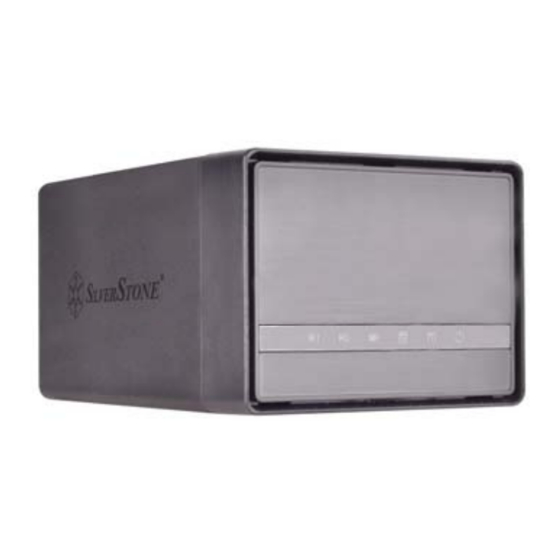
SilverStone DS222 Bedienungsanleitung

Verwandte Anleitungen für SilverStone DS222


Inhaltszusammenfassung für SilverStone DS222
-
Seite 9: Systemanforderungen
Drive Storage DS222 Einleitung 1.1 Systemanforderungen 1.1.1 PC-Anforderungen Mindestens Intel Pentium III-CPU mit 500 MHz, 128 MB RAM Windows XP, Windows Vista, Windows 7, Windows 8 / 8.1, Linux Ihr Hardwaregerät muss über den entsprechenden Anschluss verfügen (z. B. USB 3,0/2.0-Host-Controller) 1.1.2 Mac-Anforderungen... - Seite 10 *Falls Ihr Notebook das DS222 nicht mit ausreichend Strom versorgen kann, schließen Sie bitte das Micro-USB- Mobiltelefon-Ladekabel (5 V/1 A) an. Wenn Sie das USB 3.0-Y-Kabel und 5-V-/1-A-Mobiltelefon-Ladekabel am DS222 anschließen möchten, müssen Sie das DS222 zunächst über den Netzschalter ausschalten, 3 bis 5 Sekunden lang warten und das Gerät dann wieder einschalten. 1.5.1 LED-Anzeige...
-
Seite 11: Systemeinrichtung
* Der Standard-RAID-Modus ist Non-RAID; falls Sie den RAID-Modus ändern möchten, halten Sie sich bitte an 2.2 3. Schließen Sie das USB-3.0-Kabel an den DS222, dann an den Computer an. 4. Verwenden Sie zum Erstellen einer neuen Partition und Formatieren der Festplatten das Festplatten ver waltungswerkzeug (PC-Benutzer) bzw. -
Seite 12: Raid-Moduseinstellungen
3.Schließen Sie das USB 3.0-Y-Kabel an Ihrem Computer an und schalten Sie das Gerät ein; halten Sie dann zur Bestätigung der neuen Einstellung die Bestätigungstaste 5 Sekunden lang gedrückt. *Falls Ihr Notebook das DS222 nicht mit ausreichend Strom versorgen kann, schließen Sie bitte das Micro-USB-Mobiltelefon- Ladekabel (5 V/1 A) an. -
Seite 13: Standort Und Vorsichtsmaßnahmen Beim Aufstellen
Drive Storage DS222 Achtung Sie sollten das ausgefallene Laufwerk zum Wiederaufbau der Daten und zur Gewährleistung einer kontinuierlichen Sicherung so bald wie möglich ersetzen. 2.2.3.1 Ausgefallene Festplatte im RAID1-Modus ersetzen 1.Schalten Sie das Gerät aus und ziehen Sie das USB 3.0-Y-Kabel. -
Seite 14: Elektrizität Und Netzstecker
Drive Storage DS222 Achtung 3.4 Elektrizität und Netzstecker Achten Sie zur Vermeidung von Schäden, Brandgefahr und/oder Verletzungen auf folgende Punkte: Fassen Sie das Netzkabel am Stecker, nicht am Kabel, wenn Sie es aus der Steckdose ziehen. Verbinden oder trennen Sie das Netzkabel nicht mit feuchten oder gar nassen Händen. - Seite 64 G11221860...