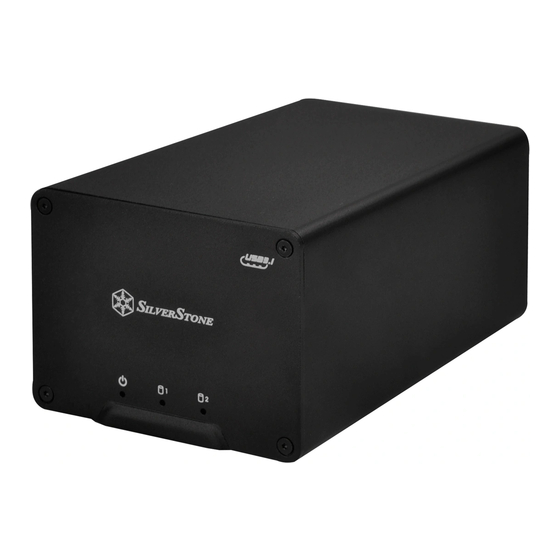
SilverStone DS223 Bedienungsanleitung

Verwandte Anleitungen für SilverStone DS223


Inhaltszusammenfassung für SilverStone DS223
- Seite 10 Drive Storage DS223 Introduction Vorwort Vielen Dank, dass Sie das 2,5-Zoll-RAID-Gehäuse DS223 von SilverStone erworben haben. Bitte lesen Sie diese Anleitung vor Inbetriebnahme des Produkts aufmerksam durch. Sicherheitshinweise <Unbedingt beachten> Bitte lesen Sie zur sachgemäßen Benutzung die Sicherheitshinweise. Beachten Sie zur Vermeidung von Verletzungen und Beschädigungen die Sicherheits- und Warnhinweise.
-
Seite 11: Produktbeschreibung
Drive Storage DS223 Introduction Lieferumfang Package Content Bedienungsanleitung USB 3.1-Typ-C-zu-Typ-C-Kabel DS223-Gehäuse Schraube x 4 Schraubendreher Produktbeschreibung Unterstützt 2,5-Zoll-SATA-Festplatten/-SSDs (SATA III, 6 Gb/s /SATA II, 3,0 Gb/s /SATA I, 1,5 Gb/s). Dieses Produkt wurde nur für SATA-Festplatten/-SSDs entwickelt und unterstützt keine PATA- (IDE-)basierten Datenträger. - Seite 12 Drive Storage DS223 Introduction Installationsanleitung ■ Bitte ergreifen Sie bei der Installation eines Datenträgers entsprechende Maßnahmen aufgrund statischer Elektrizität, da diese das Gerät beschädigen kann. Berühren Sie zum Entladen andere metallische Objekte oder legen Sie ein Antistatik-Armband an, bevor Sie den Datenträger installieren.
- Seite 13 Drive Storage DS223 Introduction 4.Verbinden Sie Computer und DS223 per USB-Kabel. 5.Betätigen Sie die Ein-/Austaste und wählen Sie die gewünschte RAID-Funktion.
- Seite 14 Drive Storage DS223 RAID RAID Modes Setting RAID-Moduseinstellungen RAID steht für Redundant Array of Independent Disks. Es handelt sich dabei um eine Speichertechnologie, die mehrere Festplattenkomponenten in einer logischen Einheit kombiniert. Daten werden je nach erforderlicher Redundanz und Leistung auf eine von mehreren Weisen („RAID-Level“ genannt) zwischen den Festplatten verteilt.
-
Seite 15: Problemlösung
Drive Storage DS223 Achtung Problemlösung Wenn ein Fehler auftritt, prüfen Sie bitte Folgendes: ■ Gerät kann nicht identifiziert werden. Bitte prüfen ・ Sind Netz- und Signalkabel richtig angeschlossen? ・ Leuchtet die blaue Betriebsanzeige-LED? ・ Ist der Treiber richtig installiert? ・ Ist die aktuellste Treiberversion installiert? ・... - Seite 16 F: Kann ich Datenträger nutzen, auf denen sich bereits Daten befinden? A: Meist ist dies möglich; allerdings können je nach Umgebung, in der der Datenträger zuvor genutzt wurde, Kompatibilitätsprobleme auftreten. Bitte sichern Sie Daten daher vor Verwendung des Datenträgers im DS223. F: Unterstützt dieses Produkt Hot-Plugging? A: Ja.
-
Seite 73: System-Setup
Drive Storage DS223 System Setup Microsoft Windows 10/ 8.1 / 8 / 7 / Vista In Windows 10/8.1/8 Please right-click on the lower left corner of the Start button, select "Disk Management." (as shown in the illustration). In Windows 7/Vista or prior versions Please right-click "Computer"... - Seite 75 Drive Storage DS223 System Setup Wählen Sie im Fenster „Computer Management (Computerverwaltung)“ die Option „Disk Management (Datenträgerverwaltung)“. Der Datenträger wird als „Not initialized (Nicht initialisiert)“ angezeigt. Klicken Sie mit der rechten Maustaste und wählen Sie „Initialize Disk (Datenträger initialisieren)“. ns la fenêtre « Computer Management (Gestion de l'ordinateur) », sélectionnez «...
- Seite 76 Drive Storage DS223 System Setup The window “Disk initialization” will appear. Press the OK button. ※About partition format MBR partition formatted capacity limit is 2TB. We suggest using GPT format on disk drives with capacity of 2TB or above, but GPT may not be recognized by Windows 2000 and XP In addition, some older hardware cannot divide sectors with over 2TB capacity.
- Seite 78 Drive Storage DS223 System Setup The state of disks will turn to "connection" , when the "Initialization Disk" is completed. This state still cannot be used, you must create a partition and format it. Please right click the "unallocated" sector and select "New Simple Volume."...
- Seite 80 Drive Storage DS223 System Setup The “New Simple Volume Wizard” window will open, then press “Next”. Das Fenster „New Simple Volume Wizard (Assistent zum Erstellen neuer einfacher Volumes)“ öffnet sich; klicken Sie dann auf „Next (Weiter)“. La fenêtre « New Simple Volume Wizard (Assistant nouveau volume simple) » s'ouvre, appuyez ensuite «...
- Seite 81 Drive Storage DS223 System Setup When the “specify volume size” pop up, you can set partition size to arbitrary value. The size is not particularly specified as the maximum capacity setting. After the setup is complete, press “Next.” Wenn „Specify Volume Size (Volumegröße festlegen)“ erscheint, können Sie die Partitionsgröße auf einen beliebigen Wert festlegen.
- Seite 83 Drive Storage DS223 System Setup In the “assigned drive letter and path” window. ■ Assign drive letter. Drive letter is usually done in alphabets starting with letter C, if not specified, it will be assigned in alphabetical order. ■ Do not select “hanging in the following empty NTFS folder” and “does not assign a drive letter or drive path”...
- Seite 86 Drive Storage DS223 System Setup The “Format Partition” window. ■ For “File System”, choose NTFS. Please do not use other file format. ■ You can specify the size of the allocation unit size when configuring partition. If you don’t need to specify, then please select default volume.Set the name of volume for display in...
- Seite 89 Drive Storage DS223 System Setup “Completing the New Simple Volume Wizard” window. If settings are correct, press Finish and formatting will begin. Das „Completing the New Simple Volume Wizard (Fertigstellen des Assistenten)“-Fenster. Wenn die Einstellungen stimmen, klicken Sie auf „Fertigstellen“; die Formatierung beginnt.
- Seite 90 Drive Storage DS223 System Setup When formatting, disk window will display the format condition. After formatting is complete, this disk icon will appear in “My Computer”. Now you can start using the formatted drive. Bei der Formatierung zeigt das Datenträgerfenster den Fortschritt. Nach Abschluss der Formatierung erscheint das Datenträgersymbol unter „My Computer (Arbeitsplatz)“.
- Seite 91 Drive Storage DS223 System Setup Caution ■ While in the formatting process, a warning window will appear but it does not mean formatting has failed. ■ While in the formatting process, please do not power off the PC, power off the docking station, unplug cables, or turn off Windows, etc…...
- Seite 93 Drive Storage DS223 System Setup MAC OSX Open the "Disk Utility." ※ "Disk Utility " in the “Applications” “Utilities” folder. The left column displays the disks that can be formatted, this docking will be displayed as "Xx GB (HDD / SSD capacity) Media."...
- Seite 95 Drive Storage DS223 System Setup The disk information will show on this page. Die Datenträgerinformationen werden auf dieser Seite angezeigt. Les informations du disque s'afficheront sur cette page. La información del disco se mostrará en esta página. In questa pagina saranno mostrate le informazioni sul disco.
- Seite 96 Drive Storage DS223 System Setup Click the “Partition.” You can change the partition setting. Klicken Sie auf „Partition(Partition)“. Sie können die Partitionseinstellungen ändern. Cliquez sur « Partition (Partition) ». Vous pouvez modifier le paramétrage de la partition. Haga clic en “Partición”. Puede cambiar la configuración de la partición.
- Seite 97 Drive Storage DS223 System Setup Click the lower right corner “Apply” after setting. The warning window wills popup. Click “Partition” to confirm. If not, click "Cancel.” Klicken Sie nach der Einrichtung unten links auf „Apply (Anwenden)“. Ein Warnfenster wird angezeigt.
- Seite 98 Drive Storage DS223 System Setup 설정한 다음 오른쪽 아래에 있는 "Apply(적용)" 버튼을 클릭합니다. 경고 팝업 창이 나타납니다. 설정을 확인하려면 "Partition(파티션)" 을 클릭합니다. 아닐 경우 "Cancel(취소)" 을 클릭합니다. 進行設定後,點選”套用”。 之後會出現警告的對話視窗,按下”分割區”確定,若不執行就按”取消”。 进行设定后,点选”套用”。 之后会出现警告的对话窗口,按下”分割区”确定,若不执行就按”取消”。 The disk partition will appear on the desktop. Раздел диска отобразится на рабочем столе.
- Seite 99 Drive Storage DS223...
- Seite 100 G11227400...