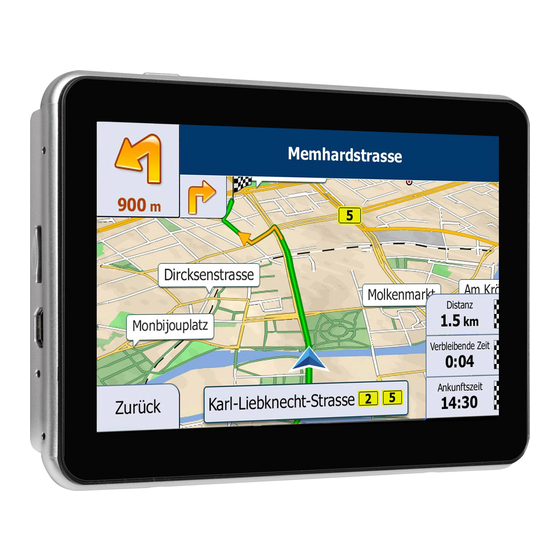
Blaupunkt TravelPilot 43 Kurzanleitung
Inhaltsverzeichnis
Verfügbare Sprachen
Verfügbare Sprachen
Quicklinks
Inhaltsverzeichnis

Verwandte Anleitungen für Blaupunkt TravelPilot 43


Inhaltszusammenfassung für Blaupunkt TravelPilot 43
- Seite 1 TravelPilot 43/53/73 QUICK GUIDE...
- Seite 2 Inhaltsverzeichnis / Table of content 3 - 18 DE Schnellstart 19 - 34 EN Quickstart Guide 35 - 50 FR Guide de mise en route rapide 51 - 66 ES Manual de Inicio Rápido 67 - 82 IT Guida rapida 83 - 98 NL Snelstartgids 99 - 114 PL Skrócona instrukcja obsługi...
- Seite 3 Schnellstart / DE Vielen Dank, dass Sie sich für ein Blaupunkt Navigationssystem entschieden haben. Eine gute Wahl. Wir wünschen Ihnen viel Spaß und viele staufreie Kilometer mit Ihrem neuen TravelPilot. Im Falle eines Falles sind wir natürlich auch nach dem Kauf für Sie da.
- Seite 4 Lesen Sie sich die Anweisungen in diesem Handbuch sorgfältig durch und ver- • wenden Sie nur Zubehör von Blaupunkt, um Schäden zu vermeiden. Durch die Nichteinhaltung dieser Anweisungen entfallen jegliche Garantieleistungen und die persönliche Sicherheit kann unter Umständen gefährdet werden. In diesen Fällen übernimmt die Baros GmbH keine Verantwortung.
- Seite 5 Bedienen Sie zu Ihrer eigenen Sicherheit das Gerät nicht während des Fahrens! Nutzen Sie dieses Produkt ordnungsgemäß. Es ist lediglich zur Unterstützung bei der Fahrt gedacht. Es ist nicht für präzise Streckenvermessung, Richtungsvermessung oder die Kartographie geeignet. Die berechnete Route ist nur als Hilfestellung zur Navigation gedacht. Es liegt in der Verantwortung des Fahrzeugführers auf Straßenschilder und lokale Besonderheiten im Straßenverlauf zu achten.
- Seite 6 Inbetriebnahme ① ④ ⑥ ⑤ ③ ② ⑦ Komponenten Erläuterung Ein/Aus Schalter Schaltet das Gerät ein, aus oder in Bereitschaft Reset-Taste Zum Neustart des Systems bei Problemen Datenaustausch über Mini USB Kabel. USB-Anschluss Laden des GPS-Gerätes Ladeanzeige Im Lademodus ist diese Leuchte rot. Sie leuchtet grün, wenn sie vollständig geladen ist.
-
Seite 7: Erste Schritte
Erste Schritte Wenn Sie die Navigationssoftware zum ersten Mal in Gebrauch nehmen, wird der anfängliche Einrichtungsprozess automatisch gestartet. Tun Sie Folgendes: Wählen Sie die Programmsprache. Falls Ihre bevorzugte Sprache nicht auf der Seite erscheint, tippen Sie auf oder ziehen Sie die Liste mit Ihrem Finger nach oben bzw. unten, um alle verfügbaren Sprachen anzeigen zu lassen. - Seite 8 Startbildschirm: das Navigationsmenü Nach der anfänglichen Einrichtung wird bei jedem Start der Software das Navigationsmenü aufgerufen. Sie haben folgende Optionen: Tippen Sie auf , um Ihr Ziel durch Eingabe einer Adresse oder • Auswahl eines Sonderziels, einer Stelle auf der Karte oder eines Ihrer Favoriten festzulegen.
-
Seite 9: Navigation Zu Einer Adresse
Zielmenü Tippen Sie im Navigationsmenü auf Ziel. Im Zielmenü haben Sie folgende Optionen: Tippen Sie auf , um eine Adresse als Ihr Ziel zu wählen. • können Sie ein Sonderziel als Ihr Ziel wählen. • Tippen Sie auf , um zu einem auf der Karte ausgewählten Punkt zu navigieren. •... - Seite 10 Ändern Sie ggf. die Stadt oder den Ort. Tippen Sie auf die Schaltfläche mit dem Stadt- /Ortsnamen und geben Sie einen Teil des Namens über die Tastatur ein. Während der Eingabe wird der wahrscheinlichste Treffer immer im Eingabefeld angezeigt. Sie haben folgende Optionen: Tippen Sie auf , um die im Eingabefeld vorgeschlagene Stadt bzw.
- Seite 11 Schnellsuche Mit Hilfe der Schnellsuche können Sie in der Nähe eines bekannten Sonderziels nach einem Ort suchen. Suchen Sie zuerst nach dem Namen des Sonderziels und machen Sie Ihr Ziel dann auf der Karte ausfindig. Gehen Sie (vom Navigationsmenü ausgehend) wie folgt vor: Tippen Sie auf Ziel.
-
Seite 12: Navigation Zu Einem Sonderziel
Navigation zu einem Sonderziel Tippen Sie auf der Kartenanzeige auf Menü, um zum Navigationsmenü zurückzukehren. Tippen Sie im Navigationsmenü auf Ziel und dann auf . Folgende vordefinierte Suchkategorien werden Ihnen angeboten: Tippen Sie auf , um alle Tankstellen entlang Ihrer Route oder, falls •... -
Seite 13: Beispiel Für Die Navigation Zu Einem Sonderziel
Beispiel für die Navigation zu einem Sonderziel Beispiel: Gehen Sie (vom Navigationsmenü ausgehend) wie folgt vor, um einen Park in der Nähe Ihres Ziels zu finden: Tippen Sie auf Ziel. Tippen Sie auf Tippen Sie auf Tippen Sie auf In Zielnähe. Die Liste der Sonderzielkategorien wird angezeigt. - Seite 14 Wenn kein Routenziel festgelegt wurde, sehen Sie oben auf dem Bildschirm Ihre • Bewegungsrichtung und links und rechts die Hausnummern. Beim Navigieren einer Route werden das nächste Fahrmanöver und die nächste Straße auf Ihrer Route angezeigt. Tippen Sie auf eines dieser Felder, um den Reiseplan zu öffnen. Tippen Sie auf , um das Menü...
- Seite 15 Menü „Mehr“ Im Menü „Mehr“ finden Sie verschiedene zusätzliche Anwendungen. Tippen Sie im Navigationsmenü : Besuchen Sie www.naviextras.com, um zusätzliche Inhalte wie neue Karten oder • 3D-Orientierungspunkte und nützliche Anwendungen zu beziehen. : Greifen Sie auf den Taschenrechner zu. • : Greifen Sie auf den Kraftstoffverbrauchszähler zu.
- Seite 16 Einstellungsmenü Tippen Sie im Navigationsmenü auf . Im Einstellungsmenü haben Sie folgende Optionen. (scrollen, um die ganze Liste zu sehen): : Mit dieser Schaltfläche können Sie die Lautstärke anpassen, Ihr Gerät • auf stumm schalten oder die Sprache für die Audioanweisungen ändern. Darüber hinaus können Sie verschiedene Warnmeldungen aktivieren und konfigurieren.
- Seite 17 : Sie können die Anwendung an Ihre Sprache und an die in Ihrem Land • verwendeten Maßeinheiten sowie Datums- und Zeitformate anpassen. Hier können Sie auch Ihre aktuelle Uhrzeit einstellen und Ihre Zeitzone wählen. : Die Fahrten- und Routenaufzeichnungen enthalten nützliche •...
-
Seite 18: Garantieerklärung
äußere Einwirkung (Wasser, Sturz, Sonne, Schlag oder Bruch) verursacht wurden. Konformitätserklärung Hiermit erklärt die Baros GmbH, dass sich die Geräte Blaupunkt TravelPilot 43 / 53 und 73 in Übereinstimmung mit den grundlegenden Anforderungen und den übrigen einschlägigen Bestimmungen der Richtlinie1999/5/EG befinden.