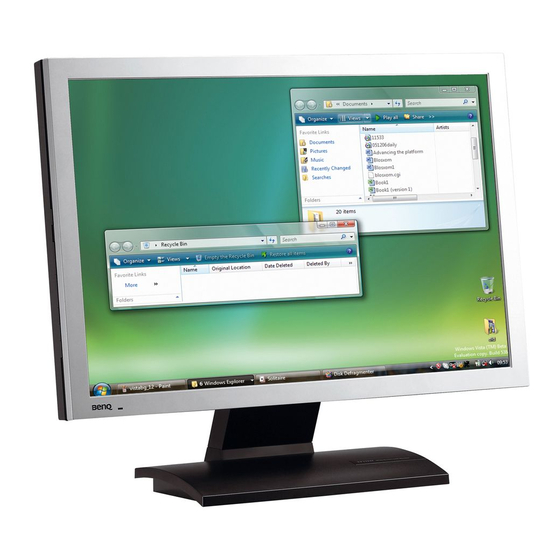
BenQ FP222W a Benutzerhandbuch
22" breitbild-lcd-monitor
Inhaltsverzeichnis
Quicklinks
Inhaltsverzeichnis

Verwandte Anleitungen für BenQ FP222W a


Inhaltszusammenfassung für BenQ FP222W a
- Seite 1 FP222W a 22" Breitbild-LCD-Monitor Benutzerhandbuch Willkommen...
-
Seite 2: Ausschlusserklärung
BenQ Corporation übernimmt weder direkte noch indirekte Garantie für die Richtigkeit dieses Handbuchs und übernimmt insbesondere keine Gewährleistung hinsichtlich der Qualität oder der Eignung zu einem bestimmten Zweck. Ferner behält sich die BenQ Corporation das Recht vor, diese Veröffentlichung ohne Vorankündigung zu überarbeiten und Änderungen des Inhalts vorzunehmen. -
Seite 3: Inhaltsverzeichnis
Installation der Monitor-Hardware ..................7 So trennen Sie den Monitorsockel ab ...............10 Verwenden der Monitor-Montageeinheit ...............11 Optimale Benutzung des BenQ-Monitors ................ 13 So installieren Sie den Monitor auf einem neuen Computer .........14 Soaktualisieren Sie einen bereits auf einem Computer installierten Monitor ........................15... -
Seite 4: Erste Schritte
1. Erste Schritte Ihr FP222W a bietet die optimale Anzeigeleistung für den Videoauflösungsstandard 1680 x 1050. Stellen Sie bitte sicher, dass Ihre Grafikkarte eine Auflösung von 1680 x 1050 unterstützt. Überprüfen Sie beim Auspacken, ob folgende Teile im Lieferumfang enthalten sind. Sollten Teile des Lieferumfangs fehlen oder beschädigt sein, wenden Sie sich umgehend an den Händler, bei... -
Seite 5: Monitoransicht Und Anschlüsse
2. Monitoransicht und Anschlüsse Frontansicht Rückansicht 1. Netzanschluss 2. D-Sub-Eingabe-Anschluss Monitoransicht und Anschlüsse... -
Seite 6: Linke Seite
Linke Seite 1. Netzschalter 2. "ENTER" (EINGABE)-Taste Taste (Up)/Helligkeit Taste (Down)/Kontrast 5. "MENU" (Menü)-Taste 6. "Mode" (Modus)-Taste 7. "Input" (Eingabe)-Taste (Für FP222W a nicht erhältlich) 8. " key" Monitoransicht und Anschlüsse... -
Seite 7: Installation Der Monitor-Hardware
3. Installation der Monitor-Hardware Stellen Sie sicher, dass Computer und Monitor ausgeschaltet sind. Schließen Sie die Anschlüsse erst dann an, wenn Sie dazu aufgefordert werden. Dasselbe gilt auch für das Anschalten des Monitors. 1. Anbringen des Monitorsockels. Seien Sie bitte vorsichtig, um den Monitor nicht zu beschädigen. - Seite 8 2. Schließen Sie das PC-Videokabel an. Schließen Sie den Stecker des D-Sub Kabels (an dem Ende ohne den Ferritfilter) am Monitor D-Sub Anschluss an. Schließen Sie den anderen Stecker des D-Sub Kabels (das Ende mit dem Ferritfilter) am Video D-Sub Ausgang an. Ziehen Sie alle Schrauben an, um ein Herausfallen des Steckers während des Gebrauchs zu verhindern.
- Seite 9 Ein/Aus-Taste oben über der Tastenleiste links auf dem Rand des Monitors drücken. Schalten Sie den Computer an, und befolgen Sie die Anweisungen in Kapitel 4: “Optimale Benutzung des , installieren Sie die Moni- BenQ-Monitors” auf Seite 13 tor Software. Installation der Monitor-Hardware...
-
Seite 10: So Trennen Sie Den Monitorsockel Ab
So trennen Sie den Monitorsockel ab 1. Vorbereiten des Monitors und der Arbeitsfläche. Schalten Sie den Monitor aus, bevor Sie das Netzkabel abtrennen. Schalten Sie den Rechner aus, bevor Sie das Monitorsignalkabel abtrennen. Seien Sie bitte vorsichtig, um den Monitor nicht zu beschädigen. -
Seite 11: Verwenden Der Monitor-Montageeinheit
Verwenden der Monitor-Montageeinheit Auf der Rückseite Ihres LCD-Monitor gibt es einen VESA-Standard-Anschluss mit einem 100mm-Muster, an den Sie eine Klammer zur Anbringung an einer Wand befestigen können. Lesen Sie bitte ausführlich die Warnhinweise, bevor Sie die Monitor-Montageeinheit installieren. Warnhinweise • Installieren Sie den Monitor und die Monitor-Montageeinheit nur an einer Wand mit flacher Oberfläche. - Seite 12 3. Entfernen Sie die hintere Abdeckung. Schieben Sie Abdeckung auf der Ruckseite auf sich zu, um sie zu entfernen. Sie sehen dann die Schraubenplatte auf der Ruckseite des Monitors. 4. Folgen Sie den Anweisungen in der Anleitung für die Wandbefestigungsklammer, die Sie gekauft haben, um den Monitor anzubringen.
-
Seite 13: Optimale Benutzung Des Benq-Monitors
Die Situation, unter welcher Sie den BenQ LCD-Monitor anschließen und installieren, bestimmt, welcher Prozedur Sie folgen müssen, um den Treiber für den BenQ LCD-Monitor erfolgreich zu installieren. Es hängt zum einen von Ihrer Microsoft Windows-Version ab und davon, ob Sie den Monitor an einem neuen Computer anschließen (also ein Gerät ohne Monitor Treibersoftware) -
Seite 14: So Installieren Sie Den Monitor Auf Einem Neuen Computer
Anweisungen können nur dann angewendet werden, wenn der Computer noch nie gebraucht wurde, und wenn der BenQ LCD-Monitor der erste Monitor ist, der installiert werden soll. Sie sollten diesen Anweisungen nicht folgen, wenn der BenQ LCD-Monitor auf einem bereits in Gebrauch genommenen Computer installiert werden soll, auf dem schon ein anderer Monitor installiert wurde (und auf dem deswegen bereits ein Monitortreiber installiert ist). -
Seite 15: Soaktualisieren Sie Einen Bereits Auf Einem Computer Installierten Monitor
Anweisungen wurden bisher nur mit den Betriebssystemen Windows XP und Windows Vista getestet (und werden deswegen nur für diese Systeme empfohlen). Der BenQ LCD Monitor-Treiber für Ihr Modell kann u.U. auch mit anderen Versionen von Windows funktionieren; zur Zeit des Schreibens dieser Anleitung hat BenQ jedoch noch keine Tests mit anderen Windows-Versionen durchgeführt. -
Seite 16: Windows Vista-Systeme Installieren
Dadurch werden die entsprechenden Treiberdateien auf den Computer kopiert und installiert. 9. Klicken Sie auf Close (Schließen). Sie brauchen Windows Vista nicht neu zu starten, da die BenQ LCD-Monitortreiber sofort funktion- ieren, ohne dass Sie weitere Schritte durchführen müssen. Optimale Benutzung des BenQ-Monitors... -
Seite 17: Windows Xp-Systeme Installieren
Bitte warten Sie, während der Assistent nach Laufwerken und der BenQ LCD Monitor-CD sucht, die Sie in Schritt 6 eingelegt haben. Wenn der Assistent damit fertig ist, sollte er den BenQ-Treiber auf der CD, der sich für Ihr Monitormodell eignet, in diesem Fall ‘BenQ FP222Wa’ am Ort ‘d:\Driver\ Windows XP\FP222Wa\BenQFP222Wa.inf ’... - Seite 18 9. Markieren Sie die Datei ‘BenQ FP222Wa’ auf der CD aus, und klicken Sie auf die Schaltfläche Weiter. Dadurch werden die entsprechenden Treiberdateien auf Ihren Computer kopiert und installiert. 10. Klicken Sie auf Fertig stellen. Dies schließt den Assistenten und bringt Sie zum Fenster Monitoreigenschaften zurück, das jetzt BenQ FP222Wa Eigenschaften benannt ist.
-
Seite 19: Die Bildschirmauflösung Verändern
5. Die Bildschirmauflösung verändern Bedingt durch seine Technologie liefert ein LCD-Bildschirm immer eine festgelegte Bildschirmauflösung. Das bestmögliche Bild bietet der FP222W a bei einer Auflösung von 1680 x 1050 Pixel. Diese Auflösung wird "native Auflösung" oder maximale Auflösung genannt. Sie bietet das klarste Bild. Niedrigere Auflösungen werden über einen Interpolationsschaltkreis als Vollbild angezeigt. -
Seite 20: Die Wiederholfrequenz Verändern
6. Die Wiederholfrequenz verändern Sie brauchen nicht die maximale Bildwiederholfrequenz eines LCD-Bildschirms auszuwählen, da es technisch nicht möglich ist, dass ein LCD-Bildschirm flimmert. Das beste Ergebnis erzielen Sie, wenn Sie die bereits auf Ihrem Computer eingestellten Werkseinstellungen verwenden. Eine Tabelle mit diesen Werkeinstellungen finden Sie in diesem Benutzerhandbuch: “Unterstützte PC-Takte”... -
Seite 21: Bildoptimierung
Bei Bedarf können Sie jederzeit die geometrischen Einstellungen des Bildschirms manuell anpassen, indem Sie die Elemente des Geometrie-Menüs verwenden. Um Ihnen hierbei zu helfen, bietet Ihnen BenQ eine Bildschirm-Testbild-Funktion, die Sie benutzen können, um die Bildschirmfarbe, die Graustufen und den Linienverlauf der Anzeige zu überprüfen. -
Seite 22: So Stellen Sie Den Monitor Ein
6. “Mode (Modus)”-Taste: Wechseln Sie zwischen unterschiedlichen Modi, einschließlich Standard, Movie (Film), Dynamics (Dynamik), Photo (Foto) und sRGB. 7. Taste "Input" (Eingabe): Für FP222W a nicht erhältlich. 8. " key": Stellt die vertikale Position, Phase, horizontale Position und den Pixeltakt automatisch ein. -
Seite 23: Osd (On Screen Display)-Menüstruktur
OSD (On Screen Display)-Menüstruktur DISPLAY Auto Adjustment (ANZEIGE) (Auto-Einst.) H. Position (H. Position) V. Position (V. Position) Pixel Clock (Pixeluhr ) Phase (Phase) Red (Rot) PICTURE Brightness (Helligkeit) Normal (Normal) Green (Grün) (BILD) Contrast (Kontrast) Bluish (Bläulich) Blue (Blau) Sharpness (Schärfe) Reddish (Rötlich) User Mode Color (Farbe) -
Seite 24: Direkttasten-Modus
Direkttasten-Modus Die Monitortasten dienen als Direkttasten für Zugriff auf bestimmte Funktionen, wenn das Menü nicht auf dem Bildschirm angezeigt wird. Helligkeit-Direkttaste Drücken Sie auf die Taste , um die Brightness (Helligkeit)-Anzeige einzublenden. Drücken Sie dann auf die Taste zum Erhöhen oder auf die Taste zum Verringern der Bildschirmhelligkeit. -
Seite 25: Hauptmenü-Modus
Hauptmenü-Modus Sie können das OSD (On Screen Display)-Menü verwenden, um alle Einstellungen Ihres Monitors zu verändern. Drücken Sie auf die MENU (MENÜ)-Taste, um das folgende OSD-Hauptmenü aufzurufen. Es gibt hier die folgenden vier OSD-Menüs: 1. DISPLAY (ANZEIGE) 2. PICTURE (BILD) 3. -
Seite 26: Funktion
DISPLAY (ANZEIGE)-Menü 1. Drücken Sie auf die MENU (MENÜ)-Taste, um das Hauptmenü auf- zurufen. 2. Drücken Sie auf die Taste oder , um DISPLAY (ANZEIGE) auszuwählen, und drücken Sie auf die ENTER (EINGABE)-Taste, um zum Menü zu gelangen. 3. Drücken Sie auf die Taste oder , um ein Menüelement zu markieren, und... - Seite 27 H. Position Stellt die horizontale Position 0 bis 100 des Bildschirmbildes ein. V. Position Stellt die vertikale Position des 0 bis 100 Bildschirmbildes ein. Pixel Clock Passt das 0 bis 100 (Pixeluhr) Pixeltaktfrequenz-Timing an, um eine Synchronisierung mit dem analogen Eingangsvideosignal Drücken Sie auf die Taste herzustellen.
- Seite 28 PICTURE (BILD)-Menü 1. Drücken Sie auf die MENU (MENÜ)-Taste, um das Hauptmenü auf- zurufen. 2. Drücken Sie auf die Taste oder , um PICTURE (BILD) auszuwählen, und drücken Sie auf die ENTER (EINGABE)-Taste, um zum Menü zu gelangen. 3. Drücken Sie auf die Taste oder , um ein Menüelement zu markieren, und...
- Seite 29 Normal Ermöglicht die Ansicht von Videos und Standbildern in natürlichen Farben. Dies ist die standardmäßig eingestellte Farbe. Bluish Wendet einen kühlen Ton Drücken Sie auf die Taste (Bläulich) auf das Bild an. Dies ist ab Werk auf den oder , um diese PC-Industrie-Standard für Option auszuwählen.
- Seite 30 PICTURE ADVANCED (BILD ERWEITERT)-Menü 1. Drücken Sie auf die MENU (MENÜ)-Taste, um das Hauptmenü auf- zurufen. 2. Drücken Sie auf die Taste oder , um PICTURE ADVANCED (BILD ERWEITERT) auszuwählen, und drücken Sie auf die ENTER (EINGABE)-Taste, um zum Menü zu gelangen. 3.
- Seite 31 Senseye Demo Drücken Sie auf die Taste • ON (EIN) Zeigt die Vorschau von (Demo Bildschirmbildern im oder , um die • OFF (AUS) Senseye) unter Picture Mode Einstellungen zu ändern. (Bildmodus) ausgewählten Modus. Der Bildschirm wird in zwei Fenster unterteilt;...
- Seite 32 SYSTEM-Menü 1. Drücken Sie auf die MENU (MENÜ)-Taste, um das Hauptmenü auf- zurufen. 2. Drücken Sie auf die Taste oder , um SYSTEM auszuwählen, und drücken Sie auf die ENTER (EINGABE)-Taste, um zum Menü zu gelangen. 3. Drücken Sie auf die Taste oder , um ein Menüelement zu markieren, und...
- Seite 33 H. Position Stellt die horizontale 0 bis 100 Position des OSD-Menüs ein. V. Position Stellt die vertikale 0 bis 100 Position des OSD-Menüs ein. Drücken Sie auf die Taste Display Time Stellt die Anzeigezeit des • 5 Sek. oder , um den Wert (Anzeigezeit) OSD-Menüs ein.
-
Seite 34: Fehlerbehebung
9. Fehlerbehebung Häufig gestellte Fragen (FAQ) Das Bild ist verschwommen: Lesen Sie den Abschnitt zur , wählen Sie dann “Die Bildschirmauflösung verändern” auf Seite 19 die richtige Auflösung und Wiederholfrequenz, und korrigieren Sie die Einstellungen wie in den Anweisungen beschrieben. Wie verwendet man ein VGA-Verlängerungskabel? Ziehen das Verlängerungskabel ab, um festzustellen, ob die schlechte Bildqualität durch das Kabel verursacht wird. -
Seite 35: Weitere Hilfe
Verfügung. Weitere Hilfe Wenn Sie auch nach dem Lesen dieses Handbuchs noch Probleme mit dem Monitor haben, wenden Sie sich an den Händler, bei dem Sie das Produkt gekauft haben, oder senden Sie eine E-Mail an folgende Adresse: Support@BenQ.com Fehlerbehebung... -
Seite 36: Unterstützte Pc-Takte
10. Unterstützte PC-Takte Eingangsdaten Auflösung Horizontale Vertikale Pixel Anmerkung Frequenz (kHz) Frequenz (Hz) Frequenz (MHz) 640x350 31.47 70.08 25.17 720x400 31.47 70.08 28.32 640x480 31.47 60.00 25.18 640x480 35.00 67.00 30.24 Macintosh 640x480 37.86 72.80 31.50 VESA 640x480 37.50 75.00 31.50 VESA 800x600... -
Seite 37: Technische Daten
11. Technische Daten Modell FP222W a Bildschirmtyp 22,0", aktiv, TFT Sichtbare Diagonale 558,68 mm Native (maximale) Auflösung 1,680 x 1,050 Farben 16,7 Millionen Kontrast / Helligkeit 700:1 / 300 cd/m Reaktionszeit 5 ms Betrachtungswinkel 170, 160 (CR>10) (links/rechts, oben/unten) Zeilenfrequenz... - Seite 38 Betriebsspannung Stromversorgung mit automatischer Modusumschaltung, 100-240 V, 50-60 Hz Abmessungen (H x B x T) 422,45 x 518,26 x 169,57 mm Gewicht 5.8 kg Technische Daten...