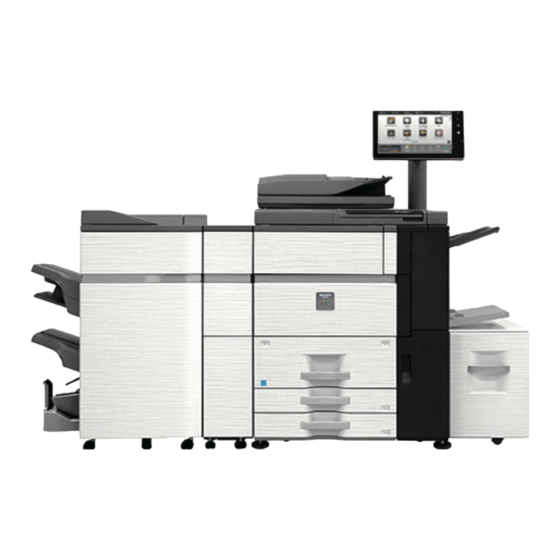
Sharp MX-7090N Einrichtungshandbuch
Vorschau ausblenden
Andere Handbücher für MX-7090N:
- Anleitung (10 Seiten) ,
- Kurzanleitung (64 Seiten) ,
- Benutzerhandbuch (792 Seiten)

Verwandte Anleitungen für Sharp MX-7090N


Inhaltszusammenfassung für Sharp MX-7090N
- Seite 1 MX-7090N MX-8090N Geräteeinstellungsanleitung für den Administrator Bewahren Sie diese Anleitung an einem sicheren Ort auf, an dem sie nicht verloren geht.
- Seite 2 Achtung Es wird davon ausgegangen, dass die Geräteanpassung von einem Administrator vorgenommen wird, der über ausreichende Erfahrung in der Wartung und Verwaltung des Geräts verfügt und Verantwortung für dieses trägt. Änderungen an den Anpassungswerten in der Geräteanpassung ohne ausreichende Kenntnisse können zu unerwarteten Ergebnissen führen, beispielsweise unzureichende Druckqualität oder Produktleistung, höherer Tonerverbrauch sowie Auswirkungen auf die Lebensdauer des Geräts.
-
Seite 3: Inhaltsverzeichnis
Inhalt Anpassung der Bildqualität ....................6 Laseranpassung ..........................6 1.1.1 Anpassung Laserintensität (Automatisch) ....................6 1.1.2 Anpassung Laserintensität (Densitometer) ....................8 1.1.3 Anpassung Laserintensität (Visuell) ......................10 1.1.4 Korrekturbetrag anzeigen (Densitometer/Visuelle Anpassung) ..............11 1.1.5 Winkelanpassung ............................12 1.1.6 Registrierung ausführen ..........................13 Bildstabilisierung ........................... - Seite 4 Anpassung Löschrand ........................28 2.3.1 Einstellung Löschrand Kopie (Vorlagenglas) .................... 28 2.3.2 Einstellung Löschrand Druck drucken ....................... 29 2.3.3 Einstellung Löschrand Kopie (Vorlageneinzug) ..................29 2.3.4 Einstellung Löschrand Scanner ........................ 29 Anpassung Bildposition ........................ 30 2.4.1 Bildposition Druckwerk ..........................30 2.4.2 Bildposition Scanner ..........................
-
Seite 5: Zweck Des Dokuments
Bypass Zweck des Dokuments Manueller Mehrfacheinzug Dieses Dokument dient der Erläuterung des Inhalts, der Verfahrensweisen und der Vorsichtsmaßnahmen für jede Anpassung. Die für die Gerätewartung verantwortlichen Großraumkassette Benutzer können damit ein Verständnis der Bezieht sich auf MX-LCX3 N oder MX-LC12. Geräteanpassung erlangen und diese ordnungsgemäß... -
Seite 6: Maschinenanpassung
Maschinenanpassung Laseranpassung Vorsicht: Vor dem Einstellen müssen die folgenden Punkte 1 Anpassung der Bildqualität kontrolliert werden. Bildprobleme, wie Ungleichmäßigkeiten durch Wählen Sie im Bildschirm Maschinenanpassung die Störungen der elektronischen Ladung Restpapiermenge in den Fächern Option [Anpassung der Bildqualität] aus. ... - Seite 7 [Vor der Einstellung] 2) Um ein Testmuster zu drucken, berühren Sie im Bildschirm Anpassung gleichmässige Sättigung (Automatische Anpassung) die Taste [Ausführen]. Wenn Sie die Dichte ändern möchten, wählen Sie die gewünschte Dichte aus und berühren Sie dann die Taste [Ausführen]. [Nach der Einstellung] 3) Die Meldung „Der auf Anpass.
-
Seite 8: Anpassung Laserintensität (Densitometer)
Hinweis: 7) Überprüfen Sie die Dichte im Anpassungsergebnis. Tritt beim Drucken des Testmusters ein Fehler auf, (Wenn nach dieser Anpassung die gewünschte Dichte wird die folgende Meldung angezeigt: Testdruck erreicht wurde, berühren Sie die Taste [Zurück] und fehlgeschlagen. Benutzen Sie A4- oder 8 1/2" X führen Sie als nächstes Schritt 8 durch.) 11"-Papier für diese Einstellungen. - Seite 9 Einstellung: 4) Messen Sie die Werte an den fünf angegebenen 1) Wählen Sie im Bildschirm Laseranpassung die Option Stellen auf dem Testmuster mit dem Dichtenmesser. [Anpassung Densitometer] aus. Hinweis: Alle fünf Werte müssen eingegeben werden. Die Anpassung erfolgt durch Reduktion aller fünf Punkte. 5) Geben Sie die fünf Messwerte ein und berühren Sie die Taste [Ausführen], um die Anpassung zu starten.
-
Seite 10: Anpassung Laserintensität (Visuell)
Kontrollieren Sie [1.5.3 Standardkalibrierung] (oder Hinweis: [Automatische Farbkalibrierung] in [Einstellungen], Um die Einstellungen auf die Werkseinstellungen falls Sie die Einstellwerte von [1.5.1 Anpassung der zurückzusetzen, berühren Sie die Taste [Zurück auf Farbbalance (für Kopie)] und [1.5.2 Anpassung der Standard (Anpassung Dichte)]. Wenn eine Farbbalance (für Druck)] bei der Einstellung nicht Bestätigungsmeldung angezeigt wird, berühren Sie löschen wollen. -
Seite 11: Korrekturbetrag Anzeigen (Densitometer/Visuelle Anpassung)
Hinweis: ◆Wenn in Schritt 4) der Wert [5] ausgewählt wurde: Im werkseitigen Standardzustand ist diese Anpassung nicht durchgeführt. Um die angepassten Werte auf die Voreinstellungen zurückzusetzen, berühren Sie die Taste [Zurück auf Standard (Anpassung Dichte)]. Wenn Sie die Taste [ Zurück auf Standard (Anpassung Dichte) ] berührt haben, wird gleichzeitig der Wert von [Bei Anpassung der Dichte eingestellter Wert (Auto. -
Seite 12: Winkelanpassung
2) Die Korrekturbeträge werden angezeigt (kein Hinweis: Bearbeiten möglich). Tritt beim Drucken des Anpassungsmusters ein Fehler auf, wird die folgende Meldung angezeigt: Beispiel für den Bildschirm Korrekturbetrag anzeigen Testdruck fehlgeschlagen. Benutzen Sie A3 oder 11" (Densitometer/Visuelle Anpassung) X 17"-Papier für diese Einstell. Testdruck mit [Ausführen] starten. -
Seite 13: Registrierung Ausführen
2) Wählen Sie das Fach für das Anpassungsmuster aus und berühren Sie [Ausführen], um das Anpassungsmuster zu drucken. Hinweis: Tritt beim Drucken der Anpassungsergebnisse ein Fehler auf, wird die folgende Meldung angezeigt: Druckanpassungsergebnis ist fehlgeschlagen. 3) Ein Anpassungsmuster wird gedruckt. [Registrieren] drücken, um das Anpassungsergebnis zu drucken. -
Seite 14: Bildstabilisierung
Bildstabilisierung Sub-Scanrichtung Wählen Sie im Bildschirm Anpassung der Bildqualität die Option [Bildstabilisierung] aus. 1.2.1 Einstellung des Bildstabilisierungsintervalls Modi, in denen die Einstellungen wirksam sind: Kopier- und Druckermodus Übersicht: Hiermit wird die Einstellung der Häufigkeit (Bedingung) für die Dichteanpassung (Prozesssteuerung) automatisch vorgenommen. -
Seite 15: Einstellung Maximale Sättigung
2) Die Einstellung für die maximale Dichte ändern Sie Ausführungshäufigkeit: durch Berühren der Tasten [+] und [-] oder über die Eingabebereich: [-2] bis [2] beim Berühren der Textfelder angezeigte Standard: [0] Zehnertastatur. Falls sich der Farbton im eingeschalteten Zustand oder nach einer kurzen Stillstandzeit verändert, lässt sich das Symptom durch Einschalten der Sättigung und durch die Änderung der Ausführungsfrequenz auf +1 abschwächen,... -
Seite 16: Fixierung
Übersicht: Hinweis: Hiermit wird die Anpassung der Sättigung Legen Sie bei Verwendung von Normal- oder (Prozesssteuerung) erzwungen. Recyclingpapier in den [Systemeinstellungen] unter [Gerätesteuerung] die Optionen unter [Einstellungen Symptome, die durch die Einstellung verringert werden: Fixiersteuerung] fest. Falls der Benutzer eine Bildeinstellung vornehmen möchte ... -
Seite 17: Übertragung
Vorsicht: Übertragung Bei einem zu hohen Einstellwert können Geisterbilder Wählen Sie im Bildschirm Anpassung der Bildqualität die von einer Farbe auftreten. Option [Übertragung] aus. Bei zu niedrigem Einstellwert kann die Sättigung zu gering werden. 1.4.1 Anpassung primärer Farbübertrag Modi, in denen die Einstellungen wirksam sind: 3) Berühren Sie die Taste [Registrieren], um die Kopier- und Druckermodus... -
Seite 18: Ptc Anpassung
Symptome, die durch die Einstellung verringert werden: 3) Berühren Sie die Taste [Registrieren], um die Die Anpassung kann für jede Farbe und jeden Einstellung zu registrieren. Dichtebereich durchgeführt werden. Daher sind zusätzlich zu Einstellungen wie „Allgemein heller“ oder „Allgemein Hinweis: bläulich“... -
Seite 19: Anpassung Der Farbbalance (Für Druck)
Beispiel für den Bildschirm Anpassung der Farbbalance 1.5.2 Anpassung der Farbbalance (für Druck) (für Kopie) Modi, in denen die Einstellungen wirksam sind: Druckmodus Übersicht: Hiermit wird die Dichte in Abstufungen beim Druck im Druckermodus durch visuelles Bewerten des Testmusters angepasst. Symptome, die durch die Einstellung verringert werden: Die Anpassung kann für jede Farbe und jeden Dichtebereich durchgeführt werden. -
Seite 20: Standardkalibrierung
Beispiel für den Bildschirm Anpassung der Farbbalance Symptome, die durch die Einstellung verringert werden: (für Druck) Verbessern des Farbtons im Kopier- und Druckmodus Hinweis: Beim Durchführen dieser Anpassung werden die bei der Anpassung der Farbbalance (für Kopie) (1.5.1) und der Anpassung der Farbbalance (für Druck) (1.5.2) festgelegten Werte gelöscht. -
Seite 21: Rasterkalibrierung (Kopie)
Hinweis: Beispiel für den Rasterkalibrierung (Kopie) über Display. Tritt beim Scannen des Testmusters ein Fehler auf, wird die folgende Meldung angezeigt: Auto-Einstell. fehlgeschlagen. Bitte prüfen Sie, ob die Testvorlage richtig auf dem Glas liegt. Scan mit [Ausführen] fortsetzen. 6) Nach Abschluss der Kalibrierung wird eine entsprechende Meldung angezeigt. -
Seite 22: Anpassung Schwarzanteil Der Farbkopie
Übersicht: 3) Ein Testmuster wird gedruckt. Hiermit wird eine Anpassung des Schwarzanteils in Farbkopien Hinweis: vorgenommen. Durch Verringern des Schwarzanteils können Tritt beim Drucken des Testmusters ein Fehler auf, wird Abstufungen in dunklen Bereichen einfacher dargestellt werden. die folgende Meldung angezeigt: Testdruck Durch Erhöhen des Schwarzanteils wird die Darstellung dunkler fehlgeschlagen. -
Seite 23: Sonstige Funktionen
Übersicht: Sonstige Funktionen Hiermit wird eine Anpassung der Bereichstrennung Wählen Sie im Bildschirm Anpassung der Bildqualität die vorgenommen. Option [Sonstige Funktionen] aus. Die Erkennung von Fotos und Texten beim Kopieren oder Scannen von Originalen, die Fotos und Texte enthalten, 1.6.1 MC Reinigungsvorgang kann angepasst werden. -
Seite 24: Temperatur-/Feuchtigkeits-Anzeige
1.6.3 Temperatur-/Feuchtigkeits-Anzeige Vorbereiten des Werkzeugs für das Fixiererband polieren Modi, in denen die Einstellungen wirksam sind: Kopier- und Druckermodus Hinweis: Wenn ein zuvor benutztes Polierblatt noch Übersicht: angebracht ist, entfernen Sie unbedingt das alte Blatt Hiermit werden die Temperatur und die Feuchtigkeit im und bringen Sie ein neues Blatt an. - Seite 25 Wenn die Gerätevorbereitungen abgeschlossen sind, Entfernen Sie die Papierführung. wird die nachfolgende Meldung angezeigt. Heben Sie die Rückseite leicht an, so dass die Papierzuführung aus der Lasche ausrastet und schieben Sie sie nach vorne, um sie zu entfernen. 3) Ersetzen Sie die Papierführung durch das Werkzeug für das Fixiererband polieren.
- Seite 26 Schließen Sie die rechte Abdeckung. 5) Nachdem dem Ersetzen der Papierführung durch das Werkzeug für das Fixiererband polieren berühren Sie die Taste [Nächste]. Hinweis: Sollte aus irgendeinem Grund das Gerät ausgehen und neu starten, nachdem Sie die Taste [Nächste] berührt haben, wird eine Meldung angezeigt, nachdem das Gerät gestartet wurde.
-
Seite 27: Bildposition Scanner (Maßstab/Position)
2 Bildposition Scanner 2) Geben Sie die gewünschten Werte ein und berühren Sie dann die Taste [Registrieren]. (Maßstab/Position) Wählen Sie im Bildschirm Geräteanpassung die Option [Bildposition Scanner (Maßstab/Position)] aus. Maßstab anpassen Wählen Sie im Bildschirm Bildposition/Verhältnis/ Anpassung die Option [Maßstab anpassen] aus. Eingabebereich: [20] bis [80] (1 = 0,1 %) Standard: jeweils [50] Hinweis:... -
Seite 28: Scannerstartposition Originaleinzug
2) Geben Sie den gewünschten Wert ein und berühren Hinweis: Sie dann die Taste [Registrieren]. Um die Einstellungen auf die Werkseinstellungen zurückzusetzen, berühren Sie die Taste [Zurück auf Standard (Or.Kantenposition)]. Wenn eine Bestätigungsmeldung angezeigt wird, berühren Sie die Taste [OK]. Die Einstellungen werden auf die Werkseinstellungen zurückgesetzt und Sie kehren zum Bildschirm Kantenausrichtung zurück. -
Seite 29: Einstellung Löschrand Druck Drucken
Symptome, die durch die Einstellung verringert werden: Hinweis: Verlust des Kopierbildes an den Kanten von DSPF Um die Einstellungen auf die Werkseinstellungen zurückzusetzen, berühren Sie die Taste [Zurück auf Einstellung: Standard (Löschrand Kopie)]. Wenn eine 1) Wählen Sie im Bildschirm Anpassung weißer Bereich Bestätigungsmeldung angezeigt wird, berühren Sie die Option [Einstellung Löschrand Kopie die Taste [OK]. -
Seite 30: Anpassung Bildposition
2) Geben Sie die gewünschten Werte ein und berühren 2) Geben Sie die gewünschten Werte ein und berühren Sie dann die Taste [Registrieren]. Sie dann die Taste [Registrieren]. Beispiel für den Bildschirm Außerm. Ausrichtung Drucken Beispiel für den Bildschirm Einstellungen Bildverlust Scanner Eingabebereich: [30] bis [70] (1 = 0,1 mm) Eingabebereich: [0] bis [100] (1 = 0,1 mm) -
Seite 31: Automatische Mittenausrichtung Druckwerk
2) Geben Sie die gewünschten Werte ein und berühren Achtung: Sie dann die Taste [Registrieren]. Wenn Sie die Anpassung Haupt-Scanrichtung Echtzeit auf EIN setzen, können die Druckgeschwindigkeit und die Lebensdauer der Trommel beeinträchtigt werden. Eingabebereich: [20] bis [80] (1 = 0,1 mm) Standard: jeweils [50] Hinweis: Um die Einstellungen auf die Werkseinstellungen... -
Seite 32: Anpassung Der Peripheriegeräte
2) Passen Sie die Heftklammerpositionen in Richtung der 3 Anpassung der Papierbreite an. Beim Berühren eines der Textfelder wird die Peripheriegeräte Zehnertastatur angezeigt. Geben Sie die gewünschten Werte ein. Wählen Sie im Bildschirm Maschinenanpassung die Option [Anpassung der Peripheriegeräte] aus. Optionen zum Anpassen: Der Sattelheft-Finisher, das Trimmingmodul, der Finisher, die Locheinheit und die Falteinheit können angepasst... -
Seite 33: Anpassung Falzposition Broschüre
2) Passen Sie den Abstand zwischen den 3.1.4 Anpassung Falz-/Heftklammerposition für Ausrichtungsplatten in Richtung der Papierbreite für die Broschüre Heftung an. Modi, in denen die Einstellungen wirksam sind: Die Zehnertastatur wird beim Berühren des Textfelds Kopier- und Druckermodus angezeigt. Geben Sie den gewünschten Wert ein. Übersicht: Hiermit wird eine Anpassung der Falt- und Heftpositionen für die Sattelheftung durchgeführt (Falten und Heften) -
Seite 34: Anpassung Papierausrichtung/ Breite Broschüre Für Heftung/Falz
2) Nehmen Sie eine Feinanpassung der Trimmingmodus Heftklammerposition im Verhältnis zur Faltposition für Wählen Sie im Bildschirm Anpassung der Peripheriegeräte die Sattelfaltung vor. die Option [Trimmingmodus] aus. Die Zehnertastatur wird beim Berühren des Textfelds angezeigt. Geben Sie den gewünschten Wert ein. 3.2.1 Anpassung Trimming-Originalpunkt Modi, in denen die Einstellungen wirksam sind:... -
Seite 35: Finisher (Wenn Der 100-Blatt-Finisher Installiert Ist)
Funktionseinschränkung Finisher (wenn der 100-Blatt-Finisher Bei 2 Heftklammern ist vom Papierformat und der Anzahl installiert ist) der zu heftenden Blatt pro Stapel abhängig, welche Wählen Sie im Bildschirm Anpassung der Peripheriegeräte Heftklammerpositionen angepasst werden können. Dies die Option [Finisher] aus. ist in der folgenden Tabelle dargestellt: 3.3.1 Anpassung Heftklammerposition... -
Seite 36: Locheinheit (Wenn Der 100-Blatt-Sattelheft-Finisher Und Die Locheinheit Für Den Finisher Installiert Sind)
Locheinheit (wenn der 3.4.2 Modus der Lochfunktion wechseln 100-Blatt-Sattelheft-Finisher und die Modi, in denen die Einstellungen wirksam sind: Locheinheit für den Finisher installiert sind) Kopier- und Druckermodus Wählen Sie im Bildschirm Anpassung der Peripheriegeräte Übersicht: die Option [Locheinheit] aus. Hiermit wird der Modus des Lochbetriebs gewechselt. Modus Hohe Genauigkeit: Die Genauigkeit der 3.4.1 Anpassung Lochposition... -
Seite 37: Falteinheit
2) Passen Sie den Wert des Papierversatzes für den 2) Passen Sie die Position der Sattelfaltung bei Modus Hohe Genauigkeit an. installierter Falteinheit an. Beim Berühren eines der Textfelder wird die Die Zehnertastatur wird beim Berühren des Textfelds Zehnertastatur angezeigt. Geben Sie die gewünschten angezeigt. -
Seite 38: Anpassung Akkordion-Falzposition
2) Passen Sie die Position der C-Faltung bei installierter Diagramm der Akkordeonfaltposition Falteinheit an. Die Zehnertastatur wird beim Berühren des Textfelds angezeigt. Geben Sie den gewünschten Wert ein. 3.5.4 Anpassung Doppelfalz-Position Modi, in denen die Einstellungen wirksam sind: Kopier- und Druckermodus Übersicht: Hiermit wird die Falzposition für die Doppelfaltung Eingabebereich: [36] bis [60] (1 = 0,5 mm) -
Seite 39: Anpassung Z-Falz-Position
3.5.5 Anpassung Z-Falz-Position 4 Liste Einstellungswerte Modi, in denen die Einstellungen wirksam sind: Kopier- und Druckermodus drucken Übersicht: Die aktuellen Einstellungswerte und die Hiermit wird die Falzposition für das Z-Falten angepasst. Werkseinstellungen für die Optionen der Geräteanpassung können gedruckt werden. Symptome, die durch die Einstellung verringert werden: Ausrichtungsfehler beim Falzen für Z-Falz Wählen Sie im Bildschirm Maschinenanpassung die... -
Seite 40: Anordnung Der Zehnertastatur
3) Wenn die Bildanpassung beendet wurde, startet Position der Zehnertastatur auf dem automatisch die Funktion Registrierung ausführen. Bildschirm Wenn die Funktion Registrierung ausführen beendet Die Zehnertastatur wird beim Berühren eines der wurde, startet die Kopienkalibrierung. Textfelder auf dem Bildschirm angezeigt. Eine Probedruck für die Kopienkalibrierung wird gedruckt. -
Seite 41: Anhang A: Symptome Zur Einstellung Von Übertragungswerten
Anhang A: Symptome zur Einstellung von Übertragungswerten Übertragungswerte Antippen von Positiv (+): Antippen von Negativ (-): Primärübertragungseinstellung Bildstörungen wie Ausrichtungsfehler Geisterbilder (Druckspeicher) oder oder Streifen, weiße Punkte wegen schwarze Punkte bei geringer hoher Feuchtigkeit oder lange Feuchtigkeit oder lange Stillstandzeiten Stillstandzeiten bei hoher Feuchtigkeit bei geringer Feuchtigkeit Sekundärübertragungseinstellung... - Seite 42 ADJ-DE-1...