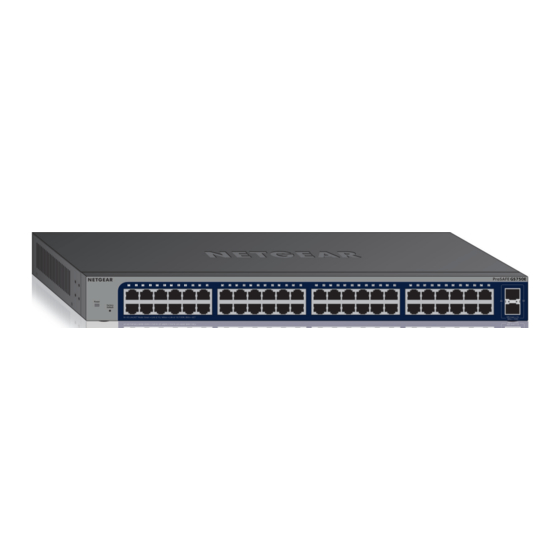
NETGEAR GS750E Benutzerhandbuch

Verwandte Anleitungen für NETGEAR GS750E


Inhaltszusammenfassung für NETGEAR GS750E
- Seite 1 Benutzerhandbuch Gigabit-Ethernet Mit 48 Ports Smart Managed Plus Switch mit 2 SFP-Ports Modell GS750E Netgear, Inc Oktober 2019 350 E. Plumeria Drive 202-12057-01 San Jose, CA 95134,...
- Seite 2 Gigabit-Ethernet-Smart Managed Plus Switch mit 48 Ports, 2 SFP-Ports, Modell GS750E Unterstützung Vielen Dank, dass Sie dieses NETGEAR-Produkt erworben haben. Sie können https://www.netgear.com/support/ besuchen, um Ihr Produkt zu registrieren, Hilfe zu erhalten, auf die neuesten Downloads und Benutzerhandbücher zuzugreifen und unserer Community beizutreten.
-
Seite 3: Inhaltsverzeichnis
Greifen Sie mit dem ProSafe Plus Utility auf den Switch zu und konfigurieren Sie diesen ................13 Verwenden Sie das NETGEAR Switch Discovery Tool, um auf den Switch zuzugreifen ......................14 Nutzen Sie die NETGEAR Insight Mobile App, um Den Switch Zu Entdecken ...................... - Seite 4 Kapitel 4 Sicherheit Verwalten Zugriffskontrolle Verwalten ................49 Fügen Sie Geräte zur Access Control-Tabelle hinzu ....... 49 Entfernen Sie Geräte Aus der Access Control-Tabelle ......51 Einstellen des Switch Management-Modus ..........51 Deaktivieren Sie Bonjour for Discovery ............52 Verwalten des automatischen Denial-of-Service- Präventionsmodus ..54 Kapitel 5 Netzwerkeinstellungen Verwalten Geben Sie die IP-Adresseinstellungen für den Switch an ......
-
Seite 5: Kapitel 1 Erste Schritte
• Greifen Sie über einen Webbrowser auf den Switch zu • Greifen Sie mit dem ProSafe Plus Utility auf den Switch zu • Verwenden Sie das NETGEAR Switch Discovery Tool, um auf den Switch zuzugreifen • Nutzen Sie die NETGEAR Insight Mobile App, um Den Switch Zu Entdecken •... -
Seite 6: Sicherheitshinweise Und Warnungen
Gigabit-Ethernet-Smart Managed Plus Switch mit 48 Ports, 2 SFP-Ports, Modell GS750E Sicherheitshinweise und Warnungen Beachten Sie die folgenden Sicherheitsrichtlinien, um Ihre persönliche Sicherheit zu gewährleisten und Ihr System vor möglichen Schäden zu schützen. Um das Risiko von Körperverletzungen, Stromschlägen, Feuer und Schäden am Gerät zu verringern, beachten Sie die folgenden Vorsichtsmaßnahmen:... - Seite 7 Gigabit-Ethernet-Smart Managed Plus Switch mit 48 Ports, 2 SFP-Ports, Modell GS750E • Verschütten Sie keine Lebensmittel oder Flüssigkeiten auf Ihre Systemkomponenten, und betreiben Sie das Produkt niemals in einer nassen Umgebung. Wenn das System nass wird, lesen Sie den entsprechenden Abschnitt im Fehlerbehebungshandbuch, oder wenden Sie sich an Ihren geschulten Serviceanbieter.
-
Seite 8: Konfigurieren Sie Den Switch
Gigabit-Ethernet-Smart Managed Plus Switch mit 48 Ports, 2 SFP-Ports, Modell GS750E Das Netzkabel muss für das Produkt sowie für die Spannung und den Strom ausgelegt sein, die auf dem Etikett mit den elektrischen Nennwerten des Produkts gekennzeichnet sind. Die Spannung und der Nennstrom des Kabels müssen größer sein als die auf dem Produkt markierten Nennwerte. -
Seite 9: Greifen Sie Über Einen Webbrowser Auf Den Switch Zu
Verwenden Sie das NETGEAR Switch Discovery Tool, um auf Seite 14 Switch zuzugreifen • Verwenden Sie die NETGEAR Insight Mobile App, um Den Switch auf Seite 16 Zu Entdecken • Greifen Sie über Bonjour auf Seite 17 von einem Mac auf Switch zu Greifen Sie über einen Webbrowser auf... -
Seite 10: Zugriff Auf Einen Switch, Der Mit Einem Netzwerk Verbunden Ist
Gigabit-Ethernet-Smart Managed Plus Switch mit 48 Ports, 2 SFP-Ports, Modell GS750E Zugriff auf einen Switch, Der Mit einem Netzwerk Verbunden ist Standardmäßig ist der DHCP-Client des Switch aktiviert. Verwenden Sie zum Zugriff auf den Switch die IP-Adresse, die der DHCP-Server dem Switch zugewiesen hat. -
Seite 11: Zugriff Auf Einen Switch, Der Nicht Im Netzwerk Ist
Gigabit-Ethernet-Smart Managed Plus Switch mit 48 Ports, 2 SFP-Ports, Modell GS750E Anmeldeseite wird angezeigt. 6. Geben Sie das Switch-Kennwort ein. Das Standardpasswort lautet Kennwort. Beim Kennwort wird zwischen Groß- und Kleinschreibung unterschieden. 7. Klicken Sie auf die Schaltfläche Anmelden. Sie können nun zusätzliche Optionen für den Switch über die lokale Browseroberfläche konfigurieren. -
Seite 12: Greifen Sie Mit Dem Prosafe Plus Utility Auf Den Switch Zu
Gigabit-Ethernet-Smart Managed Plus Switch mit 48 Ports, 2 SFP-Ports, Modell GS750E 5. Klicken Sie auf die Schaltfläche Anmelden. Sie können nun zusätzliche Optionen für den Switch über die lokale Browseroberfläche konfigurieren. Informationen zum Einrichten einer festen (statischen) IP-Adresse für den Switch finden Sie unter Ip-Adresseinstellungen Für den Switch festlegen auf Seite 56. -
Seite 13: Greifen Sie Mit Dem Prosafe Plus Utility Auf Den Switch Zu Und Konfigurieren Sie Diesen
Gigabit-Ethernet-Smart Managed Plus Switch mit 48 Ports, 2 SFP-Ports, Modell GS750E 5. Wenn Sie dazu aufgefordert werden, erlauben Sie WinPcap und Adobe Air zu installieren. Hinweis: Wir empfehlen, den Computer nach der Installation des ProSafe Plus Dienstprogramms neu zu starten. -
Seite 14: Verwenden Sie Das Netgear Switch Discovery Tool, Um Auf Den Switch Zuzugreifen
Gigabit-Ethernet-Smart Managed Plus Switch mit 48 Ports, 2 SFP-Ports, Modell GS750E Hinweis: Um das ProSafe Plus Utility zu verwenden, müssen Sie die Sicherheitssoftware Ihres Computers konfigurieren, damit Broadcast-UDP- Pakete über UDP-Remote- und -Quellports (lokal und Ziel) 63321 bis 63324 laufen können. - Seite 15 Gigabit-Ethernet-Smart Managed Plus Switch mit 48 Ports, 2 SFP-Ports, Modell GS750E Je nach Modell können Sie mit dem NETGEAR Switch Discovery Tool den Switch in Ihrem Netzwerk erkennen und von einem Mac oder einem 64-Bit-Windows-basierten Switch auf die lokale Browseroberfläche des Switch zugreifen.
-
Seite 16: Nutzen Sie Die Netgear Insight Mobile App, Um Den Switch Zu Entdecken
Wenn der Switch mit einem WiFi-Router oder Access Point verbunden ist, können Sie mit der NETGEAR Insight Mobile-App den Switch in Ihrem Netzwerk erkennen. So verwenden Sie die mobile NETGEAR Insight App, um den Switch in Ihrem Netzwerk zu erkennen: 1. -
Seite 17: Greifen Sie Mit Bonjour Von Einem Mac Auf Den Switch Zu
Gigabit-Ethernet-Smart Managed Plus Switch mit 48 Ports, 2 SFP-Ports, Modell GS750E Greifen Sie mit Bonjour von einem Mac auf den Switch zu Wenn Ihr Mac Bonjour unterstützt, können Sie das folgende Verfahren verwenden. Wenn Ihr Mac Bonjour nicht unterstützt, lesen Sie auf Seite 14 unter Verwenden Sie Das NETGEAR Switch Discovery Tool, um auf den Switch zuzugreifen nach. -
Seite 18: Ändern Sie Das Switch Password
Gigabit-Ethernet-Smart Managed Plus Switch mit 48 Ports, 2 SFP-Ports, Modell GS750E Ändern Sie das Switch Password Das Standardpasswort für den Zugriff auf den Switch lautet Kennwort. Wir empfehlen Ihnen, dieses Kennwort in ein sichereres Kennwort zu ändern. Das ideale Kennwort enthält keine Wörterbuchwörter aus einer beliebigen Sprache und enthält Groß- und... -
Seite 19: Ändern Sie Die Sprache Der Lokalen Browseroberfläche
Gigabit-Ethernet-Smart Managed Plus Switch mit 48 Ports, 2 SFP-Ports, Modell GS750E Ändern Sie die Sprache der Lokalen Browseroberfläche Standardmäßig ist die Sprache der lokalen Browseroberfläche auf Auto eingestellt, damit der Switch die Sprache automatisch erkennt. Sie können die Sprache jedoch auf eine bestimmte Sprache einstellen. - Seite 20 Gigabit-Ethernet-Smart Managed Plus Switch mit 48 Ports, 2 SFP-Ports, Modell GS750E Durch die Registrierung Ihres Produkts können Sie E-Mail-Benachrichtigungen erhalten und den technischen Support optimieren. Sie können Ihr Produkt jedoch auch über die lokale Browseroberfläche registrieren. So registrieren Sie Ihr Produkt über die lokale Browseroberfläche: 1.
-
Seite 21: Kapitel 2 Verwenden Sie Vlans Für Die Verkehrssegmentierung
Gigabit-Ethernet-Smart Managed Plus Switch mit 48 Ports, 2 SFP-Ports, Modell GS750E Verwenden SIE VLANS für Die Verkehrssegmentierung In diesem Kapitel werden die folgenden Themen behandelt: • VLAN-Übersicht • Erstellen Sie grundlegende portbasierte VLANs • Weisen Sie Ports mehreren portbasierten VLANs zu •... -
Seite 22: Vlan-Übersicht
Gigabit-Ethernet-Smart Managed Plus Switch mit 48 Ports, 2 SFP-Ports, Modell GS750E VLAN-Übersicht Virtuelle LANs (VLANs) bestehen aus Netzwerkgeräten, die logisch in separate Netzwerke gruppiert sind. Sie können Ports auf einem Switch gruppieren, um ein virtuelles Netzwerk aus den Geräten zu erstellen, die mit den Ports verbunden sind. - Seite 23 Gigabit-Ethernet-Smart Managed Plus Switch mit 48 Ports, 2 SFP-Ports, Modell GS750E So erstellen Sie grundlegende Port-basierte VLANs: 1. Verbinden Sie den Computer mit dem gleichen Netzwerk wie der Switch. Sie können eine WLAN- oder kabelgebundene Netzwerkverbindung verwenden oder direkt über ein Ethernet-Kabel eine Verbindung zu einem Switch herstellen, der nicht über das Netzwerk verbunden ist.
-
Seite 24: Weisen Sie Ports Mehreren Portbasierten Vlans Zu
Gigabit-Ethernet-Smart Managed Plus Switch mit 48 Ports, 2 SFP-Ports, Modell GS750E 9. Geben Sie unter jedem Port, der einem VLAN hinzugefügt werden soll, die ID des VLAN ein. Sie können eine VLAN-ID von 1 bis zur maximalen Anzahl von Ports eingeben, die Ihr Switch unterstützt. - Seite 25 Gigabit-Ethernet-Smart Managed Plus Switch mit 48 Ports, 2 SFP-Ports, Modell GS750E So weisen Sie Ports mehreren portbasierten VLANs zu: 1. Verbinden Sie den Computer mit dem gleichen Netzwerk wie der Switch. Sie können eine WLAN- oder kabelgebundene Netzwerkverbindung verwenden oder direkt über ein Ethernet-Kabel eine Verbindung zu einem Switch herstellen, der...
-
Seite 26: Erstellen Sie 802.1Q-Basierte Vlans In Einer Basiskonfiguration
Gigabit-Ethernet-Smart Managed Plus Switch mit 48 Ports, 2 SFP-Ports, Modell GS750E 9. Wählen Sie im Menü VLAN-Kennung das VLAN aus. 10. Wählen Sie die Ports aus, die Sie dem VLAN hinzufügen möchten, indem Sie die folgenden Schritte ausführen: a. (Optional) Wählen Sie Im Menü Gruppenoperation entweder alle auswählen oder alle entfernen aus. - Seite 27 Gigabit-Ethernet-Smart Managed Plus Switch mit 48 Ports, 2 SFP-Ports, Modell GS750E In einer erweiterten 802.1Q-basierten VLAN-Konfiguration können Sie VLANs einrichten, denen Sie markierte oder nicht markierte Ports hinzufügen können, und Sie können Port VLAN ID (PVID) verwenden. Um weitere Informationen zu erhalten, Erstellen Sie 802.1Q-Basierte VLANs in einer erweiterten Konfiguration auf Seite 28.
-
Seite 28: Erstellen Sie 802.1Q-Basierte Vlans In Einer Erweiterten Konfiguration
Gigabit-Ethernet-Smart Managed Plus Switch mit 48 Ports, 2 SFP-Ports, Modell GS750E 9. Geben Sie unter jedem Port, der einem VLAN hinzugefügt werden soll, die ID des VLAN ein. Sie können eine VLAN-ID zwischen 1 und 4093 eingeben. Wenn alle VLANs einen Uplink zum Internet oder zu Servern gemeinsam nutzen, geben Sie alle in das VLAN-ID -Feld für den Port ein, den Sie für den Uplink verwenden möchten. - Seite 29 Gigabit-Ethernet-Smart Managed Plus Switch mit 48 Ports, 2 SFP-Ports, Modell GS750E 3. Geben Sie im Adressfeld Ihres Webbrowsers die IP-Adresse des Switch ein. Wenn Sie die IP-Adresse des Switch nicht kennen, lesen Sie auf Seite 9 den Abschnitt Greifen Sie über einen Webbrowser auf den Switch zu.
-
Seite 30: Fügen Sie Einem 802.1Q-Basierten Vlan Markierte Oder Nicht Markierte Ports Hinzu
Gigabit-Ethernet-Smart Managed Plus Switch mit 48 Ports, 2 SFP-Ports, Modell GS750E Nachdem Sie eine neue VLAN-ID erstellt haben, verwenden Sie die Option VLAN- Mitgliedschaft, um dem VLAN Ports hinzuzufügen. (Wählen Sie VLAN > 802.1Q > Erweitert > VLAN-Mitgliedschaft aus. Siehe auch Hinzufügen Von Gekennzeichneten oder Nicht Gekennzeichneten Ports zu einem 802.1Q-... - Seite 31 Gigabit-Ethernet-Smart Managed Plus Switch mit 48 Ports, 2 SFP-Ports, Modell GS750E 5. Wählen Sie VLAN > 802.1Q > Erweitert > VLAN-Konfiguration aus. Die Seite Advanced 802.1Q VLAN Status wird angezeigt. Im Menü auf der linken Seite werden weitere Optionen angezeigt.
-
Seite 32: Geben Sie Eine Port-Pvid Für Ein 802.1Q-Basiertes Vlan An
Gigabit-Ethernet-Smart Managed Plus Switch mit 48 Ports, 2 SFP-Ports, Modell GS750E Geben Sie eine Port-PVID für ein 802.1Q- Basiertes VLAN an Eine Standard Port VLAN ID (PVID) ist ein VLAN ID-Tag, das der Switch Datenpaketen zuweist, die er empfängt, die nicht bereits für ein bestimmtes VLAN adressiert (gekennzeichnet) sind. - Seite 33 Gigabit-Ethernet-Smart Managed Plus Switch mit 48 Ports, 2 SFP-Ports, Modell GS750E 7. Wählen Sie einen oder mehrere Ports aus. 8. Geben Sie die PVID ein. Sie können eine PVID nur für ein bereits vorhandenes VLAN eingeben. 9. Klicken Sie auf Die Schaltfläche Übernehmen. Ihre Einstellungen werden gespeichert.
-
Seite 34: Voice Vlan Verwalten
Gigabit-Ethernet-Smart Managed Plus Switch mit 48 Ports, 2 SFP-Ports, Modell GS750E Voice VLAN verwalten Der Switch unterstützt ein Voice VLAN, um VoIP-Datenverkehr (Voice over IP) zu erleichtern. Wenn Sie den 802.1Q VLAN-Modus aktivieren (siehe Erstellen von 802.1Q-Basierten VLANs in einer Basiskonfiguration auf Seite 26 oder Erstellen von 802.1Q-Basierten VLANs in einer erweiterten Konfiguration auf Seite 28), ist das Voice VLAN standardmäßig aktiviert. -
Seite 35: Aktivieren Sie Den Voice Vlan-Modus Für Ports
Gigabit-Ethernet-Smart Managed Plus Switch mit 48 Ports, 2 SFP-Ports, Modell GS750E 3. Geben Sie im Adressfeld Ihres Webbrowsers die IP-Adresse des Switch ein. Wenn Sie die IP-Adresse des Switch nicht kennen, lesen Sie auf Seite 9 den Abschnitt Greifen Sie über einen Webbrowser auf den Switch zu. - Seite 36 Gigabit-Ethernet-Smart Managed Plus Switch mit 48 Ports, 2 SFP-Ports, Modell GS750E Wenn Sie die IP-Adresse des Switch nicht kennen, lesen Sie auf Seite 9 den Abschnitt Greifen Sie über einen Webbrowser auf den Switch zu. Die Anmeldeseite wird angezeigt. 4. Geben Sie das Switch-Kennwort ein.
-
Seite 37: Verwalten Der Oui-Tabelle
Gigabit-Ethernet-Smart Managed Plus Switch mit 48 Ports, 2 SFP-Ports, Modell GS750E Verwalten der OUI-Tabelle Der Switch enthält standardmäßige, Organisatorisch Eindeutige Kennungen (OUIs), die mit VoIP-Telefonen bestimmter Hersteller verknüpft sind. Der gesamte Datenverkehr, der von VoIP-Telefonen mit einer aufgeführten OUI an Voice VLAN- Ports empfangen wird, wird im Voice VLAN weitergeleitet. - Seite 38 Gigabit-Ethernet-Smart Managed Plus Switch mit 48 Ports, 2 SFP-Ports, Modell GS750E 6. Führen Sie eine der folgenden Aktionen aus: • Gehen Sie wie folgt vor, um der Tabelle ein OUI-Präfix hinzuzufügen: a. Geben Sie im Feld Telefonie (OUIs) eine OUI im Format AA:BB:CC ein.
- Seite 39 Gigabit-Ethernet-Smart Managed Plus Switch mit 48 Ports, 2 SFP-Ports, Modell GS750E • Gehen Sie wie folgt vor, um ein vorhandenes OUI-Präfix in der Tabelle zu ändern: a. Wählen Sie die OUI aus. b. Ändern Sie die OUI im Feld Telefonie (OUIs), und ändern Sie die Beschreibung im oder beides ändern.
-
Seite 40: Kapitel 3 Optimieren Sie Die Leistung Mit Der Servicequalität
Gigabit-Ethernet-Smart Managed Plus Switch mit 48 Ports, 2 SFP-Ports, Modell GS750E Optimieren Sie Die Leistung Mit Der Servicequalität In diesem Kapitel werden die folgenden Themen behandelt: • Aktivieren Sie 802.1p/DSCP-Basierte Servicequalität • Konfigurieren Sie Die portbasierte Servicequalität • Einrichten Der Ratenbegrenzung... -
Seite 41: Aktivieren Sie 802.1P/Dscp-Basierte Servicequalität
Gigabit-Ethernet-Smart Managed Plus Switch mit 48 Ports, 2 SFP-Ports, Modell GS750E Aktivieren Sie 802.1p/DSCP-Basierte Servicequalität 802.1p/DSCP-basierte Priorität verwendet ein Feld im Datenpaket-Header, das die Klasse der Daten im Paket identifiziert (z. B. Sprache oder Video). Wenn 802.1p/DSCP- basierte Priorität verwendet wird, liest der Switch Informationen im Paketheader, um die Priorität zu bestimmen, die dem Paket zugewiesen werden soll. -
Seite 42: Konfigurieren Sie Die Portbasierte Servicequalität
Gigabit-Ethernet-Smart Managed Plus Switch mit 48 Ports, 2 SFP-Ports, Modell GS750E 6. Wählen Sie das 802.1p/DSCP-basierte Optionsfeld aus. Ein Popup-Fenster wird geöffnet, in dem Sie darüber informiert werden, dass die aktuellen QoS-Einstellungen verloren gehen. 7. Klicken Sie auf die Schaltfläche OK. - Seite 43 Gigabit-Ethernet-Smart Managed Plus Switch mit 48 Ports, 2 SFP-Ports, Modell GS750E 5. Wählen Sie QoS aus. Die Seite Quality of Service wird angezeigt. 6. Wenn Sie zum ersten Mal eine portbasierte QoS einrichten, wählen Sie die portbasierte QoS aus Optionsfeld, und fahren Sie mit dem nächsten Schritt fort.
-
Seite 44: Einrichten Der Ratenbegrenzung
Gigabit-Ethernet-Smart Managed Plus Switch mit 48 Ports, 2 SFP-Ports, Modell GS750E c. Klicken Sie auf Die Schaltfläche Übernehmen. Ihre Einstellungen werden gespeichert. Die gleiche Priorität wird auf alle ausgewählten Ports angewendet. 10. Um eine andere Port-Priorität für einen oder mehrere andere Ports festzulegen, wiederholen Sie Schritt 9. -
Seite 45: Broadcast Filtering Einrichten
Gigabit-Ethernet-Smart Managed Plus Switch mit 48 Ports, 2 SFP-Ports, Modell GS750E 6. Legen Sie die Verkehrsraten für das ein- und Aussteigen (ausgehende) fest, indem Sie Folgendes ausführen: a. Wählen Sie einen oder mehrere Ports aus. b. Wählen Sie im Menü Ingress-Rate die maximale Rate aus. - Seite 46 Gigabit-Ethernet-Smart Managed Plus Switch mit 48 Ports, 2 SFP-Ports, Modell GS750E Wenn Broadcast Traffic an einem Port den von Ihnen festgelegten Schwellenwert überschreitet, blockiert der Switch den Broadcast Traffic vorübergehend (verwirft). So richten Sie die Broadcast Filterung ein: 1. Verbinden Sie den Computer mit dem gleichen Netzwerk wie der Switch.
- Seite 47 Gigabit-Ethernet-Smart Managed Plus Switch mit 48 Ports, 2 SFP-Ports, Modell GS750E 8. Stellen Sie die Storm Control Rate wie folgt ein: a. Wählen Sie einen oder mehrere Ports aus. b. Wählen Sie im Menü Storm Control Rate die Option Maximum Rate aus.
-
Seite 48: Kapitel 4 Sicherheit Verwalten
Gigabit-Ethernet-Smart Managed Plus Switch mit 48 Ports, 2 SFP-Ports, Modell GS750E Sicherheit Verwalten In diesem Kapitel werden die folgenden Themen behandelt: • Zugriffskontrolle Verwalten • Einstellen des Switch Management-Modus • Deaktivieren Sie Bonjour for Discovery • Verwalten des automatischen Denial-of-Service- Präventionsmodus... -
Seite 49: Zugriffskontrolle Verwalten
Gigabit-Ethernet-Smart Managed Plus Switch mit 48 Ports, 2 SFP-Ports, Modell GS750E Zugriffskontrolle Verwalten Mit der Zugriffssteuerung können Sie steuern, welche Geräte über einen Webbrowser zu Verwaltungszwecken auf den Switch zugreifen können. Standardmäßig ist die Zugriffssteuerung deaktiviert. Durch Hinzufügen eines oder mehrerer Geräte zur Tabelle "Zugriffssteuerung"... - Seite 50 Gigabit-Ethernet-Smart Managed Plus Switch mit 48 Ports, 2 SFP-Ports, Modell GS750E So fügen Sie Geräte zur Tabelle "Zugriffssteuerung" hinzu: 1. Verbinden Sie den Computer mit dem gleichen Netzwerk wie der Switch. Sie können eine WLAN- oder kabelgebundene Netzwerkverbindung verwenden oder direkt über ein Ethernet-Kabel eine Verbindung zu einem Switch herstellen, der nicht über das Netzwerk verbunden ist.
-
Seite 51: Entfernen Sie Geräte Aus Der Access Control-Tabelle
Gigabit-Ethernet-Smart Managed Plus Switch mit 48 Ports, 2 SFP-Ports, Modell GS750E Entfernen Sie Geräte Aus der Access Control-Tabelle Sie können ein Gerät aus der Tabelle "Zugriffssteuerung" entfernen. Wenn Sie alle Geräte aus der Tabelle entfernen, ist die Zugriffssteuerung deaktiviert. So entfernen Sie Geräte aus der Tabelle "Zugriffssteuerung": 1. -
Seite 52: Deaktivieren Sie Bonjour For Discovery
Gigabit-Ethernet-Smart Managed Plus Switch mit 48 Ports, 2 SFP-Ports, Modell GS750E Standardmäßig können Sie den Switch über einen Webbrowser und das ProSafe Plus Utility verwalten. Sie können den Switch Management-Modus so ändern, dass nur die Verwaltung über die lokale Browseroberfläche aktiviert ist und der Zugriff über das ProSafe Plus Utility deaktiviert ist. - Seite 53 Gigabit-Ethernet-Smart Managed Plus Switch mit 48 Ports, 2 SFP-Ports, Modell GS750E gewährleisten, können Sie Bonjour auf dem Switch deaktivieren, sodass MacOS- Geräte den Switch nicht erkennen können. So deaktivieren Sie Bonjour auf dem Switch: 1. Verbinden Sie den Computer mit dem gleichen Netzwerk wie der Switch.
-
Seite 54: Verwalten Des Automatischen Denial-Of-Service- Präventionsmodus
Gigabit-Ethernet-Smart Managed Plus Switch mit 48 Ports, 2 SFP-Ports, Modell GS750E Verwalten des automatischen Denial-of- Service- Präventionsmodus Der automatische Denial-of-Service-Präventionsmodus (Auto DoS Prevention Mode) aktiviert alle DoS-Funktionen. Standardmäßig ist der Modus zur automatischen DoS- Vorbeugung aktiviert, Sie können ihn jedoch deaktivieren. Es wird empfohlen, den automatischen DoS-Präventionsmodus aktiviert zu lassen. -
Seite 55: Kapitel 5 Netzwerkeinstellungen Verwalten
Gigabit-Ethernet-Smart Managed Plus Switch mit 48 Ports, 2 SFP-Ports, Modell GS750E Netzwerkeinstellungen Verwalten In diesem Kapitel werden die folgenden Themen behandelt: • Geben Sie die IP-Adresseinstellungen für den Switch an • Verwalten Sie Multicast-Datenverkehr Mit IGMP Snooping • Link Aggregation einrichten... -
Seite 56: Geben Sie Die Ip-Adresseinstellungen Für Den Switch An
Gigabit-Ethernet-Smart Managed Plus Switch mit 48 Ports, 2 SFP-Ports, Modell GS750E Geben Sie die IP-Adresseinstellungen für den Switch an Standardmäßig funktioniert die Switch-IP-Adresse wie folgt: • Wenn Sie den Switch vor dem Einschalten mit einem DHCP-Server in ein Netzwerk einstecken, weist der DHCP-Server dem Switch beim Einschalten des Switch eine IP-Switch-Adresse zu. -
Seite 57: Verwenden Sie Das Prosafe Plus Utility, Um Die Switch-Ip- Adresse Anzugeben
Gigabit-Ethernet-Smart Managed Plus Switch mit 48 Ports, 2 SFP-Ports, Modell GS750E Die Felder IP-Adresse , Subnetzmaske und Gateway-Adresse sind aktiviert. 6. Geben Sie die IP-Adresse, die Subnetzmaske und die Gateway-Adresse ein. 7. Klicken Sie auf Die Schaltfläche Übernehmen. Ihre Einstellungen werden gespeichert. - Seite 58 Gigabit-Ethernet-Smart Managed Plus Switch mit 48 Ports, 2 SFP-Ports, Modell GS750E 3. Wählen Sie den Switch aus. Wenn der Switch nicht angezeigt wird, klicken Sie auf die SCHALTFLÄCHE AKTUALISIEREN. 4. Klicken Sie auf die Schaltfläche IP-EINSTELLUNG. Hinweis: Um zu dieser Seite zu navigieren, wählen Sie Netzwerk aus, wählen Sie den Switch aus, und klicken Sie auf die Schaltfläche IP-EINSTELLUNGEN.
-
Seite 59: Verwalten Sie Multicast-Datenverkehr Mit Igmp Snooping
Gigabit-Ethernet-Smart Managed Plus Switch mit 48 Ports, 2 SFP-Ports, Modell GS750E Verwalten Sie Multicast-Datenverkehr Mit IGMP Snooping Das Snooping des Internet Group Management Protocol (IGMP) ermöglicht einem Switch, Multicast-Datenverkehr intelligent auf dem Switch weiterzuleiten. Multicast-IP- Datenverkehr ist Datenverkehr, der für eine Hostgruppe bestimmt ist. Host-Gruppen werden durch IP-Adressen der Klasse D identifiziert, die sich im Bereich von befinden 224.0.0.0 bis 239.255.255.255. - Seite 60 Gigabit-Ethernet-Smart Managed Plus Switch mit 48 Ports, 2 SFP-Ports, Modell GS750E 4. Geben Sie das Switch-Kennwort ein. Das Standardpasswort lautet Kennwort. Beim Kennwort wird zwischen Groß- und Kleinschreibung unterschieden. Die Seite Switch Information wird angezeigt. 5. Wählen Sie System > Multicast.
-
Seite 61: Geben Sie Ein Vlan Für Igmp Snooping
Gigabit-Ethernet-Smart Managed Plus Switch mit 48 Ports, 2 SFP-Ports, Modell GS750E 10. (Optional) Wählen Sie einen Port aus, der als dedizierter IGMP Snooping statischer Router-Port verwendet werden soll, wenn im Netzwerk keine IGMP- Abfrage vorhanden ist, damit der Switch den Router-Port dynamisch erkennt. -
Seite 62: Aktivieren Sie Die Auto-Video-Konfiguration
Gigabit-Ethernet-Smart Managed Plus Switch mit 48 Ports, 2 SFP-Ports, Modell GS750E 4. Geben Sie das Switch-Kennwort ein. Das Standardpasswort lautet Kennwort. Beim Kennwort wird zwischen Groß- und Kleinschreibung unterschieden. Die Seite Switch Information wird angezeigt. 5. Wählen Sie System > Multicast. -
Seite 63: Link Aggregation Einrichten
Gigabit-Ethernet-Smart Managed Plus Switch mit 48 Ports, 2 SFP-Ports, Modell GS750E So aktivieren Sie das Auto-Video-VLAN: 1. Verbinden Sie den Computer mit dem gleichen Netzwerk wie der Switch. Sie können eine WLAN- oder kabelgebundene Netzwerkverbindung verwenden oder direkt über ein Ethernet-Kabel eine Verbindung zu einem Switch herstellen, der nicht über das Netzwerk verbunden ist. -
Seite 64: Richten Sie Eine Statische Link Aggregation Group Ein
Gigabit-Ethernet-Smart Managed Plus Switch mit 48 Ports, 2 SFP-Ports, Modell GS750E 2. Verbinden Sie die Ports, die Sie Mitglieder der LAG auf dem Switch gemacht haben, mit den Ports, die Mitglieder einer LAG auf einem anderen Gerät in Ihrem Netzwerk sind. - Seite 65 Gigabit-Ethernet-Smart Managed Plus Switch mit 48 Ports, 2 SFP-Ports, Modell GS750E 6. Wählen Sie im Menü lag-ID die lag- ID aus. Sie können eine LAG-ID zwischen 1 und 8 auswählen. 7. Geben Sie einen Namen in das Feld "KAG-Name" ein.
-
Seite 66: Richten Sie Eine Link Aggregation Control Protocol Group
Gigabit-Ethernet-Smart Managed Plus Switch mit 48 Ports, 2 SFP-Ports, Modell GS750E Richten Sie eine Link Aggregation Control Protocol Group Der Switch kann acht LAGs unterstützen, d. H. Eine Kombination aus Link Aggregation Control Protocol (LACP)-Gruppen und statischen Link Aggregation Groups. -
Seite 67: Richten Sie Die Lacp-Systempriorität Für Den Switch Ein
Gigabit-Ethernet-Smart Managed Plus Switch mit 48 Ports, 2 SFP-Ports, Modell GS750E 7. Geben Sie einen Namen in das Feld "KAG-Name" ein. Sie können einen Namen mit bis zu 15 alphanumerischen Zeichen eingeben. 8. Wählen Sie die Ports für die LAG aus, indem Sie die Kontrollkästchen aktivieren, die mit den Portnummern verknüpft sind. -
Seite 68: Legen Sie Die Werte Für Lacp-Port-Priorität Und -Zeit Fest
Gigabit-Ethernet-Smart Managed Plus Switch mit 48 Ports, 2 SFP-Ports, Modell GS750E So ändern Sie die LACP-Systempriorität: 1. Verbinden Sie den Computer mit dem gleichen Netzwerk wie der Switch. Sie können eine WLAN- oder kabelgebundene Netzwerkverbindung verwenden oder direkt über ein Ethernet-Kabel eine Verbindung zu einem Switch herstellen, der nicht über das Netzwerk verbunden ist. - Seite 69 Gigabit-Ethernet-Smart Managed Plus Switch mit 48 Ports, 2 SFP-Ports, Modell GS750E Wenn Sie die IP-Adresse des Switch nicht kennen, lesen Sie auf Seite 9 den Abschnitt Greifen Sie über einen Webbrowser auf den Switch zu. Die Anmeldeseite wird angezeigt. 4. Geben Sie das Switch-Kennwort ein.
-
Seite 70: Kapitel 6 Verwalten Und Überwachen Sie Den Switch
Gigabit-Ethernet-Smart Managed Plus Switch mit 48 Ports, 2 SFP-Ports, Modell GS750E Verwalten und überwachen Sie den Switch In diesem Kapitel werden die folgenden Themen behandelt: • Flusskontrolle Verwalten • Verwalten Sie die Portgeschwindigkeit und den Portstatus • Aktivieren Sie Die Schleifenvermeidung •... -
Seite 71: Flusskontrolle Verwalten
Gigabit-Ethernet-Smart Managed Plus Switch mit 48 Ports, 2 SFP-Ports, Modell GS750E Flusskontrolle Verwalten Die Flusskontrolle funktioniert, indem ein Port angehalten wird, wenn der Port überzeichnet wird, und der gesamte Datenverkehr für kleine Zeitstöße während der Staubedingung fällt. Sie können IEEE 802.3x-Flusssteuerung aktivieren oder deaktivieren. -
Seite 72: Verwalten Sie Die Portgeschwindigkeit Und Den Portstatus
Gigabit-Ethernet-Smart Managed Plus Switch mit 48 Ports, 2 SFP-Ports, Modell GS750E 6. Wählen Sie einen oder mehrere Ports aus. 7. Wählen Sie im Menü Flusssteuerung die Option Aktivieren oder Deaktivieren aus. 8. Klicken Sie auf Die Schaltfläche Übernehmen. Ihre Einstellungen werden gespeichert. - Seite 73 Gigabit-Ethernet-Smart Managed Plus Switch mit 48 Ports, 2 SFP-Ports, Modell GS750E 3. Geben Sie im Adressfeld Ihres Webbrowsers die IP-Adresse des Switch ein. Wenn Sie die IP-Adresse des Switch nicht kennen, lesen Sie auf Seite 9 den Abschnitt Greifen Sie über einen Webbrowser auf den Switch zu.
-
Seite 74: Aktivieren Sie Die Schleifenvermeidung
Gigabit-Ethernet-Smart Managed Plus Switch mit 48 Ports, 2 SFP-Ports, Modell GS750E • 100M-Hälfte. Der Port ist gezwungen, mit 100 Mbit/s bei half duplex zu funktionieren. • 100 Millionen Voll. Der Port ist gezwungen, mit 100 Mbit/s bei Full duplex zu funktionieren. -
Seite 75: Energiesparoptionen Verwalten
Gigabit-Ethernet-Smart Managed Plus Switch mit 48 Ports, 2 SFP-Ports, Modell GS750E 6. Aktivieren Sie das Optionsfeld Aktivieren. Standardmäßig ist das Optionsfeld Deaktivieren ausgewählt. 7. Klicken Sie auf Die Schaltfläche Übernehmen. Ihre Einstellungen werden gespeichert. Energiesparoptionen Verwalten Sie können die IEEE 802.3az Energy Efficient Ethernet (EEE)-Funktion, die Stromsparfunktion für Kabellänge oder die Stromsparfunktion für Verbindungen und... -
Seite 76: Laden Sie Die Firmware Manuell Herunter, Und Aktualisieren Sie Sie
Gigabit-Ethernet-Smart Managed Plus Switch mit 48 Ports, 2 SFP-Ports, Modell GS750E 5. Wählen Sie System > Verwaltung > Energiesparmodus. Die Seite Energiesparmodus wird angezeigt. 6. Wählen Sie eines der folgenden Optionsfelder aus: • Aktivieren. Die Energiesparoptionen sind aktiviert. Dies ist die Standardeinstellung. -
Seite 77: Starten Sie Den Switch Neu
Gigabit-Ethernet-Smart Managed Plus Switch mit 48 Ports, 2 SFP-Ports, Modell GS750E 5. Verbinden Sie den Computer mit dem gleichen Netzwerk wie der Switch. Sie können eine WLAN- oder kabelgebundene Netzwerkverbindung verwenden oder direkt über ein Ethernet-Kabel eine Verbindung zu einem Switch herstellen, der nicht über das Netzwerk verbunden ist. -
Seite 78: Speichern Sie Die Switch Konfiguration
Gigabit-Ethernet-Smart Managed Plus Switch mit 48 Ports, 2 SFP-Ports, Modell GS750E 3. Geben Sie im Adressfeld Ihres Webbrowsers die IP-Adresse des Switch ein. Wenn Sie die IP-Adresse des Switch nicht kennen, lesen Sie auf Seite 9 den Abschnitt Greifen Sie über einen Webbrowser auf den Switch zu. -
Seite 79: Wiederherstellen Einer Gespeicherten Switch Konfiguration
Gigabit-Ethernet-Smart Managed Plus Switch mit 48 Ports, 2 SFP-Ports, Modell GS750E Konfiguration speichern wird angezeigt. 6. Klicken Sie auf die Schaltfläche Speichern. Ein Popup-Fenster wird geöffnet. Je nach den Einstellungen Ihres Browsers können Sie einen Speicherort für die Switch-Konfigurationsdatei (eine .cfg -Datei) auswählen. -
Seite 80: Wiederherstellen Der Werkseinstellungen
Gigabit-Ethernet-Smart Managed Plus Switch mit 48 Ports, 2 SFP-Ports, Modell GS750E 7. Klicken Sie auf Die Schaltfläche Übernehmen. Die gespeicherte Konfiguration wird auf dem Switch wiederhergestellt. Wiederherstellen Der Werkseinstellungen Sie können den Switch auf die Werkseinstellungen zurücksetzen. Bei diesem Vorgang werden alle Einstellungen gelöscht, die Sie auf dem Achtung: Switch konfiguriert haben. - Seite 81 Gigabit-Ethernet-Smart Managed Plus Switch mit 48 Ports, 2 SFP-Ports, Modell GS750E einzigen vordefinierten Zielport spiegeln. So aktivieren Sie die Port-Spiegelung: 1. Verbinden Sie den Computer mit dem gleichen Netzwerk wie der Switch. Sie können eine WLAN- oder kabelgebundene Netzwerkverbindung verwenden oder direkt über ein Ethernet-Kabel eine Verbindung zu einem Switch herstellen,...
-
Seite 82: Anzeigen Von Switch Informationen Oder Ändern Des Switch Device Name
Gigabit-Ethernet-Smart Managed Plus Switch mit 48 Ports, 2 SFP-Ports, Modell GS750E 7. Wählen Sie im Abschnitt Quellport einen oder mehrere Quellports aus, indem Sie die Kontrollkästchen aktivieren, die den Portnummern zugeordnet sind. Sie können mehrere Quellports auswählen. Sie können keinen Quellport auswählen, der Mitglied einer LAG ist. -
Seite 83: Anzeigen Oder Löschen Der Port-Statistiken
Gigabit-Ethernet-Smart Managed Plus Switch mit 48 Ports, 2 SFP-Ports, Modell GS750E Um zu dieser Seite zu navigieren, wählen Sie System > Verwaltung > Switch Information aus. 5. Gehen Sie wie folgt vor, um den Switch-Gerätenamen zu ändern: a. Geben Sie im Feld Switch Name einen Namen mit bis zu 20 Zeichen ein. - Seite 84 Gigabit-Ethernet-Smart Managed Plus Switch mit 48 Ports, 2 SFP-Ports, Modell GS750E Die Anmeldeseite wird angezeigt. 4. Geben Sie das Switch-Kennwort ein. Das Standardpasswort lautet Kennwort. Beim Kennwort wird zwischen Groß- und Kleinschreibung unterschieden. Die Seite Switch Information wird angezeigt. 5. Wählen Sie System > Überwachung > Portstatistik aus.
-
Seite 85: Kapitel 7 Diagnose Und Fehlerbehebung
Gigabit-Ethernet-Smart Managed Plus Switch mit 48 Ports, 2 SFP-Ports, Modell GS750E Diagnose und Fehlerbehebung In diesem Kapitel werden die folgenden Themen behandelt: • Prüfen Sie Die Kabelverbindungen • Beheben Eines Subnetkonflikts, um auf den Switch zuzugreifen... -
Seite 86: Prüfen Sie Die Kabelverbindungen
Gigabit-Ethernet-Smart Managed Plus Switch mit 48 Ports, 2 SFP-Ports, Modell GS750E Prüfen Sie Die Kabelverbindungen Mit der Kabeldiagnosefunktion können Sie den Funktionszustand der Netzwerkkabel leicht ermitteln. Wenn Probleme auftreten, hilft diese Funktion, schnell den Punkt zu finden, an dem die Verkabelung ausfällt. Dadurch können Konnektivitätsprobleme wesentlich schneller behoben werden, was den Technikern möglicherweise Stunden... -
Seite 87: Beheben Eines Subnetkonflikts, Um Auf Den Switch Zuzugreifen
Gigabit-Ethernet-Smart Managed Plus Switch mit 48 Ports, 2 SFP-Ports, Modell GS750E 6. Aktivieren Sie ein oder mehrere Kontrollkästchen. 7. Klicken Sie auf die Schaltfläche ausgewählten Anschluss testen. Der Switch testet die Kabelverbindung für die ausgewählten Ports und zeigt die Ergebnisse an. Dieser Vorgang kann einige Minuten dauern. - Seite 88 Gigabit-Ethernet-Smart Managed Plus Switch mit 48 Ports, 2 SFP-Ports, Modell GS750E So lösen Sie diesen Subnetzkonflikt: 1. Trennen Sie das Ethernet-Kabel zwischen Switch und Netzwerk. 2. Schalten Sie den Switch aus. 3. Schließen Sie das Ethernet-Kabel zwischen Switch und Netzwerk wieder an.
-
Seite 89: Werkseitige Standardeinstellungen
Gigabit-Ethernet-Smart Managed Plus Switch mit 48 Ports, 2 SFP-Ports, Modell GS750E Werkseitige Standardeinstellungen Sie können den Switch auf die Werkseinstellungen zurücksetzen. Drücken Sie am Ende einer Büroklammer oder eines ähnlichen Objekts die Taste Werkseinstellungen an der Vorderseite des Switch mindestens zwei Sekunden lang. Der Switch wird zurückgesetzt und kehrt zu den in der folgenden Tabelle aufgeführten... - Seite 90 Gigabit-Ethernet-Smart Managed Plus Switch mit 48 Ports, 2 SFP-Ports, Modell GS750E Funktion Einstellung Broadcast Deaktiviert Schleifenvermeidung Deaktiviert Portgeschwindigkeit Autonegotiation Flusskontrolle Deaktiviert Port-Spiegelung Deaktiviert Zugriffskontrolle Deaktiviert Energiesparmodus Aktiviert Switch Management-Modus Webbrowser und ProSafe Plus Utility Bonjour Aktiviert Auto-Modus für den Aktiviert...