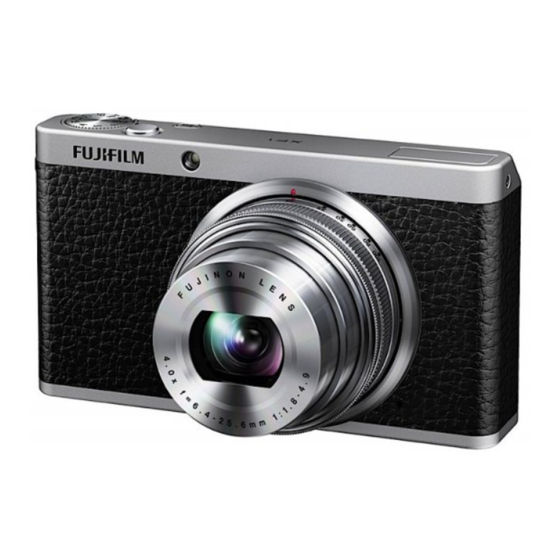
FujiFilm XF1 Bedienungsanleitung
Inhaltsverzeichnis
Quicklinks
DE
BL01758-400
Vor der Inbetriebnahme
DIGITAL CAMERA
XF1
Erste Schritte
Grundlagen des Fotografi erens
Bedienungsanleitung
und der Bildanzeige
Mehr zum Fotografi eren
Vielen Dank, dass Sie dieses Gerät
erworben haben. In dieser Bedie-
nungsanleitung wird beschrieben,
Mehr zur Bildanzeige
wie Sie Ihre FUJIFILM-Digitalka-
mera und die dazugehörige Soft-
Filme
ware verwenden. Lesen Sie diese
Anleitung und die Warnhinweise
Anschlüsse
im Abschnitt „Zur eigenen Sicher-
heit" (P ii) vor dem Gebrauch der
Kamera aufmerksam durch.
Menüs
Weitere Informationen zum Zubehör fi nden Sie auf unserer Website
unter http://www.fujifilm.com/products/digital_cameras/index.html
Technische Hinweise
Fehlerbehebung
Anhang
Inhaltsverzeichnis

Verwandte Anleitungen für FujiFilm XF1


Inhaltszusammenfassung für FujiFilm XF1
- Seite 1 Mehr zum Fotografi eren Vielen Dank, dass Sie dieses Gerät erworben haben. In dieser Bedie- nungsanleitung wird beschrieben, Mehr zur Bildanzeige wie Sie Ihre FUJIFILM-Digitalka- mera und die dazugehörige Soft- Filme ware verwenden. Lesen Sie diese Anleitung und die Warnhinweise Anschlüsse...
-
Seite 2: Zur Eigenen Sicherheit
Stößen aus. Bewahren Sie den Akku nicht zusammen mit Metallgegen- ziehen kommen. Wenden Sie sich an Ihren FUJIFILM Fachhändler. ständen auf. Nichtbeachtung kann zum Explodieren oder Auslaufen des Passen Sie auf, dass kein Wasser und keine Fremdkörper in die Kamera gelan- Akkus führen und Brände oder Verletzungen verursachen. - Seite 3 Die Kamera sendet hochfrequente Funkwellen aus, die schlag verursachen. Wenden Sie sich für eine Reinigung des Kamerain- sich unter Umständen störend auf Herzschrittmacher auswirken. neren alle zwei Jahre an Ihren FUJIFILM-Fachhändler. Bitte beachten Sie, dass dieser Wartungsdienst nicht kostenlos ist. VORSICHT VORSICHT Nehmen Sie Ihre Finger vom Blitzfenster, bevor der Blitz auslöst.
- Seite 4 Zur eigenen Sicherheit ■ Laden des Akkus ■ Vorsichtshinweise: Umgang mit dem Akku Die Batterie und Stromversorgung Laden Sie den Akku im mitgelieferten Ladegerät • Transportieren oder lagern Sie den Akku nicht Hinweis: Überprüfen Sie den Batterietyp, der in auf. Bei Umgebungstemperaturen unter +10 °C zusammen mit Gegenständen aus Metall wie Ihrer Kamera eingesetzt wird und lesen Sie die oder über +35 °C verlängert sich die Ladezeit.
- Seite 5 Kamera bestimmte Netzadapter von Kamera für einen längeren Zeitraum nicht ver- holt aufgeladen wurden, bevor sie vollständig FUJIFILM. Andere Adapter können die Kamera wendet wird. Denken Sie daran, dass die Uhr entladen waren. Das ist normal und kein Anzei- beschädigen.
- Seite 6 Card und E sind Warenzeichen Der direkte oder indirekte Export lizenzierter nur für den persönlichen Gebrauch bestimmt der FUJIFILM Corporation. Die in diesem Doku- Software, im Ganzen oder teilweise, ohne Geneh- sind. Die Benutzer dieser Kamera werden auch ment verwendeten Schriftarten sind ausschließ- migung der zuständigen Behörden, ist untersagt.
- Seite 7 Zur eigenen Sicherheit mationen über das Recycling dieses Produkts HINWEISE erhalten Sie bei Ihren örtlichen Behörden, Ihrem Um die Gefahr eines Brands oder eines Strom- Entsorgungsdienst oder in dem Geschäft, in dem schlags zu vermeiden, setzen Sie das Gerät Sie dieses Produkt erworben haben. nicht Regen oder Feuchtigkeit aus.
-
Seite 8: Anmerkungen Zu Dieser Bedienungsanleitung
Anmerkungen zu dieser Bedienungsanleitung Anmerkungen zu dieser Bedienungsanleitung Lesen Sie diese Bedienungsanleitung und die Warnhinweise im Abschnitt „Zur ei- genen Sicherheit“ (P ii). Informationen zu spezifi schen Themen fi nden Sie in den unten aufgeführten Informationsquellen. P ix ix P 136 Inhaltsverzeichnis Inhaltsverzeichnis ....... -
Seite 9: Inhaltsverzeichnis
Inhaltsverzeichnis Inhaltsverzeichnis Zur eigenen Sicherheit............ii Grundlagen des Fotografi erens und der Grundlagen des Fotografi erens und der Sicherheitshinweise ............ii Bildanzeige Bildanzeige Anmerkungen zu dieser Bedienungsanleitung ...viii Aufnehmen von Bildern ..........25 Anzeigen von Bildern ............29 Vor der Inbetriebnahme Vor der Inbetriebnahme Symbole und Konventionen ..........1 Mehr zum Fotografi eren Mehr zum Fotografi eren... - Seite 10 Inhaltsverzeichnis h Aufnahmen mit Selbstauslöser ........53 Betrachten von Fotobüchern ..........77 Bearbeiten und Löschen von Fotobüchern .....77 Die Fn-Taste ..............54 Betrachten von Panoramen ...........78 Die E-Fn-Taste ..............55 Verwendung des E-Fn TASTE EINS.-Menüs ......55 Anzeigen von Bildinformationen ........79 R Serienaufnahme ............57 Filme Filme I ANFANG n ..............58 Aufnehmen von Filmen ..........81...
- Seite 11 Inhaltsverzeichnis f FARBE ..............106 C BILD DREHEN ............119 q SCHÄRFE .............106 E KOPIEREN ............119 r TON LICHTER ............106 F SPRACHNOTIZ ............120 s SCHATTIER. TON ...........106 i GESICHTERK. LÖSCH..........120 h RAUSCH REDUKTION ..........106 K FOTO ORDERN (DPOF) ...........121 R INTELLIGENTER DIGITALER ZOOM ......106 J SEITENVERHÄLTNIS ..........121 R SERIENAUFNAHME ..........106 Das Setup-Menü...
- Seite 12 Inhaltsverzeichnis Technische Hinweise Technische Hinweise Optionales Zubehör ............132 Zubehör von FUJIFILM ..........133 Pfl ege der Kamera ............134 Aufbewahrung und Verwendung .........134 Reinigung ..............135 Reisen ................135 Fehlerbehebung Fehlerbehebung Probleme und Lösungen ..........136 Warnmeldungen und -anzeigen ........142 Anhang Anhang Kapazität der Speicherkarte ........146...
-
Seite 13: Vor Der Inbetriebnahme Symbole Und Konventionen
Vor der Inbetriebnahme Vor der Inbetriebnahme Symbole und Konventionen Symbole und Konventionen In dieser Bedienungsanleitung werden folgende Symbole verwendet: Q : Diese Informationen sollten vor der Verwendung gelesen werden, um einen ordnungsgemäßen Betrieb der Kamera sicherzustellen. R : Zusätzliche Informationen, die bei der Verwendung der Kamera hilfreich sein können. -
Seite 14: Bedienelemente Der Kamera
Bedienelemente der Kamera Bedienelemente der Kamera Weitere Informationen fi nden Sie jeweils auf der Seite, die rechts neben dem Be- dienelement aufgeführt ist. Auswahltaste Cursor nach oben Taste d (Belichtungskorrektur) (P 49) Taste b (löschen) (P 29) MENU/OK -Taste Cursor nach links Cursor nach rechts F (Makro) -Taste (P 50) N (Blitz) -Taste (P 51) - Seite 15 Bedienelemente der Kamera Drehschalter Moduswahl ..........30 Stativgewinde Auslöser ............... 27 USB-Mehrfachanschluss ........85, 87, 96 Fn-Taste (Funktionstaste) ..........54 Anschluss für HDMI-Kabel ..........86 Blitz................51 Speicherkartenfach ............16 Zoomring ..............26 Akku-Schnappriegel ..........15, 17 ON/OFF-Schalter ............22 Akkufach ..............15 Mikrofon ..............
- Seite 16 Bedienelemente der Kamera Hauptsteuerrad/Nebensteuerrad Drehen Sie das Haupt-/Nebensteuerrad, um die Blende und Belichtungszeit einzustel- len. Das Haupt-/Nebensteuerrad kann auch zum Auswählen von Elementen für die Aus- wahltaste verwendet werden. Um den Fokus für MANUELL anzupassen, drehen Sie das Nebensteuerrad (P 62). Hauptsteuerrad Nebensteuerrad Drücken Sie auf die Mitte des Hauptsteuerrads für einige Bedienvorgänge...
- Seite 17 Bedienelemente der Kamera Anzeigeleuchte Anzeigeleuchte Die Anzeigeleuchte zeigt den Status der Kamera folgendermaßen an: Anzeigeleuchte Anzeigeleuchte Kamerastatus Kamerastatus Leuchtet grün Leuchtet grün Scharf gestellt. Verwackel-, Scharfstell- oder Belichtungswarnung. Das Bild kann aufgenommen Blinkt grün Blinkt grün werden. Blinkt grün und orange Blinkt grün und orange Die Bilder werden gespeichert.
-
Seite 18: Kameraanzeigen
Bedienelemente der Kamera Kameraanzeigen Kameraanzeigen Folgende Anzeigearten können bei der Aufnahme und Wiedergabe vorkommen. Die Anzeigen hängen von den Kameraeinstellungen ab. ■ Aufnahme Videomodus ..............83 Temperaturwarnung ..........viii, 142 Verwacklungswarnung ........52, 142 Wasserwaage ............. 109 IS-Modus..............127 DATUMSSTEMPEL ............130 Anzeige Ruhemodus .......... -
Seite 19: Bildanzeige
Bedienelemente der Kamera ■ Bildanzeige Favoriten ..............71 Anzeige Intelligente Gesichtserkennung ....66, 107 Anzeige Rote-Augen-Korrektur ........117 100-0001 Pro Fokus-Modus, Pro Low-Light-Modus ....36, 37 Motion Panorama z ........... 34, 78 3D-Bild ................. 39 Porträtverbesserer ............41 YouTube Erweiter Filter .............. 33 Bildnummer ............... - Seite 20 Bedienelemente der Kamera Akkuladestand Akkuladestand Der Akkuladestand wird wie folgt dargestellt: Anzeige Anzeige Beschreibung Beschreibung D (weiß) Akku teilweise entladen. C (weiß) Akku mehr als halb leer. B (rot) Akkuladestand niedrig. So schnell wie möglich aufl aden. A (blinkt rot) Akku leer.
-
Seite 21: Anzeigemodus
Bedienelemente der Kamera Anzeigemodus Anzeigemodus Drücken Sie auf DISP/BACK um folgendermaßen durch den Anzeigemodus zu blättern: • Aufnahme 2000 F5.6 2000 F5.6 INFORMATION1 AN INFORMATION2 AN 2000 F5.6 BENUTZERDEEINIERT INFORMATION AUS INFORMATION1 AN INFORMATION1 AN kann im Aufnahme-modus P, A, S, M, C1 2000 F5.6 oder C2 angezeigt werden. - Seite 22 Bedienelemente der Kamera Benutzerdefi nierte Anzeige Wählen Sie die anzuzeigenden Elemente mithilfe von v DISPLAY EINSTELL. im Auf- nahmemenü (P 109) aus. Brennweite, Blende, Verschlusszeit Brennweite, Blende, Verschlusszeit Die folgenden Informationen erscheinen, wenn der Zoomring un- ter INFORMATION1 AN oder INFORMATION2 AN gedreht wird. Brennweite Die folgenden Informationen erscheinen, 5 00...
- Seite 23 Bedienelemente der Kamera • Bildanzeige 100-0001 100-0001 3:2 F F 12/31/2050 12/31/2050 10 : 00 AM 10 : 00 AM 1 / 1000 F4.5 INFORMATION AN INFORMATION AUS 100-0001 100-0001 100-0001 3:2 F ISO 200 1/1000 F4.5 : OFF 12/31/2050 10 : 00 AM 12/31/2050 10 : 00 AM...
- Seite 24 Bedienelemente der Kamera Histogramme Histogramme zeigen die Verteilung von Farbtönen im Bild. Die Helligkeit wird in der x- Achse dargestellt, die Anzahl der Pixel in der y-Achse. Pixelhelligkeit Schatten Spitzlichter Optimale Belichtung: Die Pixel sind in einer ebenmäßigen Kurve im gesamten Farbtonbereich verteilt.
-
Seite 25: Erste Schritte Laden Des Akkus
Erste Schritte Erste Schritte Laden des Akkus Laden des Akkus Der Akku ist bei der Auslieferung nicht geladen. Laden Sie den Akku auf, bevor Sie ihn benutzen. Stecken Sie den Zwischenstecker ein. Stecken Sie den Zwischenstecker wie auf der Abbildung gezeigt ein. Achten Sie darauf, dass er vollständig eingesteckt ist und in die An- schlüsse des Ladegeräts einrastet. - Seite 26 Laden des Akkus Verbinden Sie das Ladegerät mit dem Stromnetz. Stecken Sie das Ladegerät in eine Steckdose in einem Gebäude. Die Ladekon- trollanzeige leuchtet auf. Die Ladekontrollleuchte Die Ladekontrollleuchte Die Ladekontrollleuchte zeigt den Ladezustand des Akkus wie folgt an: Ladekontrollleuchte Ladekontrollleuchte Akkuladestand Akkuladestand...
-
Seite 27: Einsetzen Von Batterie Und Speicherkarte
Einsetzen von Batterie und Speicherkarte Einsetzen von Batterie und Speicherkarte Die Kamera kann Bilder im internen Speicher speichern, es können jedoch auch SD-, SDHC-und SDXC-Speicherkarten (im Handel erhältlich) verwendet werden, um weitere Bilder zu speichern. Setzen Sie nach dem Laden des Akkus diesen und die Speicherkarte wie unten beschrieben ein. - Seite 28 Einsetzen von Batterie und Speicherkarte Setzen Sie die Speicherkarte ein. Halten Sie die Speicherkarte in der Ausrichtung wie Klick rechts gezeigt und schieben Sie sie hinein bis sie auf der Rückseite des Fachs einrastet. Q Achten Sie auf die richtige Ausrichtung der Karte, verkanten Sie sie nicht und gebrauchen Sie keine Gewalt.
- Seite 29 Einsetzen von Batterie und Speicherkarte R R Einen Netzadapter verwenden Einen Netzadapter verwenden Die Kamera kann über ein im Handel erhältliches Netzteil mit Gleichstromkupplung mit Strom versorgt werden. Einzelheiten dazu fi nden Sie in den Bedienungsanleitungen des Netzadapters und der Gleichstromkupplung. Herausnehmen von Batterie und Speicherkarte Herausnehmen von Batterie und Speicherkarte Schalten Sie die Kamera aus, bevor Sie den Akku oder die Speicherkarte herausnehmen...
-
Seite 30: Unterstützte Speicherkarten
Einsetzen von Batterie und Speicherkarte ■ Unterstützte Speicherkarten SD-, SDHC-und SDXC-Speicherkarten von FUJIFILM und SanDisk wurden zur Verwendung in dieser Kamera zugelassen. Ein vollständiges Verzeichnis der zu- gelassenen Speicherkarten fi nden Sie unter http://www.fujifilm.com/support/ digital_cameras/compatibility/. Bei anderen Karten kann die Funktionsfähigkeit nicht garantiert werden. - Seite 31 Einsetzen von Batterie und Speicherkarte • Die Daten im internen Speicher werden u. U. gelöscht oder können Fehler aufweisen, wenn die Kamera repariert wird. Beachten Sie bitte auch, dass der Reparaturservice die Bilder im internen Speicher ansehen kann. • Bei der Formatierung einer Speicherkarte oder des internen Speichers der Kamera wird ein Ordner erstellt, in dem die Bilder gespeichert werden.
-
Seite 32: Ein- Und Ausschalten Der Kamera
Ein- und Ausschalten der Kamera Ein- und Ausschalten der Kamera Kameramodus Kameramodus Die Kamera verfügt über drei charakteristische Modi (Status). Wählen Sie den Ka- meramodus, der Ihren Zwecken entspricht. Modus Modus Betrieb Betrieb Anzeige Anzeige Tragbarer Modus Das Objektiv ist eingefah- ren und verriegelt, damit die Kamera in einem Kamerakoff er oder einer... -
Seite 33: Umschalten Vom Tragbaren Modus In Den Standby-Modus
Ein- und Ausschalten der Kamera Umschalten vom tragbaren Modus in den Standby-Modus Umschalten vom tragbaren Modus in den Standby-Modus Der werksseitige Standardmo- Drehen Sie den Zoomring bis Tragbarer Modus dus ist der tragbare Modus. zum Anschlag, wie dargestellt. Standby-Modus Drehen Sie den Zoomring Ziehen Sie am Zoomring, bis auf STANDBY. -
Seite 34: Umschalten Vom Standby-Modus In Den Aufnahmemodus (Einschalten Der Kamera)
Ein- und Ausschalten der Kamera Q Wenn das Objektiv nicht richtig verriegelt ist, kann es herausragen. Umschalten vom Standby-Modus in den Aufnahmemodus (Einschalten der Kamera) Umschalten vom Standby-Modus in den Aufnahmemodus (Einschalten der Kamera) Drehen Sie den Zoomring auf 25. Aufnahmemodus Standby-Modus Die Kamera schaltet sich ein und... -
Seite 35: Bildanzeigemodus
Ein- und Ausschalten der Kamera Bildanzeigemodus Bildanzeigemodus Um die Kamera und die Bildanzeige einzuschalten, drücken Sie die a-Taste etwa eine Sekunde lang. Drücken Sie die a-Taste erneut, um die Kamera auszuschalten. R R Automatisch aus Automatisch aus Die Kamera schaltet sich automatisch nach einem bestimmten Zeitraum ohne Benutzer- eingabe aus. -
Seite 36: Grundeinrichtung
Grundeinrichtung Grundeinrichtung Wenn die Kamera zum ersten Mal eingeschaltet wird, wird ein Dialogfeld zur Sprachaus- wahl angezeigt. Nehmen Sie die Einrichtung der Kamerafunktionen wie unten beschrie- (Sie können mit den Optionen F DATUM/ZEIT oder Q a im ben vor Hauptmenü jederzeit die Uhr zurückstellen oder die Sprache ändern; Informatio- nen über das Aufrufen des Hauptmenüs fi nden Sie auf Seite 122). -
Seite 37: Grundlagen Des Fotografi Erens Und Der Bildanzeige
Grundlagen des Fotografi erens und der Bildanzeige Grundlagen des Fotografi erens und der Bildanzeige Aufnehmen von Bildern Aufnehmen von Bildern In diesem Abschnitt erfahren Sie, wie Sie Bilder im Modus R (E AUTO) aufnehmen. Wählen Sie den E -Modus aus. Schalten Sie die Kamera ein und drehen Sie den Drehwähler auf EXR. - Seite 38 Aufnehmen von Bildern Wählen Sie den Bildausschnitt. Positionieren Sie das Bild mit Hilfe des Zoomrings in der Anzeige. Die Zooman- zeige wird eingeblendet. Zoom-Anzeige Zoomring Halten der Kamera Halten der Kamera Halten Sie die Kamera ruhig mit beiden Händen. Nehmen Sie die Ellenbogen an den Körper.
- Seite 39 Aufnehmen von Bildern Stellen Sie scharf. Drücken Sie den Auslöser bis zum ersten Druckpunkt, um Zwei scharf zu stellen. Signaltöne R Beim Scharfstellen der Kamera gibt das Objektiv u. U. Geräu- sche von sich; das ist normal. Wenn das Motiv unzureichend beleuchtet ist, kann sich das AF-Hilfslicht einschalten.
- Seite 40 Aufnehmen von Bildern Nehmen Sie das Bild auf. Drücken Sie den Auslöser vollständig hinunter, um das Bild Klick aufzunehmen. Auslöser Auslöser Der Auslöser verfügt über zwei Positionen (Druckpunkte). Wenn Sie den Auslöser bis zum ersten Druckpunkt drücken, werden die Scharfeinstellung und die Belichtungs- einstellung vorgenommen.
-
Seite 41: Anzeigen Von Bildern
Anzeigen von Bildern Anzeigen von Bildern Die Bilder können auf dem LCD-Monitor angezeigt werden. Machen Sie eine Probeauf- nahme und überprüfen Sie das Ergebnis, wenn Sie wichtige Fotos aufnehmen möchten. Drücken Sie die a-Taste. Das zuletzt aufgenommene Bild wird angezeigt. Zeigen Sie weitere Bilder an. -
Seite 42: Mehr Zum Fotografi Eren Aufnahmemodus
Mehr zum Fotografi eren Mehr zum Fotografi eren Aufnahmemodus Aufnahmemodus Wählen Sie anhand der Szene oder der Motivart einen Auf- nahmemodus aus. Um einen Aufnahmemodus auszuwäh- len, richten Sie das Modussymbol mit der Markierung am Drehschalter Moduswahl aus. M, A, S, P: Hiermit erhalten Sie die vollständige Kontrolle C1/C2 (BENUTZERDEFINIERT): Ruft die über die Einstellungen der Kamera (P 42), P einschließlich gespeicherten Einstellungen für die... -
Seite 43: E (E Auto/E-Priorität)
Aufnahmemodus E ( (E E AUTO/ E -Priorität) AUTO/E -Priorität) Optimieren Sie die Einstellungen für Ihr aktuelles Motiv oder verbes- sern Sie die Klarheit, reduzieren Sie Rauschen oder erweitern Sie den Dynamikbereich. Drehen Sie das Wählrad auf EXR und wählen Sie im Aufnahmemenü... - Seite 44 Aufnahmemodus Erweiterte Motivschärfe Erweiterte Motivschärfe Wenn n angezeigt wird, macht die Kamera eine Serie von Aufnahmen und kombiniert sie zu einem einzelnen Bild. Dadurch werden „Rauschen“ (Flecken) und Unschärfe reduziert. R n ist verfügbar, wenn AN für Z PRO LOW LIGHT PLUS (P 107) gewählt ist und der Blitz (P 51) ausgeschaltet oder auf Automatik eingestellt ist.
-
Seite 45: Adv. Erweitert
Aufnahmemodus Adv. Adv. ERWEITERT ERWEITERT Dieser Modus kombiniert die Einfachheit von Draufhalten und Abdrü- „ cken“ mit fortschrittlicher Fototechnik. Die Option A Adv. MODUS kann verwendet werden, um aus den folgenden erweiterten Modi aus- zuwählen: ■ ERWEITER. FILTER Nehmen Sie Fotos mit Filtereff ekten auf. Wählen Sie aus den folgenden Filtern. Filter Filter Beschreibung... -
Seite 46: Panorama 360
Aufnahmemodus ■ r PANORAMA 360 Folgen Sie den Anweisungen auf dem Bildschirm, um Fotos aufzunehmen, die automatisch zu einem Panorama zusam- mengefügt werden. Die Kamera zoomt ganz aus und der Zoom bleibt bei der kleinsten Brennweite fi xiert, bis die Auf- nahme fertig gestellt ist. - Seite 47 Aufnahmemodus Q Panoramen werden aus mehreren Aufnahmen erstellt. In manchen Fällen nimmt die Kamera einen größeren oder kleineren Bildausschnitt als gewünscht auf oder sie kann die Aufnahmen nicht einwandfrei zusammensetzen. Möglicherweise wird der letzte Teil des Panoramas nicht aufgenommen, wenn die Aufnahme beendet wird, bevor das Panorama vollständig ist. Q Die Aufnahme kann abbrechen, wenn die Kamera zu schnell oder zu langsam ge- schwenkt wird.
-
Seite 48: Pro Focus
Aufnahmemodus ■ i PRO FOCUS Die Kamera nimmt bei jedem Drücken des Auslösers bis zu drei Bilder auf, der Hintergrund wird weichgezeichnet, da- mit das Hauptmotiv deutlicher betont wird. Die Stärke der Weichzeichnung kann vor der Aufnahme durch Drehen des Unterbefehlsreglers eingestellt werden. -
Seite 49: Pro Low-Light
Aufnahmemodus ■ j PRO LOW-LIGHT Bei jedem Drücken des Auslösers macht die Kamera vier Auf- nahmen und setzt sie zu einem einzelnen Foto zusammen. Verwenden Sie diese Einstellung, um Rauschen und Unschär- fe zu reduzieren, wenn Sie schwach beleuchtete Motive oder statische Motive bei hohen Zoomstufen fotografi eren. -
Seite 50: Mehrfachbelicht
Aufnahmemodus ■ j MEHRFACHBELICHT. So entsteht ein Bild aus zwei überlagerten Aufnahmen. Das erste Foto aufnehmen. Drücken Sie MENU/OK. Als Orientierungshilfe für das zweite Foto wird der aktuell gewählte Bildausschnitt in die Anzeige der ersten Aufnahme eingeblendet. R Um zu Schritt 1 zurückzukehren und die erste Aufnahme zu wiederholen, die Aus- wahltaste nach links drücken. -
Seite 51: Einzelvers.3D
Aufnahmemodus ■ i EINZELVERS.3D Nehmen Sie zwei Fotos aus leicht unterschiedlichem Winkel auf, um ein räumli- ches 3D-Bild zu erzeugen. Zur Festlegung der Aufnahme-Reihenfolge die Auswahl- DREHEN taste nach rechts drücken. Die gegenwärtig eingestellte Reihenfolge erscheint, und durch Drücken der Auswahl- taste nach links oder rechts kann zwischen den folgenden Optionen gewählt werden. - Seite 52 FINEPIX REAL 3D W3, zeigen die Bilder in 3D an. Beachten Sie, dass die FINEPIX REAL 3D W3 nur Bilder der Größe P oder kleiner anzeigt. • 3D-Prints können bestellt werden unter http://www.fujifilm.com/3d/print/. • Die beigefügte Software zeigt 3D-Bilder im Anaglyphen-Verfahren an. 3D-Bilder können auch mit anderen Programmen betrachtet werden, die das MP-Dateiformat unterstüt-...
-
Seite 53: Sp Motivwahl
Aufnahmemodus SP MOTIVWAHL MOTIVWAHL Die Kamera verfügt über eine Auswahl von Motivarten, die an be- stimmte Aufnahmebedingungen oder eine spezifi sche Motivart ange- passt sind. Verwenden Sie die Option A MOTIVWAHL, um das Motiv auszuwählen, das der Position SP auf dem Moduswählrad zugeordnet ist. -
Seite 54: M Manuell
Aufnahmemodus Motiv Motiv Beschreibung Beschreibung Wählen Sie diesen Modus für kontrastreiche, klare Aufnahmen, die die Hellig- s STRAND STRAND keit von sonnenbeschienenen Stränden einfangen. f TAUCHEN TAUCHEN Der für Unterwasseraufnahmen typische Blaustich wird verringert. Für die Ausleuchtung von Hintergründen in Innenräumen bei schlechten U PARTY PARTY Lichtverhältnissen. - Seite 55 Aufnahmemodus Nebensteuerrad Wenn eine andere Option als MANUELL für den Fokusmodus (P 62) gewählt wurde, können Sie das Nebensteuerrad verwenden, um die Blende oder Belichtungszeit einzustellen. R Das Drehen des Unterbefehlsreglers ändert die mit c markierte 2000 F5.6 Einstellung. R Drücken Sie auf das Hauptsteuerrad, um den Einstellpunkt zu wechseln.
-
Seite 56: Azeitautomatik
Aufnahmemodus A ZEITAUTOMATIK ZEITAUTOMATIK Wählen Sie die Blende mit dem Haupt-/Nebensteuerrad, während die Kamera die Belichtungszeit für eine optimale Belichtung anpasst. Q Wenn bei der gewählten Blende die korrekte Belichtung nicht möglich ist, wird die Belichtungszeit rot angezeigt. Passen Sie die Blende an, bis die korrekte Belichtung erreicht ist. -
Seite 57: Pprogramm Ae
Aufnahmemodus P PROGRAMM AE PROGRAMM AE Die Kamera stellt die Belichtung automatisch ein. Q Wenn sich das Motiv außerhalb des Messbereichs der Kamera befi ndet, wird in den Anzeigen für Belichtungszeit und Blende „---“ angezeigt. Drücken Sie den Auslöser bis zum ersten Druckpunkt, um die Belichtung erneut zu messen. -
Seite 58: C1/C2 Benutzerdefinierter Modus
Aufnahmemodus C1/C2 C1/C2 BENUTZERDEFINIERTER MODUS BENUTZERDEFINIERTER MODUS In den Modi P, S, A, M und allen EXR-Modi außer R können die ak- tuellen Kamera- und Menüeinstellungen mit der Option K BENUT- ZER-EINSTELL. im Aufnahmemenü gespeichert werden. Dieser Ein- stellungen werden wieder aufgerufen, wenn der Drehschalter für die Moduswahl auf C1/C2 (Benutzerdefi nierter Modus) gestellt wird. -
Seite 59: Fokusverriegelung
Fokusverriegelung Fokusverriegelung So machen Sie Fotos von Motiven, die sich nicht in der Bildmitte befi nden: Scharf stellen: Bringen Sie das Motiv in den Scharfstell- bereich und drücken Sie den Auslöser bis zum ersten Druckpunkt, um die Scharfeinstellung und Belichtung zu speichern. -
Seite 60: Autofokus
Fokusverriegelung Autofokus Autofokus Obwohl die Kamera über ein hochpräzises Autofokussystem verfügt, kann sie u. U. nicht auf die unten aufgeführten Motive scharf stellen. Wenn die Kamera nicht scharf stellen kann, verwenden Sie die Fokusverriegelung, um auf ein anderes Motiv im gleichen Ab- stand scharf zu stellen und dann das Objektiv neu auszurichten. -
Seite 61: Belichtungskorrektur
d Belichtungskorrektur Belichtungskorrektur Drücken Sie die Auswahltaste nach oben (d), um die Be- lichtungskorrektur beim Fotografi eren von sehr hellen, sehr dunklen oder sehr kontrastreichen Motiven vorzunehmen. Drehen Sie den Haupt-/Unterbefehlsregler, um einen Be- lichtungskorrekturwert zu wählen, und drücken Sie MENU/ Wählen Sie positive Werte (+), um die Belichtung zu erhöhen Wählen Sie negative Werte (–),... -
Seite 62: F Makro-Modus (Nahaufnahmen)
F Makro-Modus (Nahaufnahmen) Makro-Modus (Nahaufnahmen) Drücken Sie die Auswahltaste nach links (F) und wählen Sie F, um Nahaufnahmen zu machen. Drehen Sie den Zoomring, um Bilder zusammenzustellen (P 26). Drücken Sie die Auswahltaste links (F) und wählen Sie OFF (AUS), um den Makromodus zu beenden. R Verwenden Sie ein Stativ, um ein Verwackeln der Aufnahmen zu verhindern. -
Seite 63: N Verwenden Des Blitzes (Superintelligenter Blitz)
N Verwenden des Blitzes (Superintelligenter Blitz) Verwenden des Blitzes (Superintelligenter Blitz) Wenn der Blitz verwendet wird, analysiert das Superintelligenter Blitzsystem der Kamera sofort das Motiv, basierend auf Faktoren wie der Helligkeit des Motivs, seiner Position im Bild und der Entfernung von der Kamera. Blitzausgabe und Empfi ndlichkeit werden so eingestellt, dass das Hauptmotiv richtig belichtet wird, während die Eff ekte der Um- gebungshintergrundbeleuchtung erhalten werden, selbst bei schwach beleuchteten Innenmotiven. -
Seite 64: Drücken Sie Die Auswahltaste Nach Rechts (N) Und Wäh
N Verwenden des Blitzes (Superintelligenter Blitz) Drücken Sie die Auswahltaste nach rechts (N) und wäh- len Sie einen der folgenden Blitzmodi: Option Option Beschreibung Beschreibung Der Blitz wird bei Bedarf hinzugeschaltet. Für die meisten AUTO/ / K * AUTO Situationen empfohlen. Der Blitz wird bei jeder Aufnahme verwendet. -
Seite 65: Aufnahmen Mit Selbstauslöser
h Aufnahmen mit Selbstauslöser Aufnahmen mit Selbstauslöser Drücken Sie die Auswahltaste nach unten (h) und wählen Sie aus den folgenden Optionen, um den Selbstauslöser zu benutzen: Option Option Beschreibung Beschreibung T (OFF) Deaktiviert den Selbstauslöser. Der Verschluss löst zehn Sekunden nach dem Drücken des Auslösers aus. Verwen- den Sie diese Einstellung für Selbstporträts. -
Seite 66: Die Fn-Taste
Die Fn-Taste Die Fn-Taste Die Funktionsweise der Fn-Taste kann mithilfe der Option F Fn-TASTE im Setup-Menü festgelegt werden. Die folgenden Optionen stehen zur Verfügung: ISO (P100)/BILDGRÖSSE (P101)/BILDQUALITÄT (P101)/ RAW (P128)/DYNAMIKBEREICH (P102)/FILMSIMULATION (P103)/ AE-MESSUNG (P107)/FOKUS MODUS (P62)/ GESICHTSWIEDERERKENNUNG (P67)/GESICHTSERKENNUNG (P66)/ INTELLIGENTER DIGITALZOOM (P 106) R Das Menü... -
Seite 67: Die E-Fn-Taste
Die E-Fn-Taste Die E-Fn-Taste Drücken Sie die Taste E-Fn , um das Menü E-Fn (erweiterte Funktion) zu nutzen. Die Funktionen der Taste a, der Taste t und der Betätigung des Auswahlschal- ters nach oben, unten, links und rechts können im Menü E-Fn angewandt werden. R Drücken Sie die E-Fn-Taste erneut, um in den Aufnahme-modus zurückzukehren. - Seite 68 Die E-Fn-Taste Drücken Sie die Taste, um Einstellungen vorzunehmen. E-Fn TASTE EINS. BILDGRÖSSE BILDQUALITÄT DYNAMIKBEREICH FILMSIMULATION WEISSABGLEICH Heben Sie Elemente hervor und betätigen Sie die Auswahltaste oben oder unten, um Optionen zu betrachten; heben Sie dann die Option hervor und drücken Sie MENU/OK.
-
Seite 69: R Serienaufnahme
R Serienaufnahme Serienaufnahme Um Bewegungen in einer Bildserie einzufangen, drücken Sie MENU/ OK, wählen Sie im Aufnahmemenü R SERIENAUFNAHME und wählen Sie eine der in diesem Abschnitt beschriebenen Optio- nen. Option Option B EINZELBILD EINZELBILD — — I ANFANG ANFANG n n 58 58 P HIGH SPEED SERIE 58 58... -
Seite 70: I Anfang N
R Serienaufnahme ■ I ANFANG n Die Kamera nimmt Bild für Bild auf, solange der Auslöser gedrückt wird. Zum Wäh- len der Bildrate: Drücken Sie die Auswahltaste links oder rechts, um eine Einzelbildrate auszuwählen, und drücken Sie MENU/OK, um LANGSAM eine Auswahl zu treff en und zum Aufnahmemodus zurück- zukehren. - Seite 71 R Serienaufnahme Machen Sie Fotos. Die Kamera beginnt mit der Aufzeichnung, wenn der Auslöser bis zum ersten Druckpunkt gedrückt wird. Die Serie wird beendet, wenn der Aus- löser bis zum zweiten Druckpunkt durchgedrückt wird. Die Abbildung zeigt eine Serie von acht Aufnahmen, drei vor dem Drücken des Auslösers und vier danach. Auslöser bis zum ersten Auslöser bis zum zweiten Druckpunkt gedrückt...
-
Seite 72: O Auto-Belichtungs-Serie
R Serienaufnahme ■ O AUTO-BELICHTUNGS-SERIE Mit jedem Drücken der Auslösetaste macht die Kamera drei Aufnahmen: Eine unter Verwendung des Messwerts für die Belichtung, die zweite mit Überbelichtung in dem für die Auswahltaste links oder rechts ausgewählten Umfang, und die dritte mit einer Unterbelichtung im selben Umfang (möglicherweise kann die Kamera die ausgewählte Belichtungsreihen-Schrittgröße nicht anwenden, wenn der Um- fang der Über- oder Unterbelichtung die Grenzwerte des Belichtungsmesssystems... -
Seite 73: Y Dynamikbereich-Serie
R Serienaufnahme ■ Y DYNAMIKBEREICH-SERIE Bei jedem Drücken des Auslösers macht die Kamera drei Aufnahmen mit verschie- denen Einstellungen für U DYNAMIKBEREICH (P 102): die erste mit V 100%, die zweite mit W 200% und die dritte mit X 400% (N ISO kann nicht höher sein als 3200, Werte unter 400 sind nicht verfügbar, wenn unter O BILDGRÖSSE O ausgewählt wurde). -
Seite 74: F Fokusmodus
F Fokusmodus Fokusmodus Um festzulegen, wie die Kamera fokussiert, drücken Sie MENU/OK, um das Aufnahmemenü aufzurufen, und wählen Sie aus den Optionen für FOKUS MODUS aus. Die folgenden Optionen stehen zur Verfügung: Modus Modus Beschreibung Beschreibung Fokussieren Sie manuell mithilfe des Nebensteuerrads. Drehen Sie das Nebensteuerrad nach links, um die Fokusentfernung zu reduzieren und nach rechts, um sie zu erhöhen. - Seite 75 F Fokusmodus Modus Modus Beschreibung Beschreibung Die Kamera stellt kontinuierlich scharf, um Änderungen im Abstand zum Motiv auszugleichen, selbst wenn der Auslöser nicht bis zum ersten KONT. Druckpunkt gedrückt wird (Dadurch erhöht sich allerdings der Akkuver- brauch). Wählen Sie diese Einstellung für Motive, die sich bewegen. Bringen Sie das Motiv in die Mitte des Fokussierbereichs und drücken VERFOL- Sie die Auswahltaste links.
- Seite 76 F Fokusmodus j FOKUSKONTROLLE Wenn im Setup-Menü (P 125) die Op- tion AN für j FOKUSKONTROLLE ge- wählt wurde, vergrößert sich die Anzeige des LCD-Monitors, wenn das Nebensteu- errad gedreht wird. 2000 F6.4 2000 F6.4 R R Sie können den Fokusprüfbereich durch- Sie können den Fokusprüfbereich durch- laufen laufen (P 65).
-
Seite 77: Scharfstellbereichsauswahl
Scharfstellbereichsauswahl Scharfstellbereichsauswahl Wenn für t VARIO AF die Auswahl F FOKUS MODUS im Fokuspunkt Aufnahme-menü getroff en wurde, lässt sich die Fokusposition ändern. Drücken Sie MENU/OK, um F FOKUSSIERBEREICH im Aufnahmemenü auszuwählen und drücken Sie dann die Aus- wahltaste oben, unten, links oder rechts. Die Einstellung wird Scharfstellbereich übernommen, wenn Sie die MENU/OK-Taste erneut drücken. -
Seite 78: Intelligente Gesichtserkennung
b Intelligente Gesichtserkennung Intelligente Gesichtserkennung Die Intelligente Gesichtserkennung stellt die Schärfe und Belichtung für mensch- liche Gesichter an beliebiger Stelle im Bild ein und verhindert, dass die Kamera bei Gruppenporträts auf den Hintergrund scharf stellt. Wählen Sie diese Einstellung für Aufnahmen, auf denen Porträtmotive betont werden sollen. Wenn Sie die Intelligente Gesichtserkennung nutzen wol- len, drücken Sie MENU/OK, um das Aufnahmemenü... -
Seite 79: Gesichtswiedererkennung
n Gesichtswiedererkennung Gesichtswiedererkennung Die Kamera kann Informationen über Gesichter und persönli- che Daten (Name, Beziehung und Geburtsdatum) von Porträt- motiven speichern und diesen Motiven bei der Intelligenten Gesichtserkennung Priorität einräumen oder die Namen und Happy Birthday! andere Daten bei der Bildwiedergabe anzeigen. Neue Gesichter hinzufügen Neue Gesichter hinzufügen Folgen Sie den unten aufgeführten Schritten, um neue Gesichter der Gesichtswie-... - Seite 80 n Gesichtswiedererkennung Gesichtswiedererkennungsdaten eingeben. Drücken Sie MENU/OK, um die Gesichtswiedererkennungsdaten anzuzeigen und geben Sie folgende Informationen ein: • NAME: Geben Sie einen Namen mit höchstens 14 Zeichen ein und drücken Sie MENU/OK. • GEBURTSTAG: Geben Sie das Geburtsdatum der Person ein und drücken Sie MENU/OK.
-
Seite 81: Bestehende Daten Ansehen, Bearbeiten Und Löschen
n Gesichtswiedererkennung Bestehende Daten ansehen, bearbeiten und löschen Bestehende Daten ansehen, bearbeiten und löschen Folgen Sie den unten aufgeführten Schritten, um Gesichtswiedererkennungsda- ten anzusehen, zu bearbeiten oder zu löschen. Wählen Sie unter n GESICHTSWIEDERERKENNUNG ANSEHEN & BEAR- BEITEN. Wählen Sie ein Gesicht aus. Gesichtswiedererkennungsdaten ansehen oder bearbeiten. - Seite 82 n Gesichtswiedererkennung Gesichtswiedererkennung Gesichtswiedererkennung Die Kamera kann bis zu acht Gesichter speichern. Wenn Sie versuchen, ein neuntes Ge- sicht hinzuzufügen, erscheint eine Bestätigungsmeldung; verwenden Sie LÖSCHEN, um durch Löschen vorhandener Daten Platz für neue Gesichter zu schaff en. AUTO-REGIST- RIERUNG ist deaktiviert, wenn bereits acht Gesichter gespeichert sind. Wenn die Intelligente Gesichtserkennung (P 66) eingeschaltet ist und der Bildausschnitt mehrere Motive aus der Gesichtswiedererkennungsdatenbank enthält, zeigt die Kame- ra den Namen der Person an, für die Scharf- und Belichtungseinstellung vorgenommen...
-
Seite 83: Mehr Zur Bildanzeige Bildanzeigeoptionen
Mehr zur Bildanzeige Mehr zur Bildanzeige Bildanzeigeoptionen Bildanzeigeoptionen Drücken Sie die a-Taste, um das zuletzt aufgenommene Bild auf dem LCD-Mo- nitor zu betrachten. 100-0001 100-0001 -1 -1 1 / 1000 1 / 1000 F4. 4.5 F4.5 Mit der Auswahltaste nach rechts können Bilder in der Reihenfolge angezeigt werden, in der sie aufgenommen wurden, mit der Auswahltaste nach links in umgekehrter Reihenfolge. -
Seite 84: Vergrößern Während Der Bildanzeige
Bildanzeigeoptionen Vergrößern während der Bildanzeige Vergrößern während der Bildanzeige Drehen Sie den Hauptbefehlsregler, um in der Einzelbildwiedergabe angezeigte Bilder heranzuholen. Wenn ein Bild vergrößert dargestellt wird, können Sie mit den Auswahltasten die Bildbereiche anzeigen, die gegenwärtig nicht auf dem Display zu sehen sind. Zoom-Anzeige Das Navigationsfenster zeigt den Bereich des Bildes,... -
Seite 85: Mehrfeld-Bildanzeige
Bildanzeigeoptionen Mehrfeld-Bildanzeige Mehrfeld-Bildanzeige Drehen Sie den Hauptbefehlsregler, um die Anzahl der angezeigten Bilder zu än- dern. Drehen Sie den Hauptbefehlsregler nach links, um die Anzahl der angezeig- ten Bilder auf zwei, neun oder hundert zu ändern, und nach rechts, um weniger Bilder anzeigen zu lassen. -
Seite 86: Löschen Von Bildern
A Löschen von Bildern Löschen von Bildern PLAYBACK MENU Um einzelne, mehrere ausgewählte oder alle Bilder zu löschen, ERASE BACK drücken Sie MENU/OK, wählen Sie A LÖSCHEN und wählen Sie FRAME SELECTED FRAMES aus den unten stehenden Optionen aus. Beachten Sie, dass ge- ALL FRAMES löschte Bilder nicht wiederhergestellt werden können. -
Seite 87: Bildsuche
b Bildsuche Bildsuche Nach Bildern suchen. Wählen Sie im Wiedergabemenü b BILDSUCHE, markieren Sie eines der fol- genden Suchkriterien und drücken Sie MENU/OK. • NACH DATUM: Nach Datum suchen. • NACH GESICHT: Nach Gesichtern aus der Gesichtswiedererkennungsdatenbank suchen. • NACH I FAVORITEN: Nach Bewertung suchen. •... -
Seite 88: Fotobuch-Assistent
m Fotobuch-Assistent Fotobuch-Assistent Erstellen Sie Bücher aus Ihren Lieblingsfotos. Erstellen eines Fotobuchs Erstellen eines Fotobuchs Wählen Sie im Wiedergabemenü unter m FOTOBUCH ASSIST. NEUES BUCH aus und wählen Sie aus folgenden Optionen: • AUS ALLEN AUSWÄHLEN: Wählen Sie aus allen verfügbaren Bildern aus. •... -
Seite 89: Betrachten Von Fotobüchern
m Fotobuch-Assistent Betrachten von Fotobüchern Betrachten von Fotobüchern Wählen Sie ein Buch im Menü des Fotobuch-Assistenten aus und drücken Sie MENU/OK, um das Buch anzuzeigen; drücken Sie dann die Wahltaste nach links oder rechts, um durch die Bilder zu blättern. Bearbeiten und Löschen von Fotobüchern Bearbeiten und Löschen von Fotobüchern Zeigen Sie das Fotobuch an und drücken Sie MENU/OK. -
Seite 90: Betrachten Von Panoramen
Betrachten von Panoramen Betrachten von Panoramen Wenn Sie die Auswahltaste nach unten drücken, während ein Panorama in der Einzelbildwiedergabe angezeigt wird, zeigt die Kamera das Bild von links nach rechts oder von unten nach oben. Drücken Sie die Auswahltaste nach unten, um die Wiedergabe anzuhalten;... -
Seite 91: Anzeigen Von Bildinformationen
Anzeigen von Bildinformationen Anzeigen von Bildinformationen Die Bildinformationen werden angezeigt, wenn Sie mit der DISP/BACK-Taste so lan- ge durch die Anzeigen schalten ( P 7), bis folgende Anzeige erscheint: q Dynamikbereich w Bildgröße und -qualität 100-0001 e Empfi ndlichkeit r Belichtungszeit/Blende 4:3 N ISO 400 t Filmsimulation... - Seite 92 Anzeigen von Bildinformationen In Fokussierpunkt hineinzoomen In Fokussierpunkt hineinzoomen Drücken Sie auf das Hauptsteuerrad, um den Fokuspunkt zu ver- größern. Mit DISP/BACK oder MENU/OK zur Vollbild-Wiedergabe zu- rückkehren. Mehr zur Bildanzeige...
-
Seite 93: Filme
Filme Filme Aufnehmen von Filmen Aufnehmen von Filmen Drücken Sie t, um einen Film aufzunehmen. Während der Aufnahme werden folgende Anzeigen eingeblendet und der Ton wird über das eingebaute Mikrofon aufgenommen (achten Sie darauf, das Mikrofon während der Aufnahme nicht zu verdecken). - Seite 94 Aufnehmen von Filmen Während der Aufnahme Fotos machen Während der Aufnahme Fotos machen Drücken Sie den Auslöser, um während der Aufnahme ein Foto zu machen. R R Die Methode, die zum Aufnehmen von Fotos verwendet wird, kann mit der Option Die Methode, die zum Aufnehmen von Fotos verwendet wird, kann mit der Option W W VIDEO VIDEO...
-
Seite 95: Bildgröße In Filmen
Aufnehmen von Filmen Bildgröße in Filmen Bildgröße in Filmen Wählen Sie vor der Aufnahme mit der Option W VIDEO SETUP > VIDEO MO- DUS eine Bildgröße aus. Option Option Beschreibung Beschreibung i 1920 × 1080 Full HD (High Defi nition). h 1280 ×... -
Seite 96: Anzeige Von Filmen
Anzeige von Filmen Anzeige von Filmen Bei der Wiedergabe werden die Filme wie rechts dargestellt 100-006 100-006 auf dem LCD-Monitor angezeigt. Folgende Vorgänge können durchgeführt werden, wenn ein Film abgespielt wird: Option Option Beschreibung Beschreibung 12 / 31 / 2050 12 / 31 / 2050 10 : 00 AM 10 : 00 AM WIEDERGABE... -
Seite 97: Anschlüsse
Anschlüsse Anschlüsse Bildanzeige auf einem Fernseher Bildanzeige auf einem Fernseher Schließen Sie die Kamera an einen Fernseher an, um die Bilder einer Gruppe zu zeigen. Schalten Sie die Kamera aus und schließen Sie ein AV-Kabel (im Handel erhält- lich) wie unten gezeigt an. In den USB-Mehrfachanschluss Gelben Stecker an Video-Eingangs- einstecken... - Seite 98 Bildanzeige auf einem Fernseher Anschließen der Kamera an ein hochaufl ösendes Fernsehgerät (HDTV) Anschließen der Kamera an ein hochaufl ösendes Fernsehgerät (HDTV) Ein HDMI-Kabel (von Fremdanbietern erhältlich) kann zum Anschließen der Kamera an High-Defi nition-Geräte (HD) (nur Wiedergabe) verwendet werden. Das USB- sowie A/V- Kabel können nicht verwendet werden, während ein HDMI-Kabel angeschlossen ist.
-
Seite 99: Bilderdruck Über Usb
Bilderdruck über USB Bilderdruck über USB Wenn Ihr Drucker PictBridge unterstützt, kann die Kamera wie unten ge- zeigt direkt an den Drucker angeschlossen werden. Die Bilder können gedruckt werden, ohne dass sie vorher auf einen Computer kopiert wer- den müssen. Beachten Sie, dass bei manchen Druckern u. U. nicht alle unten beschriebenen Funktionen zur Verfügung stehen. -
Seite 100: Überzeugen Sie Sich Davon, Dass Druckt Nicht Mehr Im Kamera-Display
Bilderdruck über USB Drücken Sie MENU/OK, um mit dem Druck zu beginnen. Sie können den Druck- vorgang mit der Taste DISP/BACK unterbrechen, beachten Sie aber, dass einige Drucker darauf möglicherweise nicht sofort reagieren. Wenn der Drucker an- hält, ohne dass der Druckvorgang abgeschlossen ist, schalten Sie die Kamera aus und wieder ein. -
Seite 101: Ausdrucken Eines Dpof-Druckauftrags
Bilderdruck über USB Ausdrucken eines DPOF-Druckauftrags Ausdrucken eines DPOF-Druckauftrags Die Option K FOTO ORDERN (DPOF) kann dazu verwendet werden, einen digi- talen „Druckauftrag“ für Drucker, die PictBridge unterstützen (P 87), oder Geräte, die DPOF unterstützen, zu erstellen. DPOF DPOF DPOF (Digital Print Order Format) ist ein Standard, mit dem Bilder über „Druck- aufträge“, die im internen Speicher oder auf einer Speicherkarte gespeichert wurden, ausgedruckt werden können. - Seite 102 Bilderdruck über USB Drücken Sie die Auswahltaste nach oben oder unten, um die Anzahl der Aus- drucke auszuwählen (bis zu 99). Um ein Bild aus dem Druckauftrag zu entfer- nen, drücken Sie die Auswahltaste nach unten, bis die Anzahl der Ausdrucke auf Null steht.
-
Seite 103: Anzeige Von Bildern Auf Einem Computer
Anzeige von Bildern auf einem Computer Anzeige von Bildern auf einem Computer Die im Lieferumfang enthaltene Software kann dazu verwendet werden, Bilder auf einen Computer zu kopieren, auf dem sie gespeichert, betrachtet, geordnet und ausgedruckt werden können. Bevor Sie fortfahren, installieren Sie die Soft- ware wie unten beschrieben. - Seite 104 Anzeige von Bildern auf einem Computer Starten Sie den Computer. Melden Sie sich an einem Konto mit Administrator- rechten an, bevor Sie fortfahren. Beenden Sie alle noch laufenden Anwendungen und legen Sie die Installati- ons-CD in das CD-ROM-Laufwerk ein. Windows 7/Windows Vista Windows 7/Windows Vista Wenn das Dialogfeld „Automatische Wiedergabe“...
- Seite 105 Anzeige von Bildern auf einem Computer Falls Sie dazu aufgefordert werden, den Windows Media Player oder DirectX zu installieren, folgen Sie den Anweisungen auf dem Bildschirm, um die Installati- on abzuschließen. Nehmen Sie nach dem Abschluss der Installation die CD aus dem CD-ROM- Laufwerk heraus.
-
Seite 106: Macintosh: Finepixviewer Installieren
Vorinstallierte Kopien von Mac OS X, Version 10.5–10.6 (weitere Informationen fi n- Betriebssystem Betriebssystem den Sie unter http://www.fujifilm.com/support/digital_cameras/compatibility/). Mac OS X in der Version 10.7 und in neueren Versionen werden nicht unterstützt. 256 MB oder mehr (1GB oder mehr) Freier Festplat- Freier Festplat- Mindestens 200 MB für die Installation erforderlich, beim Ausführen von... - Seite 107 Anzeige von Bildern auf einem Computer Es wird ein Installationsdialog angezeigt, klicken Sie auf Installing FinePixViewer (FinePixViewer installieren), um die Installation zu starten. Geben Sie einen Ad- ministratorennamen und ein Passwort ein, wenn Sie dazu aufgefordert werden und klicken Sie dann auf OK. Befolgen Sie dann die Anweisungen auf dem Bild- schirm, um FinePixViewer zu installieren.
-
Seite 108: Anschließen Der Kamera
Anzeige von Bildern auf einem Computer Anschließen der Kamera Anschließen der Kamera Wenn die Bilder, die Sie kopieren möchten, auf einer Speicherkarte gespei- chert sind, legen Sie die Speicherkarte in die Kamera ein. R Möglicherweise benötigen Windows-Nutzer beim ersten Start der Software die Windows-CD. - Seite 109 Anzeige von Bildern auf einem Computer Weitere Informationen zum Gebrauch der mitgelieferten Software erhalten Sie, wenn Sie die Anwendung starten und die passende Option aus dem Hilfe-Menü aufrufen. Q Wenn eine Speicherkarte mit vielen Bildern eingesetzt ist, kann es eine Weile dauern, bis die Software startet und es kann unmöglich sein, Bilder zu importieren oder zu spei- chern.
- Seite 110 Anzeige von Bildern auf einem Computer Trennen der Verbindung zwischen Kamera und Computer Trennen der Verbindung zwischen Kamera und Computer Überprüfen Sie, ob die Kontrollleuchte aus ist. Befolgen Sie dann die Anweisungen auf dem Bildschirm, um die Kamera auszuschalten und das USB-Kabel abzuziehen. Mitgelieferte Software deinstallieren Mitgelieferte Software deinstallieren Deinstallieren Sie die mitgelieferte Software nur, wenn sie nicht mehr benötigt wird oder...
-
Seite 111: Menüs
Menüs Menüs Verwenden der Mens: Aufnahminodus Verwenden der Mens: Aufnahminodus Verwenden des Aufnahmemenüs Verwenden des Aufnahmemenüs Zeigen Sie das Aufnahmemenü an. 1.1 Drücken Sie während der Aufnahme MENU/OK, um das Aufnahmemenü anzuzeigen. Register 1.2 Drücken Sie die Auswahltaste nach links, um die ak- tuelle Registerkarte anzuzeigen. -
Seite 112: Optionen Im Aufnahmemenü
Verwenden der Mens: Aufnahminodus Optionen im Aufnahmemenü Optionen im Aufnahmemenü A MOTIVWAHL Standardeinstellung: h h ) ) MOTIVWAHL ( ( Standardeinstellung: Mit dieser Einstellung wird das Motiv für den SP-Modus festgelegt (P 41). A E E MODUS Standardeinstellung: R R ) ) MODUS ( ( Standardeinstellung:... -
Seite 113: Obildgrösse
Verwenden der Mens: Aufnahminodus O BILDGRÖSSE Standardeinstellung: O O 4:3) BILDGRÖSSE ( ( Standardeinstellung: 4:3) Wählen Sie die Bildgröße und das Seitenverhältnis, mit denen die Bilder ge- O 4 : 3 4 : 3 speichert werden. Große Bilder können großformatig ausgedruckt werden, ohne dass die Qualität darunter leidet;... -
Seite 114: Udynamikbereich
Verwenden der Mens: Aufnahminodus U DYNAMIKBEREICH ( ( Standardeinstellung: Standardeinstellung: AUTO) AUTO) DYNAMIKBEREICH Stellen Sie den Kontrast ein. Höhere Werte empfehlen sich für Szenen, die sowohl Sonnenlicht als auch tiefe Schatten enthalten oder für stärkeren Kontrast bei Motiven wie Sonnenlicht auf dem Wasser, hell erleuchtete Herbstblätter, Porträts vor blauem Himmel sowie weißen Gegenständen oder Menschen in weißer Kleidung;... -
Seite 115: Pfilmsimulation
Verwenden der Mens: Aufnahminodus P FILMSIMULATION Standardeinstellung: c c ) ) FILMSIMULATION ( ( Standardeinstellung: Zur Simulation der Wirkung von unterschiedlichen Filmsorten Option Option Beschreibung Beschreibung Standard-Farbwiedergabe. Für eine breite Palette von Motiven geeig- c (PROVIA/STANDARD) (PROVIA/STANDARD) net, von Porträts bis Landschaften. Eine kontrastreiche Palette satter Farben, geeignet für Naturaufnah- d (Velvia/LEBENDIG) (Velvia/LEBENDIG) -
Seite 116: Dweissabgleich
Verwenden der Mens: Aufnahminodus D WEISSABGLEICH ( ( Standardeinstellung: Standardeinstellung: AUTO) AUTO) WEISSABGLEICH Wenn AUTO keine natürlichen Farben liefert (zum Beispiel bei Nahaufnahmen), wählen Sie h aus und messen Sie den Wert für den Weißabgleich oder wählen Sie eine Option aus, die der Lichtquelle entspricht. Option Option Beschreibung... - Seite 117 Verwenden der Mens: Aufnahminodus D WEISSABGLEICH (Fortsetzung) ( ( Standardeinstellung: Standardeinstellung: AUTO) AUTO) WEISSABGLEICH (Fortsetzung) h : Individueller Weißabgleich : Individueller Weißabgleich Wählen Sie h, um den Weißabgleich bei ungewöhnlichen Lichtverhältnissen anzupassen. Die Optionen zum Weißabgleich werden angezeigt. Richten Sie das Objektiv auf einen weißen Gegen- stand, so dass er den ganzen LCD-Monitor ausfüllt, und drücken Sie den Auslöser bis zum zweiten Druckpunkt, um den Wert für den Weißabgleich zu messen.
-
Seite 118: Wb Verschoben
Verwenden der Mens: Aufnahminodus d WB VERSCHOBEN WB VERSCHOBEN Der Weißabgleich kann feinabgestimmt werden. Stellen Sie die gewählte Farbachse (R–Cy=Rot-Cyan oder B-Ye=Blau–Gelb) von +9 bis –9 in Schritten von Eins ein. f FARBE ( ( Standardeinstellung: Standardeinstellung: MID) MID) FARBE Stellen Sie die Farbdichte ein. q SCHÄRFE ( ( Standardeinstellung: Standardeinstellung: STD) -
Seite 119: Zpro Low Light Plus
Verwenden der Mens: Aufnahminodus Z PRO LOW LIGHT PLUS ( ( Standardeinstellung: Standardeinstellung: AN) PRO LOW LIGHT PLUS Wählen Sie AN, um die Erweiterte Motivschärfe im R-Modus zu aktivieren (P 32). b GESICHTSERK SETUP GESICHTSERK SETUP Passen Sie die Optionen für die Gesichtserkennung und Gesichtswiedererkennung an. Option Option Beschreibung... -
Seite 120: Verwenden Der Menüs: Wiedergabemodus
Verwenden der Menüs: Wiedergabemodus F FOKUSSIERBEREICH FOKUSSIERBEREICH Mit dieser Option wird festgelegt, wie die Kamera den Fokussierbereich von Fotos auswählt Mit dieser Option wird festgelegt, wie die Kamera den Fokussierbereich von Fotos auswählt (P 65). Unabhängig von der ausgewählten Option fokussiert die Kamera auf das Motiv in der Mitte des Rah- Unabhängig von der ausgewählten Option fokussiert die Kamera auf das Motiv in der Mitte des Rah- mens, wenn der Makromodus aktiviert ist. -
Seite 121: Display Einstell
Verwenden der Menüs: Wiedergabemodus v DISPLAY EINSTELL. DISPLAY EINSTELL. Wählen Sie die Elemente, die im LCD-Monitor angezeigt werden sollen. Die folgenden Elemente kön- nen angezeigt werden: RAHMENHILFE* WASSERWAAGE WEISSABGLEICH BLENDE/ZEIT/ISO HISTOGRAMM VERBLEIBENDE AUFN. BILDGRÖSSE/-QUALITÄT BATTERIEZUSTAND AE-MESSUNG BLITZ FILMSIMULATION DYNAMIKBEREICH BELICHTUNGSKORR. * Sie können auch die Art des Rasters festlegen (P 125). -
Seite 122: Wvideo Setup
Verwenden der Menüs: Wiedergabemodus W VIDEO SETUP VIDEO SETUP Passen Sie Videoeinstellungen an. Option Option Beschreibung Beschreibung VIDEO MODUS VIDEO MODUS Wählen Sie eine Bildgröße für Filme aus (P 83). Mit dieser Option wird festgelegt, wie die Kamera den Scharfstellbereich bei Fil- men auswählt. -
Seite 123: Verwenden Der Menüs: Wiedergabemodus
Verwenden der Menüs: Wiedergabemodus Verwenden der Menüs: Wiedergabemodus Verwenden des Wiedergabemenüs Verwenden des Wiedergabemenüs Zeigen Sie das Wiedergabemenü an. 1.1 Drücken Sie während der Wiedergabe MENU/OK, um das Wiedergabemenü anzuzeigen. 1.2 Drücken Sie die Auswahltaste nach links, um die ak- Register tuelle Registerkarte anzuzeigen. -
Seite 124: Optionen Im Wiedergabemenü
Verwenden der Menüs: Wiedergabemodus Optionen im Wiedergabemenü Optionen im Wiedergabemenü m FOTOBUCH ASSIST. FOTOBUCH ASSIST. Erstellen Sie Bücher aus Ihren Lieblingsfotos (P 76 76). b BILDSUCHE BILDSUCHE Nach Bildern suchen (P 75). A LÖSCHEN LÖSCHEN Löscht alle oder ausgewählte Bilder (P 74). Menüs... -
Seite 125: Ausw. Für Upload
Verwenden der Menüs: Wiedergabemodus j AUSW. FÜR UPLOAD AUSW. FÜR UPLOAD Wählen Sie Bilder aus, um sie mit MyFinePix Studio zu YouTube oder Facebook hochzuladen (nur für Windows). ■ Bilder für den Upload auswählen Wählen Sie YouTube, um Videos für den Upload zu YouTube auszuwählen und FACEBOOK, um Fotos und Videos für den Upload zu Facebook auszuwählen. -
Seite 126: Iauto Diaschau
Verwenden der Menüs: Wiedergabemodus I AUTO DIASCHAU ( ( Standardeinstellung: Standardeinstellung: MULTIBILD ) MULTIBILD ) AUTO DIASCHAU Zeigt Bilder als automatisierte Diaschau an. Wählen Sie die Art der Diaschau aus und drücken Sie MENU/ OK, um mit der Diaschau zu beginnen. Sie können jederzeit DISP/BACK drücken, um die Bildschirmhilfe aufzurufen. -
Seite 127: Raw-Konvertierung
Verwenden der Menüs: Wiedergabemodus j RAW-KONVERTIERUNG RAW-KONVERTIERUNG Diese Option dient zum Erstellen von JPEG-Kopien aus RAW-Bildern. Da die Originalbilddaten davon un- beeinfl usst bleiben, kann ein einzelnes RAW-Bild auf verschiedene Art und Weisen verarbeitet werden. Wählen Sie j RAW-KONVERTIERUNG im Wiedergabemenü. RAW-KONVERTIERUNG AUFN.BED. -
Seite 128: Dynamikbereich
Verwenden der Menüs: Wiedergabemodus j RAW-KONVERTIERUNG (Fortsetzung) RAW-KONVERTIERUNG (Fortsetzung) Einstellung Einstellung Beschreibung Beschreibung Erstellt eine JPEG-Kopie mit den Einstellungen, die bei der Auf- AUFN.BED. BERÜCKS. AUFN.BED. BERÜCKS. nahme des Fotos wirksam waren. Passt die Belichtung um –1 EV bis +1 EV in Stufen von 1 3 EV an PUSH/PULL-VERARB. -
Seite 129: Brote-Augen-Korr
Verwenden der Menüs: Wiedergabemodus B ROTE-AUGEN-KORR. ROTE-AUGEN-KORR. Wenn das aktuelle Bild mit einem g-Symbol gekennzeichnet ist, wurde es mit der Intelligenten Ge- sichtserkennung aufgenommen. In diesem Fall kann die Option zur Korrektur roter Augen verwendet werden, um rote Augen zu entfernen. Die Kamera analysiert das Bild; wenn rote Augen erkannt wer- den, wird das Bild bearbeitet und eine Bildkopie mit verringertem Rote-Augen-Eff ekt erstellt. -
Seite 130: Gausschneiden
Verwenden der Menüs: Wiedergabemodus G AUSSCHNEIDEN AUSSCHNEIDEN Erstellt eine beschnittene Kopie des aktuellen Bildes. Zeigen Sie das gewünschte Bild an. Wählen Sie im Wiedergabemenü G AUSSCHNEIDEN. Drehen Sie den Hauptbefehlsregler zum Vergrößern und Verkleinern und durchlaufen Sie das Bild mit der Auswahltaste, bis der gewünschte Teil angezeigt wird. Drücken Sie MENU/OK. -
Seite 131: Cbild Drehen
Verwenden der Menüs: Wiedergabemodus C BILD DREHEN BILD DREHEN Drehen Sie im Hochformat aufgenommene Bilder so, dass sie auch im Hochformat auf dem LCD-Moni- tor angezeigt werden. Zeigen Sie das gewünschte Bild an. Wählen Sie im Wiedergabemenü C BILD DREHEN. Drücken Sie die Auswahltaste nach unten, um das Bild um 90 °... -
Seite 132: Fsprachnotiz
Verwenden der Menüs: Wiedergabemodus F SPRACHNOTIZ SPRACHNOTIZ Fügen Sie dem aktuellen Foto eine Sprachnotiz hinzu. Halten Sie die Kamera etwa 20 cm von sich entfernt, sprechen Sie ins Mikrofon und drücken Sie MENU/OK, um die Aufzeichnung zu starten. Drücken Sie erneut MENU/OK, um die Aufnahme zu stoppen (die Aufnahme wird automatisch nach 30 Sekunden beendet). -
Seite 133: Kfoto Ordern (Dpof)
Verwenden der Menüs: Wiedergabemodus K FOTO ORDERN (DPOF) FOTO ORDERN (DPOF) Wählt Bilder für den Druck auf Geräten aus, die DPOF oder PictBridge unterstützen (P 89 89). J SEITENVERHÄLTNIS SEITENVERHÄLTNIS Wählen Sie, wie High-Defi nition-Geräte (HD) Bilder mit einem Seitenverhältnis von 4 : 3 anzeigen (diese Option steht nur zur Verfügung, wenn ein HDMI-Kabel angeschlossen ist). -
Seite 134: Das Setup-Menü
Das Setup-Menü Das Setup-Menü Verwenden des Setup-Menüs Verwenden des Setup-Menüs Rufen Sie das Setup-Menü auf. 1.1 Drücken Sie MENU/OK, um das Menü für den aktuel- len Modus aufzurufen. 1.2 Drücken Sie die Auswahltaste nach links, um das Re- HAUPTMENÜ gister für das aktuelle Menü aufzurufen. 1.3 Drücken Sie die Auswahltaste nach unten, um die Registerkarte mit der gewünschten Option zu mar- SCHLIESSEN... -
Seite 135: Optionen Im Setup-Menü
Das Setup-Menü Optionen im Setup-Menü Optionen im Setup-Menü F DATUM/ZEIT DATUM/ZEIT Stellt die Kamera-Uhr ein (P 24). N ZEITDIFF. Standardeinstellung: h h ) ) ZEITDIFF. ( ( Standardeinstellung: Auf Reisen können Sie die Uhr der Kamera mit dieser Option unkompliziert von Ihrer Zeitzone in die örtliche Zeitzone am Reiseziel umstellen. -
Seite 136: Rreset
Das Setup-Menü R RESET RESET Setzt alle Werte auf die Standardeinstellungen zurück, außer F DATUM/ZEIT, N ZEITDIFF., A DIS- PLAY SETUP > HINTERGRUNDFARBE und Q VIDEOSYSTEM. Markieren Sie R RESET und drücken Sie die Auswahltaste nach rechts. Es wird ein Bestätigungsdi- alogfeld angezeigt. -
Seite 137: Adisplay Setup
Das Setup-Menü A DISPLAY SETUP DISPLAY SETUP Passen Sie Anzeigeeinstellungen an. Option Option Beschreibung Beschreibung Legt fest, wie lang Bilder nach der Aufnahme auf dem LCD-Monitor angezeigt wer- den. • • 3 SEK 3 SEK, 1,5 SEK 1,5 SEK: Die Bilder werden drei Sekunden (3 SEK) oder 1,5 Sekunden BILDVORSCHAU BILDVORSCHAU (1,5 SEK) lang angezeigt. -
Seite 138: Zpower Management
Das Setup-Menü Z POWER MANAGEMENT POWER MANAGEMENT Passen Sie die Stromverwaltungseinstellungen an. Option Option Beschreibung Beschreibung Legen Sie fest, wie lange es dauern soll, bis sich die Kamera ausschaltet, wenn kei- ne Bedienvorgänge vorgenommen werden. Kürzere Zeiten erhöhen die Batteriele- AUTOM. -
Seite 139: Lis Modus
Das Setup-Menü L IS MODUS Standardeinstellung: L L ) ) IS MODUS ( ( Standardeinstellung: Wählen Sie aus den folgenden Bildstabilisierungs-Optionen: Option Option Beschreibung Beschreibung BEWEGUNG + KONT. Bildstabilisierung eingeschaltet. Wird BEWEGUNG + gewählt, passt die Ka- L BEWEGUNG + KONT. mera die Belichtungszeit an, um die Bewegungsunschärfe zu verringern, l DAUERHAFT DAUERHAFT... -
Seite 140: Chilfslicht
Das Setup-Menü C HILFSLICHT ( ( Standardeinstellung: Standardeinstellung: AN) HILFSLICHT Wenn AN ausgewählt ist, leuchtet das AF-Hilfslicht zur Unterstützung des Autofokus. Q Q In einigen Fällen kann die Kamera trotz der Verwendung des AF-Hilfslichts nicht scharf stellen. Wenn In einigen Fällen kann die Kamera trotz der Verwendung des AF-Hilfslichts nicht scharf stellen. Wenn die Kamera im Makromodus nicht scharf stellen kann, versuchen Sie, den Abstand zum Motiv zu die Kamera im Makromodus nicht scharf stellen kann, versuchen Sie, den Abstand zum Motiv zu vergrößern. -
Seite 141: Datenspeich Setup
Das Setup-Menü t DATENSPEICH SETUP DATENSPEICH SETUP Passen Sie Dateiverwaltungseinstellungen an. Option Option Beschreibung Beschreibung Neue Bilder werden in Bilddateien gespeichert, deren Bildnummer Dateinummer aus einer vierstelligen Zahl besteht; zur 100-0001 100-0001 Benennung wird jeweils eine Eins zur zuletzt verwen- deten Dateinummer addiert. -
Seite 142: Ifokuseinstellrad
Das Setup-Menü t DATENSPEICH SETUP (Fortsetzung) DATENSPEICH SETUP (Fortsetzung) Option Option Beschreibung Beschreibung Versehen Sie die Bilder bei der Aufnahme mit einem Zeit- und/oder Datumsstem- pel. • R+S: Neue Fotos werden mit den Angaben zum Datum und zur Uhrzeit der Aufnahme versehen. -
Seite 143: Sbenutzereinst. Zurücks
Das Setup-Menü S BENUTZEREINST. ZURÜCKS. BENUTZEREINST. ZURÜCKS. Setzt alle Einstellungen für den Modus C1/C2 zurück. Es wird ein Bestätigungsdialogfeld angezeigt. Ein Bestätigungs-Dialog wird angezeigt, drücken Sie die Auswahltaste links oder rechts, um OK zu markieren und drücken Sie MENU/OK. K FORMATIEREN FORMATIEREN Wenn eine Speicherkarte in die Kamera eingesetzt ist, wird sie mit dieser Option formatiert. -
Seite 144: Technische Hinweise Optionales Zubehör
Technische Hinweise Technische Hinweise Optionales Zubehör Optionales Zubehör Die Kamera unterstützt ein breites Spektrum an Zubehör von FUJIFILM und an- deren Herstellern. ■ ■ Drucken Drucken ■ ■ Digitaler Bilderrahmen Digitaler Bilderrahmen DIGITAL CAMERA Unterstützt die 3D-Anzeige von Unterstützt die 3D-Anzeige von Bildern, die mit Bildern, die mit EINZELVERS.3D... -
Seite 145: Zubehör Von Fujifilm
Zubehör von FUJIFILM Von FUJIFILM ist folgendes optionales Zubehör erhältlich. Aktuelle Informationen über Zubehör, das in Ihrer Region erhältlich ist, erhalten Sie von Ihrem FUJIFILM-Fachhänd- ler vor Ort oder unter http://www.fujifilm.com/products/digital_cameras/index.html. NP-50: Zusätzliche Akkus vom Typ NP-50 mit großer Kapazität... -
Seite 146: Pfl Ege Der Kamera
Pfl ege der Kamera Pfl ege der Kamera Damit Sie lange Freude an Ihrem Gerät haben, beachten Sie bitte die folgenden Vorsichtshinweise. Aufbewahrung und Verwendung Aufbewahrung und Verwendung ■ Wasser und Sand Entnehmen Sie den Akku und die Spei- cherkarte, wenn die Kamera für einen Wasser und Sand können die Kamera, längeren Zeitraum nicht verwendet wird. -
Seite 147: Reinigung
Entfernen Sie Staub mit einem Blasebalg vom Objektiv und vom LCD-Monitor und wischen Sie alles anschließend mit einem weichen, trockenen Tuch ab. Hart- näckige Flecken können durch sanftes Abwischen mit FUJIFILM-Objektiv-reini- gungspapier entfernt werden, auf das zuvor etwas Objektivreinigungsfl üssigkeit getropft wurde. -
Seite 148: Fehlerbehebung
Fehlerbehebung Fehlerbehebung Probleme und Lösungen Probleme und Lösungen ■ ■ Stromversorgung und Akku Stromversorgung und Akku Problem Problem Abhilfemaßnahme Abhilfemaßnahme • • Der Zoomring (EIN/AUS-Schalter) wird nicht richtig gedreht Der Zoomring (EIN/AUS-Schalter) wird nicht richtig gedreht: Drehen Sie den Zoomring auf : Drehen Sie den Zoomring auf STANDBY STANDBY P 20). - Seite 149 Akku wird nicht einen neuen Akku. Wenn der Akku sich immer noch nicht aufl aden lässt, wenden Sie sich an Ihren FUJIFILM- einen neuen Akku. Wenn der Akku sich immer noch nicht aufl aden lässt, wenden Sie sich an Ihren FUJIFILM- aufgeladen.
- Seite 150 Probleme und Lösungen Problem Problem Abhilfemaßnahme Abhilfemaßnahme • • Das Motiv ist nah bei der Kamera Das Motiv ist nah bei der Kamera: Wählen Sie den Makromodus ( : Wählen Sie den Makromodus (P P 50). 50). P 50). Die Kamera stellt nicht scharf. Die Kamera stellt nicht scharf.
- Seite 151 Probleme und Lösungen Problem Problem Abhilfemaßnahme Abhilfemaßnahme • • Der gewünschte Blitzmodus ist im derzeit ausgewählten Aufnahmemodus nicht verfügbar Der gewünschte Blitzmodus ist im derzeit ausgewählten Aufnahmemodus nicht verfügbar: : Einige Blitzmodi stehen nicht Einige Blitzmodi stehen nicht P 30). Wählen Sie einen anderen Aufnahmemodus ( Wählen Sie einen anderen Aufnahmemodus (P 30).
-
Seite 152: Videosystem
Probleme und Lösungen Problem Problem Abhilfemaßnahme Abhilfemaßnahme • • Die Wiedergabelautstärke ist zu niedrig Die Wiedergabelautstärke ist zu niedrig: Stellen Sie die Wiedergabelautstärke ein ( : Stellen Sie die Wiedergabelautstärke ein (P P 124). 124). Bei der Wiedergabe von Filmen Bei der Wiedergabe von Filmen P 2, 26). - Seite 153 Sie sie dann wieder an. Wenn das Problem auch weiterhin besteht, wenden stromkoppler ab und schließen Sie sie dann wieder an. Wenn das Problem auch weiterhin besteht, wenden erwartungsgemäß. erwartungsgemäß. Sie sich an Ihren FUJIFILM-Händler. Sie sich an Ihren FUJIFILM-Händler. Ich möchte in Übersee einen Ich möchte in Übersee einen Überprüfen Sie das Etikett auf dem Netzadapter.
-
Seite 154: Warnmeldungen Und -Anzeigen
Achten Sie darauf, das Objektiv nicht zu berühren. Falls die Fehlermeldung auch weiterhin AUS UND WIEDER EIN AUS UND WIEDER EIN angezeigt wird, wenden Sie sich bitte an Ihren FUJIFILM-Händler. angezeigt wird, wenden Sie sich bitte an Ihren FUJIFILM-Händler. OBJEKTIV FEHLER OBJEKTIV FEHLER •... - Seite 155 Nicht unterstützte Speicherkarte. Verwenden Sie eine Karte, die unterstützt wird ( Nicht unterstützte Speicherkarte. Verwenden Sie eine Karte, die unterstützt wird (P 18). Fehlfunktion der Kamera. Wenden Sie sich an einen FUJIFILM-Händler. Fehlfunktion der Kamera. Wenden Sie sich an einen FUJIFILM-Händler. SPEICHER VOLL SPEICHER VOLL Die Speicherkarte oder der interne Speicher sind voll und es können keine weiteren Bilder gespeichert oder...
- Seite 156 Warnmeldungen und -anzeigen Warnung Warnung Beschreibung Beschreibung Die Bildnummern sind erschöpft (die aktuelle Bildnummer ist 999-9999). Formatieren Sie die Speicherkarte Die Bildnummern sind erschöpft (die aktuelle Bildnummer ist 999-9999). Formatieren Sie die Speicherkarte und wählen Sie unter t t DATENSPEICH SETUP und wählen Sie unter DATENSPEICH SETUP >...
- Seite 157 FEHLER FEHLER • • Fehlfunktion der Kamera Fehlfunktion der Kamera: Wenden Sie sich an einen FUJIFILM-Händler. : Wenden Sie sich an einen FUJIFILM-Händler. Der DPOF-Druckauftrag auf der aktuellen Speicherkarte enthält mehr als 999 Bilder. Kopieren Sie die Bilder in Der DPOF-Druckauftrag auf der aktuellen Speicherkarte enthält mehr als 999 Bilder.
-
Seite 158: Anhang
Anhang Anhang Kapazität der Speicherkarte Kapazität der Speicherkarte In der folgenden Tabelle sind die Aufnahmezeit oder die Anzahl der Bilder aufge- führt, die für die unterschiedlichen Bildqualitäten verfügbar sind. Alle Zahlen sind Näherungswerte. Die Dateigröße hängt vom aufgenommenen Motiv ab, so dass die Anzahl der Bilder, die gespeichert werden können, stark variiert. -
Seite 159: Technische Daten
Technische Daten Technische Daten System Modell Modell 12 Millionen 12 Millionen Eff ektive Pixel Eff ektive Pixel 3 3 -Zoll EXR CMOS mit Primärfarbfi lter -Zoll EXR CMOS mit Primärfarbfi lter Bildsensor Bildsensor Speichermedien Speichermedien • Interner Speicher • Interner Speicher (ca. 25 MB) (ca. - Seite 160 Technische Daten System Scharfstellbereich Scharfstellbereich Ca. 50 cm – Unendlich Ca. 50 cm – Unendlich (Weitwinkel) (Weitwinkel); 80 cm – Unendlich ; 80 cm – Unendlich (Tele) (Tele) (Abstand ab Objektivvorderseite) (Abstand ab Objektivvorderseite) • • Makro Makro: ca. 3 cm – 3,0 m : ca.
- Seite 161 Technische Daten System Blitz Blitz Manuell ausklappbarer Blitz ; eff ektive Reichweite bei Manuell ausklappbarer Blitz ; eff ektive Reichweite bei 800 800 ca. 50 cm – 7,4 m ca. 50 cm – 7,4 m (Weitwinkel; beachten Sie, (Weitwinkel; beachten Sie, dass das Objektiv den Blitz u.U.
- Seite 162 Technische Daten Stromversorgung/Sonstiges Stromversorgung Stromversorgung • Akku NP-50A • Akku NP-50A • • Netzadapter Netzadapter AC-5VX und Gleichstromkoppler CP-50 AC-5VX und Gleichstromkoppler CP-50 (im Handel erhältlich) (im Handel erhältlich) Lebensdauer des Akkus Lebensdauer des Akkus Akkutyp Akkutyp Ungefähre Anzahl verbleibender Bilder Ungefähre Anzahl verbleibender Bilder (ungefähre Anzahl der Bilder, (ungefähre Anzahl der Bilder,...
- Seite 163 Technische Daten Akku NP-50A Nennspannung Nennspannung 3,7 V Gleichstrom 3,7 V Gleichstrom Nennkapazität Nennkapazität 1000 mAh 1000 mAh Betriebstemperatur Betriebstemperatur 0 °C – +40 °C 0 °C – +40 °C Abmessungen Abmessungen (W × H × T) (W × H × T) 35,4 mm × 40,0 mm × 6,6 mm 35,4 mm ×...
- Seite 164 ■ ■ Hinweise Hinweise • Die technischen Daten können ohne Ankündigung geändert werden, besuchen Sie http://www.fujifilm.com/products/digital_cameras/index.html. FUJIFILM haftet nicht für Schäden, die durch Fehler in dieser Bedienungsanleitung verursacht wurden. • Obwohl der LCD-Monitor mit modernster, hochpräziser Technik gefertigt wurde, können kleine helle Punkte und anormale Farben (insbesondere in der Nähe von Texten) auftreten.
- Seite 165 Notizen Notizen...
- Seite 166 Notizen Notizen...
- Seite 167 Notizen Notizen...
- Seite 168 7-3, AKASAKA 9-CHOME, MINATO-KU, TOKYO 107-0052, JAPAN http://www.fujifilm.com/products/digital_cameras/index.html...
-
Seite 169: Einschränkungen Bei Den Kameraeinstellungen
Einschränkungen bei den Kameraeinstellungen Einschränkungen bei den Kameraeinstellungen Die in den einzelnen Aufnahmemodi verfügbaren Optionen sind unten aufgeführt. Aufnahmemodus Aufnahmemodus Adv. Adv. R S S T T U U D h h Z H p p Q U V V W Option Option M M A A S S... - Seite 170 Einschränkungen bei den Kameraeinstellungen Aufnahmemodus Aufnahmemodus Adv. Adv. R S S T T U U D h h Z H p p Q U V V W Option Option M M A A S S ✔ ✔ ✔ ✔ ✔ ✔ ✔ ✔ ✔...
- Seite 171 Einschränkungen bei den Kameraeinstellungen Aufnahmemodus Aufnahmemodus Adv. Adv. R S S T T U U D h h Z H p p Q U V V W Option Option M M A A S S ✔ ✔ ✔ ✔ ✔ ✔ ✔ ✔ ✔ ✔ ✔ ✔ ✔...
- Seite 172 Einschränkungen bei den Kameraeinstellungen Aufnahmemodus Aufnahmemodus Adv. Adv. R S S T T U U D h h Z H p p Q U V V W Option Option M M A A S S ✔ ✔ ✔ ✔ ✔ ✔ ✔...