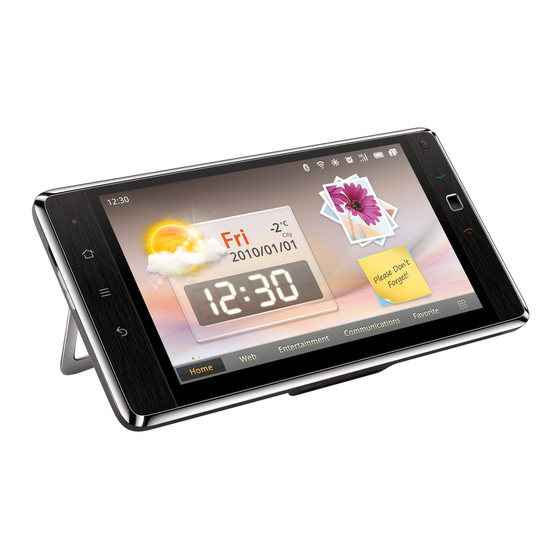
Huawei S7 Handbuch
Inhaltsverzeichnis
Verfügbare Sprachen
Verfügbare Sprachen
Quicklinks
Kapitel
Inhaltsverzeichnis

Verwandte Anleitungen für Huawei S7


Inhaltszusammenfassung für Huawei S7
- Seite 1 S7 Tablet User Guide...
- Seite 55 Inhaltsverzeichnis 1 Erste Schritte ............1 1.6 Akku aufladen............6 1.1 Über Ihr S7 Tablet ..........1 1.7 Tasten verwenden ..........6 1.2 Lieferumfang............1 1.8 Touchscreen verwenden.........8 1.3 Ihr Tablet ..............2 1.9 Bildschirm Home ............8 1.4 Installation.............. 3 1.9.1 Bildschirm Home..........9 1.4.1 Hintere Abdeckung entfernen......
- Seite 56 1.11.1 Bildschirmtastatur für Texteingabe 2.1.4 Offene Netzwerkbenachrichtigungen verwenden ............14 aktivieren oder deaktivieren........ 21 1.11.2 Text ausschneiden oder kopieren..... 15 2.1.5 WLANs hinzufügen........21 1.12 Anwendungen öffnen und zwischen Anwendungen 2.1.6 WLANs löschen......... 21 wechseln ..............16 2.2 Bluetooth.............. 22 1.13 "Einstellungen"-Liste öffnen......
- Seite 57 2.3.3 Optionen für GSM/UMTS einstellen ..25 3.3 Dateien herunterladen ..........29 2.4 Flugmodus ein- oder ausschalten......25 3.3.1 Nur vertrauenswürdige Anwendungen herunterladen und installieren......29 3 Browser............. 26 3.3.2 Dateien herunterladen .......29 3.1 Webseiten ansehen ..........26 4 E-Mail..............29 3.1.1 Browser öffnen .......... 26 4.1 E-Mail öffnen ............29 3.1.2 Navigation auf einer Webseite....
- Seite 58 5 Anrufe ..............31 6.2.2 Multimedianachrichten verfassen und senden ................34 5.1 Anrufe über Wählen tätigen ........31 6.2.3 Nachrichten anzeigen und beantworten ..35 5.2 Anrufe beantworten, ablehnen oder beenden..32 6.2.4 Weitere Informationen zu Nachrichten 5.3 Anrufprotokoll verwenden ........32 anzeigen.............
- Seite 59 9 Praktische Anwendungen .........41 7.5.1 Kontakte zu den Favoriten hinzufügen ..38 7.5.2 Kontakte aus den Favoriten entfernen ..38 9.1 Gmail ..............41 8 Multimedia-Anwendungen ........ 38 9.2 Talk ...............41 8.1 Sound Recorder........... 38 9.3 Maps..............41 8.2 Kamera und Camcorder........39 9.4 Facebook..............42 8.3 Musik ..............
- Seite 60 9.14.1 Ordner erstellen ........43 9.14.2 Dateien und Ordnern löschen ....44 9.14.3 Dateien suchen........44 10 Sicherheitseinstellungen .........44 10.1 PIN der SIM-Karte aktivieren......44 10.2 PIN der SIM-Karte ändern ........44 11 Energieverwaltung...........45 11.1 Batteriestatus prüfen........... 45 11.2 Batterieladestand prüfen........45 12 Spezifikationen ..........45 13 Warnungen und Vorsichtsmaßnahmen...47...
-
Seite 61: Erste Schritte
1 Erste Schritte 1.1 Über Ihr S7 Tablet Vielen Dank, dass Sie sich für das HUAWEI S7 Tablet als Assistent und Partner in Ihrem Alltag entschieden haben. HUAWEI S7 Tablet ist ein Informationsterminal, der Dienste wie S7 Tablet Bilder, Audio, Video, Netzwerk und Wissensdatenbanken einfach und Q u ic k S ta r t mit hoher Qualität über das Open-Source-Betriebssystem Android... -
Seite 62: Ihr Tablet
Taste Ende 1.3 Ihr Tablet Stromanschluss Micro-USB-Schnittstelle Taste OFN (Optische Fingernavigation) Taste Anruf Lautsprecher LED-Anzeige Kameralinse Sensor für Umgebungslicht Taste Home Taste Menü Taste Zurück Taste Ein/Aus LCD-Bildschirm Halterung Steckplatz für MicroSD-Karten Anschluss für Tablettstift Docking-Schnittstelle Taste Lautstärke Mikrofon Kopfhöreranschluss... -
Seite 63: Installation
1.4.2 SIM-Karte einsetzen oder entfernen 1.4 Installation 1.4.1 Hintere Abdeckung entfernen Schalten Sie das Tablet vor dem Einsetzen oder Entnehmen der SIM-Karte ab. Folgen Sie den folgenden Abbildungen und Schritten, um die hintere Abdeckung zu entfernen. Setzen Sie die SIM-Karte wie in der folgenden Abbildung in den Kartensteckplatz der SIM-Karte ein, bis sie in der richtigen Position ist. -
Seite 64: Akku Einsetzen Oder Entfernen
Führen Sie die Schritte in umgekehrter Reihenfolge aus, um den Akku zu entfernen. 1.4.3 Akku einsetzen oder entfernen Die folgende Abbildung zeigt das Einsetzen des Akkus. -
Seite 65: Hintere Abdeckung Einsetzen
1.4.4 Hintere Abdeckung einsetzen 1.5 Tablet ein- oder ausschalten Folgen Sie den folgenden Abbildungen und Schritten, um die hintere Abdeckung einzusetzen. 1.5.1 Tablet einschalten Stellen Sie vor dem Einschalten des Tablet sicher, dass die SIM-Karte ordnungsgemäß installiert, die Batterie richtig eingelegt und dass das Tablet mit der Stromversorgung verbunden ist. -
Seite 66: Pin-Schutz
1.5.2 PIN-Schutz Wenn auf Ihrer SIM-Karte eine PIN eingestellt ist, fordert Sie das Tablet zur Eingabe des PIN auf. Die PIN erhalten Sie von Ihrem Dienstanbieter mit Ihrer SIM-Karte. Wenden Sie sich bei Verlust an Ihren Anbieter. 1.5.3 Tablet ausschalten Drücken Sie die Taste Ein/Aus und halten Sie diese gedrückt, um das Menü... - Seite 67 − Drücken und halten, um ein Menü mit Optionen für − Drücken, um die Tastatur zu schließen, wenn die Lautlos-Modus, Flugmodus und zum Abschalten des Tablet zu Bildschirmtastatur geöffnet ist. öffnen. Anruf Home − Drücken Sie die Taste, um zum Bildschirm "Anrufe" zu −...
-
Seite 68: Touchscreen Verwenden
− Rollen Sie die Taste OFN, um auswählbare Elemente auf dem Aktion Beschreibung Bildschirm zu erreichen. Das ausgewählte Objekt wird markiert. Berührung und Berühren und halten Sie ein Element auf − Das Drücken der Taste OFN entspricht dem Berühren des Halten dem Bildschirm, bis eine Aktion ausgeführt ausgewählten Objekts mit dem Finger. - Seite 69 Bildschirm Home wird angezeigt. Sie können den Bildschirm Home Element Beschreibung mit unterschiedlichen Hintergrundbildern ausstatten und die Objekte Registerkarten für Kategorien auf dem anzeigen lassen, die Sie benötigen. Bildschirm Home. Sie können sie berühren 1.9.1 Bildschirm Home oder Ihren Finger rechts oder links über die Haupt-Anzeigefläche ziehen, um zwischen ihnen zu wechseln.
- Seite 70 Element Beschreibung Element Beschreibung System-Statusanzeigen. Zeigt den Status Schaltfläche Application. Berühren, um den des Systems an, wie z. B. Zeit, Signalart und Bildschirm Application zu öffnen und die -stärke, WLAN-Verbindungsstatus und Anwendungen anzuzeigen, die auf Ihrem Signalstärke, Batteriestatus und weitere Tablet installiert sind.
-
Seite 71: Erweiterungen Des Bildschirms Home
1.9.3 Bildschirm Home anpassen Sie können Elemente wie z. B. Verknüpfungen, Widgets, Emotion-Widgets und Ordner zum Bildschirm Home hinzufügen, solange ausreichend Platz zur Verfügung steht. Sie können außerdem das Hintergrundbild des Bildschirms Home ändern. Diese Abbildungen sind nur als Referenz gedacht. Die Bildschirme Home und Application können auf Ihrem Gerät Objekte hinzufügen anders aussehen. - Seite 72 Berühren Sie in dem geöffneten Menü "Zum Startbildschirm keinen Raum.". Sie müssen andere Objekte verschieben hinzufügen" die Art des Objekts, die Sie hinzufügen möchten. oder löschen, damit mehr Platz vorhanden ist. Alternativ Sie können auf dem Bildschirm Home die folgenden Objektarten können Sie auch auf ein größeres Bedienfeld auf dem hinzufügen: Bildschirm Home wechseln.
-
Seite 73: Hintergrundbilder Ändern
Wenn sowohl das Objekt und der Papierkorb deutlich angezeigt 1.10 Bildschirm sperren und entsperren werden, können Sie das Objekt loslassen, indem Sie Ihren Finger anheben. 1.10.1 Bildschirm sperren Hintergrundbilder ändern Wenn das Tablet eingeschaltet ist, drücken Sie die Tasten Ein/Aus Sie können das Hintergrundbild ändern, indem Sie Hintergrundbilder oder Ende, um es abzuschalten und den Bildschirm zu sperren. -
Seite 74: Entsperrungsmuster Einrichten
Drücken Sie die Taste Menü, um den Bildschirm zu entsperren und Tipps machen die Eingabe der benötigten Informationen wenn Sie kein Entsperrungsmuster eingerichtet haben. Oder einfacher. folgen Sie den Anweisungen auf dem Bildschirm und ziehen Sie Berühren und halten Sie das Textfeld, um ggf. die Ihren Finger nach oben, um den Bildschirm zu entsperren. -
Seite 75: Text Ausschneiden Oder Kopieren
− Berühren und halten Sie einen Vokal oder die Tasten C, N, S Wenn Sie die Eingabe beendet haben, berühren Sie die oder Y, um ein kleines Fenster zu öffnen, indem Sie einen Vokal Schaltfläche rechts vom Textfeld oder drücken die selbe Taste mit Akzent oder ein alternatives Zeichen berühren können. -
Seite 76: Anwendungen Öffnen Und Zwischen Anwendungen Wechseln
bewegen. Oder berühren Sie "Alles auswählen", um den 1.12 Anwendungen öffnen und zwischen gesamten Text im Textfeld auszuwählen. Der ausgewählte Text wird markiert. Anwendungen wechseln Berühren und halten Sie das Textfeld nochmals, um das Menü Um eine Anwendung zu öffnen berühren Sie die jeweilige "Text bearbeiten"... -
Seite 77: Datum Und Uhrzeit Einstellen
Drücken Sie auf dem Bildschirm Home die Taste Menü und Berühren Sie "Datum festlegen". Berühren Sie dann die berühren Sie dann im sich öffnenden Menü "Einstellungen". Schaltflächen Plus oder Minus, um das Datum, den Monat und das Jahr einzustellen. Berühren Sie das Textfeld für Datum, Berühren Sie auf dem Bildschirm Home die Schaltfläche Monat und Jahr, um die Informationen einzugeben. -
Seite 78: Mit Dem Computer Über Usb Verbinden Oder Verbindung Trennen
Tabletspeicher" > "SD-Karte entnehmen", um die Verbindung herunterladen. Öffnen Sie Software in der Kategorie zwischen Speicherkarte und Tablet zu trennen. So werden Schäden Download und suchen Sie den USB-Treiber des S7, indem an der Speicherkarte vermieden. Sie können die microSD-Karte Sie das Suchwort S7 eingeben. -
Seite 79: Wlan-Netzwerke
damit keine Informationen verloren gehen. Führen Sie folgende Schritte durch. Berühren Sie die Schaltfläche Event, um den "Termine-Manager" zu öffnen. Berühren Sie "USB-Speicher deaktivieren" in der Liste "Benachrichtigungen". Berühren Sie im sich öffnenden Dialogfenster "Ausschalten". 2 WLAN-Netzwerke Verwenden Sie das USB-Kabel, dass mit Ihrem Tablet geliefert wurde, um das Tablet an den USB-Port Ihres Computers Ihr Tablet kann sich mit einer Reihe von WLAN-Netzwerken und anzuschließen. -
Seite 80: Wlan-Einstellungen Öffnen
2.1.2 WLAN aktivieren oder deaktivieren Die Kapazität Ihrer WLAN-Verbindung ist vom WLAN-Router und der Umgebung abhängig. Um WLAN auf Ihrem Tablet zu verwenden, Um WLAN zu aktivieren oder deaktivieren können Sie müssen Sie einen Zugangspunkt für WLAN oder einen "Hotspot" "WLAN-Einstellungen"... -
Seite 81: Offene Netzwerkbenachrichtigungen Aktivieren Oder Deaktivieren
können Sie sich automatisch mit verfügbaren Netzwerken Zugangsdaten werden gespeichert und Sie können sich automatisch verbinden, mit denen Sie bereits verbunden waren. mit diesem Netzwerk verbinden, wenn es in Reichweite und WLAN aktiviert ist. Wenn Sie mit einem Netzwerk verbunden sind, können Sie den Führen Sie die folgenden Schritte durch, um bei aktiviertem WLAN Namen in der Liste "WLAN-Netzwerke"... -
Seite 82: Bluetooth
Berühren Sie in dem sich öffnenden Menü "Netzwerk In der Liste "Bluetooth-Einstellungen" können Sie die Taste entfernen". Menü drücken und in dem sich öffnenden Menü "Scannen nach Geräten" berühren, um erneut nach Bluetooth-Geräten 2.2 Bluetooth zu suchen. Bluetooth ist eine drahtlose Kommunikationstechnologie für kurze 2.2.2 Bluetooth aktiveren und deaktivieren Distanzen. -
Seite 83: Verbindung Mit Bluetooth-Geräten Herstellen
2.2.4 Verbindung mit Bluetooth-Geräten herstellen Verbindung mit einem verbunden Bluetooth-Gerät aufnehmen Das erste Mal, wenn Sie mit einem Bluetooth-Gerät eine Verbindung Wenn Sie Bluetooth-Geräte ausschalten einschalten oder die aufbauen, müssen Sie Ihr Tablet mit dem Bluetooth-Gerät verbinden verbundenen Bluetooth-Geräte wieder innerhalb der Reichweite sind, und prüfen, ob die Verbindung sicher ist. -
Seite 84: Konfiguration Der Bluetooth-Funktionen
2.2.6 Konfiguration der Bluetooth-Funktionen kann, nehmen Sie mit Ihrem Service Provider Kontakt auf, um die Details über den Zugangspunkt zu erfahren. Einige Bluetooth-Geräte haben mehrere Profile. Diese Profile haben die Fähigkeit, Konversationen zu übermitteln oder Musik in Stereo 2.3.1 Einstellungen für Mobilnetzwerke öffnen wiederzugeben. -
Seite 85: Optionen Für Gsm/Umts Einstellen
2.3.3 Optionen für GSM/UMTS einstellen Um "Nur 2G-Netzwerke" zu aktivieren oder deaktivieren, können Sie den Einstellungsbildschirm für "Mobile Netzwerke" öffnen und APNs erstellen oder bearbeiten dann "GSM-/UMTS-Optionen" > "Nur 2G-Netzwerke" berühren, Wenn Sie und Ihr Anbieter für WLAN-Dienste bestimmen, dass die um das Kontrollkästchen zu aktiveren oder deaktivieren. -
Seite 86: Browser
Laden von Webseiten unterbrechen 3 Browser Wenn das Öffnen einer Webseite langsam ist oder Sie es sich anders Verwenden Sie "Browser", um Webseiten anzuzeigen und überlegt haben, können Sie die Taste Menü drücken. Berühren Sie Informationen im Internet zu suchen. dann "Anhalten", um den Ladevorgang abzubrechen. - Seite 87 können auch die Vorteile von einigen Verknüpfungen nutzen, wenn haben, werden der Reihe nach aufgelistet. Berühren Sie eine Sie mit Links und anderen Informationen arbeiten. Die folgenden Seite, um sie zu öffnen. Tipps helfen Ihnen bei der Navigation zwischen Webseiten. Browser erkennt Links, sowie einige Telefonnummern, Adressen Berühren Sie einen Link, um ihn zu öffnen.
-
Seite 88: Lesezeichen Verwenden
3.2.3 Lesezeichen öffnen 3.2 Lesezeichen verwenden Berühren Sie in der Lesezeichenliste ein Lesezeichen, um es zu Sie können Webseiten zur Lesezeichen-Liste hinzufügen, um öffnen. Das Lesezeichen wird im aktuellen Fenster geöffnet. Wenn schnell auf die Webseite zugreifen zu können. Sie möchten, dass ein neues Fenster geöffnet wird, berühren Sie das Lesezeichen. -
Seite 89: Lesezeichen Löschen
3.2.6 Lesezeichen löschen 3.3.2 Dateien herunterladen Berühren und halten Sie in der Lesezeichenliste das Lesezeichen, Berühren und halten Sie ein Bild und berühren Sie dann in dem sich das Sie löschen möchten. öffnenden Menü "Bild speichern", um die Bilddatei herunterzuladen. Oder berühren und halten Sie einen Link zu einer Datei oder einer Berühren Sie im Menü... -
Seite 90: E-Mail-Konten Löschen
um Ihr E-Mail-Konto im Bildschirm "E-Mail einrichten" 4.3 E-Mail-Nachrichten senden und hinzuzufügen. beantworten Geben Sie Ihre E-Mail-Adresse und Ihr Kennwort ein. Berühren Sie "Weiter" oder "Manuelle Einrichtung", um Ihre 4.3.1 E-Mail-Nachrichten schreiben und senden Serviceart für E-Mails auszuwählen und andere Informationen für E-Mail-Konten einzugeben. -
Seite 91: E-Mail-Nachrichten Empfangen
drücken, um die Nachricht als Entwurf zu speichern. Oder Adresse, dem Betreff und einer Kopie der Nachricht, auf die Sie berühren Sie "Verwerfen", um die Nachricht zu verwerfen. antworten. Sie können auch die Taste Menü drücken und "Antworten", "Allen antworten" oder "Weiterleiten" berühren, um Wenn Sie die Nachricht noch nicht senden möchten, berühren auf die Nachricht zu antworten oder sie weiterzuleiten. -
Seite 92: Anrufe Beantworten, Ablehnen Oder Beenden
Berühren Sie die Zahlentasten, um die Telefonnummer 5.3 Anrufprotokoll verwenden einzugeben. Berühren und halten Sie die Taste 0, um eine Die Registerkarte Call log listet alle Einträge für gewählte Nummern, internationale Nummer zu wählen und das Plussymbol ( + ) beantwortete Anrufe und verpasste Anrufe auf. -
Seite 93: Nummern Zu Kontakten Hinzufügen
5.3.3 Nummern zu Kontakten hinzufügen Berühren Sie einen Kontakt, um den Bildschirm mit den Kontaktinformationen zu öffnen. Berühren und halten Sie einen Berühren und halten Sie den Zieleintrag im "Anrufe", um das Kontakt, um das Kontextmenü zu öffnen. Kontextmenü anzuzeigen. Berühren Sie "Zu Kontakten hinzufügen". -
Seite 94: Sms/Mms
Geben Sie den Namen des Kontaktes mit einer Handynummer 6 SMS/MMS oder E-Mail-Adresse in das Feld "An" ein. Während der Verwenden Sie "SMS/MMS", um Textnachrichten (SMS) und Eingabe werden passende Kontakte angezeigt. Sie können die Multimedia-Nachrichten (MMS) mit Ihren Freunden auszutauschen. vorgeschlagenen Kontakte berühren oder mit der Eingabe fortfahren. -
Seite 95: Nachrichten Anzeigen Und Beantworten
6.2.4 Weitere Informationen zu Nachrichten anzeigen Alternativ drücken Sie die Taste Menü und berühren Sie "Betreff hinzufügen", um einen Betreff für die Nachricht einzugeben. Berühren und halten Sie eine Nachricht im Fenster "SMS/MMS". Drücken Sie die Taste Menü und berühren Sie "Anhängen", um Berühren Sie in dem sich öffnenden Menü... -
Seite 96: Kontakte Erstellen
Registerkarte "Favoriten" berühren, um Ihre Favoritenkontakte zu Schaltfläche Minus rechts neben dem Eintrag, um den Eintrag öffnen. In den Seiten der Registerkarte Contact können Sie einen zu entfernen. Kontakt berühren, um den Bildschirm mit den Kontaktinformationen − Berühren Sie die Schaltfläche Label links von dem Element der zu öffnen. -
Seite 97: Kontakte Bearbeiten
Fernglas, um den Bildschirm mit den passenden Kontakten Schritte durch, um die Telefonnummer eines Kontaktes als anzuzeigen. Standardtelefonnummer einzustellen. Öffnen Sie "Kontakte" oder "Favoriten". 7.4 Kontakte bearbeiten Berühren Sie den Kontakteintrag in der Liste, um die Informationen anzuzeigen. 7.4.1 Kontaktinformationen bearbeiten Berühren und halten Sie die Telefonnummer, die als Führen Sie die folgenden Schritte durch, um die Informationen für Standardnummer verwendet werden soll. -
Seite 98: Kontaktgruppen Für Die Anzeige Einstellen
7.4.4 Kontaktgruppen für die Anzeige einstellen 7.5.2 Kontakte aus den Favoriten entfernen Führen Sie folgende Schritte durch, um eine Kontaktgruppe für die Berühren und halten Sie den Kontakt auf der Registerkarte Anzeige einzustellen. "Favoriten". Berühren Sie dann in dem sich öffnenden Menü "Aus Favoriten entfernen", um den Kontakt von der Registerkarte zu Öffnen Sie "Kontakte". -
Seite 99: Kamera Und Camcorder
Zeigen Sie die Aufnahme- oder Wiedergabedauer und die Wenn Sie ein Lied wiedergeben, können Sie es zur Playlist Lautstärke der aufgenommenen Audiosignale auf dem Bildschirm hinzufügen, indem Sie die Taste Menü drücken und Add to "Ihre Nachricht aufnehmen" an. playlist berühren. Sie können von den meisten anderen Bildschirmen in der 8.2 Kamera und Camcorder Anwendung Music zum Haupt-Library-Bildschirm wechseln,... -
Seite 100: Gallery Öffnen
8.5.1 Gallery öffnen 8.5.3 Bilder weiterleiten Berühren Sie auf dem Bildschirm Application "Galerie", um sie zu Während der Ansicht eines Bildes können Sie die Taste Menü öffnen. drücken. Berühren Sie dann "SENDEN" und berühren Sie anschließend die Anwendung, mit der Sie das Bild an Ihre Freunde "Galerie"... -
Seite 101: Videos Abspielen
Berühren Sie "Speichern" um eine Kopie des zugeschnittenen Berühren Sie während der Wiedergabe eines Videos den Bildschirm, Bildes zu speichern. Die ursprüngliche, nicht zugeschnittene um die Bedienelemente für die Wiedergabe anzuzeigen. Version bleibt auf Ihrem Tablet oder der microSD-Karte. 8.5.6 Videos abspielen 9 Praktische Anwendungen Berühren Sie das Video, das Sie in der "Galerie"... -
Seite 102: Facebook
Adresse auf einem Vektor oder einer Gebietskarte finden, oder Orte lesen möchten, damit die Nachrichten an einem Ort gebündelt auf der Straßenkarte anzeigen können. werden. 9.4 Facebook 9.7 Dokumente Berühren Sie Facebook auf dem Bildschirm Application, um mit Berühren Sie auf dem Bildschirm Application Documents To Go, um Ihren Freunden zu kommunizieren und Bilder und Links Dokumente mit dem Format Word, Excel, Power Point und PDF auszutauschen. -
Seite 103: Rss-Leser
Eigenschaften einzustellen. Alternativ drücken Sie die Taste Menü 9.10 RSS-Leser und berühren Sie "Wecker hinzufügen", um eine neue Weckzeit Der RSS-Leser listet die aktuellsten News-Stories über häufige einzurichten. Themen auf. Das Widget RSS Reader auf dem Bildschirm Home Berühren, um das Kontrollkästchen rechts von der Weckzeit zu zeigt eine Kategorie mit Überschiften an. -
Seite 104: Dateien Und Ordnern Löschen
Berühren Sie "OK", um zu bestätigen, dass Sie den Ordner Das Suchergebnis wird in einer Liste angezeigt. Berühren, um die erstellen möchten. Zieldatei oder einen Ordner zu öffnen. 9.14.2 Dateien und Ordnern löschen 10 Sicherheitseinstellungen Sie können eine Datei oder einen Ordner löschen, indem Sie in dem sich öffnenden Menü... -
Seite 105: Energieverwaltung
Berühren Sie "SIM-/RUIM-PIN ändern" und geben Sie die alte 12 Spezifikationen PIN der SIM-Karte mit der Bildschirmtastatur ein. Geben Sie die neue PIN für die SIM-Karte ein und berühren Sie Eintrag Beschreibung dann "OK". Abmessungen Ca. 209 mm × 108 mm × 15,5 mm (L ×... - Seite 106 Eintrag Beschreibung Eintrag Beschreibung WLAN Anschlüsse, UMTS-Frequenzband: 2100/900 MHz 3,5 mm Stereokopfhöreranschluss Sensoren und HSDPA: Maximal 7,2 Mbit/s Steckplatz für MicroSD-Karten Audio HSUPA: Maximal 5,76 Mbit/s Docking-Schnittstelle GSM/GPRS/EDGE: Benutzerdefinierbar Mikro-USB-Port 850/900/1800/1900 MHz Steckplatz SIM-Karte WLAN: 802.11b/g/n, WEP, WPA und Akkusteckplatz WPA2 Sensor für Umgebungslicht Bluetooth 2.1 + EDR, A2DP, HFP und...
-
Seite 107: Warnungen Und Vorsichtsmaßnahmen
Ausgabe: 01 (2010–05–18) Beachten Sie bei der Verwendung des Geräts alle zutreffenden Gesetze und Normen. Respektieren Sie die gesetzlichen Rechte Teilenummer: 903004 anderer Personen. Umgebungsbedingungen für die Verwendung des Geräts 13 Warnungen und Schalten Sie das Gerät aus und unterbrechen Sie die Stromversorgung, bevor Sie Kabel anschließen und trennen. - Seite 108 Platzieren Sie keine Gegenstände (z. B. eine Kerze oder Nehmen Sie das Gerät nicht in Operationsräume, auf Wasserbehälter) auf dem Gerät. Verwenden Sie das Gerät nicht, Intensivstationen oder Stationen für Kardiologie mit. wenn Fremdkörper oder Flüssigkeiten in das Gerät eingetreten Umgebungen mit entzündlichen und explosiven Stoffen sind.
- Seite 109 Akku und Ladegerät Wenn der Akku beschädigt ist, sich die Farbe verändert oder er während des Ladens oder der Lagerung unnatürlich heiß wird, Trennen Sie das Ladegerät vom Stecker und Gerät, wenn es nicht entfernen Sie den Akku sofort und verwenden Sie ihn nicht gebraucht wird.
-
Seite 110: Wartung
Wartung Reinungsmittel oder Sprays für die Reinigung der Geräteoberfläche. Wenn Sie Ihr Gerät über einen längeren Zeitraum nicht verwenden, schalten Sie es aus und entfernen Sie alle Notruf angeschlossenen Kabel. Sie können immer Notrufe tätigen, solange Ihr Mobiltelefon Empfang Wenn ein Fehler auftritt, z. B. Rauch tritt aus dem Gerät aus oder hat. - Seite 111 Elektronikschrott und Batterien/Akkus sind vom Restmüll zu trennen, Dansk: Huawei Technologies Co., Ltd. erklærer hermed at denne um negative Umwelteinflüsse auf die Gesundheit durch mögliche enhed er i overensstemmelse med de obligatoriske krav og andre Gefahrstoffe zu vermeiden. relevante bestemmelser i direktiv 1999/5/EF.
- Seite 112 Direttiva 1999/5/CE. relevantnými predpismi Smernice 1999/5/ES. Latviski: Ar šo Huawei Technologies Co., Ltd. paziņo, ka šī ierīce Slovenščina: Huawei Technologies Co., Ltd. izjavlja, da je ta atbilst Direktīvas 1999/5/EC pamatprasībām un piemērojamajiem naprava v skladu z bistvenimi zahtevami in drugimi ustreznimi nosacījumiem.
- Seite 113 Die Konformitätserklärung finden Sie unter Copyright © Huawei Technologies Co., Ltd. 2010. Alle Rechte www.huaweidevice.com/certification. vorbehalten. 0168 Kein Teil dieses Dokumentes darf ohne vorherige schriftliche Genehmigung durch Huawei Technologies Co., Ltd in irgendeiner Weise vervielfältigt oder übertragen werden. Hinweis: Halten Sie sich an die am Ort des Gebrauchs jeweils Das in diesem Handbuch beschriebene Produkt kann gültigen Bestimmungen.
- Seite 114 Genehmigungen und Lizenzen der Regierung für den Export, abweichen. Re-Export oder Import des in diesem Benutzerhandbuch genannten Huawei Technologies Co., Ltd behält sich das Recht vor, jegliche in Produktes inklusive der betreffenden Software und der technischen diesem Handbuch enthaltene Informationen oder Angaben ohne Daten einholen.
- Seite 220 Direttiva 1999/5/CE. Slovenčina: Huawei Technologies Co., Ltd. týmto vyhlasuje, že zariadenie je v súlade so základnými požiadavkami a inými Latviski: Ar šo Huawei Technologies Co., Ltd. paziņo, ka šī ierīce relevantnými predpismi Smernice 1999/5/ES. atbilst Direktīvas 1999/5/EC pamatprasībām un piemērojamajiem nosacījumiem.
- Seite 280 Direttiva 1999/5/CE. Slovenčina: Huawei Technologies Co., Ltd. týmto vyhlasuje, že zariadenie je v súlade so základnými požiadavkami a inými Latviski: Ar šo Huawei Technologies Co., Ltd. paziņo, ka šī ierīce relevantnými predpismi Smernice 1999/5/ES. atbilst Direktīvas 1999/5/EC pamatprasībām un piemērojamajiem nosacījumiem.