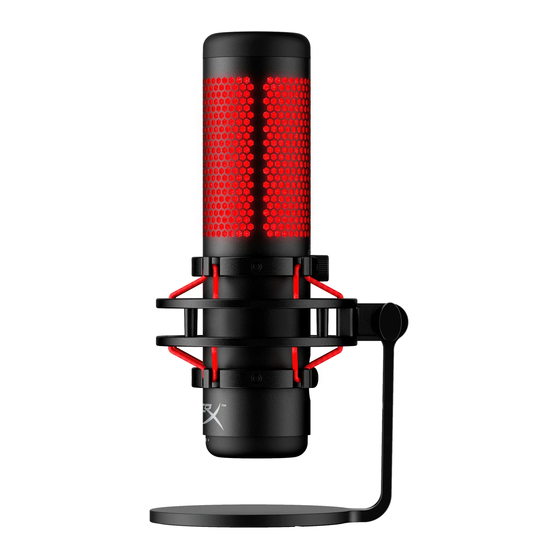
HyperX QuadCast Anleitungen
Inhaltsverzeichnis
Verfügbare Sprachen
Verfügbare Sprachen
User Manual
HyperX QuadCast™ Microphone
Find the language and latest documentation for your HyperX QuadCast™ Microphone here.
HyperX QuadCast™ Microphone Headset Installation Guide
. . . . . . . . . . . . For instructions in English
. . . . . . . . . . . . . . . . . . Para instrucciones en Español
. . . . . . . . . Für Anleitungen in Deutsch
. . . . . . . . . . . . . . . . . . Pour des instructions en Français
. . . . . . . . . . . . . . . . . . Per le istruzioni in Italiano
. . . . . . . . . . . . Por as instruções em Português
. . . . . . . . . . . . . . . . . . Instrukcje w jezyku Polskim
. . . . . . . . . . . . . . . . . . Для инструкции на Pусском
. . . . . . . . . . . . . . . . . . Turkce talimatlar icin
. . . . . . . . . . . . . . . . . .日本語マニュアル用
. . . . . . . . . . . . . . . . . .한국어 안내
. . . . . . . . . . . . . . . . . . คำ � แนะนำ � ภ�ษ�ไทย
. . . . . . . . . . . . . . . . . . Để xem hướng dẫn bằng tiếng Việt
Simplified Chinese . . . . .简体中文说明书
Traditional Chinese . . . .繁體中文說明
Kapitel
Inhaltsverzeichnis

Verwandte Anleitungen für HyperX QuadCast


Inhaltszusammenfassung für HyperX QuadCast
- Seite 1 User Manual HyperX QuadCast™ Microphone Find the language and latest documentation for your HyperX QuadCast™ Microphone here. HyperX QuadCast™ Microphone Headset Installation Guide . . . . . . . . . . . . For instructions in English .
-
Seite 2: Part Numbers
HyperX QuadCast Part Numbers HX-MICQC-BK Document No. 480HX-MICQC.A01 HyperX QuadCast Page 1 of 16... -
Seite 18: Números De Referencia
HyperX QuadCast Números de referencia HX-MICQC-BK N.º de documento 480HX-MICQC.A01 HyperX QuadCast Página 1 de 16... - Seite 34 HyperX QuadCast Artikelnummern HX-MICQC-BK Dokument-Nr. 480HX-MICQC.A01 HyperX QuadCast Seite 1 von 16...
- Seite 35 Spezifikationen ........................4 Mikrofonsteuerung ........................5 Nutzung mit einem PC oder Mac .................... 7 Nutzung mit PS4™ ........................ 11 Anschließen der Kopfhörer ....................12 Steuerung der Mikrofonüberwachung ................. 13 Installation des Halterungsadapters ..................15 Dokument-Nr. 480HX-MICQC.A01 HyperX QuadCast Seite 2 von 16...
-
Seite 36: Übersicht
Übersicht A. Tippen-zum-Stummschalten-Sensor B. Verstärkungsregel-Knopf C. Richtcharakteristik-Knopf D. Kopfhöreranschluss E. USB-Kabelanschluss F. USB-Kabel G. Halterungsadapter* *Unterstützt sowohl 3/8”- als auch 5/8”-Gewindegrößen Dokument-Nr. 480HX-MICQC.A01 HyperX QuadCast Seite 3 von 16... -
Seite 37: Spezifikationen
Mikrofon: 254g Stoßschutzhalterung und -ständer: 364g Insgesamt mit USB-Kabel: 710g Kopfhörerausgang Impedanz: 32 Ω Frequenzbereich: 20Hz – 20kHz Maximale Leistung: 7mW THD: ≤ 0,05% (1kHz/0dBFS) SNR: ≥ 90dB (1kHZ, RL=∞) Dokument-Nr. 480HX-MICQC.A01 HyperX QuadCast Seite 4 von 16... -
Seite 38: Mikrofonsteuerung
Auswählen einer Richtcharakteristik Drehen Sie den Richtcharakteristikknopf, um eine der vier Richtcharakteristiken auszuwählen. Symbol Sound-Richtung Richtcharakteristik Szenarien Stereo Gesang, Instrumente Podcasts mit mehreren Omnidirektional Teilnehmern, Konferenzschaltungen Podcasts, Streaming, Kardioid Voice-Overs, Instrumente Bidirektional Persönliche Interviews Dokument-Nr. 480HX-MICQC.A01 HyperX QuadCast Seite 5 von 16... - Seite 39 Drehe zum Anpassen der Mikrofonverstärkung den Verstärkungsregel-Knopf. Stummschalten des Mikrofons Tippe zum Stummschalten des Mikrofons bzw. zum Aufheben der Stummschaltung oben auf das Mikrofon. Die Mikrofon-LED zeigt den aktuellen Stummschalt-Status an. Mikrofon-LED Stummschalt-Status Stummschaltung ausgeschaltet Stummschaltung eingeschaltet Dokument-Nr. 480HX-MICQC.A01 HyperX QuadCast Seite 6 von 16...
-
Seite 40: Nutzung Mit Einem Pc Oder Mac
PC oder Mac verbunden. Windows Gehe für das optimale Konfigurieren des Mikrofons am PC wie folgt vor: 1. Klicke mit der rechten Maustaste in der Taskleiste auf das Lautsprechersymbol und wähle Sounds. Dokument-Nr. 480HX-MICQC.A01 HyperX QuadCast Seite 7 von 16... - Seite 41 2. Wähle auf der Registerkarte Wiedergabe Speakers HyperX QuadCast und klicke dann auf die Schaltfläche Als Standard. 3. Wähle auf der Registerkarte Aufnahme Speakers HyperX QuadCast und klicke dann auf die Schaltfläche Als Standard. Dokument-Nr. 480HX-MICQC.A01 HyperX QuadCast Seite 8 von 16...
- Seite 42 Gehe für das optimale Konfigurieren des Mikrofons unter macOS wie folgt vor: 1. Öffne Systemeinstellungen und wähle Ton. Dokument-Nr. 480HX-MICQC.A01 HyperX QuadCast Seite 9 von 16...
- Seite 43 2. Wähle auf der Registerkarte Ausgabe HyperX QuadCast. 3. Wähle auf der Registerkarte Eingabe HyperX QuadCast. Dokument-Nr. 480HX-MICQC.A01 HyperX QuadCast Seite 10 von 16...
-
Seite 44: Nutzung Mit Ps4
1. Gehe im PS4-Hauptmenü auf Settings (Einstellungen) > Devices (Geräte) > Audio Devices (Audio-Geräte) 2. Wähle für Input Device (Eingabegerät) USB Headset (HyperX QuadCast) 3. Wähle für Output Device (Ausgabegerät) USB Headset (HyperX QuadCast) 4. Stelle Output to Headphones (Kopfhörerausgabe) auf All Audio (Alles Audio) 5. -
Seite 45: Anschließen Der Kopfhörer
Anschließen der Kopfhörer Schließe die Kopfhörer an die Kopfhörerbuchse am Mikrofon an, um das Mikrofon zu überwachen und Audio wiederzugeben. Dokument-Nr. 480HX-MICQC.A01 HyperX QuadCast Seite 12 von 16... -
Seite 46: Steuerung Der Mikrofonüberwachung
Steuerung der Mikrofonüberwachung 1. Klicke in der Audio-Systemsteuerung auf der Registerkarte Wiedergabe mit der rechten Maustaste auf Speakers HyperX QuadCast und wähle Eigenschaften. 2. Verschiebe auf der Registerkarte Pegel (Levels) den Mikrofon-Lautstärkeregler, um die Mikrofonüberwachung einzustellen. Dokument-Nr. 480HX-MICQC.A01 HyperX QuadCast... - Seite 47 Öffne die Finder-App und gehe zu Anwendungen > Dienstprogramme > Audio MIDI Setup 2. Klicke auf HyperX QuadCast 2 und danach auf das Kontrollkästchen unter der Spalte Thru, um die Mikrofonüberwachung ein- bzw. auszuschalten. Die Mikrofonüberwachung kann nicht direkt über die PS4 gesteuert werden.
-
Seite 48: Installation Des Halterungsadapters
2. Entferne die Flügelschraube und -mutter vom Mikrofonhalter. 3. Nimm das Mikrofon aus dem Mikrofonhalter. 4. Setze den Adapter in die Mikrofonmontagebohrungen ein und befestige den Adapter mit der Flügelschraube und -mutter. Dokument-Nr. 480HX-MICQC.A01 HyperX QuadCast Seite 15 von 16... - Seite 49 Fragen oder Probleme bei der Einrichtung? Wende dich an das HyperX Support-Team unter: hyperxgaming.com/support/ Dokument-Nr. 480HX-MICQC.A01 HyperX QuadCast Seite 16 von 16...
- Seite 66 HyperX QuadCast Numeri di parte HX-MICQC-BK Documento N. 480HX-MICQC.A01 HyperX QuadCast Pagina 1 di 16...
- Seite 114 HyperX QuadCast Номера по каталогу HX-MICQC-BK Документ № 480HX-MICQC.A01 Страница 1 из 16 HyperX QuadCast...
- Seite 146 HyperX QuadCast 製品番号 HX-MICQC-BK ドキュメント番号 480HX-MICQC.A01 1 ページ/ 16 HyperX QuadCast...
- Seite 162 HyperX QuadCast 부품 번호 HX-MICQC-BK 문서 번호 480HX-MICQC.A01 1/16 페이지 HyperX QuadCast...
- Seite 177 질문 또는 설치 문제가 있으십니까? 다음 주소로 HyperX 지원 팀에 연락하세요. hyperxgaming.com/support/ 문서 번호 480HX-MICQC.A01 16/16 페이지 HyperX QuadCast...
- Seite 194 HyperX QuadCast Mã sản phẩm HX-MICQC-BK Tài liệu số 480HX-MICQC.A01 HyperX QuadCast Trang 1 / 16...
- Seite 210 HyperX QuadCast 产品型号 HX-MICQC-BK 文档编号 480HX-MICQC.A01 第 1 页,共 16 页 HyperX QuadCast...
- Seite 212 概述 A. 点击静音传感器 B. 增益控制旋钮 C. 极性模式旋钮 D. 耳机插孔 E. USB 电缆端口 F. USB 连接线 G. 支座适配器* *支持 3/8” 和 5/8” 螺纹规格 文档编号 480HX-MICQC.A01 第 3 页,共 16 页 HyperX QuadCast...
- Seite 219 输出 2. 在 选项卡上,选择 HyperX QuadCast。 输入 3. 在 选项卡上,选择 HyperX QuadCast。 文档编号 480HX-MICQC.A01 第 10 页,共 16 页 HyperX QuadCast...
- Seite 226 HyperX QuadCast 產品型號 HX-MICQC-BK 文件號碼:480HX-MICQC.A01 第 1 頁,共 16 HyperX QuadCast...