HyperX QuadCast HX-MICQC-BK Mikrofon-Handbuch
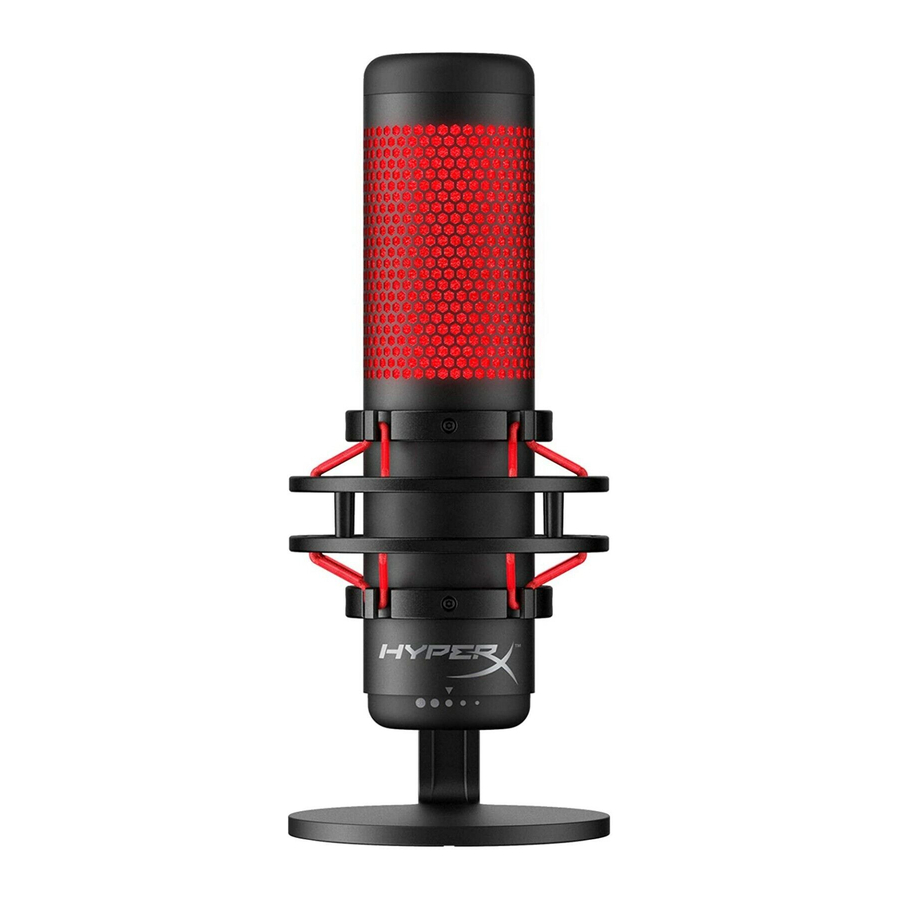
Überblick


- Stummschalt-Sensor durch Berührung
- Verstärkungsregler
- Richtcharakteristik-Regler
- Kopfhöreranschluss
- USB-Kabelanschluss
- USB-Kabel
- Befestigungsadapter*
*Unterstützt Gewindegrößen von 3/8" und 5/8"
Spezifikationen
Mikrofon
Leistungsaufnahme: 5V 125mA
Abtast-/Bitrate: 48kHz/16-Bit
Element: Elektret-Kondensatormikrofon
Kondensatortyp: Drei 14mm Kondensatoren
Richtcharakteristiken: Stereo, Kugel, Niere, Acht
Frequenzgang: 20Hz - 20kHz
Empfindlichkeit: -36dB (1V/Pa bei 1kHz) Kabellänge: 3m
Gewicht:
- Mikrofon: 254g
- Spinne und Ständer: 364g
- Gesamtgewicht mit USB-Kabel: 710g
Kopfhörerausgang
Impedanz: 32 Ω
Frequenzgang: 20Hz - 20kHz
Maximale Ausgangsleistung: 7mW
THD: ≤ 0.05% (1kHz/0dBFS)
SNR: ≥ 90dB (1kHZ, RL=∞)
Mikrofon-Bedienelemente
Eine Richtcharakteristik auswählen

Drehen Sie den Richtcharakteristik-Regler, um eine der vier Richtcharakteristiken auszuwählen.
| Symbol | Schallaufnahmebereich | Richtcharakteristik | Anwendungsbereiche |
 |  | Stereo | Gesang, Instrumente |
 |  | Kugel | Mehrpersonen-Podcasts, Telefonkonferenzen |
 |  | Niere | Podcasts, Streaming, Voiceovers, Instrumente |
 |  | Acht | Persönliche Interviews |
Verstärkung einstellen

Drehen Sie den Verstärkungsregler, um die Verstärkung des Mikrofons einzustellen.
Mikrofon stummschalten

Tippen Sie auf die Oberseite des Mikrofons, um das Mikrofon stummzuschalten/die Stummschaltung aufzuheben. Die Mikrofon-LED zeigt den aktuellen Stummschaltungsstatus des Mikrofons an.
| Mikrofon-LED | Stummschaltungsstatus |
| Rot | Stummschaltung aus |
| Aus | Stummschaltung ein |
Verwendung mit PC oder Mac

Verbinden Sie das Mikrofon mit dem mitgelieferten USB-Kabel mit einem USB-Anschluss am PC oder Mac.
Windows
Um sicherzustellen, dass das Mikrofon am PC korrekt konfiguriert ist, befolgen Sie die folgenden Schritte:
- Klicken Sie mit der rechten Maustaste auf das Soundsymbol in der Systemleiste und wählen Sie Sounds (Sound).

- Wählen Sie auf der Registerkarte Wiedergabe Speakers HyperX QuadCast (Lautsprecher HyperX QuadCast) und klicken Sie auf die Schaltfläche Set Default (Als Standard festlegen).

- Wählen Sie auf der Registerkarte Aufnahme Microphone HyperX QuadCast (Mikrofon HyperX QuadCast) und klicken Sie auf die Schaltfläche Set Default (Als Standard festlegen).


macOS
Um sicherzustellen, dass das Mikrofon unter macOS korrekt konfiguriert ist, befolgen Sie die folgenden Schritte:
- Öffnen Sie System Preferences (Systemeinstellungen) und wählen Sie Sound (Ton).

- Wählen Sie auf der Registerkarte Ausgabe HyperX QuadCast.

- Wählen Sie auf der Registerkarte Eingabe HyperX QuadCast.


Verwendung mit PS4™

Verbinden Sie das Mikrofon mit dem mitgelieferten USB-Kabel mit einem USB-Anschluss der PS4.
Um sicherzustellen, dass das Mikrofon mit den optimalsten Einstellungen an der PS4 konfiguriert ist, befolgen Sie die folgenden Schritte:
- Gehen Sie im Hauptmenü der PS4 zu Settings > Devices > Audio Devices (Einstellungen > Geräte > Audiogeräte).
- Stellen Sie Input Device (Eingabegerät) auf USB Headset (HyperX QuadCast) (USB-Headset (HyperX QuadCast)) ein.
- Stellen Sie Output Device (Ausgabegerät) auf USB Headset (HyperX QuadCast) (USB-Headset (HyperX QuadCast)) ein.
- Stellen Sie Output to Headphones (Ausgabe an Kopfhörer) auf All Audio (Gesamtes Audio) ein.
- Stellen Sie Volume Control (Headphones) (Lautstärkeregelung (Kopfhörer)) auf die gewünschte Lautstärke ein.


Kopfhörer anschließen

Schließen Sie Kopfhörer an den Kopfhöreranschluss am Mikrofon an, um die Mikrofonüberwachung und die Audiowiedergabe zu nutzen.
Mikrofonüberwachung steuern
PC
- Klicken Sie im Sound-Bedienfeld auf der Registerkarte Wiedergabe mit der rechten Maustaste auf Speakers HyperX QuadCast (Lautsprecher HyperX QuadCast) und wählen Sie Properties (Eigenschaften).

- Passen Sie auf der Registerkarte Pegel den Microphone (Mikrofon)-Lautstärkeregler an, um den Pegel der Mikrofonüberwachung einzustellen.


macOS
- Öffnen Sie die Finder (Finder)-App und gehen Sie zu Applications > Utilities > Audio MIDI Setup (Programme > Dienstprogramme > Audio-MIDI-Setup).

- Klicken Sie auf HyperX QuadCast 2 (HyperX QuadCast 2) und aktivieren oder deaktivieren Sie das Kontrollkästchen unter der Spalte Thru (Durchleiten), um die Mikrofonüberwachung ein- oder auszuschalten.


PS4
Der Pegel der Mikrofonüberwachung kann auf der PS4 nicht direkt gesteuert werden.
Befestigungsadapter installieren
- Befestigen Sie den mitgelieferten Befestigungsadapter an einem Mikrofonarm. Der Befestigungsadapter unterstützt Gewindegrößen von 3/8" und 5/8".
- Entfernen Sie sowohl die Rändelschraube als auch die Mutter vom Mikrofonständer.
- Entfernen Sie den Mikrofonständer vom Mikrofon.
- Richten Sie den Befestigungsadapter an den Mikrofonbefestigungslöchern aus und befestigen Sie den Adapter mit der Rändelschraube und der Mutter.
Fragen oder Einrichtungsprobleme?
Kontaktieren Sie das HyperX-Support-Team unter: hyperxgaming.com/support/

Referenzen

Anleitung herunterladen
Hier können Sie die vollständige PDF-Version des Handbuchs herunterladen. Sie kann zusätzliche Sicherheitsanweisungen, Garantieinformationen, FCC-Regeln usw. enthalten.
HyperX QuadCast HX-MICQC-BK Mikrofon-Handbuch herunterladen


