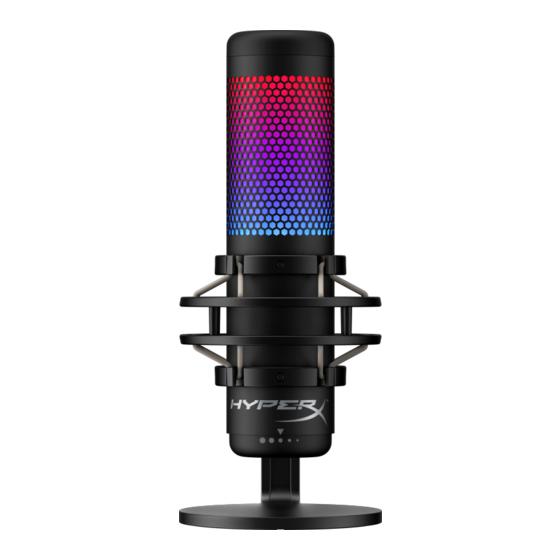
HyperX QuadCast S Installationsanleitung
Inhaltsverzeichnis
Verfügbare Sprachen
Verfügbare Sprachen
User Manual
HyperX QuadCast S
Find the language and latest documentation for your HyperX QuadCast S here.
HyperX QuadCast S Installation Guide
. . . . . . . . . . . . For instructions in English
. . . . . . . . . . . . . . . . . . Para instrucciones en Español
. . . . . . . . . Für Anleitungen in Deutsch
. . . . . . . . . . . . . . . . . . Pour des instructions en Français
. . . . . . . . . . . . . . . . . . Per le istruzioni in Italiano
. . . . . . . . . . . . Por as instruções em Português
. . . . . . . . . . . . . . . . . . Instrukcje w jezyku Polskim
. . . . . . . . . . . . . . . . . . Для инструкции на Pусском
. . . . . . . . . . . . . . . . . . Turkce talimatlar icin
. . . . . . . . . . . . . . . . . .日本語マニュアル用
. . . . . . . . . . . . . . . . . .한국어 안내
. . . . . . . . . . . . . . . . . . คำ � แนะนำ � ภ�ษ�ไทย
. . . . . . . . . . . . . . . . . . Để xem hướng dẫn bằng tiếng Việt
Simplified Chinese . . . . .简体中文说明书
Traditional Chinese . . . .繁體中文說明
ﻟﻠﺣﺻول ﻋﻠﻰ اﻟﺗﻌﻠﯾﻣﺎت ﺑﺎﻟﻠﻐﺔ اﻟﻌرﺑﯾﺔ. . . . . . . . . . . . .ﻋرﺑﻰ
Kapitel
Inhaltsverzeichnis

Verwandte Anleitungen für HyperX QuadCast S


Inhaltszusammenfassung für HyperX QuadCast S
- Seite 1 User Manual HyperX QuadCast S Find the language and latest documentation for your HyperX QuadCast S here. HyperX QuadCast S Installation Guide . . . . . . . . . . . . For instructions in English .
-
Seite 2: Part Numbers
HyperX QuadCast Part Numbers HMIQ1S-XX-RG/G Document No. 480HX-HMIQ1S.A01 HyperX QuadCast Page 1 of 17... -
Seite 19: Números De Referencia
HyperX QuadCast Números de referencia HMIQ1S-XX-RG/G Documento n.º 480HX-HMIQ1S.A01 HyperX QuadCast Página 1 de 17... - Seite 36 HyperX QuadCast Artikelnummern HMIQ1S-XX-RG/G Dokument Nr. 480HX-HMIQ1S.A01 HyperX QuadCast Seite 1 von 17...
- Seite 37 Nutzung mit PS4™ ........................ 12 Anschließen der Kopfhörer ....................13 Steuerung der Mikrofonüberwachung ................. 14 Installation des Halterungsadapters ..................16 HyperX NGENUITY Software ....................17 Fragen oder Probleme bei der Einrichtung? ............... 17 Dokument Nr. 480HX-HMIQ1S.A01 HyperX QuadCast Seite 2 von 17...
-
Seite 38: Überblick
Überblick A. Stummschalten durch Antippen B. Vorverstärkungsregler C. Richtcharakteristikregler D. Kopfhöreranschluss E. USB-C-Anschluss F. USB-Kabel G. Adapter* *Unterstützt sowohl 3/8”- als auch 5/8”-Gewindegrößen Dokument Nr. 480HX-HMIQ1S.A01 HyperX QuadCast Seite 3 von 17... -
Seite 39: Spezifikationen
Mikrofon: 254g Stoßschutzhalterung und -ständer: 360g Insgesamt mit USB-Kabel: 710g Kopfhörerausgang Impedanz: 32 Ω Frequenzbereich: 20Hz – 20kHz Maximale Leistung: 7mW Klirrfaktor: ≤ 0,05% (1kHz/0dBFS) SNR: ≥ 90dB (1kHZ, RL=∞) Dokument Nr. 480HX-HMIQ1S.A01 HyperX QuadCast Seite 4 von 17... -
Seite 40: Mikrofonsteuerung
Drehen Sie den Aufnahmemusterregler, um eine der vier Richtcharakteristiken auszuwählen. Symbol Sound-Richtung Richtcharakteristik Szenarien Stereo Gesang, Instrumente Podcasts mit mehreren Omnidirektional Teilnehmern, Konferenzschaltungen Podcasts, Streaming, Kardioid Voice-Overs, Instrumente Persönliche Bidirektional Interviews Dokument Nr. 480HX-HMIQ1S.A01 HyperX QuadCast Seite 5 von 17... - Seite 41 Tippe zum Stummschalten des Mikrofons bzw. zum Aufheben der Stummschaltung oben auf das Mikrofon. Die Mikrofon-LED zeigt den aktuellen Stummschalt-Status des Mikrofons an. Mikrofon-LED Stummschalt-Status Stummschaltung aus Stummschaltung ein *LED-Verhalten kann mit der HyperX NGENUITY-Software umgekehrt und angepasst werden Dokument Nr. 480HX-HMIQ1S.A01 HyperX QuadCast Seite 6 von 17...
-
Seite 42: Nutzung Mit Einem Pc Oder Mac
PC oder Mac verbunden. Windows Gehe für das optimale Konfigurieren des Mikrofons am PC wie folgt vor: 1. Klicke mit der rechten Maustaste in der Taskleiste auf das Lautsprechersymbol und wähle Sound- Einstellungen öffnen. Dokument Nr. 480HX-HMIQ1S.A01 HyperX QuadCast Seite 7 von 17... - Seite 43 2. Wähle Sound-Systemsteuerung 3. Wähle auf der Registerkarte Wiedergabe Lautsprecher HyperX QuadCast S und Dokument Nr. 480HX-HMIQ1S.A01 HyperX QuadCast Seite 8 von 17...
- Seite 44 Schaltfläche Als Standard. 4. Wähle auf der Registerkarte Aufnahme Mikrofon HyperX QuadCast S und klicke auf die Schaltfläche Als Standard. Dokument Nr. 480HX-HMIQ1S.A01 HyperX QuadCast Seite 9 von 17...
- Seite 45 Gehe für das optimale Konfigurieren des Mikrofons unter macOS wie folgt vor: 1. Öffne Systemeinstellungen und wähle Ton. Dokument Nr. 480HX-HMIQ1S.A01 HyperX QuadCast Seite 10 von 17...
- Seite 46 2. Wähle auf der Registerkarte Ausgabe HyperX QuadCast S 3. Wähle auf der Registerkarte Eingabe HyperX QuadCast S Dokument Nr. 480HX-HMIQ1S.A01 HyperX QuadCast Seite 11 von 17...
-
Seite 47: Nutzung Mit Ps4
Gehe für das Konfigurieren des Mikrofons mit den optimalen Einstellungen auf der PS4 wie folgt vor: 1. Gehe im PS4-Hauptmenü auf Einstellungen > Geräte > Audio-Geräte 2. Wähle für Eingabegerät USB Headset (HyperX QuadCast S) 3. Wähle für Ausgabegerät USB Headset (HyperX QuadCast S) 4. -
Seite 48: Anschließen Der Kopfhörer
Anschließen der Kopfhörer Schließe die Kopfhörer an die Kopfhörerbuchse am Mikrofon an, um das Mikrofon zu überwachen und Audio wiederzugeben. Dokument Nr. 480HX-HMIQ1S.A01 HyperX QuadCast Seite 13 von 17... -
Seite 49: Steuerung Der Mikrofonüberwachung
Steuerung der Mikrofonüberwachung 1. Klicke in der Sound-Systemsteuerung mit der rechten Maustaste auf der Registerkarte Wiedergabe auf Lautsprecher HyperX QuadCast S und wähle Eigenschaften. 2. Verschiebe auf der Registerkarte Pegel den Mikrofon-Lautstärkeregler, um die Mikrofonüberwachung anzupassen. Dokument Nr. 480HX-HMIQ1S.A01 HyperX QuadCast... - Seite 50 Öffne die Finder App und gehe zu Anwendungen > Dienstprogramme > Audio MIDI Setup 2. Klicke auf HyperX QuadCast S 2 und danach auf das Kontrollkästchen unter der Spalte Thru , um die Mikrofonüberwachung ein- bzw. auszuschalten. Die Mikrofonüberwachung kann nicht direkt über die PS4 gesteuert werden.
-
Seite 51: Installation Des Halterungsadapters
2. Entferne die Flügelschraube und -mutter vom Mikrofonhalter. 3. Nimm das Mikrofon aus dem Mikrofonhalter. 4. Setze den Adapter in die Mikrofonmontagebohrungen ein und befestige den Adapter mit der Flügelschraube und -mutter. Dokument Nr. 480HX-HMIQ1S.A01 HyperX QuadCast Seite 16 von 17... -
Seite 52: Hyperx Ngenuity Software
HyperX NGENUITY Software Zur Beleuchtungsanpassung lade die HyperX NGENUITY Software herunter unter: hyperxgaming.com/ngenuity Fragen oder Probleme bei der Einrichtung? Wende dich an das HyperX Support-Team unter hyperxgaming.com/support/microphones Dokument Nr. 480HX-HMIQ1S.A01 HyperX QuadCast Seite 17 von 17... - Seite 70 HyperX QuadCast Numeri di parte HMIQ1S-XX-RG/G Documento N. 480HX-HMIQ1S.A01 HyperX QuadCast Pagina 1 di 17...
- Seite 121 HyperX QuadCast Номера по каталогу HMIQ1S-XX-RG/G Документ № 480HX-HMIQ1S.A01 Страница 1 из 17 HyperX QuadCast...
- Seite 155 HyperX QuadCast 製品番号 HMIQ1S-XX-RG/G ドキュメント番号 480HX-HMIQ1S.A01 ページ 1 / 17 HyperX QuadCast...
- Seite 172 HyperX QuadCast 부품 번호 HMIQ1S-XX-RG/G 문서 번호 480HX-HMIQ1S.A01 1 / 17 페이지 HyperX QuadCast...
- Seite 206 HyperX QuadCast Mã sản phẩm HMIQ1S-XX-RG/G Tài liệu số 480HX-HMIQ1S.A01 HyperX QuadCast Trang 1 / 17...
- Seite 223 HyperX QuadCast 部件号 HMIQ1S-XX-RG/G 文档编号 480HX-HMIQ1S.A01 第 1 页,共 17 页 HyperX QuadCast...
- Seite 225 概述 A. 点击静音传感器 B. 增益控制旋钮 C. 极性模式旋钮 D. 耳机插孔 E. USB-C 端口 F. USB 线缆 G. 支座适配器* *支持 3/8” 和 5/8” 螺纹规格 文档编号 480HX-HMIQ1S.A01 第 3 页,共 17 页 HyperX QuadCast...
- Seite 226 麦克风: 254g 缓冲支座和立架: 360g 含 USB 线缆的总重量: 710g 耳机输出 阻抗: 32 Ω 频率响应: 20Hz - 20kHz 最大功率输出: 7mW 总谐波失真 (THD): ≤ 0.05% (1kHz/0dBFS) SNR: ≥ 90dB (1kHZ, RL=∞) 文档编号 480HX-HMIQ1S.A01 第 4 页,共 17 页 HyperX QuadCast...
- Seite 233 输出 2. 在 选项卡上,选择 HyperX QuadCast S。 输入 3. 在 选项卡上,选择 HyperX QuadCast S。 文档编号 480HX-HMIQ1S.A01 第 11 页,共 17 页 HyperX QuadCast...
- Seite 240 HyperX QuadCast 產品型號 HMIQ1S-XX-RG/G 文件號碼:480HX-HMIQ1S.A01 第 1 頁,共 頁 17 HyperX QuadCast...