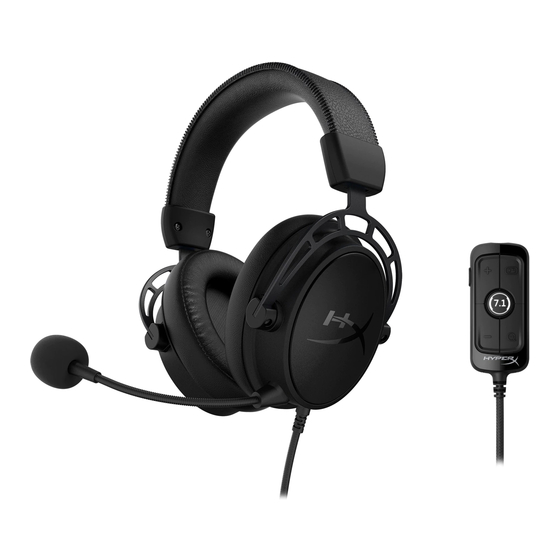
HyperX Cloud Alpha series Anleitungen
Inhaltsverzeichnis
Verfügbare Sprachen
Verfügbare Sprachen
Quicklinks
User Manual
HyperX Cloud Alpha Headset
Find the language and latest documentation for your HyperX Cloud Alpha Headset here.
HyperX Cloud Alpha Headset Installation Guide
. . . . . . . . . . . . For instructions in English
. . . . . . . . . . . . . . . . . . Para instrucciones en Español
. . . . . . . . . Für Anleitungen in Deutsch
. . . . . . . . . . . . . . . . . . Pour des instructions en Français
. . . . . . . . . . . . . . . . . . Per le istruzioni in Italiano
. . . . . . . . . . . . Por as instruções em Português
. . . . . . . . . . . . . . . . . . Instrukcje w jezyku Polskim
. . . . . . . . . . . . . . . . . . Для инструкции на Pусском
. . . . . . . . . . . . . . . . . . Turkce talimatlar icin
. . . . . . . . . . . . . . . . . . Japanese
. . . . . . . . . . . . . . . . . . Korean
. . . . . . . . . . . . . . . . . . Thai
. . . . . . . . . . . . . . . . . . Vietnamese
Simplified Chinese . . . . .
Traditional Chinese . . . .
Inhaltsverzeichnis

Verwandte Anleitungen für HyperX Cloud Alpha series


Inhaltszusammenfassung für HyperX Cloud Alpha series
- Seite 1 User Manual HyperX Cloud Alpha Headset Find the language and latest documentation for your HyperX Cloud Alpha Headset here. HyperX Cloud Alpha Headset Installation Guide . . . . . . . . . . . . For instructions in English .
-
Seite 23: Hyperx Cloud Alpha-Kopfhörer
HyperX Cloud Alpha-Kopfhörer Bauteilnummern: HX-HSCA-RD/AM HX-HSCA-RD/AS HX-HSCA-RD/EE HX-HSCA-RD/EM Dokument Nr. 480HX-HSCA001.A01 HyperX Cloud Alpha-Kopfhörer Seite 1 von 11... - Seite 24 Rauschunterdrückung. Kompatibel mit mehreren Plattformen mit integrierter ™ ™ Audiosteuerung für PC, PS4 , Xbox One und andere Plattformen mit 3,5 mm-Anschlüssen. Im Lieferumfang: • HyperX Cloud Alpha-Kopfhörer • Abnehmbares Mikrofon • Abnehmbares Kopfhörer-Kabel • PC-Verlängerungskabel • Tragetasche Dokument Nr. 480HX-HSCA001.A01 HyperX Cloud Alpha-Kopfhörer...
- Seite 25 Dokument Nr. 480HX-HSCA001.A01 HyperX Cloud Alpha-Kopfhörer Seite 3 von 11...
- Seite 26 Merkmale: • HyperX Dual Chamber Drivers • Charakteristischer und preisgekrönter HyperX-Komfort • Haltbarer Aluminiumrahmen mit ausfahrbarem Bügel • Abnehmbares geflochtenes Kabel mit bequemer In-Line-Audiosteuerung • Abnehmbares Mikrofon mit Rauschunterdrückung -zertifiziert • Discord und TeamSpeak • Kompatibel mit vielen Plattformen Technische Daten: Kopfhörer:...
- Seite 27 Übersicht A. Schieber zum Anpassen des Kopfbügels B. Abnehmbares Mikrofon mit Rauschunterdrückung C. Abnehmbares Kopfhörer-Kabel D. Integrierte Audiosteuerung E. PC-Verlängerungskabel mit 3,5-mm- Klinkensteckern für Ton und Mikrofon Dokument Nr. 480HX-HSCA001.A01 HyperX Cloud Alpha-Kopfhörer Seite 5 von 11...
- Seite 28 Um das abnehmbare Mikrofon anzuschließen, musst du das Mikrofon in die Mikrofonbuchse am Kopfhörer stecken und so fest drücken, dass es richtig sitzt. Dokument Nr. 480HX-HSCA001.A01 HyperX Cloud Alpha-Kopfhörer Seite 6 von 11...
-
Seite 29: Bedienung Der In-Line-Audiosteuerung
Reduzieren der Kopfhörerlautstärke den Regler gegen den Uhrzeigersinn drehen (Richtung -). Zum Stummschalten des Mikrofons den Aufnahmeschieber ganz nach unten schieben. Zum Aktivieren des Mikrofons den Stummschalteregler ganz nach oben schieben. Kopfhörer Lautstärke Mikrofon Aktiv Mikrofon Stumm Dokument Nr. 480HX-HSCA001.A01 HyperX Cloud Alpha-Kopfhörer Seite 7 von 11... - Seite 30 Anschlüsse. Stecke den grün gestreiften Audiostecker in den grün oder mit einem Kopfhörersymbol gekennzeichneten Anschluss. Stecke den rosa gestreiften Audiostecker in den rosa oder mit einem Mikrofonsymbol gekennzeichneten Eingang. Verwendung mit PC-Verlängerungskabel Dokument Nr. 480HX-HSCA001.A01 HyperX Cloud Alpha-Kopfhörer Seite 8 von 11...
- Seite 31 3. Markiere die Menüoption Geräte und wähle sie aus. 4. Scrolle nach unten zu den Audiogeräten und wähle sie aus. 5. Klicke auf Auf Kopfhörern ausgeben und dann auf Alle Audio. ™™ Verwendung mit PS4 Dokument Nr. 480HX-HSCA001.A01 HyperX Cloud Alpha-Kopfhörer Seite 9 von 11...
- Seite 32 Controller über keine 3,5 mm-Buchse verfügen, benötigst du einen Xbox ™™ ™™ -Stereo Kopfhöreradapter (separat erhältlich), den du in den Xbox One -Controller einstecken musst (siehe Abbildung unten). ™™ Verwendung mit Xbox One Dokument Nr. 480HX-HSCA001.A01 HyperX Cloud Alpha-Kopfhörer Seite 10 von 11...
- Seite 33 Um den Kopfhörer auf einem Mobilgerät (oder auf einem anderen Gerät) mit einem Kopfhörereingang zu nutzen (4-Pol CTIA), musst du den 3,5 mm-Stecker direkt in den Kopfhörereingang deines Geräts stecken. Verwendung mit mobilen Geräten (Smartphone, Tablet oder Notebook) Dokument Nr. 480HX-HSCA001.A01 HyperX Cloud Alpha-Kopfhörer Seite 11 von 11...