HyperX Cloud Alpha Wireless 4P5D4AA Handbuch
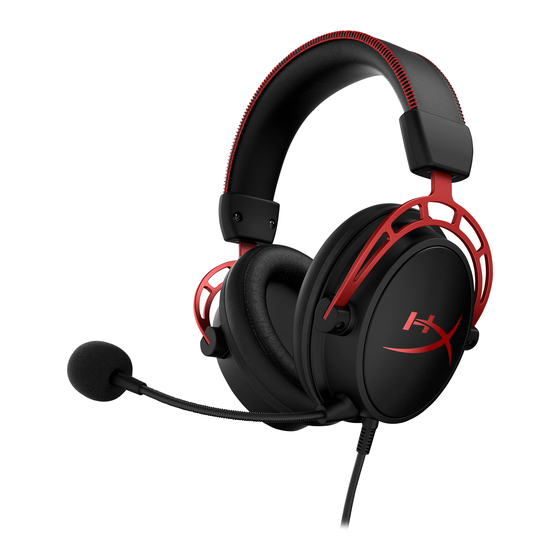
Übersicht

- Status-LED
- Ein-/Ausschalter
- Taste für Mikrofon-Stummschaltung / Mikrofon-Monitoring
- USB-C-Ladeanschluss
- Mikrofonanschluss
- Lautstärkerad
- Abnehmbares Mikrofon
- Mikrofon-Stummschaltungs-LED
- USB-Adapter
- Kabellose Status-LED
- Loch für Wireless-Kopplung
- USB-Ladekabel
Spezifikationen
Kopfhörer
- Treiber: Dynamisch, 50 mm mit Neodym-Magneten
- Formfaktor: Over-Ear, ohrumschließend, geschlossen
- Frequenzgang: 15 Hz – 21 kHz
- Impedanz: 62 Ω
- Empfindlichkeit: 103 dBSPL/mW bei 1 kHz
- THD: ≤ 2 %
- Rahmentyp: Aluminium
- Ohrpolster: Memory-Schaumstoff und hochwertiges Kunstleder
Mikrofon
- Element: Elektret-Kondensatormikrofon
- Richtcharakteristik: Bi-direktional, Geräuschunterdrückung
- Frequenzgang: 50 Hz – 7,2 kHz
- Empfindlichkeit: -15 dBFS/Pa bei 1 kHz
Anschlüsse und Funktionen
- Audioanschluss: Wireless USB
- USB-Audioformat: Stereo
- USB-Spezifikation: USB 2.0
- Abtastraten: 48 kHz
- Bittiefe: 24 Bit
- Inklusive virtuellem Surround-Sound: DTS Headphone: X
- Audiosteuerung: Integrierte Audiosteuerung
Akku
- Typ: Wiederaufladbarer Lithium-Polymer-Akku
- Akkulaufzeit: bis zu 300 Stunden*
- Ladezeit: 4,5 Stunden
Kabellos
- Typ: 2,4 GHz
- Kabellose Reichweite: Bis zu 20 Meter**
Physische Daten
- Gewicht: 322 g
- Gewicht mit Mikrofon: 335 g
- Kabellänge(n) und -typ(en): 0,5 m USB-Ladekabel
*Getestet bei 50 % Kopfhörerlautstärke. Die Akkulaufzeit variiert je nach Nutzung.
**Die kabellose Reichweite kann aufgrund von Umgebungsbedingungen variieren.
Einrichtung mit PC
- Verbinden Sie den kabellosen USB-Adapter mit dem PC.

- Schalten Sie das Headset ein.
- Klicken Sie mit der rechten Maustaste auf das Lautsprechersymbol > Wählen Sie Open Sound settings (Soundeinstellungen öffnen) > Wählen Sie Sound Control Panel (Sound-Systemsteuerung)

- Klicken Sie unter der Registerkarte Playback (Wiedergabe) auf "HyperX Cloud Alpha Wireless" und dann auf die Schaltfläche Set Default (Als Standard festlegen).

- Klicken Sie unter der Registerkarte Recording (Aufnahme) auf "HyperX Cloud Alpha Wireless" und dann auf die Schaltfläche Set Default (Als Standard festlegen).

- Vergewissern Sie sich unter der Registerkarte Playback (Wiedergabe), dass "HyperX Cloud Alpha Wireless" als Default Device (Standardgerät) und Default Communication Device (Standardkommunikationsgerät) festgelegt ist. Vergewissern Sie sich unter der Registerkarte Recording (Aufnahme), dass "HyperX Cloud Alpha Wireless" als Default Device (Standardgerät) festgelegt ist.


- Um DTS Headphone: X einzurichten, laden Sie bitte die HyperX NGENUITY Software unter hyperxgaming.com/ngenuity herunter und folgen Sie den Anweisungen in der App, um die erforderlichen Treiber zu installieren. DTS Spatial Audio wird innerhalb der NGENUITY Software gesteuert.
![]()


Einrichtung mit PlayStation 4
- Verbinden Sie den kabellosen USB-Adapter mit der PlayStation 4 Konsole.

- Stellen Sie das Input Device (Eingabegerät) auf USB-Headset (HyperX Cloud Alpha Wireless) ein.
- Stellen Sie das Output Device (Ausgabegerät) auf USB-Headset (HyperX Cloud Alpha Wireless) ein.
- Stellen Sie Output to Headphones (Audioausgabe über Kopfhörer) auf All Audio (Gesamtes Audio) ein.
- Stellen Sie die Volume Control (Headphones) (Lautstärkeregelung (Kopfhörer)) auf Maximum ein.


Einrichtung mit PlayStation 5
- Verbinden Sie den kabellosen USB-Adapter mit der PlayStation 5 Konsole.

- Gehen Sie zur Startseite und wählen Sie Settings (Einstellungen) > Sound (Ton)
- Stellen Sie unter Microphone (Mikrofon) Folgendes ein:
- Input Device (Eingabegerät) auf USB-Headset (HyperX Cloud Alpha Wireless)

- Input Device (Eingabegerät) auf USB-Headset (HyperX Cloud Alpha Wireless)
- Stellen Sie unter Audio Output (Audioausgabe) Folgendes ein:
- Output Device (Ausgabegerät): USB-Headset (HyperX Cloud Alpha Wireless)
- Output to Headphones (Audioausgabe über Kopfhörer): All Audio (Gesamtes Audio)

- Stellen Sie unter Volume (Lautstärke) den Schieberegler für Kopfhörer auf die maximale Stufe ein.


Bedienelemente

Status-LED
| Status | Akkustand | LED |
| Suchen | - | Langsam pulsierend grün |
| Verbunden* | 90 % - 100 % | Dauerhaft grün für 5s |
| 10 % - 90 % | Grün blinkend für 10s | |
| Rot blinkend für 10s |
*Akkustandsanzeige
*Die Status-LED schaltet sich automatisch aus, um die Akkulaufzeit zu schonen.
Ein-/Ausschalter
- 3 Sekunden gedrückt halten, um das Headset ein-/auszuschalten
- Drücken, um die Sprachansage des Akkustands zu hören
Taste für Mikrofon-Stummschaltung / Mikrofon-Monitoring
- Drücken, um die Mikrofon-Stummschaltung ein-/auszuschalten
- LED an – Mikrofon stummgeschaltet
- LED aus – Mikrofon aktiv
- 3 Sekunden gedrückt halten, um das Mikrofon-Monitoring ein-/auszuschalten
Lautstärkerad

- Nach oben und unten scrollen, um die Lautstärke anzupassen

Dauerhafte Gehörschäden können auftreten, wenn ein Headset über längere Zeit bei hoher Lautstärke verwendet wird.
Sprachansagen
Standardmäßig gibt das Headset Sprachansagen und Töne aus, um den aktuellen Status oder das Verhalten des Headsets anzuzeigen. Details entnehmen Sie der folgenden Tabelle:
| Headset-Status | Benachrichtigung |
| Einschalten | "Power On" (Einschalten), "Battery level is ##%" (Akkustand ist ##%) |
| Ausschalten | "Power Off" (Ausschalten) |
| Mit kabellosem USB-Adapter verbunden | "Connected" (Verbunden) |
| Vom kabellosen USB-Adapter getrennt | "Disconnected" (Getrennt) |
| Akkustandsprüfung | "Battery level is ##%" (Akkustand ist ##%) |
| Maximale Lautstärke erreicht | 3 Töne (hoch) |
| Minimale Lautstärke erreicht | 3 Töne (tief) |
| Niedriger Akkustand (15 %) | 4 Töne (mittel, tief, mittel, tief) |
| Mikrofon stummgeschaltet | 2 Töne (hoch, hoch) |
| Mikrofon aktiv | 1 Ton (hoch) |
| Mikrofon-Monitoring ein/aus | 2 Töne (mittel, mittel) |
Tonbenachrichtigungen
In der NGENUITY Software können die Sprachansagen des Headsets deaktiviert werden. Wenn deaktiviert, gibt das Headset Töne aus, um den aktuellen Status oder das Verhalten des Headsets anzuzeigen. Details entnehmen Sie der folgenden Tabelle:
| Headset-Status | Tonbenachrichtigung |
| Einschalten | 1 Ton (hoch) |
| Ausschalten | 2 Töne (hoch, tief) |
| Maximale Lautstärke erreicht | 3 Töne (hoch) |
| Minimale Lautstärke erreicht | 3 Töne (tief) |
| Niedriger Akkustand (15 %) | 4 Töne (mittel, tief, mittel, tief) |
| Mikrofon stummgeschaltet | 2 Töne (hoch, hoch) |
| Mikrofon aktiv | 1 Ton (hoch) |
| Mikrofon-Monitoring ein/aus | 2 Töne (mittel, mittel) |
Headset aufladen
Es wird empfohlen, das Headset vor dem ersten Gebrauch vollständig aufzuladen.
Beim Laden des Headsets zeigt die Status-LED des Headsets den aktuellen Ladestatus an.
| Status-LED | Ladestatus |
| Dauerhaft grün | Vollständig geladen |
| Pulsierend grün | Akkustand 10 % - 99 % |
| Pulsierend rot |
Kabelgebundenes Laden

Um das Headset kabelgebunden aufzuladen, verbinden Sie es über das USB-Ladekabel mit einem USB-Anschluss.
HyperX NGENUITY Software
Gehen Sie zu hyperxgaming.com/ngenuity, um die NGENUITY Software herunterzuladen. Die Softwarefunktionen umfassen:
- DTS Headpone: X
- Einstellbare EQ-Einstellungen
- Einstellbares Auto-Abschaltverhalten
- Akkustandsanzeige
Manuelles Koppeln des Headsets und USB-Adapters
Das Headset und der USB-Adapter sind werkseitig automatisch miteinander gekoppelt. Sollte jedoch eine manuelle Kopplung erforderlich sein, folgen Sie den unten stehenden Schritten, um Headset und USB-Adapter zu koppeln.
- Halten Sie bei ausgeschaltetem Headset den Ein-/Ausschalter gedrückt, bis die Status-LED des Headsets schnell rot/grün zu blinken beginnt. Das Headset befindet sich nun im Kopplungsmodus.

- Während der USB-Adapter eingesteckt ist, verwenden Sie ein kleines Werkzeug (z. B. eine Büroklammer, einen SIM-Auswurfstift o. Ä.), um die Taste im Pin-Loch gedrückt zu halten, bis die LED des USB-Adapters schnell zu blinken beginnt. Der USB-Adapter befindet sich nun im Kopplungsmodus.

- Warten Sie, bis sowohl die Headset-LED als auch die USB-Adapter-LED dauerhaft leuchten.


Headset und USB-Adapter sind nun miteinander gekoppelt.
Kontakt
Fragen oder Einrichtungsprobleme?
Kontaktieren Sie das HyperX Support-Team unter: hyperxgaming.com/support/

Anleitung herunterladen
Hier können Sie die vollständige PDF-Version des Handbuchs herunterladen. Sie kann zusätzliche Sicherheitsanweisungen, Garantieinformationen, FCC-Regeln usw. enthalten.
HyperX Cloud Alpha Wireless 4P5D4AA Handbuch herunterladen


