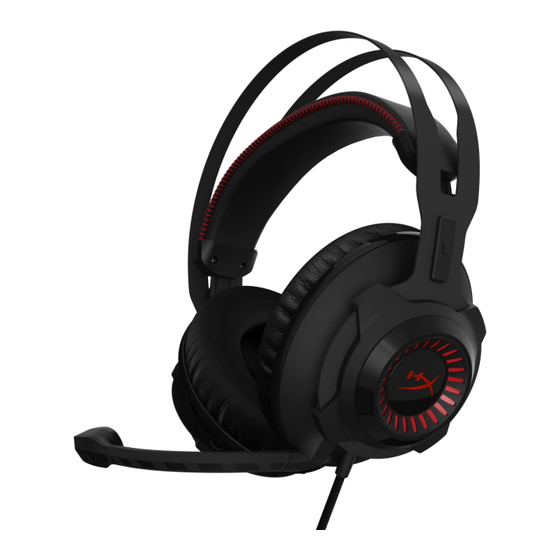
HyperX Cloud Revolver Anleitung
Verfügbare Sprachen
Verfügbare Sprachen
Quicklinks
User Manual
HyperX Cloud Revolver Headset
Find the language and latest documentation for your HyperX Cloud Revolver Headset here.
HyperX Cloud Revolver Headset Installation Guide
. . . . . . . . . . . . For instructions in English
. . . . . . . . . . . . . . . . . . Para instrucciones en español
. . . . . . . . . Für Anleitungen in Deutsch
. . . . . . . . . . . . . . . . . . Pour des instructions en français
. . . . . . . . . . . . . . . . . . Per le istruzioni in italiano
. . . . . . . . . . . . Por as instruções em português
. . . . . . . . . . . . . . . . . . Instrukcje w jezyku polskim
. . . . . . . . . . . . . . . . . . Для инструкции на русском
. . . . . . . . . . . . . . . . . . Turkce talimatlar icin
. . . . . . . . . . . . . . . . . . Japanese
. . . . . . . . . . . . . . . . . . Korean
. . . . . . . . . . . . . . . . . . Thai
. . . . . . . . . . . . . . . . . . Vietnamese
Simplified Chinese . . . . .
Traditional Chinese . . . .

Verwandte Anleitungen für HyperX Cloud Revolver


Inhaltszusammenfassung für HyperX Cloud Revolver
- Seite 1 User Manual HyperX Cloud Revolver Headset Find the language and latest documentation for your HyperX Cloud Revolver Headset here. HyperX Cloud Revolver Headset Installation Guide . . . . . . . . . . . . For instructions in English .
- Seite 22 HyperX Cloud Revolver Headset Artikelnummern: HX-HSCR-BK/AS HX-HSCR-BK/EE HX-HSCR-BK/EM HX-HSCR-BK/LA HX-HSCR-BK/NA Dokument Nr. 480HX-HSCR001.A01 HyperX Cloud Revolver Headset Seite 1 von 10...
- Seite 23 Einleitung Der größere Klangraum des HyperX Cloud Revolver™ sorgt mit mehr Tiefe und Weite für bestmögliche Präzision. Das verschafft Dir den entscheidenden Vorteil: Du hörst, wo Deine Gegner sich befinden, selbst wenn sie weiter weg sind. Überarbeitete Klangprofile erzeugen einen größeren Klangraum. Dieser eignet sich perfekt für First-Person-Shooter und offene Spielwelten und wenn Du Musik hörst, fühlst Du Dich wie im Konzertsaal.
- Seite 24 Merkmale: Raumklang in Studioqualität Typischer HyperX Memoryschaum mit Premium-Kunstlederbezug Langlebiger Stahlrahmen Abnehmbares Mikrofon mit Rauschunterdrückung Direktionale 50-mm-Treiber der nächsten Generation Kompatibel mit vielen Plattformen Technische Spezifikationen: Kopfhörer Treiber: dynamisch, 50 mm, mit Neodym-Magneten ...
- Seite 25 Übersicht A. Langlebiger Stahlrahmen B. Federbügel C. Abnehmbares Mikrofon mit Rauschunterdrückung D. Festes Kabel mit 4-poligem 3,5-mm-Stecker E. Audio-Steuerbox mit 3,5-mm- Klinkensteckern für Stereoton und Mikrofon (2 m) Dokument Nr. 480HX-HSCR001.A01 HyperX Cloud Revolver Headset Seite 4 von 10...
- Seite 26 Wenn Du die Mikrofonausgabe stummschalten möchtest, schiebst Du den Schalter in die untere Position. Um das Mikrofon wieder zu aktivieren, schiebst Du den Schalter nach oben. Mikrofon Aktiv Kopfhörer Lautstärke Mikrofon Stumm Dokument Nr. 480HX-HSCR001.A01 HyperX Cloud Revolver Headset Seite 5 von 10...
- Seite 27 Stecke den grün gestreiften Audiostecker in den grün oder mit einem Kopfhörersymbol gekennzeichneten Eingang . Der rosa gestreifte Mikrofonstecker des Verlängerungskabels wird in den rosa oder mit einem Mikrofonsymbol gekennzeichneten Eingang eingesteckt . Verwendung mit Verlängerungskabel für PC Dokument Nr. 480HX-HSCR001.A01 HyperX Cloud Revolver Headset Seite 6 von 10...
- Seite 28 Wenn Deine Xbox One keine 3,5-mm-Buchse hat, benötigst Du den Xbox One Stereo-Headset- Adapter (separat erhältlich), der mit dem Xbox One Controller verbunden wird (siehe nachstehende Abbildung). ™ Verwendung mit Xbox One Dokument Nr. 480HX-HSCR001.A01 HyperX Cloud Revolver Headset Seite 7 von 10...
- Seite 29 2. Rufen das Menü „Einstellungen“ auf. 3. Wähle die Menüoption „Geräte“. 4. Scrolle nach unten und wähle „Audiogeräte“. 5. Wähle „Ausgabe über Kopfhörer “ und „Gesamtes Audio“. ™ Verwendung mit PS4 Dokument Nr. 480HX-HSCR001.A01 HyperX Cloud Revolver Headset Seite 8 von 10...
- Seite 30 Verwendung (Wii U) ™ Um das Headset mit der Wii U zu verwenden, steckst Du den 3,5-mm-Stecker direkt in den Wii U-Controller ein. ™ Verwendung mit Wii U Dokument Nr. 480HX-HSCR001.A01 HyperX Cloud Revolver Headset Seite 9 von 10...
- Seite 31 Um das Headset mit einem Mobilgerät (oder anderen Gerät) mit einem Headset-Anschluss (4-polig, CTIA) zu verwenden steckst Du den 3,5-mm-Stecker direkt in die Kopfhörerbuchse an dem Gerät ein. Verwendung mit Mobilgerät (Handy, Tablet, Notebook) Dokument Nr. 480HX-HSCR001.A01 HyperX Cloud Revolver Headset Seite 10 von 10...
- Seite 113 HyperX Cloud Revolver™ จ จ HyperX Cloud Revolver จ ง ัด ห HyperX Cloud Revolver 2 จ 480HX-HSCR001.A01 HyperX Cloud Revolver...
- Seite 114 T.H.D.: < 2% 30mW, 500mW : 360 . : 376 . (1 .) + (2 .) ไ โ โฟ : 50Hz-18,000 Hz : -40dBV (0dB=1V/Pa,1kHz) 3 จ 480HX-HSCR001.A01 HyperX Cloud Revolver...
- Seite 115 ภ พ . (2 .) 4 จ 480HX-HSCR001.A01 HyperX Cloud Revolver...
- Seite 116 ง ง ง ุ ง ฮ 5 จ 480HX-HSCR001.A01 HyperX Cloud Revolver...
- Seite 117 ช ง (PC) ๆ) จ จ จ ช พ ง 6 จ 480HX-HSCR001.A01 HyperX Cloud Revolver...
- Seite 120 ช ง (Wii U) ™ Wii U Wii U ™ ช ง ั Wii U 9 จ 480HX-HSCR001.A01 HyperX Cloud Revolver...
- Seite 121 ช ง ( ุ พ พ ) CTIA) ั พ ช ง ั ุ พ พ (โ ห โ ุ ) 10 จ 480HX-HSCR001.A01 HyperX Cloud Revolver...
- Seite 142 HyperX Cloud Revolver 耳機 產品型號: HX-HSCR-BK/AS HX-HSCR-BK/EE HX-HSCR-BK/EM HX-HSCR-BK/LA HX-HSCR-BK/NA 文件號碼:480HX-HSCR001.A01 HyperX Cloud Revolver 耳機 第 1 頁,共 10...