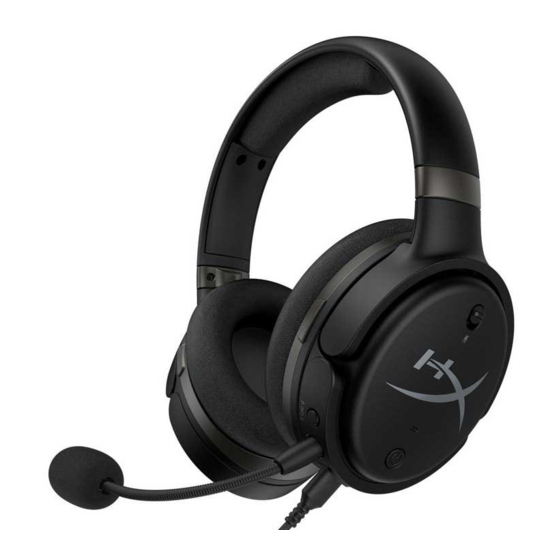
HyperX Cloud Orbit Bedienungsanleitung
Verfügbare Sprachen
Verfügbare Sprachen
User Manual
HyperX Cloud Orbit
HyperX Cloud Orbit S
Find the language and latest documentation for your HyperX Cloud Orbit
Orbit S
headset here.
TM
HyperX Cloud Orbit
. . . . . . . . . . . . For instructions in English
. . . . . . . . . . . . . . . . . . Para instrucciones en Español
. . . . . . . . . Für Anleitungen in Deutsch
. . . . . . . . . . . . . . . . . . Pour des instructions en Français
. . . . . . . . . . . . . . . . . . Per le istruzioni in Italiano
. . . . . . . . . . . . Por as instruções em Português
. . . . . . . . . . . . . . . . . . Instrukcje w jezyku Polskim
. . . . . . . . . . . . . . . . . . Для инструкции на Pусском
. . . . . . . . . . . . . . . . . . Turkce talimatlar icin
. . . . . . . . . . . . . . . . . .日本語マニュアル用
. . . . . . . . . . . . . . . . . .한국어 안내
. . . . . . . . . . . . . . . . . . คำ � แนะนำ � ภ�ษ�ไทย
. . . . . . . . . . . . . . . . . . Để xem hướng dẫn bằng tiếng Việt
Simplified Chinese . . . . .简体中文说明书
Traditional Chinese . . . .繁體中文說明
Headset
TM
Headset
TM
Headset / HyperX Cloud Orbit S
TM
headset / HyperX Cloud
TM
Headset User Manual
TM
Kapitel

Verwandte Anleitungen für HyperX Cloud Orbit


Inhaltszusammenfassung für HyperX Cloud Orbit
- Seite 1 User Manual HyperX Cloud Orbit Headset HyperX Cloud Orbit S Headset Find the language and latest documentation for your HyperX Cloud Orbit headset / HyperX Cloud Orbit S headset here. HyperX Cloud Orbit Headset / HyperX Cloud Orbit S Headset User Manual .
- Seite 48 Einrichtung von Nintendo Switch mit USB-Verbindung ..................8 Analoger 3,5-mm-Modus ............................9 Bedienelemente ........................10 USB-Audiomodi ........................13 3D-Modi ..........................14 EQ-Voreinstellungen ......................15 Headset laden ........................15 Dokument Nr. 480HX-HSCOS.A01 HyperX Cloud Orbit Seite 2 von 15 HyperX Cloud Orbit S...
-
Seite 49: Übersicht
A. Mikrofonstummschaltung H. Mikrofon-Lautstärkeregler B. Status-LED Kopfhörer-Lautstärkeregler C. Ein-/Ausschalter J. Abnehmbarer Mikrofonbügel D. 3D-Taste K. USB-C-zu-USB-A-Kabel E. Mikrofonanschluss L. USB-C-zu-USB-C-Kabel F. USB-C-Anschluss M. 3,5-mm-Kabel (4-polig) G. 3,5-mm-Anschluss Dokument Nr. 480HX-HSCOS.A01 HyperX Cloud Orbit Seite 3 von 15 HyperX Cloud Orbit S... -
Seite 50: Spezifikationen
USB-C-zu-USB-A: 3m USB-C-zu-USB-C: 1,5m 3,5 mm (4-polig): 1,2m Mikrofon Element: Elektrolytkondensator Mikrofon Polarisationscharakteristik: Uni-direktional Batterielaufzeit* Analoger 3,5mm-Modus: 10 Stunden * Getestet mit 50% Kopfhörerlautstärke Dokument Nr. 480HX-HSCOS.A01 HyperX Cloud Orbit Seite 4 von 15 HyperX Cloud Orbit S... -
Seite 51: Verwendung Des Headsets
2. Verbinde das Headset über das USB-C-zu-USB-A-Kabel mit dem PC. 3. Klicke mit der rechten Maustaste auf das Lautsprechersymbol > Wähle Sound-Einstellungen öffnen > Wähle Sound-Systemsteuerung Dokument Nr. 480HX-HSCOS.A01 HyperX Cloud Orbit Seite 5 von 15 HyperX Cloud Orbit S... - Seite 52 4. Klicke auf der Registerkarte Wiedergabe auf „HyperX Cloud Orbit“ / „HyperX Cloud Orbit S“ und klicke auf Als Standard einstellen. 5. Klicke auf der Registerkarte Aufnahme auf „HyperX Cloud Orbit“ / „HyperX Cloud Orbit S“ und klicke auf Als Standard einstellen.
-
Seite 53: Einrichtung Von Playstation 4 Mit Usb-Verbindung
3. Verbinde das Headset über das USB-C-zu-USB-A-Kabel mit der PlayStation 4 Konsole. 4. Gehe im PS4-Hauptmenü auf Einstellungen > Geräte > Audio-Geräte 5. Setze Eingabegerät auf USB Headset (HyperX Cloud Orbit 2-Kanal) oder USB Headset (HyperX Cloud Orbit S 2-Kanal) 6. -
Seite 54: Einrichtung Von Nintendo Switch Mit Usb-Verbindung
3. Verbinde das Headset über das USB-C-zu-USB-A-Kabel mit dem Nintendo Switch Dock. 4. Halte die HOME-Taste auf dem Controller 1 Sekunde lang gedrückt, um ins Menü „Schnelleinstellungen“ zu wechseln. 5. Stelle die USB-Lautstärkeregelung auf das Maximum ein. Dokument Nr. 480HX-HSCOS.A01 HyperX Cloud Orbit Seite 8 von 15 HyperX Cloud Orbit S... -
Seite 55: Analoger 3,5-Mm-Modus
Analoger 3,5-mm-Modus Xbox One Nintendo Switch Mobil 1. Schalte das Headset ein. 2. Verbinde das Headset über das 3,5mm- (4-polige) Kabel mit der 3,5mm-Buchse des Geräts. Dokument Nr. 480HX-HSCOS.A01 HyperX Cloud Orbit Seite 9 von 15 HyperX Cloud Orbit S... -
Seite 56: Bedienelemente
Headset einschalten halten 5 Sekunden lang gedrückt Ein-/Ausschalter Headset ausschalten halten Einmal drücken Audiowiedergabe/-pause Schalter nach oben schieben Mikrofonstummschaltung deaktivieren Mikrofonstummschaltung Schalter nach unten Mikrofonstummschaltung aktivieren schieben Dokument Nr. 480HX-HSCOS.A01 HyperX Cloud Orbit Seite 10 von 15 HyperX Cloud Orbit S... - Seite 57 2 Sekunden lang gedrückt Audiomodus ändern halten Scrollen Kopfhörerlautstärke einstellen Zum nächsten/vorherigen Track Kurz drücken und scrollen Kopfhörer-Lautstärkeregler wechseln 2 Sekunden lang gedrückt USB-Laden deaktivieren halten Dokument Nr. 480HX-HSCOS.A01 HyperX Cloud Orbit Seite 11 von 15 HyperX Cloud Orbit S...
- Seite 58 Einmal drücken Neuen Zentrierpunkt festlegen Eingabemodus auswählen (USB und Doppelt drücken 3D-Taste analog) 2 Sekunden lang gedrückt 3D-Modus ändern halten Dokument Nr. 480HX-HSCOS.A01 HyperX Cloud Orbit Seite 12 von 15 HyperX Cloud Orbit S...
-
Seite 59: Usb-Audiomodi
Der optimale Modus, um hochauflösendes oder Hi-Res-Audio mit maximaler Wiedergabegenauigkeit zu hören. 3D-Modi sind in Verbindung mit Hi-Res nicht verfügbar. Hohe Auflösung Das Headset wird als 2-Kanal-Soundgerät angezeigt. Dokument Nr. 480HX-HSCOS.A01 HyperX Cloud Orbit Seite 13 von 15 HyperX Cloud Orbit S... -
Seite 60: 3D-Modi
Drücke die 3D-Taste einmal, um manuell einen neuen Mittelpunkt einzustellen. 3D ein 3D-Audio ist aktiviert Head-Tracking ist deaktiviert. 3D aus 3D-Audio ist deaktiviert. *Nur für Orbit S verfügbar Dokument Nr. 480HX-HSCOS.A01 HyperX Cloud Orbit Seite 14 von 15 HyperX Cloud Orbit S... -
Seite 61: Eq-Voreinstellungen
Halte den Lautstärkeregler des Kopfhörers 2 Sekunden lang gedrückt, um das Laden per USB zu deaktivieren. Fragen oder Probleme bei der Einrichtung? Wende dich an das HyperX Support-Team unter: hyperxgaming.com/support/ Dokument Nr. 480HX-HSCOS.A01 HyperX Cloud Orbit Seite 15 von 15...