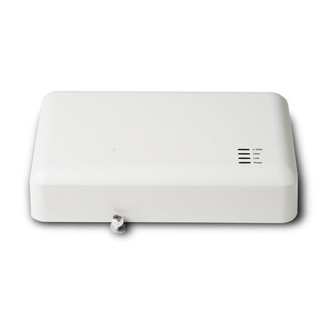
Avaya WLAN 8100 series Handbuch

Verwandte Anleitungen für Avaya WLAN 8100 series


Inhaltszusammenfassung für Avaya WLAN 8100 series
-
Seite 3: Inhaltsverzeichnis
Mounten eines WLAN-AP 8120-O an einem vertikalen Mast............56 Mounten eines WLAN-AP 8120-O an einem horizontalen Mast............59 Mounten eines WLAN-AP 8120-O an einer Wand................63 Installation des Ethernet-Überspannungsableiters................66 Avaya WLAN 8100 Regulatory Information — WLAN AP 8120-O February 2012... - Seite 12 AP 8120-O, overholder de væsentlige krav og øvrige relevante krav i direktiv 1999/5/EF. English English Hereby, Avaya declares that this WLAN Radio Model, AP 8120-O , is in compliance with the essential requirements and other relevant provisions of Directive 1999/5/EC. Estonia Eesti Käesolevaga kinnitab Avayaseadme WLAN Radio Model, AP 8120-O,...
-
Seite 49: Einführung
Kapitel 4: Deutsch Warum und wann dieser Vorgang ausgeführt wird Beachten Sie die folgenden Verfahren und Informationen zur Installation des Avaya WLAN-AP 8120-O. Einführung In diesem Abschnitt werden die Standortanforderungen zur Installation des WLAN-AP 8120- O beschrieben. Standortplanung Bestimmen und dokumentieren Sie anhand einer Sichtprüfung die Eigenschaften des Standorts. -
Seite 50: Kapitel 4: Deutsch
• Sollte dennoch eine Komponente (z. B. ein Kabel oder Mast) in Kontakt mit einer Stromleitung kommen, BERÜHREN SIE DIESE KOMPONENTE KEINESFALLS. Verständigen Sie umgehend das Stromversorgungsunternehmen. • Antennen oder Masten dürfen nicht an windigen Tagen aufgestellt werden. Avaya WLAN 8100 Regulatory Information — WLAN AP 8120-O February 2012 Kommentare? infodev@avaya.com... - Seite 51 Im Fall eines Blitzschlags begrenzt der Ethernet-Überspannungsableiter umgehend den plötzlichen Spannungsanstieg im Kabel. Hinweis: Der von Avaya bereitgestellte Ethernet-Überspannungsableiter ist nicht für die V erwendung im Freien klassifiziert. Das Gerät darf ausschließlich in Gebäuden installiert werden. Warnung: Für sämtliche Kabel außerhalb von Gebäuden ist ein ordnungsgemäß klassifizierter Überspannungsableiter erforderlich.
-
Seite 52: Installation Des Wlan-Ap 8120-O
Die Betriebstemperatur des WLAN 8100-AP 8120-O muss zwischen -40 und +60 °C liegen. Kabelanschlüsse Vor dem Anschließen des AP 8120-O über ein Ethernet-UTP-Kabel müssen Sie sicherstellen, dass das Kabel ordnungsgemäß abgedichtet ist, damit es im Freien verwendet werden kann. Avaya WLAN 8100 Regulatory Information — WLAN AP 8120-O February 2012 Kommentare? infodev@avaya.com... - Seite 53 Avaya empfiehlt dringend die Verwendung eines wetterfesten Cat-5e-Ethernet-Kabels für alle externen Verbindungen. Der AP 8120-O unterstützt den Standard 802.3at (auch als PoE+ bezeichnet). Avaya empfiehlt für den Betrieb des AP 8120-O die Verwendung eines PoE-Injektors von Avaya. Die Stromversorgung und der Datenempfang des Access Points erfolgen über den RJ-45-Port.
-
Seite 54: Abdichten Des Ethernet-Utp-Kabels
Ethernet-UTP-Kabel abdichten, um einen Stromschlag zu vermeiden. Gehen Sie wie folgt vor, um das Ethernet-Kabel abzudichten: Hinweis: Avaya empfiehlt ausschließlich die Verwendung zertifizierter wetterfester UTP-Kabel (z. B. Cat-5e). Prozedur 1. Lösen Sie die wasserdichte Steckerkappe, und ziehen Sie die Dichtung heraus. - Seite 55 PIN 5 – Blau-weiß PIN 5 – Blau-weiß PIN 6 – Orange PIN 6 – Grün PIN 7 – Braun-weiß PIN 7 – Braun-weiß PIN 8 – Braun PIN 8 – Braun Avaya WLAN 8100 Regulatory Information — WLAN AP 8120-O February 2012...
-
Seite 56: Mounten Eines Wlan-Ap 8120-O An Einem Vertikalen Mast
2. Ziehen Sie die Schrauben fest an, um die Flachhalterung an der Rückseite zu befestigen. 3. Richten Sie die beiden Öffnungen der Basishalterung horizontal am Mast aus. Avaya WLAN 8100 Regulatory Information — WLAN AP 8120-O February 2012 Kommentare? infodev@avaya.com... - Seite 57 5. Schieben Sie das offene Ende der Schlauchschelle durch die beiden Öf f nungen an der Basishalterung. Abbildung 29: Anbringen der Schlauchschelle an der Basishalterung 6. Schließen Sie die Schlauchschelle, um die Halterung am Mast zu befestigen. Avaya WLAN 8100 Regulatory Information — WLAN AP 8120-O February 2012...
- Seite 58 Abbildung 30: Befestigen der Schlauchschelle 7. Vergewissern Sie sich, dass der WLAN-AP 8120-O sicher am Mast befestigt ist. 8. Schließen Sie nach Bedarf die 5-GHz-Antennen von Avaya an die Anschlüsse auf der Oberseite des WLAN-AP 8120-O an. Befestigen Sie die Antennen per Hand.
-
Seite 59: Mounten Eines Wlan-Ap 8120-O An Einem Horizontalen Mast
Überspannungsableiter und einen PoE-Injektor an den WLAN-AP 8120-O anzuschließen. Hinweis: Wenn Sie den PoE-Injektor von Avaya verwenden, ist die Verwendung des mitgelieferten Ethernet-Überspannungsableiters nicht erforderlich, da der PoE- Injektor von Avaya über einen integrierten Überspannungsschutz verfügt. a. Anweisungen zum Anschließen des mitgelieferten Ethernet- Überspannungsableiters an den WLAN-AP 8120-O finden Sie unter... - Seite 60 3. Richten Sie die beiden Öffnungen der Basishalterung horizontal am Mast aus. Abbildung 33: Anbringen der Basishalterung an der Flachhalterung 4. Ziehen Sie die vier Halbrundschrauben fest an, um die Basishalterung an der Flachhalterung zu befestigen. Avaya WLAN 8100 Regulatory Information — WLAN AP 8120-O February 2012 Kommentare? infodev@avaya.com...
- Seite 61 Abbildung 35: Befestigen der Schlauchschelle 7. Vergewissern Sie sich, dass der WLAN-AP 8120-O sicher am Mast befestigt ist. 8. Schließen Sie nach Bedarf die 5-GHz-Antennen von Avaya an die Anschlüsse auf der Oberseite des WLAN-AP 8120-O an. Befestigen Sie die Antennen per Hand.
- Seite 62 Überspannungsableiter und einen PoE-Injektor an den WLAN-AP 8120-O anzuschließen. Hinweis: Wenn Sie den PoE-Injektor von Avaya verwenden, ist die Verwendung des mitgelieferten Ethernet-Überspannungsableiters nicht erforderlich, da der PoE- Injektor von Avaya über einen integrierten Überspannungsschutz verfügt. a. Anweisungen zum Anschließen des mitgelieferten Ethernet- Überspannungsableiters an den WLAN-AP 8120-O finden Sie unter...
-
Seite 63: Mounten Eines Wlan-Ap 8120-O An Einer Wand
Wand. Abbildung 37: Lochmarkierungen auf der Oberfläche 2. Bohren Sie an den markierten Positionen jeweils ein 36 bis 38 mm tiefes Loch mit 8 mm Durchmesser in die Wand. Avaya WLAN 8100 Regulatory Information — WLAN AP 8120-O February 2012... - Seite 64 Abbildung 38: Bohrlöcher in der Oberfläche 3. Schlagen Sie die Ankerbolzen in die gebohrten Löcher. 4. Setzen Sie die Federringe und die Unterlegscheiben auf die vier Sechskantschrauben. Abbildung 39: Anbringen der Flachhalterung Avaya WLAN 8100 Regulatory Information — WLAN AP 8120-O February 2012 Kommentare? infodev@avaya.com...
- Seite 65 7. Vergewissern Sie sich, dass der WLAN-AP 8120-O sicher an der Wand befestigt ist. 8. Schließen Sie nach Bedarf die 5-GHz-Antennen von Avaya an die Anschlüsse auf der Oberseite des WLAN-AP 8120-O an. Befestigen Sie die Antennen per Hand. 9. Schließen Sie nach Bedarf die 2,4-GHz-Antennen von Avaya an die Anschlüsse auf der Unterseite des WLAN-AP 8120-O an.
-
Seite 66: Installation Des Ethernet-Überspannungsableiters
Überspannungsableiter und einen PoE-Injektor an den WLAN-AP 8120-O anzuschließen. Hinweis: Wenn Sie den PoE-Injektor von Avaya verwenden, ist die Verwendung des mitgelieferten Ethernet-Überspannungsableiters nicht erforderlich, da der PoE- Injektor von Avaya über einen integrierten Überspannungsschutz verfügt. a. Anweisungen zum Anschließen des mitgelieferten Ethernet- Überspannungsableiters an den WLAN-AP 8120-O finden Sie unter... - Seite 67 PoE mit normaler und umgekehrter Polarität. Die folgende Abbildung zeigt eine typische Installation. Hinweis: Wenn Sie den PoE-Injektor von Avaya verwenden, ist die Verwendung des Ethernet- Überspannungsableiters nicht erforderlich, da der PoE-Injektor von Avaya bereits über einen integrierten Überspannungsschutz verfügt.
- Seite 68 2. Lösen Sie die obere Schraube des Ethernet-Überspannungsableiters mit einem Phillips-Schraubendreher. 3. Befestigen Sie ein Ende eines zertifizierten Kupfererdungskabels an der großen Erdungsschraube zwischen den beiden RJ-45-Ports, wie in der folgenden Abbildung gezeigt. Avaya WLAN 8100 Regulatory Information — WLAN AP 8120-O February 2012 Kommentare? infodev@avaya.com...
- Seite 69 6. Schließen Sie das abgedichtete Ende des Ethernet-Kabels an der Unterseite des WLAN-AP 8120-O an, und befestigen Sie den Stecker per Hand. Anweisungen zum Abdichten des Ethernet-Kabels finden Sie unter Abdichten des Ethernet-UTP- Kabels auf Seite 54. Avaya WLAN 8100 Regulatory Information — WLAN AP 8120-O February 2012...
-
Seite 70: Installation Des Power Over Ethernet-Injektors
9. Befestigen Sie die Abdeckung mit der Schraube. Installation des Power over Ethernet-Injektors Avaya bietet einen separat erhältlichen PoE-Injektor (Power over Ethernet) für den Access Point AP 8120-O an. Der PoE-Injektor PD-9001G-40/SP ist ein Gigabit-Midspan mit einem Avaya WLAN 8100 Regulatory Information — WLAN AP 8120-O February 2012 Kommentare? infodev@avaya.com... - Seite 71 Wenn Sie den PD-9001G-40/SP verwenden, ist die Verwendung des mit dem AP 8120-O mitgelieferten Ethernet-Überspannungsableiters nicht erforderlich. V ersion 1.2 des PoE-Injektors von Avaya ist nur für die Verwendung in Nordamerika und der Europäischen Union zertifiziert. Die folgende Tabelle enthält die technischen Daten des PD-9001G-40/SP:...
- Seite 72 3. Schließen Sie das andere Ende des Netzkabels an eine Wechselstromsteckdose 4. Schließen Sie ein Ende eines Ethernet-Kabels an den mit DATA IN beschrifteten Port des PoE-Injektors an. Avaya WLAN 8100 Regulatory Information — WLAN AP 8120-O February 2012 Kommentare? infodev@avaya.com...
- Seite 73 Installation des WLAN-AP 8120-O Abbildung 46: DATA IN- und DATA & POWER OUT-Ports am PoE-Injektor 5. Schließen Sie das andere Ende des Ethernet-Kabels an den Avaya WLAN-Access Point an. Die AC-Anzeige leuchtet auf. Abbildung 47: AC- und PORT-Leuchtanzeigen am PoE-Injektor 6.
-
Seite 74: Sicherheitshinweise
Abbildung 48: Konfiguration des AP 8120-O mit PoE 7. Schließen Sie das andere Ende des wetterfesten Ethernet-Kabels an den mit DATA & POWER OUT beschrifteten Port am PoE-Injektor an. Die Port-Anzeige leuchtet auf. Sicherheitshinweise Avaya WLAN 8100 Regulatory Information — WLAN AP 8120-O February 2012 Kommentare? infodev@avaya.com... - Seite 75 Sicherheitshinweise Vorsicht: Die Frequenzempfänger für den Avaya WLAN-AP 8120-O sind standardmäßig deaktiviert und können nur von einem Systemadministrator aktiviert werden. Spannung: Gefahr – Hochspannung. Dieser Zustand bzw. diese Bedingung kann aufgrund von Stromschlag zu Verletzungen oder zum Tod führen. Warnung: Die Installation dieses Produkts darf nur von qualifiziertem Wartungspersonal durchgeführt...
- Seite 76 Deutsch Warnung: Strahler wie der Avaya WLAN-AP 8120-O wurden nicht für die Nutzung mit anderen Antennen konzipiert als von Avaya bereitgestellt. Ein Strahler darf nur mit zertifizierten Antennen betrieben werden. Eine vollständige Liste der zertifizierten Antennen für dieses Produkt finden Sie unter http://www.avaya.com/support.